

Kategori
Artikel Blog Panduan Umum (Pillar) Service Laptop (Lokal Depok) Sistem Operasi & Troubleshooting

Service Laptop Depok: Panduan Teknis Mengatasi BitLocker yang Mengunci Data – Sudut Pandang Teknisi Hanz Com Laptop

Pendahuluan: Ketika BitLocker Menjadi Momok di Depok

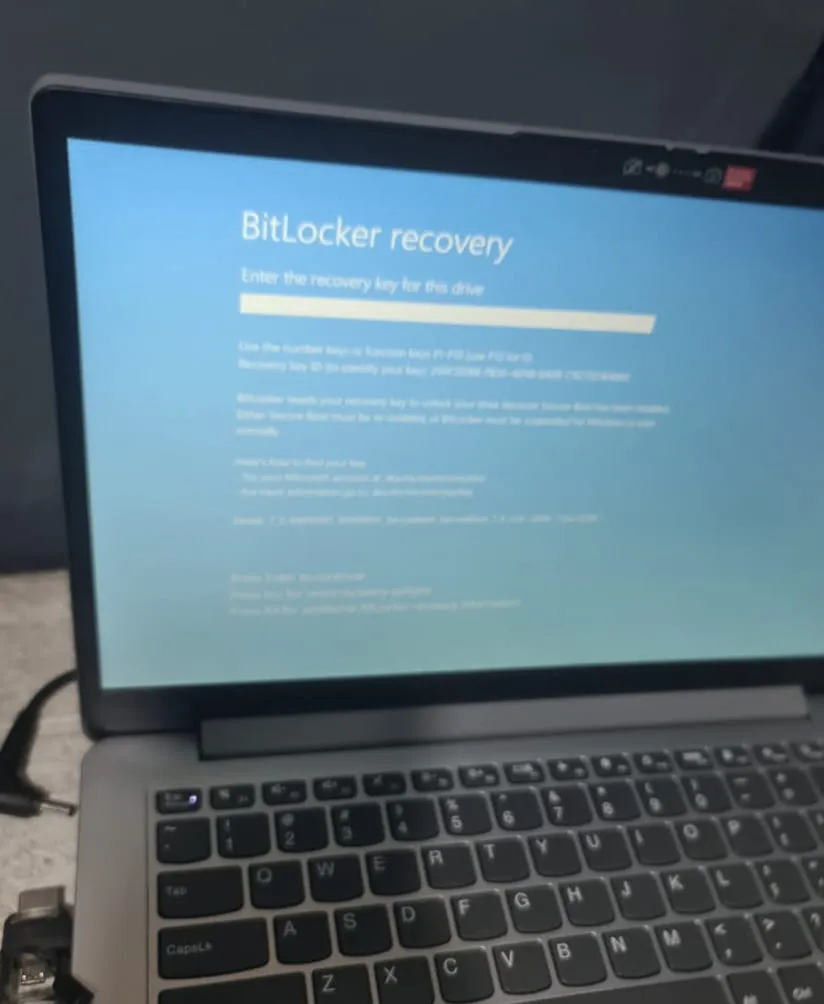
Di dunia service laptop, ada banyak jenis kerusakan yang bikin pengguna panik: laptop mati total, layar pecah, Windows rusak, data hilang, keyboard ngaco, charger putus, dan juga motherboard short. Namun ada satu kasus yang belakangan makin sering terjadi dan efeknya lebih menegangkan—yaitu BitLock tiba-tiba terkunci dan meminta recovery key.

Kalau laptop rusak fisik, pengguna masih bisa santai, karena datanya aman. Tapi kalau nongol… itu seperti pintu lemari yang terkunci rapat, sementara di dalamnya ada dokumen kerja, laporan skripsi, foto-foto penting, dan file kantor yang nggak ada backup sama sekali.

Di Depok—mulai dari Margonda, Cimanggis, Sukmajaya, Tapos, Pancoran Mas, Bojongsari, Limo, Cinere, Sawangan, Beji, dan juga Cipayung—semua teknisi pasti sudah pernah dapat kasus ini. Di Hanz Com Laptop sendiri, kasus BitLocker muncul hampir setiap minggu. Bahkan dalam satu hari pun kadang ada dua laptop sekaligus dengan keluhan yang sama: drive terkunci dan Windows tidak bisa masuk.

BitLocker bukan kerusakan hardware. Bukan juga virus. Ini adalah fitur keamanan bawaan Microsoft yang sebenarnya sangat berguna, tetapi sering membuat bingung pengguna awam.

Dan di sinilah peran teknisi jadi penting. Karena masalah BitLocker nggak cuma soal membuka Windows, tapi soal penyelamatan data. Banyak kasus datang dengan kalimat, “Mas, tolong ya, data jangan sampai hilang. Ada skripsi saya, tinggal BAB 4.”

Karena itu Artikel 7.000 kata ini dibuat untuk memecah satu per satu misteri BitLocker dari sudut pandang teknisi Depok—tanpa bahasa rumit, tanpa promosi, tanpa spam. Hanya penjelasan alami, apa adanya, dan teknis berdasarkan pengalaman di lapangan.

Bab 1 – Fondasi Teknis BitLocker dan Kenapa Bisa Aktif Sendiri

Sebelum masuk ke cara teknisi menangani kasus BitLocker, kita perlu memahami dulu apa yang terjadi “di balik layar”. Ini penting karena BitLocker bukan sekadar password Windows. Ia bekerja di level yang lebih dalam—di tingkat drive encryption.

1.1 Apa Itu BitLocker? Penjelasan dengan Bahasa Sederhana Tapi Teknis

BitLocker adalah fitur enkripsi drive yang sudah ada sejak Windows Vista, tetapi makin agresif dipakai sejak Windows 10 dan 11. Pertama Bayangin hard disk sebagai ruangan penuh dokumen. BitLocker adalah kuncinya. Kalau kunci hilang, dokumen tetap ada, tapi pintunya nggak bisa dibuka.

Bedanya, kunci BitLocker itu bukan kunci yang bisa ditebak atau dibobol. Algoritmanya menggunakan AES 128/256-bit. Secara teknis:

Ia mengunci seluruh isi drive

Ia membutuhkan recovery key (48-digit code)

Ia terhubung dengan modul TPM (Trusted Platform Module) di motherboard

Jika Windows mendeteksi perubahan perangkat, ia langsung minta key

1.2 Kenapa Banyak Laptop Depok Terkena BitLocker Tanpa Disadari?

Ini pertanyaan paling umum dari pelanggan. Kebanyakan mengira ada virus atau hacker. Padahal penyebab sebenarnya lebih ke otomatisasi sistem.

Penyebab paling sering:

  1. Update Windows Besar

Kadang update mayor mengaktifkan BitLocker otomatis pada laptop yang login akun Microsoft.

  1. Aktivasi Akun Microsoft

Begitu pengguna sign-in, Windows langsung mengaktifkan device security.

  1. Reset BIOS atau Update BIOS

Setiap kali BIOS di-reset:

Value TPM berubah

Secure Boot berubah

Kombinasi key bertabrakan

Hasilnya → BitLocker minta key.

  1. Ganti Motherboard atau SSD

Ini dianggap “perangkat baru” oleh sistem.

  1. SSD Error

Jika ada bad sector di area metadata BitLocker, drive langsung terkunci.

  1. User tidak sadar pernah klik “Turn On BitLocker”

Ini sering terjadi karena UI Windows agak membingungkan.

Bab 2 – Cara Kerja BitLocker di Dalam Sistem (Penjelasan Teknis)

Pertama Untuk teknisi, memahami bagaimana BitLocker bekerja sangat membantu dalam troubleshooting. Berikut gambaran alurnya:

2.1 Layer Enkripsi

BitLocker bekerja di layer paling bawah:

Hardware → Firmware → Boot Manager → BitLocker Encryption Layer → Windows OS

Jadi kalau BitLocker bermasalah, Windows sama sekali tidak bisa masuk—karena boot manager terblokir.

2.2 Recovery Key: Jantung BitLocker

Recovery key disimpan di salah satu tempat:

akun Microsoft

USB flash drive

file .txt lokal

print-out

Azure AD / domain

hidden partition

Jika pengguna nggak punya satupun, teknisi harus masuk ke tahap data recovery.

2.3 Kenapa BitLocker Tidak Bisa Di-bypass?

Karena drive dienkripsi pemiliknya sendiri. BitLocker dibuat untuk:

mencegah pencurian data

bisa mencegah brute force

mencegah akses tanpa otorisasi

Tidak ada master key.
lalu tidak ada jalan pintas.
Tidak ada “trik teknisi” untuk buka tanpa key.

Yang ada hanyalah:

  1. unlock (jika key ada)
  2. data recovery (jika key hilang)

Bab 3 – Proses Diagnosa Teknis di Workshop Service Hanz Com Laptop

Ketika laptop BitLock masuk, teknisi biasanya memulai dari pola pikir yang sistematis:

3.1 Step Pertama: Validasi Kondisi Laptop

Teknisi mengecek:

apakah Windows meminta key di awal boot

lalu apakah drive masih terbaca

apa ada kerusakan fisik

apakah partisi OS masih intact

apakah SSD dalam kondisi sehat

Ini menentukan jalur perbaikan.

3.2 Step Kedua: Cek Kemungkinan Recovery Key Masih Ada

Teknisi akan:

minta pelanggan login ke akun Microsoft

cek folder download (kadang ada file recovery)

lalu cek history OneDrive

dan cek HP pelanggan (screenshot key kadang tersimpan otomatis)

cek partisi recovery hidden

Jika recovery key ditemukan → masalah selesai.

3.3 Step Ketiga: Menentukan Jalur Jika Key Hilang

Di titik inilah pengalaman teknisi Depok diuji.

Jalan cepat yang salah:

❌ reinstall
❌ format
❌ convert drive
❌ wipe SSD

Baca juga: Cara Mengatasi BitLocker di Laptop Windows: Panduan Lengkap

Hanz Com Laptop biasanya meletakkan “keselamatan data” sebagai prioritas.

Bab 4 – Teknik Recovery Data Tanpa Recovery Key

Jika key hilang, teknisi harus menyelamatkan data melalui cara khusus.

4.1 Mode Forensic

Teknisi memakai software yang mampu membaca raw sector.

Yang diselamatkan biasanya:

foto

dokumen kantor

PDF

file skripsi

Excel kerja

video

file riset

4.2 Meng-clone SSD

Clone dilakukan karena:

SSD raw tidak boleh disentuh

clone memberi copy aman untuk recovery

meminimalkan risiko kerusakan tambahan

4.3 Analisa Struktur Metadata BitLocker

Ada dua tipe:

FVE metadata intact

FVE metadata corrupted

Jika metadata rusak, recovery lebih panjang bahkan bisa sampai 12 jam.

4.4 Deep Scan RAW Mode

Pada tahap ini software akan memulihkan file berdasarkan pola header–footer.

Contoh:

JPEG → FF D8 FF

PDF → 25 50 44 46

DOCX → 50 4B 03 04

Ini teknis, tapi semua teknisi Depok pasti pernah melewatinya.

Baca juga:: BITLOCKER

Bab 5 – 11 Kecamatan Depok dan Kasus-Kasus BitLocker yang Sering Terjadi

Agar artikel ini sesuai SEO lokal Depok, bagian ini membahas pola kasus di setiap kecamatan.

5.1 Depok Kecamatan Beji

Kebanyakan mahasiswa UI. Kasus BitLocker karena:

update Windows

SSD mau penuh

login Microsoft aktif

5.2 Cimanggis

Banyak laptop kerja kantor. Biasanya terkunci karena:

domain

kebijakan keamanan

update BIOS

5.3 Sukmajaya

Kasus paling umum:

HDD lama diganti SSD

BitLocker aktif otomatis

5.4 Pancoran Mas

Ini area rumah banyak pekerja kantoran. Kasus:

laptop kantor bekas

recovery key hilang

data penting

5.5 Sawangan

Kebanyakan pengguna keluarga. Banyak kasus:

minta data aman

Windows corrupt

BitLocker muncul mendadak

5.6 Bojongsari

Lebih sering kasus Windows gagal update.

5.7 Cipayung

Umumnya kasus random lock.

5.8 Limo

Laptop-laptop kerja lama yang OS-nya migrasi ke Windows 11.

5.9 Cinere

Banyak laptop high-end; BitLocker sering aktif otomatis.

5.10 Tapos

Kasus BIOS reset setelah baterai CMOS habis.

5.11 Margonda

Pusat kota → paling banyak kasus BitLocker di seluruh Depok.

Bab 6 – Studi Kasus Teknis Paling Kompleks (Real Experience)

Bagian ini penting karena benar-benar terjadi di lapangan.

6.1 Kasus Laptop GAMER – BitLocker + SSD Error

Drive menolak dibuka. Cloning sulit.
Solusi teknisi:

clone via mode slow read

rebuild FVE metadata

decrypt partial

raw recovery → berhasil 85%

6.2 Kasus Mahasiswa UI – Skripsi Hilang

Recovery key hilang.
Data pulih 100%.
Skripsi aman → pengguna lega.

6.3 Kasus Laptop Kantoran

IT kantor lupa menonaktifkan domain security.
BitLocker terkunci setelah update.

Bab 7 – Solusi Teknis untuk Berbagai Kondisi BitLocker

7.1 Jika Recovery Key Ada

unlock

backup data

repair boot

update Windows

disable BitLock

7.2 Jika Key Hilang

clone SSD

forensic scan

raw recovery

7.3 Jika SSD Rusak Fisik

ganti board SSD (jika mungkin)

deep scan

Bab 8 – Pertanyaan Teknis yang Sering Ditanyakan Pelanggan Depok

“Bisa di buka tanpa recovery key?”
➜ Tidak bisa. Yang bisa di lakukan hanya recovery.

“Apakah datanya bisa kembali?”
➜ 70–95% kasus bisa.

“Mahal nggak?”
➜ Tergantung kerusakan.

“Butuh waktu berapa lama?”
➜ 2 jam sampai 2 hari.

Bab 9 – Penutup: BitLocker Bukan Akhir, Selama Penanganannya Tepat

Pada akhirnya, BitLocker adalah fitur keamanan, bukan kutukan. Ia bekerja karena laptop ingin melindungi data penggunanya. Namun apabila terjadi di waktu yang salah—di Depok, di tengah deadline skripsi, di tengah laporan kantor—efeknya bisa bikin panik.

Solusi terbaik adalah:

jangan utak-atik

bawa ke teknisi

prioritaskan data

Dan pengalaman di Hanz Com Laptop membuktikan:
sebagian besar kasus bisa diselesaikan tanpa kehilangan data.
Kategori
Artikel Blog

BITLOCKER

Pernah kita mengalami tiba tiba laptop kita Bluscreen, Atau stag logo atau tidak bisa dikase, atau susah bothing kemungkinan HDD/SSD anda mengalami bitlocker . Yuk kenali ap aitu Bit locker

BitLocker adalah fitur keamanan dan enkripsi Microsoft Windows yang disertakan dalam beberapa versi Windows. BitLocker memungkinkan pengguna untuk mengenkripsi semua data pada drive tempat Windows diinstal, melindungi data tersebut dari pencurian atau akses tidak sah. Microsoft BitLocker meningkatkan perlindungan berkas dan sistem dengan mengurangi akses data tanpa izin. BitLocker menggunakan algoritma Standar Enkripsi Lanjutan dengan kunci 128 atau 256 bit. BitLocker menggabungkan proses enkripsi pada disk dan teknik manajemen kunci khusus. Meskipun BitLocker pertama kali hadir di Windows Vista pada tahun 2006, dimulai dengan Windows 10 versi 1511, Microsoft memperbarui BitLocker, memperkenalkan algoritma enkripsi baru, memperluas pengaturan Kebijakan Grup, dan meningkatkan fungsionalitas untuk drive sistem operasi (OS) dan drive data lepasan. Pembaruan ini berlaku untuk Windows 10 dan 11, serta Server 2016, 2019, 2022, dan 2025. BitLocker berfungsi pada edisi Windows Pro, Enterprise, dan Education.

Keamanan yang Membebani

Bitlocker menawarkan perlindungan enkripsi yang kuat, memastikan bahwa data di dalam drive tidak bisa diakses tanpa kunci yang tepat. Ini adalah langkah penting dalam menjaga informasi sensitif dari akses tidak sah, terutama mengingat meningkatnya ancaman siber. Data dari Indonesia Security Incident Response Team on Internet Infrastructure (Id-SIRTII) menunjukkan bahwa serangan siber di Indonesia meningkat signifikan dari tahun ke tahun. Pada tahun 2023, tercatat lebih dari 200 juta serangan siber yang mengincar berbagai sektor di Indonesia, termasuk pemerintah, perbankan, dan infrastruktur kritis .Namun, meskipun tujuannya baik, implementasinya sering kali menjadi masalah.

Salah satu keluhan utama pengguna adalah kerumitan dalam pengaturan awal dan manajemen kunci enkripsi. Proses ini tidak selalu intuitif, terutama bagi mereka yang tidak memiliki latar belakang teknis. Kesalahan dalam penyimpanan atau pemulihan kunci bisa berakibat fatal, mengunci pengguna dari data mereka sendiri. Hal ini menjadi sumber frustrasi yang signifikan, terutama bagi pengguna individu dan usaha kecil yang tidak memiliki tim IT khusus untuk menangani masalah tersebut.

Pengalaman Pengguna yang Kurang Memuaskan

Bitlocker sering kali mempengaruhi pengalaman pengguna dengan cara yang tidak di harapkan. Misalnya, proses enkripsi dan dekripsi dapat memakan waktu yang cukup lama dan mengurangi kinerja sistem, terutama pada perangkat dengan spesifikasi rendah atau menengah. Bagi pengguna yang mengandalkan komputer mereka untuk pekerjaan sehari-hari, penurunan kinerja ini bisa sangat mengganggu.

BitLocker di aktifkan secara default. Namun, jika di nonaktifkan, pengguna dapat membuka bilah pencarian Windows dan mencari Kelola BitLocker . Jika BitLocker aktif di perangkat, BitLocker akan muncul di Panel Kontrol, dengan salah satu opsi yang tersedia adalah Aktifkan BitLocker . Opsi lainnya termasuk Tunda perlindungan , Cadangkan kunci pemulihan Anda , dan Matikan BitLocker .

Pengguna dapat melakukan berbagai fungsi lainnya, termasuk mengenkripsi BitLocker, memulihkan dari penguncian BitLocker, dan mengonfigurasi serta menonaktifkan BitLocker.

Mengenkripsi BitLocker

Setelah BitLocker di aktifkan, Windows akan mulai memeriksa pengaturan sistem. Pengguna harus membuat kata sandi yang akan di gunakan setiap kali mengakses PC atau drive mereka.

Pengguna kemudian memilih pengaturan kunci pemulihan . Setelah mengklik Berikutnya, mereka dapat memilih seberapa banyak ruang pada drive yang ingin di enkripsi. Terdapat dua opsi enkripsi volume: mengenkripsi hanya ruang disk yang terpakai atau mengenkripsi seluruh drive. Enkripsi ruang disk yang terpakai hanya mengacu pada ruang disk yang berisi data, sementara Enkripsi seluruh drive berarti seluruh volume penyimpanan , termasuk ruang kosong, di enkripsi.

Pengguna dapat menjalankan pemeriksaan sistem BitLocker untuk memastikan alat tersebut dapat mengakses kunci pemulihan dan enkripsi sebelum apa pun di enkripsi.

Setelah pemeriksaan sistem, BitLocker Drive Encryption Wizard akan memulai ulang komputer untuk memulai proses enkripsi titik akhir. Perlindungan hanya di aktifkan setelah pengguna masuk dan perangkat terdaftar di domain AD.

Memulihkan diri dari penguncian BitLocker

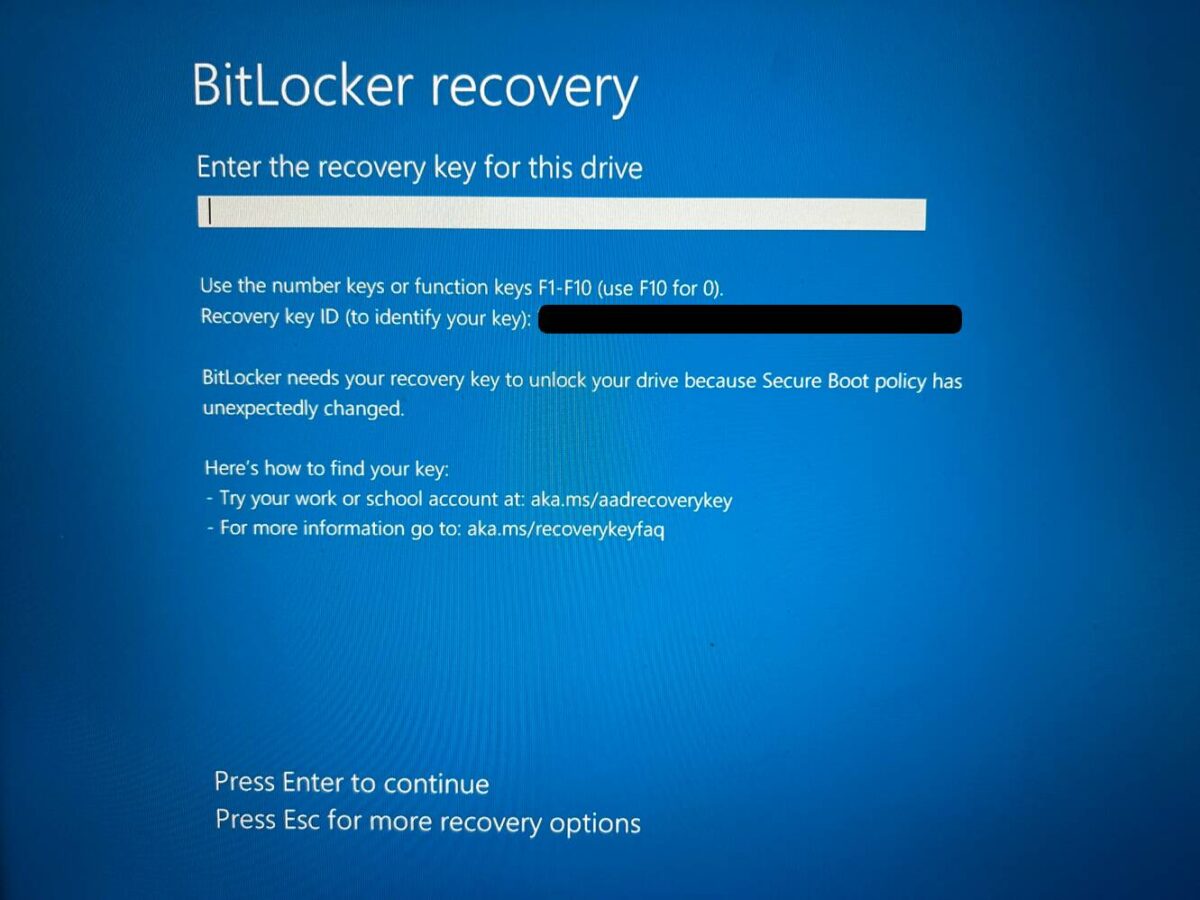
Ketika pengguna yang tidak berwenang mencoba menggunakan perangkat, BitLocker akan menguncinya. Namun, pengguna yang berwenang dapat membuka kunci perangkat menggunakan kunci pemulihan BitLocker numerik 48 digit yang unik, yang biasanya tersimpan di akun Microsoft pengguna.

Jika kunci pemulihan hilang, pengguna harus menginstal ulang Windows. Untuk menghindari hal ini, kunci pemulihan BitLocker dapat di akses dari lokasi berikut:

  • Akun Microsoft pengguna. Pengguna dapat melihat kunci mereka jika masuk ke akun Microsoft mereka di perangkat lain.
  • Flashdisk USB. Flashdisk USB dapat menyimpan kunci, yang dapat di masukkan ke PC yang terkunci untuk membukanya. Jika kunci di simpan sebagai berkas teks, pengguna dapat menghubungkannya ke PC lain untuk membaca kata sandinya.
  • Akun Microsoft Entra ID pengguna. Kuncinya mungkin di simpan di akun Entra ID yang lebih besar yang terkait dengan perangkat pengguna.
  • Sistem administrator sistem. Admin sistem mungkin memiliki kunci pemulihan jika perangkat pengguna terhubung ke domain.
  • Milik pengguna. Pengguna dapat mencetak atau menuliskan kode di atas kertas.

Mengonfigurasi BitLocker

Pengguna tingkat lanjut atau tim TI dapat mengonfigurasi BitLocker. Tujuan mengonfigurasi BitLocker secara manual, alih-alih membiarkannya di aktifkan dan beroperasi dengan pengaturan default, adalah untuk menyesuaikannya dengan persyaratan enkripsi keamanan spesifik organisasi untuk perangkat dan pengguna tertentu. Langkah-langkah berikut untuk mengonfigurasi BitLocker secara khusus kurang lebih sama dengan yang di gunakan pengguna:

  1. Klik Pengaturan > Sistem > Penyimpanan.
  2. Klik pada pengaturan Penyimpanan Lanjutan > Volume disk.
  3. Pilih drive dengan partisi yang akan di enkripsi menggunakan tombol Properties .
  4. Klik opsi Aktifkan BitLocker .
  5. Simpan kunci pemulihan BitLocker ke akun Microsoft yang sesuai.
  6. Tentukan parameter enkripsi BitLocker, seperti Enkripsikan hanya ruang disk yang di gunakan , dan jalankan pemeriksaan sistem BitLocker terakhir.

Menonaktifkan BitLocker

BitLocker dapat di nonaktifkan menggunakan Kelola BitLocker , yang terletak di bilah pencarian Windows. Pilih opsi Matikan BitLocker , dan setelah pengguna mengonfirmasi, proses di enskripsi data akan dimulai.

Baca Juga: Tip Memilih Laptop Harga 1 Jutaan

Fitur BitLocker

BitLocker dapat di gunakan pada media portabel, seperti perangkat USB, serta pada laptop, komputer desktop, dan telepon pintar.

Rutin autentikasi keamanan BitLocker mengharuskan pengguna untuk memverifikasi identitas mereka sebelum OS di luncurkan. Pihak yang tidak berwenang tidak dapat mengakses berkas tanpa kata sandi, kunci, atau PIN identifikasi yang tepat.

BitLocker terintegrasi dengan AD, tempat kunci pemulihan dapat di simpan dan di kelola di seluruh jaringan. Dengan kunci BitLocker yang tersimpan aman di AD, administrator jaringan dapat menerapkan, mengelola, dan memulihkan perangkat BitLocker.

BitLocker secara otomatis mengenkripsi semua drive pada perangkat yang kompatibel, sehingga pengguna tidak perlu melakukannya sendiri. Namun, masih ada cara untuk mengenkripsi semua atau sebagian file pada perangkat lama yang semikompatibel.

Kasus penggunaan untuk BitLocker Jutaan perangkat seluler dan laptop hilang, di curi, atau salah tempat setiap tahunnya oleh pekerja jarak jauh, karyawan kantor lapangan, dan orang lain yang bekerja atau bepergian jauh dari kantor. Dengan BitLocker, data yang tersimpan di perangkat yang hilang atau salah tempat di enkripsi, sehingga menyulitkan pelaku kejahatan untuk mengaksesnya.

Beberapa kasus penggunaan utama BitLocker meliputi hal berikut:

  • Membantu kepatuhan regulasi. Perusahaan dapat meningkatkan kepatuhan terhadap persyaratan regulasi, seperti Portabilitas dan Akuntabilitas Asuransi Kesehatan, Organisasi Internasional untuk Standardisasi, Institut Nasional Standar dan Teknologi , dan Kontrol Sistem dan Organisasi 2. BitLocker tidak mencakup semua persyaratan regulasi, tetapi membantu mencapai kepatuhan dengan enkripsi yang di sediakannya.
  • Mengamankan perangkat milik perusahaan. BitLocker membantu mencegah pelanggaran keamanan internal karena hanya karyawan yang di tugaskan langsung ke perangkat yang berwenang mengakses konten terenkripsi.
  • Melindungi data di komputer lama. BitLocker memastikan bahwa data pada perangkat yang di nonaktifkan, seperti komputer, tetap tidak dapat di akses oleh pengguna yang tidak berwenang.

Solusi Bit Locker

Apabila anda terkendala bitlocker bisa berkonsultasi dengan Hanz Com laptop, Free biaya. Kunjungi kami yang memberikan layanan service laptop dan jual beli laptop second depok