
Cara Install Windows 10 dan Windows 11
Melakukan instalasi Windows adalah keterampilan dasar yang sangat berguna dalam penggunaan komputer modern karena itu Banyak pengguna menghadapi situasi di mana sistem operasi mulai mengalami penurunan performa, terserang malware, menumpuk aplikasi yang tidak lagi di gunakan, atau terjadi kerusakan sistem akibat pembaruan tertentu. Dalam kondisi tersebut, instalasi ulang Windows dapat menjadi solusi yang efektif untuk mengembalikan kecepatan dan stabilitas sistem.
Bagi pemula, proses instalasi sering di anggap sulit dan penuh risiko, terutama kekhawatiran kehilangan data penting. Artikel ini di susun dengan bahasa sederhana namun formal, bertujuan memberikan panduan mendetail, sistematis, serta aman untuk di lakukan sendiri tanpa pemahaman teknis mendalam. Anda akan menemukan penjelasan mulai dari persiapan, pembuatan media instalasi, tahapan instalasi, penanganan kendala, hingga tips perawatan setelah instalasi.
Artikel ini berfokus pada Windows 10 dan Windows 11 karena merupakan dua sistem operasi yang saat ini paling banyak di gunakan. Kedua versi memiliki beberapa perbedaan pada persyaratan perangkat keras dan pengaturan keamanan, sehingga pemahaman mengenai keduanya akan mempermudah proses instalasi sesuai perangkat yang Anda miliki.
Daftar Isi
- Apa Itu Instalasi Windows dan Kapan Harus Di lakukan
- Perbedaan Persyaratan Windows 10 dan Windows 11
- Persiapan Sebelum Instalasi
- Backup Data dengan Aman
- Menyiapkan Media Instalasi Menggunakan USB
- Memahami Opsi Instalasi Tanpa Menghapus Data
- Langkah-Langkah Instalasi Windows
- Konfigurasi Setelah Instalasi
- Mengatasi Kendala Umum Saat Instalasi
- Kesalahan Fatal yang Harus Dihindari Pemula
- Rasional: Instalasi Bukan Solusi Semua Masalah Komputer
- Tips Pemeliharaan Setelah Instalasi
- Kesimpulan Utama
Apa Itu Instalasi Windows dan Kapan Harus Dilakukan
Selanjutnya Instalasi Windows adalah proses pemasangan ulang sistem operasi ke dalam perangkat karena itu Proses ini sering di lakukan ketika komputer menunjukkan tanda-tanda penurunan performa signifikan atau ketika sistem mengalami kerusakan yang tidak dapat di perbaiki hanya dengan perbaikan file sistem.
Kapan Instalasi Layak Dilakukan
| Situasi | Dampak | Cocok Instalasi |
| Sistem lambat dan sering macet | Mengganggu pekerjaan | Ya |
| Terkena virus berat | File sistem rusak | Ya |
| Sistem penuh aplikasi tidak dikenal | Risiko keamanan | Ya |
| Hardisk rusak | Tidak ada efek | Bukan solusi |
| Laptop mati karena panas | Bukan kesalahan Windows | Tidak |
Sebagian orang menganggap instalasi adalah solusi universal. Padahal, jika masalah berasal dari perangkat keras seperti RAM rusak, kipas kotor, atau prosesor terlalu panas, instalasi tidak menyelesaikan masalah tersebut.
Perbedaan Persyaratan Windows 10 dan Windows 11
Mengapa Windows 11 Memiliki Syarat Ketat
Windows 11 memperkenalkan peningkatan keamanan menggunakan:
- TPM 2.0 (Trusted Platform Module)
- Secure Boot
- Standar prosesor minimal generasi tertentu (Intel 8th Gen / Ryzen 2nd Gen)
Tujuannya melindungi data dari peretasan tingkat firmware.
Sebaliknya, Windows 10
Windows 10 lebih fleksibel dan dapat berjalan pada banyak perangkat lama tanpa fitur keamanan tingkat lanjut.
| Karakteristik | Windows 10 | Windows 11 |
| Fleksibilitas perangkat | Tinggi | Terbatas |
| Kinerja stabil | Baik | Sangat baik |
| Keamanan modern | Cukup | Lebih baik |
| Saran untuk laptop lama | Ya | Tidak |
Persiapan Sebelum Instalasi Windows
Mengabaikan persiapan adalah penyebab utama kegagalan instalasi bagi pemula. Persiapan memastikan proses berjalan aman, tanpa kehilangan data.
Checklist Sebelum Instalasi
| Hal yang Dicek | Wajib |
| Backup data | ✔ |
| Charger tersambung | ✔ |
| Ruang penyimpanan cukup | ✔ |
| Media instalasi resmi | ✔ |
| Catat daftar aplikasi sebelumnya | Disarankan |
| Cek hardware panas atau mati | Penting |
Pastikan Daya Tidak Putus
Jika laptop mati saat proses konfigurasi sistem berlangsung, kerusakan boot dapat terjadi dan membutuhkan penanganan lanjutan.
Backup Data — Tahap Penting yang Sering Diabaikan
Meskipun terdapat opsi instalasi tanpa menghapus data, proses instalasi tetap memiliki risiko teknis.
Lokasi Data yang Sering Terlupakan Pemula
- Desktop
- Documents
- Pictures
- Downloads
- Aplikasi penyimpanan lokal (software editing, desain, keuangan)
Banyak pengguna menyimpan file penting di desktop karena alasan kemudahan, namun lokasi tersebut berada di drive sistem.
Rekomendasi lokasi backup:
- HDD/SSD eksternal
- Flashdisk besar
- Cloud storage
Menyiapkan Media Instalasi Menggunakan USB
Media instalasi paling aman adalah menggunakan Media Creation Tool.
Keunggulan:
✔ File ISO resmi
✔ Menyesuaikan perangkat
✔ Aman dari modifikasi pihak ketiga
Anda memerlukan:
- Flashdisk minimal 8 GB
- Koneksi internet stabil
BAGIAN 2 — Pembuatan Media Instalasi, Opsi Instalasi, dan Pemilihan Versi Windows
Cara Membuat USB Bootable untuk Instalasi Windows
Untuk melakukan instalasi Windows, media instalasi wajib disiapkan terlebih dahulu. USB adalah pilihan terbaik karena mudah dideteksi, proses pembuatan cepat, dan dapat digunakan kembali. Pembuatan USB bootable yang resmi sangat disarankan karena keamanan file ISO sangat menentukan keberhasilan instalasi dan stabilitas sistem pasca-instalasi.
Mengapa USB Bootable Lebih Direkomendasikan Dibanding DVD
- Laptop modern sudah banyak yang tidak menyediakan DVD-ROM.
- Proses membaca USB lebih cepat dibanding DVD.
- Kesalahan baca DVD sering terjadi akibat goresan pada permukaan.
- Instalasi dari USB lebih stabil dan jarang gagal.
DVD hanya relevan jika perangkat benar-benar tua dan BIOS tidak mendukung boot via USB, yang saat ini sudah sangat jarang terjadi.
Langkah Pembuatan USB Installer Menggunakan Media Creation Tool
Media Creation Tool adalah aplikasi gratis dari Microsoft yang dapat diunduh langsung dari situs resmi.
Keunggulan Media Creation Tool
✔ Mengunduh file ISO versi terbaru dan asli
✔ Menentukan edisi Windows sesuai perangkat
✔ Mengatur file ke format FAT32/NTFS otomatis
✔ Aman dari modifikasi pihak ketiga
Syarat Pembuatan USB Installer
| Item | Keterangan |
| Flashdisk | 8GB/16GB |
| Internet | Stabil |
| Laptop/PC | Bisa membaca USB |
| Waktu | ±15–25 menit |
Setelah aplikasi terbuka, pengguna hanya perlu mengikuti instruksi “Next.” Media Creation Tool akan otomatis mendeteksi arsitektur dan versi Windows yang kompatibel.
Memahami Perbedaan BIOS dan UEFI Saat Instalasi
BIOS dan UEFI adalah sistem yang mengatur bagaimana komputer memulai perangkat keras. Perangkat modern menggunakan UEFI dengan fitur keamanan Secure Boot, terutama untuk Windows 11. Sementara BIOS digunakan pada perangkat lama.
| Sistem Boot | Cocok untuk | Mendukung Secure Boot |
| BIOS Legacy | PC/Laptop lama | Tidak |
| UEFI | Laptop modern | Ya |
| UEFI + TPM | Windows 11 | Wajib |
Masalah umum pemula muncul ketika installer dibuat dalam format yang tidak sesuai. Media Creation Tool meminimalisir masalah ini dengan penyesuaian otomatis, sehingga sangat direkomendasikan.
Memahami Opsi Instalasi: “Keep Files” atau Format Bersih
Saat instalasi dimulai, Anda akan menemukan opsi:
1️⃣ Keep Files Only
Sistem akan mengganti file inti Windows tetapi mempertahankan data pengguna yang tersimpan di folder default.
Kelebihan:
✔ Tidak menghapus data pribadi
✔ Tidak terlalu memakan waktu
Kekurangan:
✘ Masih menyisakan file sistem lama
✘ Tidak cocok untuk kasus virus berat
2️⃣ Format Bersih (Clean Install)
Metode yang paling efektif untuk membuat performa perangkat kembali maksimal.
Kelebihan:
✔ Sistem benar-benar baru
✔ Menghilangkan sampah dan virus
✔ Lebih stabil dalam jangka panjang
Kekurangan:
✘ Semua aplikasi hilang
✘ Pengaturan harus dilakukan ulang
Risiko Kesalahan Tekan “Format”
Kesalahan paling fatal pemula terjadi saat memilih partisi.
Jika salah memilih, data di drive lain dapat terhapus dan sulit dipulihkan.
Kesalahan Umum
- Menghapus semua partisi karena panik
- Mengira semua partisi berisi sistem
- Tidak membaca ukuran sebelum memilih
Untuk keamanan:
- Partisi sistem biasanya berlabel Windows, OS, atau berukuran paling besar.
- Jangan format partisi cadangan (D/E/F) jika Anda menyimpan data di sana.
Cara Memilih Versi Windows yang Tepat untuk Perangkat
Tidak semua perangkat cocok untuk Windows 11 karena itu Menginstal OS yang tidak sesuai hardware dapat menyebabkan sistem berjalan lambat atau tidak mendapat pembaruan.
Panduan Pemilihan
| Kondisi Laptop | Disarankan |
| Laptop keluaran 2013–sekarang | Bisa Windows 10 |
| Laptop 2018 ke atas dengan TPM 2.0 | Cocok Windows 11 |
| Laptop generasi lama (pre-2013) | Tetap di Windows 10 |
Apakah Bisa Memasang Windows 11 di Laptop yang Tidak Mendukung TPM?
Secara teknis, ada metode bypass, namun:
⚠ Risiko:
- Tidak mendapat security patch
- Sistem rawan crash
- Tidak stabil di masa depan
Untuk pemula sangat disarankan tidak melakukan bypass.
BAGIAN 3 — Langkah demi Langkah Instalasi Windows 10 dan Windows 11
Bagian ini merupakan inti dari keseluruhan panduan, yaitu proses instalasi itu sendiri. Meskipun tampak teknis, jika dilakukan secara runtut dan teliti, pemula pun dapat menyelesaikannya dengan aman. Penjelasan di bawah menggunakan bahasa sederhana, struktur urut, dan penekanan pada risiko agar pengguna tidak salah mengambil keputusan saat berada di tampilan instalasi.
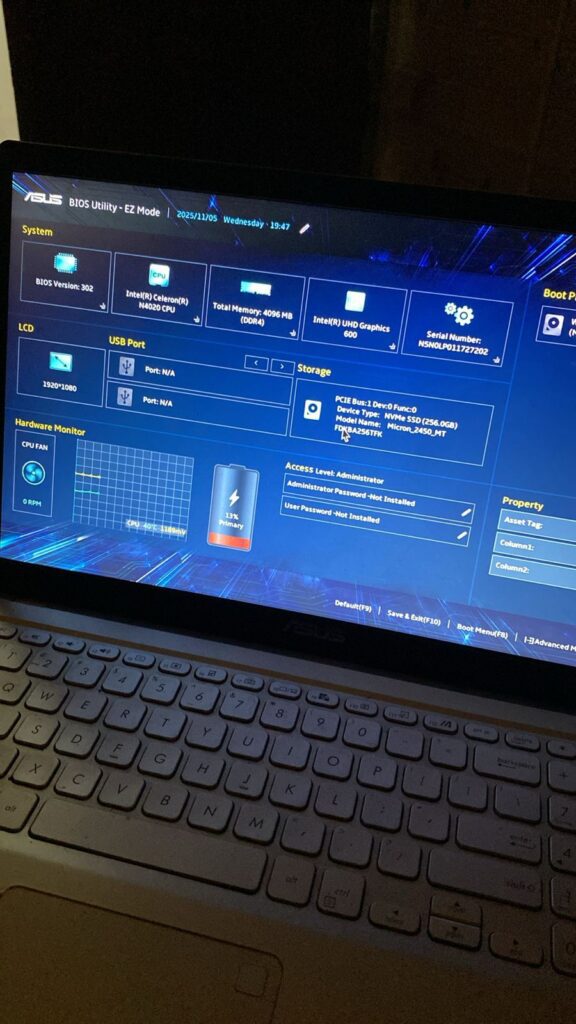
Masuk ke BIOS/UEFI untuk Mengatur Boot Priority
Sebelum instalasi dimulai, komputer harus diarahkan agar membaca USB installer sebagai sumber boot.
Bagaimana cara masuk ke BIOS
Saat komputer dinyalakan, tekan salah satu tombol berikut (tergantung merek perangkat):
| Merek | Tombol BIOS |
| Acer | F2 / Del |
| Asus | F2 |
| HP | Esc / F10 |
| Lenovo | F2 / Fn + F2 |
| Toshiba | F2 / Esc |
| Dell | F2 |
| MSI | Del |
| Samsung | F2 |
Jika Anda tidak yakin, coba tekan F2, Del, atau Esc berulang kali sejak perangkat dinyalakan.
Apa yang harus dilakukan di BIOS
Setelah berhasil masuk BIOS:
- Cari menu Boot atau Boot Priority
- Jadikan USB Flashdrive sebagai Boot Option #1
- Simpan perubahan → Save & Exit
Pada beberapa perangkat modern, Secure Boot aktif secara default. Untuk Windows 11, biarkan fitur ini aktif. Untuk instalasi Windows 10 pada perangkat lama, jika installer tidak terbaca, pengguna dapat menonaktifkan sementara Secure Boot, tetapi lakukan hanya jika dibutuhkan.
Memulai Proses Instalasi Windows
Setelah Boot diperbaiki, komputer akan membaca USB secara otomatis dan masuk ke tampilan installer Windows.
Tampilan Awal Installer
Anda akan melihat pengaturan awal berupa pilihan:
- Bahasa (Language)
- Format waktu
- Keyboard Input
Untuk kenyamanan:
- Pilih English (United States) untuk tampilan
- Pilih Indonesian / Indonesia untuk format waktu jika diinginkan
- Biarkan keyboard US Keyboard
Klik NEXT → INSTALL NOW
Masukkan Lisensi
Ada dua opsi:
- Masukkan Product Key
- Pilih I don’t have a product key → aktivasi bisa dilakukan nanti
Untuk pemula, melewatkan aktivasi sementara tidak menjadi masalah.
Memilih Versi Windows yang Akan Diinstal
Jika Anda menggunakan installer multi-edition, Anda akan melihat daftar:
- Windows 10 Home
- Windows 10 Pro
- Windows 11 Home
- Windows 11 Pro
Panduan pemula:
- Home → cocok pengguna umum
- Pro → cocok penggunaan kerja, lebih banyak fitur manajemen
Memilih Jenis Instalasi: Upgrade atau Custom
Dua pilihan ini menentukan apakah data tetap tersimpan atau tidak.
Opsi 1 — Upgrade (Keep Files)
Menginstal ulang tanpa menghapus file pribadi.
Cocok untuk:
- Laptop terasa lambat
- Banyak aplikasi error
- Tidak ada serangan virus berat
Tidak cocok bila sistem:
- Rusak parah
- Tidak bisa masuk Windows
- Terkena ransomware
Opsi 2 — Custom Install (Clean Install Format Bersih)
Metode ini membersihkan sistem sepenuhnya dan juga paling efektif memperbaiki performa.
Catatan penting:
Jika melakukan format pada partisi yang salah maka selanjutnya data pribadi dapat hilang permanen.
Memilih Partisi Sistem
Anda akan melihat daftar partisi penyimpanan.
General rule untuk pemula:
| Jenis Partisi yang Muncul | Tindakan |
| System (100–500 MB) | Jangan disentuh |
| MSR/Recovery | Jangan disentuh |
| Drive 0 Partition (besar, puluhan—ratusan GB) | Inilah partisi Windows |
| Partisi penyimpanan (Data D/E/F) | Jangan diformat |
Cara paling aman:
- Pilih partisi sistem
- Klik Format (jika Anda ingin clean install)
- Lanjutkan instalasi
Jika Anda memilih Upgrade, Anda tidak akan diarahkan ke layar format partisi.
Proses Instalasi Berjalan Otomatis
Pada tahap ini Anda akan melihat beberapa progres seperti:
- Copying files
- Installing features
- Installing updates
- Restarting device
Proses ini memakan waktu ±10–25 menit pada SSD, ±40–90 menit pada HDD.
⚠ Jangan cabut USB
⚠ Jangan matikan komputer
⚠ Waspadai panas berlebih
Komputer akan restart 2–3 kali. Ini normal.
Konfigurasi Setelah Instalasi
Setelah restart terakhir, Anda akan masuk ke panel konfigurasi:
1️⃣ Pilih Region dan Keyboard
Biarkan default kecuali Anda memerlukan keyboard lain seperti Arabic, Japan, atau Mandarin.
2️⃣ Pilih Setup Akun
Untuk Windows 11:
- Lebih mendorong penggunaan akun Microsoft
Untuk Windows 10:
- Bisa menggunakan akun lokal tanpa internet
Keunggulan akun Microsoft
✔ Bisa menyimpan lisensi digital
✔ Sinkronisasi file otomatis
✔ OneDrive terintegrasi
✔ File tetap aman saat laptop rusak
Untuk pemula, penggunaan akun Microsoft sangat membantu.
Membedakan Konfigurasi Windows 10 dan Windows 11
| Langkah | Windows 10 | Windows 11 |
| Pilih akun | Bisa offline | Cenderung online |
| Pertanyaan privasi | Singkat | Lebih banyak |
| Integrasi cloud | Pilihan | Disarankan |
| Desain menu | Klasik | Modern |
Bagi pemula yang tidak terbiasa dengan sistem cloud, jangan khawatir. Anda dapat mengubah pengaturan privasi dan penyimpanan kapan saja setelah masuk ke desktop.
Masuk ke Tampilan Desktop Pertama
Setelah selesai, Anda akan melihat desktop yang masih bersih.
Sistem masih melakukan:
- Konfigurasi driver
- Pengaturan internal
- Sinkronisasi jika menggunakan akun Microsoft
Biarkan sistem bekerja selama beberapa menit sebelum memasang aplikasi apa pun
BAGIAN 4 — Troubleshooting, Kendala, dan Risiko yang Sering Terjadi Saat Instalasi Windows
Proses instalasi Windows dapat berjalan lancar ketika semua persiapan dilakukan dengan benar. Namun, pada praktiknya, banyak pengguna pemula menghadapi kendala yang belum pernah mereka temui sebelumnya. Bagian ini membahas permasalahan yang sering muncul, penyebabnya, serta solusi yang dapat dilakukan secara mandiri sebelum membawa perangkat ke teknisi.
Kesalahan Fatal yang Sering Dilakukan Pemula Saat Instalasi
1️⃣ Langsung Menekan Format Tanpa Mengecek Partisi
Ini adalah kesalahan paling berat karena dapat mengakibatkan kehilangan data permanen.
Mengapa terjadi:
Pengguna panik, buru-buru, mengira semua partisi adalah sistem.
Cara menghindari:
- Baca nama dan ukuran partisi
- Partisi sistem biasanya terbesar dan berada di atas
- Jangan format partisi bertanda “Recovery”
2️⃣ Mengunduh ISO Windows dari Sumber Tidak Resmi
Dalam upaya menghemat waktu, banyak pengguna mencari installer dari situs tidak jelas.
Risiko:
- Ransomware dan backdoor
- Sistem tidak stabil
- Aktivasi ilegal
Sebaiknya unduh langsung dari Microsoft atau portal resmi.
3️⃣ Instalasi di Perangkat yang Sedang Bermasalah Secara Hardware
Gejalanya:
- Laptop mati mendadak
- Bunyi aneh pada HDD
- CPU panas tidak wajar
Dalam kondisi tersebut, instalasi hanya memperburuk kerusakan file.
4️⃣ Menekan Tombol Restart Saat Proses Install Terlihat Macet
Jika progress stuck lama pada 20%–60%—itu masih normal pada HDD lambat.
Kesalahan restart dapat merusak boot sector.
Masalah Umum: USB Installer Tidak Terdeteksi
Masalah ini sangat sering terjadi pada perangkat yang berbeda generasi.
Penyebab:
- Secure Boot aktif pada perangkat lama
- Mode Boot tidak sesuai (Legacy vs UEFI)
- Port USB rusak atau longgar
- Flashdisk tidak benar-benar bootable
Solusi bertahap:
- Coba pindah ke port USB lain (prefer USB 2.0)
- Masuk BIOS dan ubah Boot Priority
- Nonaktifkan Secure Boot sementara untuk Windows 10
- Pastikan flashdisk di buat dengan Media Creation Tool
Jika masih gagal:
- Flashdisk harus di program ulang
- Gunakan flashdisk berbeda
Masalah GPT dan MBR — Akar Kebingungan Banyak Pemula
Ketika muncul pesan:
“Windows cannot be installed to this disk. The selected disk has an MBR partition table.”
atau sebaliknya GPT error — penyebabnya adalah perbedaan sistem firmware.
Tabel Penjelasan Singkat
| Format | Cocok Untuk | Sistem |
| GPT | Modern | UEFI |
| MBR | Perangkat lama | BIOS |
Solusi yang aman untuk pemula
- Gunakan Media Creation Tool → penyesuaian otomatis
- Hindari konversi manual jika tidak memahami risikonya
Masalah TPM dan Secure Boot pada Windows 11
Windows 11 memerlukan:
- TPM 2.0
- Secure Boot aktif
- Prosesor minimal tertentu
Jika tidak memenuhi:
Windows 11 menolak instalasi.
Solusi yang dianjurkan
- Tetap gunakan Windows 10
- Jangan melakukan bypass jika pemula
Laptop Restart Sendiri Berkali-kali Saat Instalasi
Restart 2–3 kali adalah bagian resmi proses instalasi.
Yang perlu di waspadai jika:
| Kondisi Restart | Penyebab |
| Restart tiap 30 detik | CPU panas |
| Restart sebelum masuk setup | File corrupt |
| Restart tanpa pesan | PSU/Baterai drop |
Solusi
- Pasang charger (wajib)
- Bersihkan ventilasi
- Cek suhu hardware
Windows Tidak Masuk Desktop Setelah Instalasi (Boot Loop)
Boot loop adalah kondisi di mana sistem kembali ke tampilan instalasi atau restart berulang.
Penyebab umum:
- USB masih terbaca sebagai boot utama
- File boot belum tersimpan sempurna
- Hardisk memiliki sector rusak
Langkah mengatasi:
- Cabut flashdisk setelah restart pertama
- Pastikan boot priority kembali ke internal drive
Jika tetap gagal:
- Hardisk/SSD perlu diagnosa lebih jauh
Blue Screen Setelah Instalasi
Layar biru bukan selalu tanda sistem rusak total.
Penyebab:
- Driver tidak kompatibel
- RAM tidak stabil
- Sisa virus di boot sector
Untuk pemula:
- Biarkan Windows Update memasang driver otomatis
- Jika tetap terjadi, kemungkinan hardware
Windows Selesai Diinstal Tetapi Masih Sangat Lambat
Banyak yang salah menyimpulkan bahwa instalasi gagal karena itu masalahnya ada pada media penyimpanan.
Jika memakai HDD:
- Windows 10/11 dapat terasa lambat
- Proses multitasking tersendat
- Booting membutuhkan 2–5 menit
Solusi paling efektif:
- Beralih dari HDD → SSD
Kecepatan meningkat 400%–800% tanpa ubahan lain.
Laptop Panas Setelah Instalasi
Bukan karena Windows-nya.
Penyebab umum:
- Debu menutup saluran kipas
- Pasta pendingin kering
- Beban CPU karena update
Tindakan aman:
- Jangan tutup ventilasi
- Jangan gunakan di atas kasur
- Biarkan update selesai
BAGIAN 5 — Tips Pemeliharaan Setelah Instalasi, Kebiasaan Aman, dan Kesimpulan
Setelah proses instalasi Windows 10 atau Windows 11 selesai selanjutnya tugas penting berikutnya adalah memastikan sistem tetap stabil, aman, dan memiliki umur pakai yang panjang.
Pertama Instalasi hanyalah tahap awal dari perjalanan pengelolaan komputer kemudian Sistem yang baru selesai dipasang ibarat ruangan yang baru dibersihkan dan juga jika digunakan tanpa aturan dan tanpa kebiasaan yang baik, ruangan tersebut akan kembali berantakan dengan cepat.
Bagian ini akan membahas perilaku digital yang baik setelah instalasi, langkah pencegahan agar tidak mengalami kerusakan sistem berulang, serta kesimpulan besar dari seluruh proses instalasi yang aman bagi pengguna pemula.
Langkah-Langkah Penting Setelah Instalasi Selesai
1️⃣ Biarkan Sistem Menyelesaikan Pembaruan Otomatis
Setelah berhasil masuk ke desktop untuk pertama kalinya:
- Windows akan mengunduh driver
- Melakukan konfigurasi perangkat keras
- Menyamakan pengaturan wilayah
- Menyelesaikan paket keamanan
Biarkan komputer terhubung ke internet dan berikan waktu ±15–30 menit untuk menyelesaikan proses awal ini. Banyak pengguna mengira komputer lambat setelah instalasi, padahal sistem masih melakukan tugas penting di latar belakang.
2️⃣ Pasang Aplikasi yang Diperlukan Saja
Instalasi Windows yang bersih memberikan kesempatan kepada pengguna untuk memilih aplikasi yang benar-benar di gunakan.
Kategori aplikasi penting:
- Browser tambahan
- Office / aplikasi dokumen
- PDF reader
- Aplikasi pertemuan video
- Media player
Hindari memasang:
- Aplikasi pembersih RAM otomatis
- Aplikasi “booster” tidak resmi
- Aplikasi crack
Aplikasi yang tidak jelas justru memperlambat sistem.
3️⃣ Kelola Startup Aplikasi
Banyak aplikasi menyetel dirinya agar selalu aktif saat komputer di nyalakan.
Cara mengecek:
- Tekan CTRL + SHIFT + ESC
- Pilih Startup
Nonaktifkan aplikasi yang tidak di perlukan untuk mempercepat booting.
4️⃣ Gunakan Antivirus Bawaan Windows
Windows Defender cukup hebat untuk pemula dan terintegrasi dengan sistem.
Jangan menonaktifkan antivirus tanpa alasan kuat.
Jika Anda ingin menambah antivirus premium, cukup satu saja. Menggunakan dua antivirus aktif bersamaan dapat menimbulkan konflik sistem.
5️⃣ Manajemen Penyimpanan
Salah satu penyebab utama Windows kembali lambat adalah ruang penyimpanan yang penuh.
Rekomendasi:
- Pertama, Sisakan minimal 15–25% kapasitas kosong
- Kedua, Bersihkan folder Downloads dan Temp secara berkala
- Ketiga, Gunakan fitur “Storage Sense” untuk pembersihan otomatis
Kebiasaan Aman untuk Mencegah Kerusakan Sistem
🔹 Hindari Shutdown Paksa
Menggunakan tombol power secara paksa dapat merusak file sistem.
🔹 Jangan cabut flashdisk tanpa eject
File dapat rusak atau partisi tidak terbaca.
🔹 Hindari menutup laptop saat update
Windows butuh waktu untuk menulis file.
🔹 Rawat perangkat fisik
Software baik tidak ada gunanya jika kipas tersumbat debu.
Apakah Instalasi Windows SPESIFIK Bisa Digunakan untuk Mengatasi Semua Masalah Komputer?
Jawabannya adalah Tidak.
Instalasi adalah solusi logis ketika:
- File sistem rusak
- Laptop terinfeksi virus
- Aplikasi tidak berjalan baik
- Sistem terlalu lambat
Namun bukan solusi jika masalah berasal dari:
- Hardisk rusak
- RAM bermasalah
- Kipas tidak bekerja
- Mainboard bermasalah
- Laptop mati atau restart karena panas
Tanda-Tanda Masalah Hardware Meskipun Setelah Instalasi
| Gejala | Kemungkinan Penyebab |
| Bunyi “klik” pada HDD | Bad sector |
| Laptop tiba-tiba mati | Overheat |
| Blue screen acak | RAM tidak stabil |
| Boot lambat sekali | Penggunaan HDD |
| Layar berkedip | Kabel fleksibel |
Jika masalah berasal dari hardware, instalasi ulang tidak akan menyelesaikan masalah.
Tips Perawatan Windows untuk Pemula
- Gunakan antivirus bawaan
- Restart komputer minimal satu kali per beberapa hari
- Hindari menumpuk file di desktop
- Gunakan penyimpanan cloud untuk dokumen
- Bersihkan file sementara sebulan sekali
- Jangan menginstal aplikasi dari sumber tidak dikenal
- Gunakan SSD jika masih memakai HDD
Mengapa Memahami Instalasi Windows Penting di Era Digital
Di zaman di mana komputer menjadi bagian tidak terpisahkan dari pekerjaan belajar instalasi Windows bukan hanya keterampilan teknis — tetapi kebiasaan literasi digital. Dengan memahami langkah-langkah instalasi dan perawatan, pengguna dapat:
✔ Menghemat biaya servis
✔ Mengambil keputusan lebih tepat
✔ Tidak mudah panik saat terjadi error
✔ Lebih menghargai keamanan digital
Kesimpulan Utama
Melakukan instalasi Windows 10 atau Windows 11 dapat menjadi langkah tepat untuk mengembalikan performa komputer yang mulai melambat atau mengalami kerusakan sistem dan juga Dengan persiapan yang matang, penggunaan alat instalasi resmi, dan mengikuti langkah instalasi secara runtut, pemula dapat menyelesaikan proses ini tanpa risiko besar kehilangan data.
Namun penting dipahami bahwa instalasi bukan obat untuk semua kerusakan komputer. Perangkat keras yang rusak memerlukan pemeriksaan dan tindakan berbeda.
Setelah instalasi selesai maka selanjutnya kebiasaan penggunaan komputer sangat menentukan ketahanan sistem. Melakukan pembaruan rutin, memasang aplikasi sesuai kebutuhan, tidak sembarangan mengunduh file, serta memahami batas perangkat adalah bagian dari langkah preventif yang sangat menentukan apakah sistem akan tetap stabil dalam jangka panjang.
Pada akhirnya, instalasi Windows bukan hanya sekedar tindakan perbaikan teknis — tetapi juga bagian dari pemahaman bagaimana teknologi bekerja, bagaimana data harus di kelola, dan bagaimana perangkat digital dapat di manfaatkan secara optimal untuk mendukung pekerjaan, pembelajaran, dan produktivitas modern.
Dengan pengetahuan praktis yang tertata dalam artikel ini, pengguna pemula di harapkan tidak lagi merasa ragu menghadapi proses instalasi, serta mampu merawat sistem agar tetap aman dan berfungsi dengan baik di masa yang akan datang.