
Produk Laptop HanzCom

Kategori
Artikel Blog

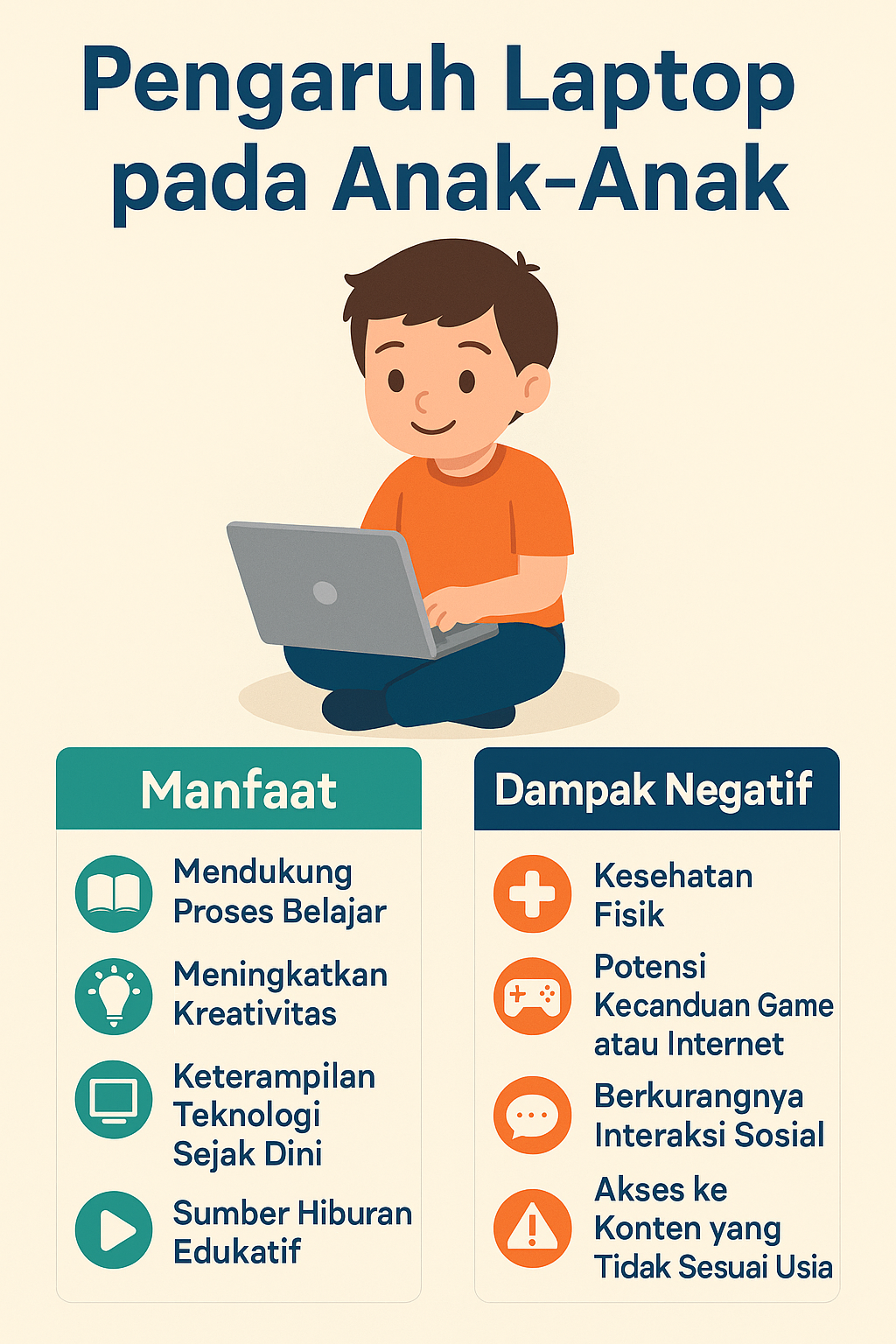
Pengaruh Laptop pada Anak-Anak: Antara Manfaat dan Risiko


Pengaruh Laptop pada Anak-Anak: Antara Manfaat dan Risiko

Di zaman serba digital, laptop bukan lagi sekadar perangkat kerja bagi orang dewasa. Kini, laptop juga sudah menjadi bagian dari kehidupan anak-anak, baik untuk keperluan belajar, hiburan, maupun kreativitas. Namun, pengaruh laptop pada anak-anak sering menimbulkan pro dan kontra. Ada sisi positif yang bisa mendukung perkembangan mereka, tapi juga ada dampak negatif yang perlu diwaspadai.

Artikel ini membahas pengaruh laptop pada anak-anak, mulai dari manfaat, risiko, hingga tips bijak penggunaannya.

Manfaat Laptop untuk Anak-Anak

  1. Mendukung Proses Belajar

Laptop membuka akses anak ke dunia pengetahuan tanpa batas. Dengan laptop, anak bisa:

Mengikuti kelas online.

Mengakses e-book dan jurnal digital.

Mengerjakan tugas sekolah lebih cepat.

Melatih keterampilan presentasi dengan aplikasi seperti PowerPoint atau Canva.

Banyak penelitian menunjukkan, anak-anak yang terbiasa menggunakan laptop untuk belajar bisa lebih cepat memahami pelajaran karena terbantu dengan visualisasi digital.

  1. Meningkatkan Kreativitas

Laptop menyediakan berbagai aplikasi kreatif seperti aplikasi menggambar, coding untuk anak, hingga video editing sederhana. Anak bisa mengekspresikan imajinasinya melalui karya digital. Dengan cara ini, laptop tidak hanya menjadi alat konsumsi hiburan, tapi juga media kreasi.

  1. Keterampilan Teknologi Sejak Dini

Generasi muda yang akrab dengan teknologi akan lebih siap menghadapi era digital. Anak-anak yang terbiasa menggunakan laptop sejak dini akan lebih mudah memahami perangkat lunak, internet, dan sistem digital lainnya. Hal ini bisa menjadi bekal penting untuk masa depan mereka di dunia kerja maupun akademik.

  1. Sumber Hiburan Edukatif

Selain untuk belajar, laptop bisa menjadi media hiburan yang sekaligus mendidik. Misalnya:

Menonton film edukasi.

Bermain game interaktif yang mengasah logika.

Mengikuti kursus online seperti coding untuk anak.

Dampak Negatif Laptop pada Anak-Anak

Baca juga: Laptop Tidak Bisa Di cas – Penyebab dan Solusi | Hanz Com Laptop Depok

  1. Risiko Kesehatan Fisik

Penggunaan laptop yang berlebihan dapat menimbulkan beberapa masalah kesehatan pada anak, seperti:

Gangguan mata (Computer Vision Syndrome) akibat terlalu lama menatap layar.

Postur tubuh yang salah karena posisi duduk yang kurang tepat.

Kelelahan otot dan tulang jika anak tidak bergerak dalam waktu lama.

  1. Potensi Kecanduan Game atau Internet

Laptop juga bisa menjadi pintu masuk kecanduan game online atau akses internet berlebihan. Jika tidak diawasi, anak bisa menghabiskan berjam-jam hanya untuk bermain game atau menonton konten yang kurang bermanfaat.

  1. Berkurangnya Interaksi Sosial

Anak yang terlalu sering menggunakan laptop cenderung mengurangi interaksi dengan lingkungan sekitar. Hal ini bisa memengaruhi perkembangan keterampilan sosialnya. Anak mungkin lebih nyaman dengan dunia virtual dibandingkan berkomunikasi dengan teman sebaya.

  1. Akses ke Konten yang Tidak Sesuai Usia

Internet menyediakan informasi luas tanpa batas, termasuk konten yang tidak sesuai untuk anak-anak. Tanpa pengawasan orang tua, anak berisiko mengakses hal-hal yang bisa berdampak buruk pada mental dan perilakunya.

Tips Bijak Menggunakan Laptop untuk Anak

Agar laptop menjadi sarana bermanfaat, orang tua perlu mengatur penggunaannya dengan bijak. Berikut beberapa tips:

  1. Batasi Waktu Penggunaan

WHO merekomendasikan anak-anak tidak boleh terlalu lama di depan layar. Batasi penggunaan laptop maksimal 2 jam per hari untuk anak usia sekolah.

  1. Gunakan Parental Control

Manfaatkan fitur parental control di sistem operasi atau aplikasi tambahan untuk memantau dan membatasi aktivitas anak di laptop.

  1. Pilih Konten Edukatif

Bimbing anak agar menggunakan laptop untuk aktivitas positif, misalnya belajar coding, menggambar digital, atau menonton video edukasi.

  1. Ajarkan Etika Digital

Selain penggunaan teknis, penting juga mengajarkan anak tentang etika digital:

Tidak menyebarkan informasi pribadi.

Tidak berinteraksi sembarangan dengan orang asing di internet.

Menghormati hak cipta karya orang lain.

  1. Pastikan Ergonomi yang Tepat

Atur posisi duduk, tinggi meja, dan pencahayaan agar anak nyaman dan tidak cepat lelah. Gunakan kacamata anti radiasi layar jika perlu.

Kesimpulan

Laptop memiliki pengaruh besar pada anak-anak – bisa positif maupun negatif. Jika digunakan dengan benar, laptop dapat menjadi alat pendidikan, hiburan, sekaligus pengembangan keterampilan anak di era digital. Namun, tanpa pengawasan, laptop bisa menimbulkan masalah kesehatan, kecanduan, hingga gangguan sosial.

Kuncinya adalah pendampingan orang tua, pengaturan waktu, serta pemilihan konten yang tepat. Dengan begitu, laptop akan menjadi sahabat anak untuk belajar dan berkembang, bukan menjadi ancaman.

🎯 Optimasi SEO

Kata kunci utama: pengaruh laptop pada anak-anak

Kata kunci turunan: manfaat laptop untuk anak, dampak laptop pada anak, laptop untuk belajar anak, penggunaan laptop anak, tips penggunaan laptop anak

Meta Description (SEO):
“Laptop bisa memberi manfaat besar bagi anak-anak, tapi juga berisiko jika tidak diawasi. Simak ulasan lengkap tentang pengaruh laptop pada anak-anak, manfaat, risiko, dan tips bijaknya.”

Kategori
Artikel Blog

Laptop Pusing? Kenali Penyebab & Solusinya – Hanz Com Laptop

Apa Itu Laptop Pusing?

“Laptop pusing” bukan berarti laptop benar-benar sakit kepala, tapi istilah populer yang menggambarkan kondisi laptop lemot, hang, error, atau sering restart sendiri. Kondisi ini sering bikin penggunanya stres karena pekerjaan atau sekolah jadi terhambat.

Di Hanz Com Laptop Depok, banyak pelanggan datang dengan keluhan laptop pusing. Mari kita bahas penyebab, cara mengatasi, dan kapan sebaiknya dibawa ke tempat service.


Penyebab Laptop Pusing

  1. Terlalu Banyak Aplikasi Berat

Menjalankan banyak aplikasi sekaligus bisa bikin RAM penuh dan prosesor kepanasan.

  1. Penyimpanan Hampir Penuh

Hard disk atau SSD yang penuh bikin laptop melambat.

  1. Virus atau Malware

Infeksi virus bisa menyebabkan laptop sering hang dan performa drop.

  1. Overheating (Panas Berlebih)

Debu di kipas pendingin atau thermal paste kering membuat laptop cepat panas.

  1. Kerusakan Hardware

RAM error, hard disk bad sector, atau motherboard bermasalah juga bisa bikin laptop sering error.


Cara Mengatasi Laptop Pusing

  1. Pertama,Bersihkan file sampah & aplikasi tidak terpakai
    Gunakan aplikasi pembersih atau uninstall software yang jarang dipakai.
  2. Kedua,Upgrade RAM atau ganti ke SSD
    Solusi cepat agar laptop kembali ngebut.
  3. Ketiga,Gunakan antivirus terpercaya
    Scan laptop secara berkala untuk mencegah malware.
  4. Keempat, Service & perawatan rutin dan juga Bersihkan kipas, ganti thermal paste, atau cek kondisi baterai.
  5. Kelima, Gunakan laptop sesuai kebutuhan dan juga Jangan paksa laptop spek rendah untuk editing video atau gaming berat.

Baca juga: Laptop Bekas vs Laptop Baru: Mana yang Lebih Tepat untuk Anda?


Cek Laptop Gratis di Hanz Com Laptop

Kalau laptopmu sering pusing dan bikin pekerjaan terganggu, jangan tunggu rusak total karena Di Hanz Com Laptop Depok, kamu bisa dapat layanan Cek Laptop Gratis untuk mengetahui masalah lebih awal.

Keuntungan:

Tanpa biaya pengecekan

Saran solusi sebelum perbaikan


Laptop Bekas Rasa Baru, Solusi Praktis

Kalau ternyata laptop lama sudah terlalu sering pusing, mungkin saatnya ganti. Tapi tidak perlu beli laptop baru yang mahal karena Laptop bekas rasa baru di Hanz Com Laptop bisa jadi pilihan:

Harga lebih terjangkau

Sudah melewati quality control

Garansi toko jelas


Kesimpulan

Laptop pusing bisa disebabkan banyak hal: mulai dari software, hardware, hingga perawatan yang kurang tepat Solusi awal bisa dilakukan sendiri, tapi jika masalah berlanjut, Hanz Com Laptop Depok siap membantu dengan layanan service cepat dan cek laptop gratis.

👉 Jangan biarkan laptopmu terus pusing. Yuk, bawa ke Hanz Com Laptop sekarang!


🔑 Kata kunci SEO yang ditanam:

Laptop pusing

Service laptop Depok

Cek laptop gratis

Laptop bekas rasa baru

Hanz Com Laptop

Kategori
Artikel Blog

Laptop Bekas vs Laptop Baru: Mana yang Lebih Tepat untuk Anda?

Pentingnya Memilih Laptop dengan Bijak

Laptop baru vs laptop bekas, laptop sudah menjadi kebutuhan utama di era digital: kuliah, kerja, editing, gaming, hingga sekadar hiburan. Tapi sering muncul pertanyaan: lebih baik beli laptop baru atau laptop bekas?

Jawabannya tergantung kebutuhan, budget, dan tempat membeli. Di Hanz Com Laptop Depok, banyak pelanggan bingung di antara dua pilihan ini. Mari kita bandingkan secara detail.

Kelebihan & Kekurangan Laptop Baru

✅ Kelebihan Laptop Baru

Garansi resmi pabrik: biasanya 1–2 tahun.

Kondisi fisik dan komponen 100% baru.

Performa sesuai spesifikasi terbaru.

Cocok untuk pemakaian jangka panjang.

❌ Kekurangan Laptop Baru

Harga lebih mahal, terutama untuk spek menengah–tinggi.

Depresiasi cepat: harga bisa turun drastis setelah 1–2 tahun.

Kadang ada bloatware (software bawaan) yang tidak terpakai.

Kelebihan & Kekurangan Laptop Bekas

✅ Kelebihan Laptop Bekas

Harga lebih terjangkau, bisa hemat hingga 50%.

Spek tinggi jadi lebih murah (misalnya laptop bekas core i7 lebih murah dari laptop baru core i3).

Bisa langsung cek kondisi sebelum membeli.

Di Hanz Com Laptop, semua laptop bekas sudah melewati quality control ketat:

Cek hardware (RAM, HDD/SSD, layar, baterai).

Instal ulang software agar fresh.

Garansi service.

❌ Kekurangan Laptop Bekas

Tidak ada garansi resmi pabrik (hanya garansi toko).

Usia baterai dan komponen mungkin sudah berkurang.

Kalau beli di tempat sembarangan, rawan dapat barang “capek” atau bermasalah.

Baca juga: Tips Merawat Baterai Laptop Agar Awet – Hanz Com Laptop Depok

Laptop Bekas Rasa Baru di Hanz Com Laptop

Banyak orang masih ragu dengan laptop bekas. Padahal, di Hanz Com Laptop, konsepnya adalah Laptop Bekas Rasa Baru.

🔹 Semua unit dicek teknisi profesional
🔹 Kondisi fisik dibersihkan hingga mulus
🔹 Komponen diganti bila perlu
🔹 Garansi service tetap diberikan

Dengan begitu, pelanggan bisa mendapatkan laptop bekas yang siap pakai seperti baru, tapi dengan harga jauh lebih hemat.


Laptop Baru vs Laptop Bekas: Mana yang Cocok untuk Anda?

Pilih Laptop Baru jika:

Punya budget besar 💰

Ingin garansi resmi pabrik 🛡

Butuh laptop dengan teknologi terbaru ⚡

Pilih Laptop Bekas jika:

Ingin hemat tapi butuh performa tinggi 💻

Hanya dipakai untuk kerja ringan, kuliah, atau sekolah 📚

Percaya dengan toko yang memberikan garansi & quality control, seperti Hanz Com Laptop Depok ✅


Tips Saat Membeli Laptop Bekas

  1. Pastikan beli di toko terpercaya (hindari COD tanpa cek).
  2. Cek kondisi fisik (layar, keyboard, casing).
  3. Periksa baterai dan charger.
  4. Tes performa dasar (multitasking, browsing, buka aplikasi).
  5. Pilih toko yang berani kasih garansi, seperti Hanz Com Laptop.

Kesimpulan

Baik laptop baru maupun laptop bekas punya kelebihan dan kekurangan masing-masing. Jika ingin perangkat yang serba baru dengan garansi pabrik, laptop baru cocok untuk Anda. Tapi jika ingin hemat dengan performa tetap tinggi, laptop bekas rasa baru dari Hanz Com Laptop Depok bisa jadi solusi terbaik.

👉 Jangan ragu untuk datang langsung ke toko kami. Nikmati Cek Laptop Gratis sebelum beli, service cepat, dan pilihan laptop bekas berkualitas.


🔑 Kata kunci SEO yang ditanam:

Laptop bekas rasa baru

Laptop bekas vs laptop baru

Service laptop Depok

Hanz Com Laptop

Cek laptop gratis

Kategori
Artikel Blog

Laptop Tidak Bisa Di cas – Penyebab dan Solusi | Hanz Com Laptop Depok

Pendahuluan

Banyak pengguna yang merasa panik karena masalah umum yang sering terjadi yaitu laptop tidak bisa di cas. Laptop tidak bisa mengisi daya karena kerusakan sederhana pada charger, baterai, atau komponen internal seperti IC charger.

Di artikel ini, Hanz Com Laptop Depok akan membahas penyebab dan solusi laptop tidak bisa dicas.


  1. Charger Rusak atau Tidak Cocok

🔹 Penyebab: Kabel putus, adaptor bermasalah, atau charger palsu.
🔹 Solusi:

Coba pakai charger lain yang original.

Pastikan tegangan charger sesuai dengan laptop.

📌 Referensi: HP Support – Laptop Not Charging


  1. Port Charger Longgar atau Kotor

🔹 Penyebab: Debu menumpuk atau port power goyang.
🔹 Solusi:

Bersihkan port dengan kuas kecil.

Jika longgar, perlu solder ulang atau ganti konektor.


  1. Baterai Rusak atau Drop

🔹 Penyebab: Sel baterai lemah atau bocor.
🔹 Solusi:

Lepas baterai, coba nyalakan dengan charger langsung.

📌 Panduan: Microsoft – Battery Not Charging


  1. Overheating (Laptop Terlalu Panas)

🔹 Penyebab: Suhu tinggi bisa memutus proses charging otomatis.
🔹 Solusi:

Dinginkan laptop sebelum dicas.

Bersihkan kipas & ganti thermal paste secara berkala.

📌 Referensi: Dell Support – Power and Charging Issues

Baca juga: Laptop Blue Screen? Solusi Profesional dari Hanz Com Laptop


  1. Masalah Software (Driver / BIOS)

🔹 Penyebab: Driver baterai error atau BIOS tidak terbaca.
🔹 Solusi:

Update driver baterai di Device Manager.

Reset atau update BIOS.


  1. IC Charger atau Motherboard Bermasalah

🔹 Penyebab: Kerusakan pada komponen internal laptop.
🔹 Solusi:

Butuh pengecekan lebih lanjut oleh teknisi.

👉 Untuk kasus ini, bisa langsung ke Service Laptop Tidak Bisa Dicas Depok – Hanz Com Laptop (internal link).


Kesimpulan

Laptop tidak bisa dicas bisa disebabkan oleh hal sederhana seperti charger rusak hingga masalah serius pada motherboard.

Jika sudah mencoba solusi dasar tapi masih tidak bisa, segera bawa ke tempat service terpercaya.

Kategori
Artikel Blog

Penyebab Laptop Mati Total dan Solusinya – Hanz Com Laptop Depok

Pendahuluan

Laptop yang tiba-tiba mati total tentu membuat panik, apalagi kalau sedang dipakai untuk kerja atau kuliah. Masalah ini bisa disebabkan oleh berbagai faktor, mulai dari komponen kecil hingga kerusakan motherboard, berikut penyebab laptop mati total


  1. Adaptor atau Charger Rusak

🔹 Penyebab: Kabel putus, adaptor overheat, atau charger palsu.
🔹 Solusi:

Pertama Cek adaptor dengan laptop lain.

Kedua : Gunakan charger original.

Ketiga: Ganti charger jika rusak.

📌 Referensi: HP Support – Power and Charging Issues


  1. Baterai Rusak

🔹 Penyebab: Baterai bocor atau usia pakai sudah habis.
🔹 Solusi:

Coba jalankan laptop tanpa baterai (hanya pakai adaptor).

Jika menyala, berarti baterai sudah harus diganti.


  1. Kerusakan RAM

🔹 Penyebab: RAM longgar, kotor, atau rusak.
🔹 Solusi:

Lepas RAM, lalu bersihkan pin dengan penghapus karet.

Coba gunakan RAM lain untuk memastikan kerusakan.

📌 Lihat tips dari Crucial – How to Troubleshoot RAM


  1. Motherboard Bermasalah

🔹 Penyebab: Konslet, IC chipset rusak, atau kerusakan komponen internal.
🔹 Solusi:

Perlu pengecekan oleh teknisi.

Biasanya dilakukan perbaikan jalur atau ganti IC.

👉 Untuk kasus ini, bisa langsung ke Service Motherboard Laptop Depok – Hanz Com Laptop (internal link).


  1. Tombol Power Bermasalah

🔹 Penyebab: Switch power kendor atau rusak.
🔹 Solusi:

Cek fisik tombol power.

Baca juga: Rekomendasi Laptop untuk Koding – Panduan Lengkap 2025 | Hanz Com Laptop


  1. Kerusakan Komponen Lain (IC Charger, BIOS, dll.)

🔹 Penyebab: Komponen kecil bermasalah bisa membuat laptop sama sekali tidak menyala.
🔹 Solusi:

Reset BIOS.

Jika tetap tidak menyala, segera bawa ke tempat service.

📌 Referensi: Dell Support – No Power Issues


Kesimpulan

Berbagai hal dapat menyebabkan laptop mati total, mulai dari charger rusak, RAM, baterai, hingga motherboard. Kamu bisa mengecek beberapa komponen sendiri, tetapi untuk perbaikan serius sebaiknya kamu menyerahkan laptop ke teknisi berpengalaman.

👉 Hanz Com Laptop Depok siap membantu perbaikan laptop mati total dengan diagnosis akurat, sparepart berkualitas, dan garansi service.

Kategori
Artikel Blog

Tips Merawat Baterai Laptop Agar Awet – Hanz Com Laptop Depok

Pendahuluan

Baterai adalah salah satu komponen penting pada laptop. Jika baterai cepat rusak, aktivitas jadi terganggu karena laptop harus selalu terhubung ke charger, berikut ini tips merawat baterai laptop:

Supaya lebih tahan lama, Hanz Com Laptop Depok akan membagikan tips merawat baterai laptop agar tetap awet dan tidak cepat drop.


  1. Gunakan Charger Original

🔹 Mengapa penting? Charger palsu dapat merusak sirkuit pengisian dan membuat baterai cepat bocor.
🔹 Tips:

Selalu gunakan adaptor bawaan laptop.

Jika rusak, beli charger pengganti resmi dari merek laptop.

📌 Referensi: HP Support – Battery and Charging Issues


  1. Jangan Biarkan Baterai 0% Terlalu Sering

🔹 Penyebab: Kebiasaan menunggu baterai habis total sebelum dicharge bisa merusak sel baterai.
🔹 Tips:

Charge saat baterai 20–30%.

Jangan biarkan baterai habis total berulang kali.


  1. Hindari Overcharging

🔹 Penyebab: Membiarkan laptop tercolok charger terlalu lama bisa membuat suhu naik.
🔹 Tips:

Cabut charger setelah penuh 100%.

Gunakan fitur “battery saver” bila tersedia.

📌 Info: Microsoft – Battery Health Tips


  1. Jaga Suhu Laptop

🔹 Penyebab: Panas berlebih dapat merusak sel baterai.
🔹 Tips:

Gunakan laptop di tempat sejuk.

Jangan taruh di kasur atau bantal saat dipakai.

Bersihkan kipas dan ganti thermal paste secara berkala.

📌 Panduan: Dell Support – Overheating Issues


  1. Jangan Gunakan Laptop Saat Mengisi Daya (untuk Beban Berat)

🔹 Penyebab: Bermain game atau rendering saat charging membuat suhu naik drastis.
🔹 Tips:

Gunakan laptop ringan saja saat charging.

Untuk aktivitas berat, sebaiknya cabut baterai (jika bisa dilepas).

Baca juga: Masalah Laptop Umum dan Cara Mengatasinya – Hanz Com Laptop


  1. Lakukan Kalibrasi Baterai

🔹 Fungsi: Agar indikator baterai tetap akurat.
🔹 Cara:

Isi penuh baterai.

Gunakan hingga habis.

Charge kembali sampai penuh tanpa gangguan.


  1. Ganti Baterai Jika Sudah Drop

Jika baterai cepat habis meski sudah dirawat, bisa jadi sel baterai memang sudah lemah.

👉 Solusinya yaitu ganti di tempat terpercaya seperti Service Baterai Laptop Depok – Hanz Com Laptop (internal link).


Kesimpulan

Merawat baterai laptop tidak sulit karena cukup gunakan charger original, hindari suhu tinggi, dan biasakan charging dengan bena. Dengan perawatan yang baik maka baterai bisa bertahan lebih lama dan kinerja laptop tetap optimal.

👉 Kalau baterai laptop kamu sudah drop maka Hanz Com Laptop Depok siap membantu dengan penggantian baterai original bergaransi.

Kategori
Artikel Blog

Tips Memilih Laptop Terbaik untuk Kerja & Kuliah – Rekomendasi Hanz Com Laptop


Pendahuluan

Laptop kini sudah menjadi kebutuhan utama, baik untuk bekerja, kuliah, maupun bisnis. Namun, memilih laptop yang tepat sering kali membingungkan karena banyaknya pilihan merek dan spesifikasi, berikut tips memilih laptop terbaik:

Di artikel ini, Hanz Com Laptop akan memberikan tips memilih laptop terbaik sekaligus rekomendasi perangkat yang cocok untuk kebutuhan kerja dan kuliah.


  1. Sesuaikan dengan Kebutuhan

Setiap orang punya kebutuhan berbeda. Untuk mahasiswa, laptop dengan daya tahan baterai lama lebih penting dibanding laptop gaming. Sedangkan untuk karyawan desain grafis, prosesor dan kartu grafis kuat adalah prioritas.

📌 Referensi: Panduan resmi Intel tentang prosesor laptop


  1. Perhatikan Kapasitas RAM & Storage

RAM minimal 8 GB sudah sangat disarankan untuk multitasking. Sementara itu, penyimpanan SSD lebih cepat daripada HDD, sehingga membuka aplikasi dan booting lebih responsif.

📌 Baca juga: Penjelasan Microsoft tentang SSD vs HDD


  1. Pilih Layar yang Nyaman

Ukuran layar 14–15 inci biasanya ideal untuk kerja dan belajar. Jika sering presentasi atau multitasking, layar besar akan lebih membantu.

Baca juga: Service Laptop Berat di Depok – Hanz Com Laptop


  1. Budget dan Garansi

Pastikan laptop memiliki garansi resmi agar lebih aman. Kalau budget terbatas, kamu juga bisa memilih laptop second berkualitas yang masih layak pakai.

📌 Lihat referensi: Rekomendasi laptop terjangkau dari Kompas Tekno


  1. Service & Dukungan Purna Jual

Laptop adalah investasi jangka panjang. Pilih toko atau tempat service yang terpercaya dan dekat dengan lokasi kamu.

👉 Di Depok, Hanz Com Laptop siap membantu:

Service laptop berbagai kerusakan (layar, keyboard, motherboard, software).

Jual beli laptop baru & second bergaransi.

Konsultasi gratis untuk memilih laptop sesuai kebutuhan.


Kesimpulan

Memilih laptop yang tepat membutuhkan pertimbangan dari sisi spesifikasi, kebutuhan, hingga budget. Dengan mengikuti tips di atas dan memanfaatkan layanan dari Hanz Com Laptop, kamu bisa mendapatkan laptop terbaik untuk kerja maupun kuliah.

Kategori
Uncategorized

Service Laptop Berat di Depok – Hanz Com Laptop

Laptop Anda mengalami masalah serius seperti mati total, motherboard rusak, atau tidak bisa booting? Jangan khawatir! Hanz Com Laptop, toko laptop Beji terpercaya, siap memberikan service laptop berat profesional di Depok.

Laptop berat biasanya mengalami kerusakan kompleks yang memerlukan teknisi berpengalaman dan peralatan khusus. Jika dibiarkan, kerusakan bisa semakin parah dan biaya perbaikan akan lebih mahal.


Apa Itu Service Laptop Berat?

Service laptop berat mencakup perbaikan kerusakan hardware tingkat tinggi seperti:

Motherboard rusak – laptop tidak menyala atau restart sendiri.

Laptop mati total – tidak ada indikasi hidup meskipun sudah di-charge.

Kerusakan power supply / charger – laptop tidak menerima daya.

Overheating parah – kipas atau thermal paste bermasalah.

Kerusakan komponen internal – RAM, GPU, IC, atau konektor rusak.

Service berat memerlukan ketelitian dan teknisi profesional agar laptop bisa berfungsi optimal kembali.


Mengapa Pilih Hanz Com Laptop?

Hanz Com Laptop memiliki keunggulan sebagai penyedia service laptop Depok:

  1. Teknisi Profesional
    Berpengalaman menangani kerusakan motherboard, GPU, IC, dan laptop mati total.
  2. Peralatan Modern
    Memastikan perbaikan aman, cepat, dan tepat.
  3. Garansi Service
    Memberikan jaminan keamanan dan kepercayaan pelanggan.
  4. Layanan Lengkap
    Selain service laptop berat, tersedia juga:

Service motherboard laptop

Service layar laptop

Jual laptop second Depok


Jenis Kerusakan Laptop Berat yang Sering Ditangani

  1. Laptop Mati Total
    Penyebab: motherboard, IC, power supply. Solusi: perbaikan atau penggantian komponen.
  2. Motherboard Rusak
    Gejala: laptop tidak booting, restart sendiri, atau hang. Hanz Com Laptop menyediakan layanan rework motherboard profesional.
  3. Kerusakan GPU / VGA
    Masalah laptop gaming dan desain grafis, diperbaiki melalui pengecekan chip, solder, atau penggantian IC.
  4. Overheating dan Kipas Rusak
    Laptop cepat panas dan mati mendadak. Solusi: membersihkan kipas dan mengganti thermal paste.
  5. Kerusakan Komponen Internal Lain
    RAM, SSD/HDD, konektor, IC lainnya diperiksa dan diganti sesuai kebutuhan.

Baca juga: Rekomendasi Laptop untuk Koding – Panduan Lengkap 2025 | Hanz Com Laptop


Tips Menghindari Kerusakan Laptop Berat

Gunakan laptop di permukaan datar agar sirkulasi udara lancar.

Bersihkan kipas dan ventilasi secara rutin.

Gunakan charger resmi dan jangan memaksa charger tidak kompatibel.

Update software dan driver secara berkala.

Backup data penting agar aman saat terjadi kerusakan mendadak.

Jika kerusakan sudah parah, jangan mencoba membongkar sendiri. Segera kunjungi Hanz Com Laptop untuk service laptop berat profesional.


Kesimpulan

Laptop berat membutuhkan perbaikan profesional agar tidak memperburuk kerusakan. Hanz Com Laptop di Beji, Depok, siap menjadi solusi:

Layanan service laptop berat dan perbaikan motherboard, GPU, IC

Teknisi berpengalaman dengan peralatan modern

Garansi service resmi untuk keamanan pelanggan

Layanan lengkap dari service ringan hingga jual beli laptop second

Segera kunjungi Hanz Com Laptop untuk konsultasi dan perbaikan laptop berat dengan kualitas terbaik di Depok.

Kategori
Artikel Blog

Rekomendasi Laptop untuk Koding – Panduan Lengkap 2025 | Hanz Com Laptop

Bagi seorang programmer, developer aplikasi, maupun mahasiswa jurusan IT, memiliki laptop yang cocok untuk koding adalah kebutuhan utama. Laptop yang digunakan untuk menulis kode harus mampu menjalankan software development, multitasking, serta memiliki performa stabil agar pekerjaan lebih lancar,berikut rekomendasi laptop untuk koding

Di artikel ini, Hanz Com Laptop akan membahas secara lengkap mengenai spesifikasi laptop untuk coding, rekomendasi pilihan terbaik, tips membeli, hingga alasan mengapa sebaiknya membeli laptop coding di toko terpercaya seperti Hanz Com Laptop, Depok.


Mengapa Laptop untuk Koding Harus Spesifik?

Tidak semua laptop bisa digunakan dengan nyaman untuk coding. Programmer biasanya menggunakan aplikasi yang cukup berat, seperti:

IDE (Integrated Development Environment): Visual Studio Code, PyCharm, IntelliJ, Eclipse, Android Studio.

Database: MySQL, PostgreSQL, MongoDB.

Tools Virtualisasi: Docker, VirtualBox, WSL.

Software Pendukung: Git, Postman, Figma, bahkan emulator Android/iOS.

Jika laptop yang digunakan memiliki spesifikasi terlalu rendah, maka aktivitas seperti compiling, debugging, atau menjalankan server lokal akan terasa lambat. Karena itu, pemilihan laptop dengan spesifikasi tepat sangat krusial.


Spesifikasi Ideal Laptop untuk Coding

Berikut beberapa poin penting yang perlu diperhatikan saat memilih laptop untuk koding:

  1. Prosesor (CPU)

Minimal Intel Core i5 atau AMD Ryzen 5 generasi terbaru.

Untuk penggunaan profesional seperti AI, machine learning, atau development aplikasi besar, bisa pilih Intel Core i7/i9 atau Ryzen 7/9.

  1. RAM

Minimum 8GB untuk coding ringan.

Ideal 16GB untuk multitasking dan menjalankan Android Studio atau Docker.

Jika budget lebih, 32GB RAM akan sangat nyaman untuk pekerjaan berat.

  1. Storage (SSD vs HDD)

Gunakan SSD minimal 256GB agar loading sistem operasi dan aplikasi super cepat.

Jika butuh kapasitas besar, bisa kombinasikan SSD + HDD.

  1. Layar

Ukuran 14 – 15,6 inci dengan resolusi Full HD (1920×1080) agar nyaman saat membaca kode.

Untuk pekerjaan desain UI/UX atau front-end, sebaiknya pilih laptop dengan layar IPS dan akurasi warna tinggi.

  1. Keyboard & Ergonomi

Lenovo ThinkPad terkenal dengan keyboard terbaik untuk coding.

  1. Baterai

Programmer sering bekerja di kafe, kampus, atau coworking space, jadi baterai awet sangat membantu.

Baca juga: Laptop Sering Freez? Solusi Profesional dari Hanz Com Laptop


Rekomendasi Laptop Coding 2025

Berikut beberapa seri laptop yang sering digunakan oleh programmer, yang tersedia di Hanz Com Laptop:

🔹 Asus Vivobook & Zenbook Series

Ringan, desain stylish, cocok untuk mahasiswa.

Performa cukup untuk coding sehari-hari.

Harga mulai dari 6 jutaan (baru), atau second dengan harga lebih murah.

🔹 Lenovo ThinkPad Series

Build quality kokoh, keyboard nyaman untuk mengetik panjang.

Cocok untuk kerja berat seperti backend development atau big data.

🔹 Dell Latitude & XPS

Multitasking lancar, layar jernih.

Cocok untuk developer aplikasi maupun mobile apps.

Dell XPS juga populer di kalangan UI/UX designer.

🔹 HP ProBook & EliteBook

Stabil, awet, dan memiliki kualitas premium.

🔹 MacBook Pro / Air

Wajib untuk iOS Developer (Xcode hanya berjalan di macOS).

Cocok untuk front-end developer, UI/UX, dan web developer.

Harga memang tinggi, tetapi banyak tersedia MacBook second berkualitas di Hanz Com Laptop.


Tips Membeli Laptop Coding Sesuai Budget

  1. Mahasiswa / Pemula (Budget 5–7 Juta)

Pilih laptop second berkualitas dengan prosesor Core i5/Ryzen 5.

RAM 8GB sudah cukup untuk belajar coding dasar.

  1. Programmer Menengah (Budget 7–12 Juta)

Laptop dengan RAM 16GB dan SSD minimal 512GB.

Cocok untuk Android Studio, Docker, dan database server.

  1. Profesional / Developer Senior (Budget 12 Juta ke Atas)

Core i7/i9 atau Ryzen 7/9.

RAM 16GB – 32GB.

Cocok untuk machine learning, AI, hingga aplikasi berskala besar.


Mengapa Beli Laptop di Hanz Com Laptop?

Hanz Com Laptop hadir sebagai solusi kebutuhan laptop di Depok, khususnya bagi programmer dan mahasiswa IT.

Kelebihan beli di Hanz Com Laptop:

1.✔️ Menyediakan laptop baru & second berkualitas.

2.✔️ Harga kompetitif, cocok untuk mahasiswa maupun profesional.

3.✔️ Garansi dan after-sales terjamin.

4.✔️ Layanan service laptop Depok jika ada kendala teknis.

5.✔️ Lokasi strategis di Beji, Depok.


Kesimpulan

Memilih laptop untuk koding harus disesuaikan dengan kebutuhan, mulai dari mahasiswa pemula hingga programmer profesional. Spesifikasi ideal yang wajib diperhatikan adalah prosesor, RAM, storage SSD, layar, hingga daya tahan baterai.

Di Hanz Com Laptop, Anda bisa mendapatkan laptop untuk coding dengan berbagai pilihan – baik laptop baru maupun laptop second bergaransi. Dengan harga bersahabat dan layanan purna jual, Hanz Com Laptop siap menjadi mitra terbaik Anda dalam dunia programming.

👉 Kunjungi Hanz Com Laptop – Beji, Depok untuk konsultasi dan pembelian laptop coding terbaik sesuai kebutuhan Anda.

Kategori
Artikel Blog

Laptop Sering Freez? Solusi Profesional dari Hanz Com Laptop

Laptop sering freez atau hang bisa mengganggu produktivitas, terutama saat bekerja, belajar, atau coding. Masalah ini tidak boleh diabaikan karena bisa berujung pada kerusakan hardware atau hilangnya data penting.

Di Depok, Hanz Com Laptop adalah toko laptop terpercaya di Beji yang menyediakan layanan lengkap untuk menangani laptop yang sering hang, lemot, atau mengalami kerusakan berat, baik untuk laptop baru maupun laptop second Depok.


Penyebab Laptop Sering Freez

Laptop sering freez dapat disebabkan oleh faktor hardware maupun software. Berikut beberapa penyebab umum:

  1. RAM Terbatas

Laptop dengan RAM kecil atau penuh akan kesulitan menjalankan banyak aplikasi atau tab browser sekaligus. Akibatnya, sistem menjadi tidak responsif.

  1. Prosesor Terlalu Beban

CPU yang kurang kuat atau sering bekerja di atas kapasitasnya akan membuat laptop lambat dan mudah hang.

  1. Storage Penuh atau Bermasalah

Hard drive penuh atau SSD/HDD bermasalah menyebabkan laptop lemot dan rawan freeze.

  1. Virus dan Malware

Infeksi virus atau malware mengganggu sistem operasi dan aplikasi, membuat laptop hang.

  1. Sistem Operasi atau Driver Bermasalah

Driver yang tidak kompatibel atau sistem operasi yang corrupt dapat menimbulkan hang atau crash.

  1. Overheating

Laptop panas akibat kipas kotor, thermal paste aus, atau ventilasi tersumbat akan sering freez atau mati mendadak.


Dampak Laptop yang Sering Freez

Produktivitas menurun – pekerjaan coding, desain, atau riset terganggu.

Resiko kehilangan data – dokumen atau proyek yang belum disimpan bisa hilang.

Frustrasi pengguna – laptop yang hang terus-menerus membuat pengalaman penggunaan tidak nyaman.


Solusi Laptop Sering Freez di Hanz Com Laptop

Hanz Com Laptop menyediakan layanan profesional untuk mengatasi masalah laptop sering freez, antara lain:

  1. Upgrade RAM Laptop

Menambah kapasitas RAM agar multitasking lancar, terutama untuk coding, desain, atau riset SEO.

  1. Ganti SSD / HDD

Jika storage rusak atau penuh, teknisi akan mengganti dengan SSD/HDD berkualitas untuk performa lebih cepat.

  1. Instal Ulang Sistem Operasi & Update Driver

Sistem operasi dan driver yang fresh akan membuat laptop kembali stabil dan mengurangi hang.

  1. Perbaikan Hardware

Service motherboard

Perbaikan kipas & thermal paste untuk overheating

Ganti komponen internal rusak

  1. Scan Virus & Malware

Membersihkan laptop dari malware dan virus agar sistem lebih responsif dan aman.

Baca Juga: Masalah Laptop Umum dan Cara Mengatasinya – Hanz Com Laptop


Tips Agar Laptop Tidak Sering Freez

  1. Rutin bersihkan file sampah & cache untuk menjaga performa.
  2. Hindari membuka banyak aplikasi berat sekaligus jika RAM terbatas.
  3. Update sistem operasi & driver secara berkala.
  4. Gunakan antivirus terpercaya untuk mencegah malware.
  5. Pastikan sirkulasi udara laptop lancar – bersihkan kipas dan ventilasi secara rutin.

Jika laptop tetap sering freez setelah langkah-langkah ini, segera kunjungi Hanz Com Laptop untuk layanan service laptop Depok profesional.


Keunggulan Hanz Com Laptop

Toko Laptop Terpercaya di Beji, Depok – lokasi strategis, mudah dikunjungi.

Laptop Baru & Second Berkualitas – tersedia untuk coding, gaming, atau aktivitas sehari-hari.

Service Laptop Profesional – ringan hingga berat, termasuk motherboard dan layar.

Garansi Resmi – semua service dan pembelian dilengkapi garansi.

Harga Kompetitif – kualitas terjamin dengan harga sesuai kebutuhan pelanggan.


FAQ – Laptop Sering Freez

Q1: Apa penyebab laptop sering hang?
A: Bisa karena RAM terbatas, prosesor terbebani, storage rusak, virus, driver bermasalah, atau overheating.

Q2: Apakah Hanz Com Laptop bisa mengatasi laptop sering freez?
A: Ya, dengan upgrade RAM/SSD, instal ulang sistem, scan virus, dan perbaikan hardware.

Q3: Apakah Hanz Com Laptop menyediakan laptop second untuk coding atau SEO?
A: Ya, tersedia laptop second Depok dengan kualitas terjamin.

Q4: Apakah ada garansi untuk service laptop?
A: Ya, semua layanan service dilengkapi garansi resmi.

Q5: Berapa lama service laptop yang sering freez?
A: Waktu service tergantung jenis kerusakan, biasanya 1–3 hari untuk kerusakan ringan, dan lebih untuk kerusakan berat.


Kesimpulan

Laptop yang sering freez memerlukan penanganan cepat agar performa tetap optimal dan pekerjaan tidak terganggu. Hanz Com Laptop di Beji, Depok, menyediakan layanan profesional untuk semua jenis kerusakan, dari upgrade RAM, ganti SSD, instal ulang sistem, hingga perbaikan hardware berat.

Segera kunjungi Hanz Com Laptop untuk memperbaiki laptop yang sering hang dan kembalikan performa laptop Anda seperti baru, agar pekerjaan lebih lancar, cepat, dan produktif.

Kategori
Artikel Blog

Masalah Laptop Umum dan Cara Mengatasinya – Hanz Com Laptop

Pada saat ini, laptop menjadi alat penting untuk bekerja, belajar, maupun hiburan. Namun, seiring dengan intensitas penggunaan, berbagai masalah laptop kerap muncul, mulai dari gangguan software, kerusakan hardware, hingga performa yang menurun. Oleh karena itu, agar aktivitas tetap lancar tanpa hambatan, Anda tentu membutuhkan layanan perbaikan yang tepat. Nah, di sinilah Hanz Com Laptop di Depok hadir untuk membantu memperbaiki berbagai masalah laptop umum dengan cepat sekaligus profesional.


Laptop Tidak Bisa Menyala

Penyebab umum:

Baterai habis atau rusak

Charger bermasalah

Masalah motherboard atau RAM

Solusi: Periksa charger, baterai, dan RAM. Jika masalah tetap ada, sebaiknya dibawa ke teknisi profesional seperti Hanz Com Laptop.

Baca juga: Tips Mengatasi Laptop Tidak Menyala – How-To Geek


Laptop Overheating

Penyebab:

Pendingin (fan) kotor atau rusak

Thermal paste kering

Pemakaian berat tanpa cooling pad

Solusi: Bersihkan fan dan ventilasi, ganti thermal paste jika perlu, gunakan cooling pad saat bermain game atau bekerja berat.

Sebagai solusi, langkah pertama yang bisa Anda lakukan adalah membersihkan fan dan ventilasi secara rutin agar aliran udara tetap lancar. Selanjutnya, apabila suhu laptop masih terlalu tinggi, maka Anda bisa mempertimbangkan untuk mengganti thermal paste sehingga penghantaran panas menjadi lebih optimal. Selain itu, ketika Anda bermain game atau bekerja dengan beban berat, sebaiknya Anda juga menggunakan cooling pad. Dengan cara ini, laptop akan tetap terjaga suhunya, sehingga performa tetap stabil dan risiko kerusakan dapat diminimalisir.

Baca juga: Cara Mencegah Laptop Overheating – PCMag


Laptop Lemot atau Hang

Penyebab:

RAM penuh atau terbatas

Virus atau malware

Software berat atau banyak startup program

Solusi: Tambahkan RAM, lakukan pembersihan virus, hapus program yang tidak perlu, optimasi startup.

Baca juga: Tips Mempercepat Laptop – TechRadar


Layar Laptop Bermasalah

Masalah umum: layar flicker, mati, atau garis horizontal.

Solusi: Perbaikan atau penggantian layar oleh teknisi profesional

Baca juga: Mengatasi Layar Laptop Bermasalah – Lifewire


Keyboard atau Touchpad Tidak Berfungsi

Penyebab:

Debu atau kotoran di keyboard

Driver tidak terinstal dengan benar

Hardware rusak

Solusi: Bersihkan keyboard, update driver, atau ganti keyboard/touchpad jika rusak.


Kesimpulan

Sebetulnya, berbagai masalah laptop dapat diatasi dengan perawatan rutin, diagnosa yang tepat, serta dukungan teknisi profesional. Oleh karena itu, agar setiap kerusakan tidak semakin parah, penting bagi Anda untuk segera mencari layanan yang benar-benar bisa dipercaya. Nah, di Depok sendiri, Hanz Com Laptop hadir dengan service lengkap untuk:

Hardware & motherboard

Software & optimasi sistem

Laptop bekas berkualitas

Dengan layanan profesional, laptop Anda akan kembali optimal dan lebih awet.

Kategori
Artikel Blog

Service Laptop Berbasis AI di Hanz Com Laptop – Solusi Tepat untuk Performa Laptop Maksimal

Laptop adalah alat kerja, belajar, dan hiburan yang sangat penting di era digital saat ini. Namun, laptop juga rentan mengalami masalah, mulai dari kerusakan hardware, software, hingga motherboard. Hanz Com Laptop, layanan service laptop di Depok, menghadirkan solusi modern melalui service laptop berbasis AI, yang membantu proses perbaikan lebih cepat, akurat, dan efisien.

Apa Itu Service Laptop Berbasis AI?

Service laptop berbasis AI memanfaatkan kecerdasan buatan (Artificial Intelligence) untuk menganalisis kondisi laptop secara otomatis. Teknologi ini memungkinkan teknisi Hanz Com Laptop untuk:

Mendeteksi kerusakan hardware secara cepat

Menganalisis performa software dan sistem operasi

Memberikan rekomendasi perbaikan yang tepat dan hemat biaya

Dengan dukungan AI, diagnosis kerusakan laptop menjadi lebih presisi dibandingkan pemeriksaan manual, sehingga risiko kesalahan bisa diminimalkan.

Keunggulan Service Laptop Berbasis AI di Hanz Com Laptop

  1. Diagnosis Cepat dan Akurat
    AI mampu mendeteksi masalah yang sering terlewat, misalnya kerusakan motherboard, RAM, hard disk, atau overheating.
  2. Efisiensi Waktu dan Biaya
    Dengan teknologi AI, proses pemeriksaan lebih cepat sehingga teknisi dapat segera memberikan estimasi biaya dan solusi yang tepat. Anda tidak perlu menunggu berhari-hari untuk mengetahui kerusakan laptop.
  3. Perbaikan Tepat Sasaran
    Setiap rekomendasi perbaikan didukung data akurat dari AI, sehingga teknisi dapat menangani masalah laptop dengan tepat tanpa merusak komponen lain.
  4. Layanan Profesional dan Terpercaya
    Hanz Com Laptop didukung teknisi berpengalaman yang menggabungkan keahlian manusia dengan AI, memastikan laptop Anda mendapatkan layanan terbaik.

Jenis Layanan Service Laptop di Hanz Com Laptop

  1. Perbaikan Hardware

Hanz Com Laptop menyediakan layanan perbaikan hardware lengkap, antara lain:

Motherboard: perbaikan dan penggantian komponen

Layar Laptop: ganti LCD/LED, perbaikan backlight

Baterai dan Charger: penggantian baterai dan pengecekan sirkuit charger

Keyboard dan Touchpad: penggantian atau perbaikan fungsi yang rusak

  1. Perbaikan Software dan Sistem Operasi

Selain hardware, Hanz Com Laptop juga menangani masalah software, seperti:

Instalasi dan update sistem operasi

Optimasi performa laptop

Pembersihan virus dan malware

Recovery data

Dengan dukungan AI, proses identifikasi masalah software menjadi lebih cepat dan akurat.

  1. Laptop Bekas Berkualitas

Hanz Com Laptop juga menyediakan laptop bekas yang sudah diperiksa kualitasnya dengan AI pada Setiap unit dijamin aman, berfungsi optimal, dan disertai garansi. Ini memudahkan Anda mendapatkan laptop murah namun berkualitas.

Mengapa Memilih Hanz Com Laptop?

Lokasi Strategis di Depok: Mudah dijangkau bagi pelanggan lokal

Teknologi AI untuk Diagnosa Cepat: Mengurangi risiko kesalahan diagnosa

Teknisi Berpengalaman: Gabungan keahlian manusia dan AI

Garansi Layanan: Memberikan jaminan kualitas perbaikan

Baca juga: Toko Laptop Terpercaya – Hanz Com Laptop

Tips Merawat Laptop Agar Tidak Cepat Rusak

Selain service rutin, Anda juga perlu menjaga laptop agar lebih awet:

Bersihkan keyboard dan layar secara rutin

Gunakan cooling pad untuk mencegah overheating

Jangan menutup laptop secara paksa

Lakukan update sistem operasi dan software secara berkala

Simpan laptop di tempat kering dan jauh dari debu

Dengan perawatan yang tepat, laptop Anda akan tetap berfungsi maksimal, dan kebutuhan service hanya untuk maintenance rutin, bukan perbaikan besar.

Kesimpulan

Jika Anda mencari service laptop di Depok yang cepat, akurat, dan memanfaatkan teknologi AI, Hanz Com Laptop adalah pilihan terbaik. Dengan layanan perbaikan hardware, software, dan laptop bekas berkualitas, Hanz Com Laptop membantu menjaga performa laptop Anda tetap optimal.

Kunjungi website kami: hanzcomlaptop.com untuk informasi lengkap dan jadwal service.

Kategori
Artikel Blog

Mengenal Generasi Laptop Intel: Panduan Lengkap untuk Pengguna dan Pemula

Laptop Intel telah menjadi pilihan populer bagi pengguna di seluruh dunia karena performa yang stabil, efisiensi daya, dan kemampuan multitasking yang mumpuni. Bagi Anda yang sedang mencari laptop Intel terbaru, mengenal laptop generasi Intel sangat penting agar bisa menyesuaikan kebutuhan dengan performa laptop.

Di Hanz Com Laptop, kami menyediakan berbagai pilihan laptop Intel terbaru lengkap dengan layanan service laptop Depok, sehingga Anda tidak hanya mendapatkan perangkat yang sesuai, tetapi juga dukungan profesional jika terjadi masalah.


Apa Itu Generasi Laptop Intel?

Setiap prosesor Intel dalam laptop masuk ke dalam sebuah generasi, yang menandai versi teknologi dan inovasi yang diterapkan. Generasi terbaru biasanya menawarkan:

Performa lebih cepat

Efisiensi daya lebih baik

Grafis onboard yang meningkat

Fitur tambahan seperti AI dan Thunderbolt 4

Misalnya, laptop dengan Intel Core i7 generasi ke-13 akan berbeda performanya dibanding generasi ke-10, meski keduanya menggunakan tipe Core i7.


Perbedaan Tiap Generasi Laptop Intel

  1. Generasi ke-8 (Coffee Lake)

Dirilis sekitar 2017–2018.

Performa multitasking lebih baik dibanding generasi sebelumnya.

Cocok untuk pekerjaan kantor, browsing, dan streaming multimedia.

  1. Generasi ke-9 (Coffee Lake Refresh)

Peningkatan kecepatan prosesor dan grafis.

Ideal untuk gaming ringan dan pekerjaan kreatif seperti desain grafis sederhana.

  1. Generasi ke-10 (Comet Lake / Ice Lake)

Fokus pada efisiensi daya dan grafis onboard yang lebih baik.

Cocok untuk laptop tipis dan ringan, ideal bagi pekerja mobile dan pelajar.

  1. Generasi ke-11 (Tiger Lake)

Memperkenalkan grafis Intel Iris Xe yang lebih mumpuni.

Cocok untuk editing video ringan dan desain grafis menengah.

  1. Generasi ke-12 (Alder Lake) dan Generasi ke-13 (Raptor Lake)

Teknologi hybrid core: kombinasi high-performance core dan efficiency core.

Performa maksimal untuk multitasking, gaming, dan aplikasi berat.

Efisiensi daya lebih baik sehingga baterai lebih awet.


Tips Memilih Generasi Laptop Intel yang Tepat

Memilih laptop Intel yang sesuai bisa memengaruhi produktivitas dan pengalaman penggunaan. Berikut panduannya:

  1. Kebutuhan ringan:
    Generasi 10 atau 11 cukup untuk browsing, office, streaming, dan belajar online.
  2. Pekerjaan berat:
    Generasi 12 atau 13 cocok untuk gaming, editing video, desain grafis, dan pemrograman.
  3. Perhatikan efisiensi daya:
    Laptop generasi terbaru biasanya lebih hemat baterai dan cocok untuk mobilitas tinggi.
  4. Budget:
    Generasi terbaru menawarkan performa lebih baik, tetapi harganya biasanya lebih tinggi. Sesuaikan dengan kebutuhan.
  5. Upgrade dan dukungan service:
    Pastikan toko atau service center menyediakan layanan perbaikan laptop Intel jika diperlukan.

Baca juga: Mengenal Ryzen


Kelebihan Laptop Intel Terbaru

Kinerja Cepat dan Stabil: Cocok untuk multitasking, gaming, dan software berat.

Efisiensi Daya Tinggi: Generasi terbaru lebih hemat baterai.

Dukungan Teknologi Modern: Thunderbolt 4, Wi-Fi 6, dan fitur keamanan terbaru.

Kompatibilitas Software Lebih Baik: Mendukung berbagai aplikasi modern tanpa lag.


Mengapa Membeli Laptop Intel di Hanz Com Laptop?

  1. Pilihan Laptop Intel Terbaru
    Mulai dari Core i3, i5, i7, hingga i9, semua tersedia dengan harga kompetitif.
  2. Layanan Service Laptop Depok
    Tidak hanya menjual, Hanz Com Laptop juga menyediakan layanan perbaikan dan upgrade untuk semua generasi laptop Intel.
  3. Garansi dan Dukungan Profesional
    Semua laptop dilengkapi garansi resmi dan teknisi ahli yang siap membantu.
  4. Konsultasi Gratis
    Tim Hanz Com Laptop membantu memilih laptop Intel sesuai kebutuhan dan budget Anda.

Kesimpulan

Memahami generasi laptop Intel membantu Anda memilih perangkat yang sesuai dengan kebutuhan. Baik untuk belajar, bekerja, maupun gaming, laptop Intel generasi terbaru menawarkan performa tinggi dan efisiensi daya maksimal.

Untuk mendapatkan laptop Intel terbaru lengkap dengan layanan service laptop Depok, kunjungi Hanz Com Laptop. Temukan laptop yang tepat untuk produktivitas dan hiburan Anda dengan dukungan teknisi profesional.

Kategori
Artikel Blog

Flicker Laptop: Penyebab, Cara Mengatasi, dan Layanan Service Laptop Depok Terpercaya

Layar laptop yang tiba-tiba berkedip atau flicker bisa sangat mengganggu. Baik untuk pekerjaan, belajar, maupun hiburan, flicker laptop membuat pengalaman menggunakan laptop menjadi tidak nyaman. Banyak pengguna menganggap masalah ini sepele, padahal jika dibiarkan, flicker bisa menjadi tanda adanya kerusakan hardware serius.

Di Hanz Com Laptop, kami memahami masalah ini dan menyediakan layanan perbaikan layar laptop di Depok yang cepat, aman, dan menggunakan sparepart original. Artikel ini akan membahas penyebab flicker laptop, cara mengatasinya, dan tips mencegahnya agar laptop Anda tetap awet.


Apa Itu Flicker Laptop?

Flicker laptop adalah kondisi ketika layar laptop berkedip atau menampilkan cahaya yang tidak stabil. Kondisi ini bisa bersifat intermittent (kadang muncul, kadang tidak) atau terus-menerus.


Penyebab Umum Flicker Laptop

  1. Driver Grafis Bermasalah
    Driver grafis yang usang atau tidak kompatibel sering menjadi penyebab flicker. Misalnya, setelah update Windows atau instalasi aplikasi baru, driver lama mungkin tidak lagi sesuai dengan sistem.
  2. Refresh Rate Tidak Sesuai
    Refresh rate layar yang tidak sesuai dengan spesifikasi monitor dapat menimbulkan kedipan. Refresh rate yang rendah atau tidak stabil akan membuat mata cepat lelah dan memicu flicker.
  3. Kabel atau Konektor Internal Longgar
    Layar laptop terhubung ke motherboard melalui kabel fleksibel. Jika kabel ini longgar atau rusak, layar bisa berkedip-kedip.
  4. Kerusakan Hardware Layar
    Panel LCD, inverter, atau komponen internal lain yang rusak memerlukan perbaikan layar laptop profesional. Ini sering terjadi pada laptop lama atau yang sering terjatuh.

Cara Mengatasi Flicker Laptop

Berikut beberapa langkah praktis yang bisa dilakukan sebelum membawa laptop ke service laptop Depok:

  1. Update Driver Grafis

Buka Device Manager → pilih Display Adapters → klik Update Driver.

Pastikan driver terbaru sesuai dengan tipe kartu grafis laptop.

  1. Sesuaikan Refresh Rate

Klik kanan desktop → Display Settings → Advanced Display Settings → pilih refresh rate sesuai rekomendasi laptop.

  1. Periksa Kabel Internal

Jika nyaman membuka laptop, periksa kabel layar.

Jangan mencoba jika tidak yakin, karena bisa menyebabkan kerusakan lebih parah.

  1. Gunakan Layanan Profesional

Jika flicker tetap muncul, kemungkinan masalah hardware.

Hanz Com Laptop menyediakan perbaikan layar laptop dengan teknisi berpengalaman dan sparepart original.

Baca juga: Flicker Pada Laptop


Tips Mencegah Flicker Laptop

  1. Hindari menutup laptop secara paksa.
  2. Jangan menekan layar terlalu keras.
  3. Rutin update driver dan sistem operasi.
  4. Gunakan laptop di permukaan yang stabil dan tidak lembap.
  5. Segera periksa layar jika muncul flicker awal, agar kerusakan tidak bertambah parah.

Mengapa Memilih Hanz Com Laptop untuk Service Laptop Depok

Teknisi Berpengalaman: Semua teknisi kami ahli dalam perbaikan layar laptop dan menangani berbagai merk laptop.

Sparepart Original: Semua penggantian menggunakan komponen asli untuk menjaga kualitas layar.

Cepat dan Aman: Teknisi melakukan layanan service dengan prosedur profesional sehingga menjaga laptop tetap aman dari risiko tambahan.

Lokasi Strategis di Depok: Pengguna laptop di Depok dan sekitarnya dapat dengan mudah mengakses lokasi kami.


Kesimpulan

Flicker laptop bukan sekadar gangguan kecil.Baik itu masalah software maupun hardware, Hanz Com Laptop adalah pilihan tepat untuk service laptop Depok dan perbaikan layar laptop profesional.

Jangan biarkan flicker mengganggu aktivitas Anda! Kunjungi Hanz Com Laptop sekarang dan dapatkan layanan terbaik untuk laptop Anda.

Kategori
Artikel Blog

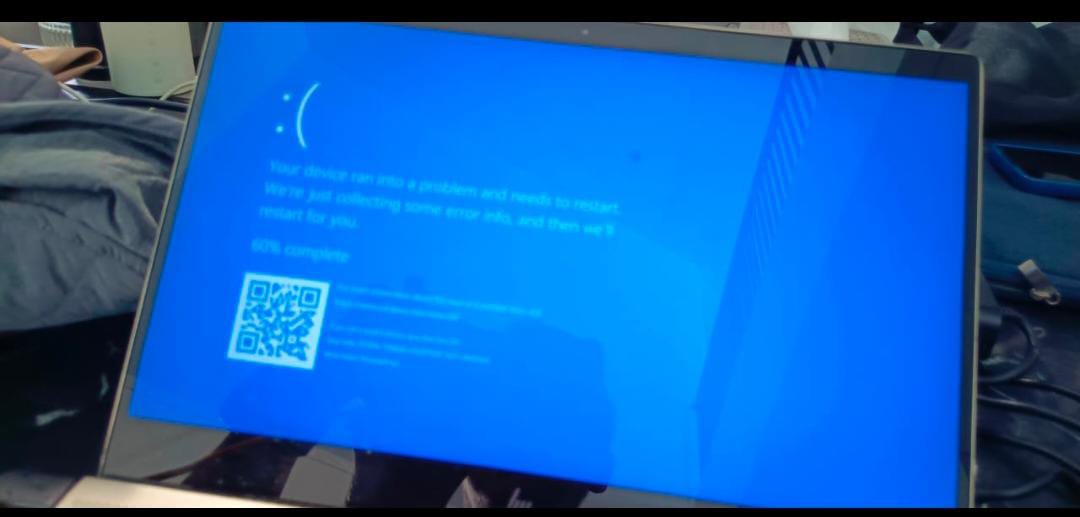
Laptop Blue Screen? Solusi Profesional dari Hanz Com Laptop

Laptop yang tiba-tiba muncul blue screen atau dikenal dengan Blue Screen of Death (BSOD) bisa dialami oleh semua merk laptop. Laptop blue screen biasanya muncul sebagai tanda adanya masalah serius di sistem operasi atau hardware.

Di Depok, Hanz Com Laptop menyediakan layanan service laptop profesional untuk mengatasi semua masalah blue screen, baik pada laptop baru maupun laptop second Depok. Dengan teknisi berpengalaman, laptop Anda akan diperiksa, diperbaiki, dan dikembalikan dengan performa optimal.


Penyebab Laptop Blue Screen

Laptop yang mengalami blue screen biasanya disebabkan oleh faktor hardware maupun software. Beberapa penyebab umum meliputi:

  1. Driver Bermasalah

Driver yang tidak kompatibel atau corrupt biasanya dapat membuat sistem gagal dan muncul blue screen.

  1. Kerusakan Hardware

RAM rusak, hard drive/SSD bermasalah, atau motherboard mengalami kerusakan dapat memicu BSOD.

  1. Virus atau Malware

Infeksi virus atau malware yang merusak file sistem sering menimbulkan blue screen.

  1. Sistem Operasi Corrupt

File Windows atau sistem operasi yang rusak bisa menyebabkan laptop gagal booting dan blue screen.

  1. Overheating

Laptop panas akibat kipas kotor atau thermal paste aus dapat memicu crash dan blue screen.


Dampak Blue Screen pada Laptop

Gangguan produktivitas – coding, desain, riset SEO, atau pekerjaan kantor terganggu.

Data hilang – dokumen penting bisa rusak atau hilang.

Laptop tidak stabil – sering restart atau hang setelah blue screen.


Solusi Laptop Blue Screen di Hanz Com Laptop

Hanz Com Laptop menawarkan layanan profesional untuk memperbaiki laptop blue screen, antara lain:

  1. Instal Ulang Sistem Operasi & Update Driver

Mengembalikan Windows atau OS ke kondisi optimal agar laptop stabil.

  1. Perbaikan Hardware

Ganti RAM rusak

Perbaikan atau ganti SSD/HDD

Perbaikan motherboard dan IC jika diperlukan

  1. Scan Virus & Malware

Membersihkan laptop dari virus dan malware yang dapat merusak sistem.

  1. Perbaikan Overheating

Bersihkan kipas, ganti thermal paste, dan periksa sirkulasi udara laptop.

Teknisi berpengalaman memperbaiki laptop menggunakan peralatan modern dan selalu memberikan garansi resmi.


Tips Mencegah Laptop Blue Screen

  1. Update sistem operasi dan driver secara rutin agar tetap kompatibel.
  2. Gunakan antivirus terpercaya untuk mencegah malware.
  3. Periksa hardware secara berkala – RAM, HDD/SSD, kipas, dan motherboard.
  4. Jaga suhu laptop – gunakan di permukaan datar, bersihkan ventilasi dan kipas.
  5. Backup data penting secara rutin agar aman saat BSOD terjadi.

Keunggulan Hanz Com Laptop

Toko Laptop Terpercaya di Beji, Depok.

Laptop Baru & Second Berkualitas – tersedia untuk coding, gaming, maupun aktivitas harian.

Service Laptop Profesional – dari kerusakan ringan hingga hardware berat.

Baca juga: Laptop Sering Mati Hidup? Kenali 12 Penyebab Berikut!

Harga Kompetitif – kualitas terjamin sesuai kebutuhan pelanggan.

Konsultasi Teknis – teknisi siap memberikan rekomendasi laptop dan perawatan.


FAQ – Laptop Blue Screen

Q1: Apa penyebab laptop blue screen?
A: Bisa karena driver corrupt, hardware rusak, virus/malware, OS corrupt, atau overheating.

Q2: Apakah Hanz Com Laptop bisa memperbaiki laptop blue screen?
A: Ya, dengan instal ulang OS, update driver, perbaikan hardware, dan scan virus.

Q4: Apakah ada garansi untuk service laptop blue screen?
A: Ya, karena semua layanan service dilengkapi garansi resmi.

Q3: Apakah laptop bekas bisa diperbaiki jika BSOD?
A: Teknisi kami bisa memperbaiki semua laptop, baik baru maupun second, yang mengalami blue screen.

Q5: Berapa lama service laptop blue screen?
A: Waktu tergantung tingkat kerusakan, biasanya 1–3 hari untuk kerusakan ringan, lebih lama untuk hardware berat.


Kesimpulan

Blue screen adalah tanda adanya masalah serius di laptop, baik di sistem operasi maupun hardware. Hanz Com Laptop di Beji, Depok, menyediakan layanan service laptop profesional untuk menangani semua masalah blue screen dengan cepat dan aman.

Segera kunjungi Hanz Com Laptop untuk memperbaiki laptop blue screen dan kembalikan performa laptop Anda seperti baru, agar pekerjaan lebih lancar, cepat, dan produktif.

Kategori
Artikel Blog

Laptop Terbaik untuk Web Development dan SEO – Hanz Com Laptop

Bagi web developer, digital marketer, dan SEO specialist, laptop yang tepat adalah kunci produktivitas. Laptop terbaik untuk web development dan SEO harus cepat, stabil, dan mampu menangani multitasking. Mulai dari coding, desain web, riset keyword, hingga menjalankan berbagai tools SEO sekaligus, performa laptop sangat berpengaruh pada hasil pekerjaan.

Di Depok, Hanz Com Laptop menyediakan berbagai pilihan laptop ideal untuk kebutuhan coding, web design, dan optimasi SEO, baik laptop baru maupun laptop second Depok dengan kualitas terjamin.


Mengapa Memilih Laptop untuk Web Development & SEO?

Laptop untuk web harus mampu menjalankan berbagai software sekaligus:

IDE & Text Editor: Visual Studio Code, Sublime Text, PhpStorm, Atom

Browser & Tab Banyak: Chrome, Firefox, dengan plugin SEO

Software SEO: Ahrefs, SEMrush, Ubersuggest, Screaming Frog

Desain & Grafik: Figma, Adobe XD, Photoshop

Database / Local Server: MySQL, PostgreSQL, XAMPP, WAMP

Jika laptop lambat, pekerjaan coding, riset SEO, dan desain bisa terhambat. Oleh karena itu, spesifikasi laptop menjadi faktor penting.


Spesifikasi Laptop Ideal untuk Web & SEO

Berikut spesifikasi yang direkomendasikan oleh Hanz Com Laptop:

  1. Prosesor Cepat

Minimal Intel Core i5 atau AMD Ryzen 5.

Untuk multitasking berat, pilih Core i7 / Ryzen 7.

Memastikan coding, browser dengan banyak tab, dan software SEO berjalan lancar.

  1. RAM Besar

Minimal 8GB untuk coding ringan dan riset SEO.

Ideal 16GB untuk multitasking tanpa lag.

RAM besar penting saat menggunakan IDE, browser, dan tools SEO bersamaan.

  1. Storage SSD

SSD minimal 256GB untuk booting cepat dan penyimpanan proyek.

Kombinasi SSD + HDD direkomendasikan untuk proyek besar.

  1. Layar Full HD

Ukuran 14–15,6 inci dengan resolusi Full HD (1920×1080).

Layar IPS untuk akurasi warna saat desain web.

  1. Keyboard Nyaman & Ergonomis

Keyboard nyaman untuk mengetik kode panjang.

Touchpad responsif mempermudah navigasi.

  1. Baterai Tahan Lama

Minimal 6–8 jam, mendukung kerja mobile di kafe atau coworking space.


Rekomendasi Laptop di Hanz Com Laptop

Berikut laptop yang cocok untuk web development dan SEO, tersedia di Hanz Com Laptop:

Asus Vivobook & Zenbook – ringan, ideal untuk mahasiswa & programmer pemula.

Lenovo ThinkPad – keyboard nyaman, build quality kokoh, favorit developer profesional.

Dell XPS & Latitude – multitasking lancar, cocok untuk coding & riset SEO.

HP ProBook & EliteBook – stabil, awet, cocok untuk pekerjaan profesional.

MacBook Pro / Air – ideal untuk front-end developer dan iOS development.

Semua laptop tersedia baru dan second, dengan garansi resmi dan layanan service laptop Depok.

Baca juga: Laptop Bekas Murah di Depok – Rekomendasi Terbaik 2025


Tips Memilih Laptop untuk Web & SEO

  1. Pertama,Sesuaikan kebutuhan: coding, desain web, riset SEO, multitasking.
  2. Kedua,Periksa spesifikasi: CPU cepat, RAM besar, SSD, layar Full HD.
  3. Ketiga, Sesuaikan budget: jangan mengorbankan performa demi harga murah.
  4. Keempat, Pastikan layanan purna jual: Hanz Com Laptop menyediakan service laptop Depok untuk maintenance rutin.
  5. Kelima, Perhatikan ergonomi: keyboard nyaman dan layar sesuai kebutuhan desain.

Keunggulan Membeli Laptop di Hanz Com Laptop

Toko Laptop Terpercaya di Beji, Depok – lokasi strategis dan mudah dijangkau.

Laptop baru & second berkualitas – diperiksa sebelum dijual, garansi resmi.

Service Laptop Profesional – ringan hingga berat, termasuk motherboard dan layar.

Harga Kompetitif – sesuai kualitas dan kebutuhan pelanggan.

Garansi & After-Sales – keamanan dan kenyamanan pelanggan selalu dijaga.


FAQ – Laptop untuk Web Development & SEO

Q1: Apakah Hanz Com Laptop menjual laptop second untuk coding dan SEO?
A: Ya, tersedia laptop second Depok berkualitas dengan garansi resmi.

Q2: Apakah Hanz Com Laptop menyediakan layanan service untuk laptop coding & SEO?
A: Ya, termasuk perbaikan ringan, upgrade, dan service laptop berat.

Q3: Laptop apa yang cocok untuk multitasking coding dan riset SEO?
A: Laptop dengan prosesor minimal Core i5/Ryzen 5, RAM 16GB, SSD, dan layar Full HD.

Q4: Apakah Hanz Com Laptop memberikan garansi?
A: Ya, semua laptop dan layanan service dilengkapi garansi resmi.

Q5: Apakah bisa konsultasi sebelum membeli laptop untuk web & SEO?
A: Tentu, teknisi Hanz Com Laptop siap memberikan rekomendasi sesuai kebutuhan dan budget.


Kesimpulan

Oleh karena itu, ketika memilih laptop untuk web development dan SEO, sangat penting memperhatikan prosesor, RAM, storage, layar, serta daya tahan baterai. Selanjutnya, agar kebutuhan coding, desain web, maupun riset SEO dapat terpenuhi dengan baik, Anda tentu memerlukan perangkat yang benar-benar ideal. Di sisi lain, jika Anda mencari tempat yang terpercaya, maka Hanz Com Laptop bisa menjadi pilihan tepat. Dengan demikian, Anda bisa mendapatkan laptop yang sesuai kebutuhan, lengkap dengan:

Laptop baru & laptop second Depok

Layanan service laptop Depok profesional

Garansi resmi dan harga kompetitif

Konsultasi teknisi ahli untuk rekomendasi terbaik

Segera kunjungi Hanz Com Laptop di Beji, Depok untuk membeli laptop terbaik bagi web developer atau digital marketer, agar pekerjaan lebih lancar, cepat, dan produktif.

Kategori
Artikel Blog

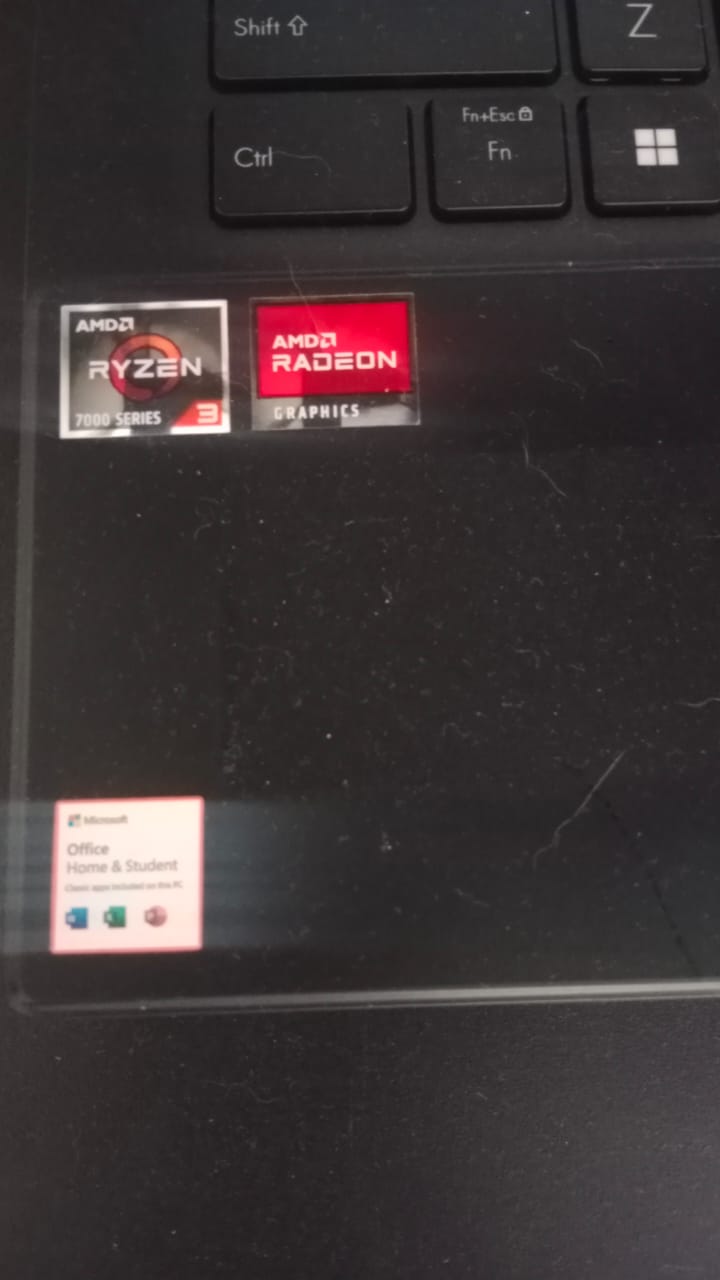
Mengenal Ryzen

Mengenal Ryzen

Banyak yang belum mengenal Ryzen adalah lini prosesor buatan AMD (Advanced Micro Devices) yang dirilis pertama kali pada tahun 2017. Ryzen menggunakan arsitektur Zen dan varian lanjutannya (Zen+, Zen 2, Zen 3, Zen 4), yang membuatnya bersaing langsung dengan Intel Core series.

Beberapa poin penting soal Ryzen:

⚡ Performa Tinggi: Ryzen dikenal memiliki banyak core/thread dengan harga yang lebih terjangkau dibanding kompetitor.

🖥️ Segmen Produk:

1.Ryzen 3 → entry-level, cocok untuk kebutuhan ringan.

2.Ryzen 5 → mid-range, balance antara harga dan performa (gaming + produktivitas).

3.Ryzen 7 → high-performance untuk gaming berat dan multitasking.

4.Ryzen 9 → enthusiast/professional, performa ekstrem.

5.Threadripper → workstation kelas atas dengan core sangat banyak.

🔧 Socket & Kompatibilitas: Banyak Ryzen desktop generasi awal menggunakan AM4 socket, sedangkan generasi terbaru (Zen 4) menggunakan AM5 socket.

🎮 Kelebihan Gaming: Ryzen generasi terbaru punya IPC (Instruction per Cycle) tinggi, clock speed tinggi, dan dukungan DDR5 serta PCIe 5.0.

🌡️ Efisiensi: Dibandingkan generasi awal, Ryzen terbaru lebih hemat daya dengan fabrikasi 5nm (Zen 4).

Oke 👍
Berikut tabel ringkas perbandingan seri Ryzen terbaru (Zen 4 / 7000 series):

Baca juga: Intel VS AMD: Mana Terbaik untuk Kebutuhan Laptopmu?

Seri Ryzen Core / Thread Kecepatan (Base / Boost) Cache TDP Cocok Untuk

Ryzen 5 7600 6 / 12 3.8 – 5.1 GHz 38 MB 65W Gaming & kerja harian (value terbaik)
Ryzen 5 7600X 6 / 12 4.7 – 5.3 GHz 38 MB 105W Gaming performa tinggi
Ryzen 7 7700X 8 / 16 4.5 – 5.4 GHz 40 MB 105W Gaming berat + multitasking
Ryzen 7 7800X3D 8 / 16 4.2 – 5.0 GHz 104 MB (3D V-Cache) 120W Gaming kompetitif (FPS tinggi)
Ryzen 9 7900 12 / 24 3.7 – 5.4 GHz 76 MB 65W Multitasking + editing
Ryzen 9 7900X 12 / 24 4.7 – 5.6 GHz 76 MB 170W Rendering & editing profesional
Ryzen 9 7950X 16 / 32 4.5 – 5.7 GHz 81 MB 170W Workstation, produktivitas ekstrem
Ryzen 9 7950X3D 16 / 32 4.2 – 5.7 GHz 144 MB (3D V-Cache) 120W Gaming + produktivitas paling premium

⚡ Catatan:
Ryzen dengan X3D (3D V-Cache) biasanya lebih unggul untuk gaming, karena cache ekstra membantu FPS.

Ryzen non-X3D lebih unggul untuk produktivitas (rendering, editing, multitasking
Kalau bicara laptop Ryzen (AMD Ryzen series) di Hanz Com Laptop (Depok), biasanya stok bervariasi tergantung seri dan kebutuhan pengguna. Berikut rekomendasi kategori Ryzen laptop yang umumnya tersedia di toko seperti Hanz Com Laptop:

🔹 Budget / Entry Level (Cocok untuk kuliah & kerja ringan)

Ryzen 3 5300U / 5425U
👉 Hemat daya, cukup untuk Office, Zoom, browsing.
💰 Harga biasanya di kisaran 4–5 jutaan (second).

🔹 Mid Range (Gaming & Editing Ringan)

Ryzen 5 5500U / 5600U (sering ada di laptop tipis)

Ryzen 5 5600H / 6600H (seri gaming)
👉 Performa seimbang, kuat untuk desain grafis, coding, gaming menengah.
💰 Kisaran 6–8 jutaan (second / tergantung seri).

Kategori
Artikel Blog

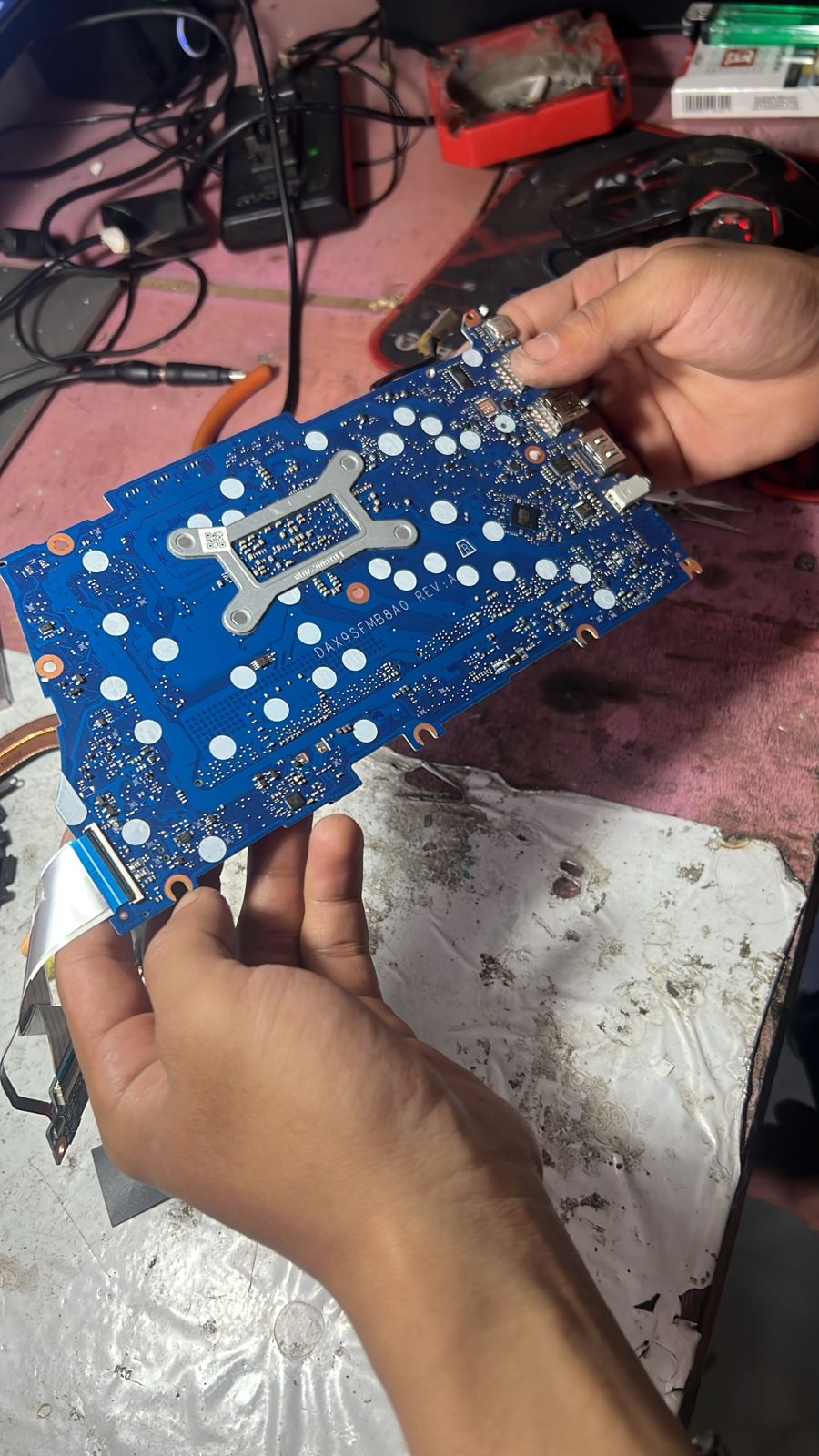
Service Motherboard Laptop Depok – Hanz Com Laptop Solusi Tepat dan Bergaransi

Motherboard adalah komponen utama laptop yang menghubungkan semua perangkat keras, mulai dari prosesor, RAM, hingga penyimpanan. Jika motherboard bermasalah, laptop biasanya akan mati total, tidak bisa menyala, atau mengalami error yang berulang,berikut artikel tentang Service Motherboard Laptop Depok

Untuk masalah serius seperti ini, Anda memerlukan tempat service motherboard laptop Depok yang benar-benar profesional dan berpengalaman. Hanz Com Laptop hadir memberikan layanan perbaikan motherboard dengan harga terjangkau, proses cepat, dan tentunya bergaransi.


Tanda-Tanda Motherboard Laptop Rusak

Bagaimana cara mengetahui jika motherboard laptop Anda mengalami kerusakan? Berikut gejala yang sering muncul:

1.Laptop mati total meskipun adaptor dan baterai normal

2.Laptop menyala tapi tidak tampil gambar di layar

3.Laptop sering restart sendiri atau hang

5.Port USB/charger tidak berfungsi

6.Tercium bau gosong atau panas berlebihan dari motherboard

Error pada chipset yang membuat laptop tidak stabil

Jika Anda mengalami gejala di atas, segera bawa ke Hanz Com Laptop untuk pemeriksaan lebih lanjut.


Layanan Service Motherboard Laptop di Hanz Com Laptop

Kami menyediakan layanan perbaikan motherboard laptop Depok dengan berbagai tindakan sesuai tingkat kerusakan, antara lain:

🔹 1. Perbaikan Jalur & Komponen Motherboard

Jika ada jalur putus atau komponen kecil rusak, teknisi kami akan melakukan perbaikan menggunakan peralatan khusus.

🔹 2. Reballing & Rework Chipset

Kerusakan pada chipset VGA, prosesor, atau IC sering menyebabkan laptop mati. Kami melakukan reballing/rework dengan mesin BGA modern agar laptop kembali normal.

🔹 3. Service Motherboard Konslet

Jika motherboard korslet karena terkena air atau debu, teknisi akan melakukan pembersihan hingga perbaikan jalur yang rusak.

🔹 4. Ganti Motherboard Laptop

Jika kerusakan terlalu parah dan tidak memungkinkan diperbaiki, kami menyediakan opsi penggantian motherboard sesuai tipe laptop.


Keunggulan Service Motherboard Laptop di Hanz Com Laptop

  1. Teknisi Berpengalaman – Ahli dalam memperbaiki berbagai merek laptop: ASUS, Acer, Lenovo, HP, Dell, Toshiba, hingga MacBook.
  2. Peralatan Lengkap & Modern – Menggunakan alat solder station, rework BGA, hingga thermal diagnosis untuk hasil akurat.
  3. Harga Terjangkau – Biaya service motherboard laptop Depok kompetitif dan transparan.
  4. Proses Cepat – Estimasi pengerjaan 1–3 hari, tergantung tingkat kerusakan.
  5. Bergaransi – Semua layanan motherboard dilengkapi garansi service.

Baca juga: Kerusakan pada Motherboard Laptop: Kupas Tuntas Penyebab dan Solusi Terbaiknya


Lokasi Hanz Com Laptop Depok

📍 Alamat: Jalan Bambon Raya No.131, Beji, Depok 16421

Mudah dijangkau dari:

Beji

Margonda

Pancoran Mas

Cimanggis

Sawangan

Kukusan & sekitarnya

👉 Lihat di Google Maps


Estimasi Harga Service Motherboard Laptop Depok

Biaya perbaikan motherboard laptop bervariasi tergantung tingkat kerusakan, biasanya berkisar:

Perbaikan (jalur & komponen ): Rp 350.000 – Rp 1.200.000
Tergantung kerusakan komponen pada motherboard

Ganti motherboard: mulai Rp 1.200.000 (tergantung tipe laptop)

💡 Konsultasi & pengecekan awal gratis di Hanz Com Laptop.


Layanan Tambahan Selain Service Motherboard

Selain spesialis service motherboard laptop Depok, kami juga menyediakan layanan:

Service laptop mati total

Instal ulang Windows & software

Upgrade RAM & SSD

Service layar laptop pecah/bergaris

Ganti baterai & charger laptop

Jual beli laptop second Depok


Testimoni Pelanggan

Banyak pelanggan yang sudah menggunakan jasa kami merasa puas karena:
✅ Laptop kembali normal meski sebelumnya mati total
✅ Proses service cepat & hasil memuaskan
✅ Harga bersahabat
✅ Ada garansi pengerjaan


Tips Menjaga Motherboard Laptop Agar Awet

  1. Jangan gunakan laptop di atas kasur/sofa yang bisa menutup ventilasi udara
  2. Bersihkan laptop dari debu secara rutin
  3. Gunakan charger original sesuai spesifikasi laptop
  4. Hindari terkena air atau kelembaban tinggi
  5. Jangan menyalakan laptop saat panas berlebihan

Kesimpulan

Jika Anda sedang mencari:

Service motherboard laptop Depok

Tempat perbaikan chipset laptop Depok

Service motherboard bergaransi Depok

Maka Hanz Com Laptop adalah pilihan terbaik.

💻 Laptop mati total? Jangan panik!
📞 Hubungi sekarang: 085891154696
🌐 Website: https://hanzcomlaptop.com

Kategori
Artikel Blog

Toko Laptop Terpercaya – Hanz Com Laptop

Mencari toko laptop terpercaya di Depok? Hanz Com Laptop hadir sebagai solusi terbaik untuk semua kebutuhan laptop, mulai dari laptop baru, laptop second Depok berkualitas, hingga layanan service laptop profesional. Berlokasi strategis di Beji, Depok, Hanz Com Laptop telah melayani ribuan pelanggan dengan pelayanan ramah, cepat, dan terpercaya.


Produk Laptop Berkualitas di Hanz Com Laptop

Di Hanz Com Laptop, tersedia berbagai jenis laptop untuk berbagai kebutuhan:

  1. Laptop untuk Koding / Programming

Laptop untuk programmer membutuhkan prosesor cepat, RAM besar, dan SSD yang mendukung produktivitas oleh karena itu Hanz Com Laptop menyediakan laptop baru dan second untuk coding, termasuk laptop ideal untuk mahasiswa IT.

  1. Laptop Gaming

Untuk gamer, Hanz Com Laptop menyediakan laptop gaming dengan GPU kuat, layar berkualitas, dan performa stabil untuk bermain game modern.

  1. Laptop Multimedia & Desain Grafis

Laptop dengan layar IPS dan akurasi warna tinggi sangat cocok untuk desainer, editor video, maupun content creator.

  1. Laptop Harian / Pelajar & Mahasiswa

Ringan, efisien, dan terjangkau. Cocok untuk tugas sehari-hari, belajar, dan bekerja.

Selain itu, semua laptop second yang dijual di Hanz Com Laptop sudah diperiksa kualitasnya dan dilengkapi garansi, sehingga pelanggan bisa membeli dengan aman dan nyaman.


Layanan Service Laptop Profesional

Selain menjual laptop, Hanz Com Laptop juga menyediakan berbagai layanan service laptop Depok untuk memenuhi kebutuhan pelanggan:

  1. Service Laptop Ringan

Ganti baterai, keyboard, atau charger

Upgrade RAM, SSD, atau storage lainnya

Install software, update OS, dan maintenance ringan

  1. Service Laptop Berat

Laptop mati total atau tidak booting

Motherboard rusak atau IC bermasalah

Overheating dan kerusakan GPU

Semua service dilakukan oleh teknisi berpengalaman dengan peralatan modern dan garansi resmi.

  1. Service Layar Laptop

Ganti LCD, LED, atau touchscreen

Perbaikan layar retak atau dead pixel

  1. Service Motherboard Laptop

Rework motherboard

Soldering IC

Penggantian komponen penting

Dengan layanan lengkap ini, Hanz Com Laptop menjadi toko laptop Depok yang tidak hanya menjual laptop, tetapi juga mendukung perawatan dan perbaikan secara profesional.

Baca juga: Cara Merawat Laptop Agar Awet dan Tidak Cepat Rusak


Keunggulan Hanz Com Laptop

  1. Toko Laptop Terpercaya di Beji, Depok
    Lokasi strategis dan mudah dijangkau. Pelayanan ramah dan profesional.
  2. Pilihan Laptop Lengkap
    Laptop baru, laptop second, gaming, coding, multimedia, dan kebutuhan harian.
  3. Service Laptop Profesional
    Menangani semua jenis kerusakan, baik ringan maupun berat.
  4. Harga Kompetitif
    Semua produk dan layanan memiliki harga terbaik sesuai kualitas.
  5. Garansi & After-Sales
    Memberikan jaminan keamanan dan kepuasan pelanggan.
  6. Konsultasi & Rekomendasi Ahli
    Teknisi siap membantu memilih laptop sesuai kebutuhan dan budget.

Tips Memilih Laptop Sesuai Kebutuhan

Memilih laptop bukan sekadar melihat harga, tetapi juga menyesuaikan dengan kebutuhan:

Kebutuhan: coding, gaming, desain, atau harian.

Spesifikasi: prosesor, RAM, storage, dan GPU sesuai kebutuhan.

Budget: sesuaikan dengan kemampuan dan prioritas penggunaan.

Garansi & Layanan Purna Jual: pastikan toko memberikan support setelah pembelian.

Hanz Com Laptop memenuhi semua kriteria ini, sehingga menjadi pilihan utama bagi warga Depok yang mencari toko laptop terpercaya.


Mengapa Membeli Laptop di Hanz Com Laptop?

Menyediakan laptop baru dan second dengan kualitas terjamin.

Layanan service laptop Depok lengkap, mulai dari perbaikan ringan hingga berat.

Harga kompetitif dan transparan.

Garansi service resmi untuk keamanan pelanggan.

Konsultasi langsung dengan teknisi ahli untuk memilih laptop sesuai kebutuhan.


FAQ – Toko Laptop Hanz Com Laptop

Q1: Apakah Hanz Com Laptop menjual laptop second?
A: Ya, tersedia laptop second Depok yang berkualitas dan dengan garansi resmi.

Q2: Apakah Hanz Com Laptop menyediakan layanan service laptop berat?
A: Ya, termasuk motherboard rusak, laptop mati total, dan kerusakan kompleks lainnya.

Q3: Di mana lokasi Hanz Com Laptop?
A: Berada di Beji, Depok. Lokasi mudah dijangkau dan memiliki layanan konsultasi langsung.

Q4: Apakah Hanz Com Laptop memberikan garansi?
A: Semua laptop dan layanan service dilengkapi garansi resmi untuk keamanan pelanggan.

Q5: Apakah bisa konsultasi sebelum membeli laptop?
A: Tentu, teknisi Hanz Com Laptop siap memberikan rekomendasi sesuai kebutuhan dan budget.


Kesimpulan

Hanz Com Laptop adalah toko laptop terbaik di Beji Depok, kami menyediakan:

Laptop baru dan laptop second Depok berkualitas

Service laptop profesional, ringan maupun berat

Harga kompetitif dan layanan after-sales terbaik

Konsultasi langsung dengan teknisi ahli

Segera kunjungi Hanz Com Laptop untuk membeli laptop impian atau melakukan service laptop Depok dengan teknisi terpercaya.

Kategori
Artikel Blog

Service Layar Laptop Depok – Ganti Layar Pecah & Bergaris di Hanz Com Laptop

Layar laptop merupakan komponen penting yang berfungsi menampilkan semua aktivitas Anda. Namun, layar sangat rentan rusak—mulai dari pecah karena terjatuh, bergaris, buram, hingga tidak menampilkan gambar sama sekali berikut ini artikel tentang service layar laptop depok:

Bagi Anda yang mengalami kerusakan tersebut dan tentu membutuhkan tempat service layar laptop Depok yang terpercaya karena itu Hanz Com Laptop hadir untuk memberikan solusi terbaik: service layar laptop cepat, murah, dan bergaransi.

Kenapa Layar Laptop Bisa Rusak?

Ada beberapa penyebab umum kerusakan layar laptop, di antaranya:

  1. Benturan atau Tekanan – Laptop jatuh atau tertindih barang berat dapat membuat layar retak atau pecah.
  2. Kerusakan Kabel Fleksibel – Kabel penghubung layar ke motherboard bisa longgar atau putus, menyebabkan layar bergaris atau blank.
  3. Masalah Backlight – Jika lampu backlight mati, layar terlihat gelap meskipun laptop hidup.
  4. Kerusakan Panel LCD/LED – Panel layar yang sudah usang bisa menimbulkan dead pixel atau warna pudar.
  5. Faktor Usia – Pemakaian jangka panjang membuat layar laptop menurun kualitasnya.

Jika gejala di atas terjadi, segera lakukan service layar laptop Depok sebelum kerusakan semakin parah.

Gejala Layar Laptop Bermasalah

Bagaimana ciri-ciri layar laptop perlu diperbaiki? Perhatikan tanda-tanda berikut:

  • Layar pecah atau retak setelah terbentur
  • Muncul garis vertikal atau horizontal
  • Layar bergoyang atau kedip-kedip
  • Layar blank putih/hitam saat dinyalakan
  • Warna layar buram atau pudar
  • Tampilan bergeser atau tidak stabil

Jika mengalami salah satunya, sebaiknya segera bawa ke Hanz Com Laptop Depok untuk pengecekan.

Layanan Service Layar Laptop Depok di Hanz Com Laptop

Sebagai spesialis service laptop Depok, kami melayani berbagai perbaikan layar:

🔹 1. Penggantian Layar Pecah/Retak

Kami menyediakan layar laptop baru maupun second original dengan berbagai ukuran (11.6”, 13.3”, 14”, 15.6”, hingga 17”).

🔹 2. Perbaikan Layar Bergaris

Jika kerusakan hanya pada kabel fleksibel, teknisi akan mengganti atau memperbaikinya tanpa harus ganti layar penuh.

🔹 3. Perbaikan Backlight Mati

Layar gelap meskipun laptop hidup? Kami bisa memperbaiki atau mengganti lampu backlight.

🔹 4. Service Dead Pixel & Warna Buram

Untuk layar dengan tampilan buram atau titik mati (dead pixel), teknisi akan mengecek panel dan memberikan solusi terbaik.

Baca juga:Memilih Tempat Service Laptop: Panduan Ampuh Agar Tak Salah Pilih

Keunggulan Service Layar Laptop di Hanz Com Laptop

  1. Teknisi Profesional – Berpengalaman memperbaiki layar laptop berbagai merek: ASUS, Acer, Lenovo, HP, Dell, Toshiba, hingga MacBook.
  2. Sparepart Lengkap & Original – Menyediakan berbagai tipe layar laptop sesuai kebutuhan.
  3. Harga Murah & Transparan – Biaya service layar laptop Depok kompetitif tanpa biaya tersembunyi.
  4. Proses Cepat – Perbaikan bisa selesai dalam hitungan jam hingga 1 hari.
  5. Bergaransi – Setiap penggantian layar laptop mendapatkan garansi resmi.

Lokasi Strategis di Depok

📍 Alamat: Jalan Bambon Raya No.131, Beji, Depok 16421

Dekat dengan area:

Beji

Margonda

Pancoran Mas

Cimanggis

Sawangan

Kukusan & sekitarnya

👉 Lihat di Google Maps

Estimasi Harga Service Layar Laptop Depok

Harga penggantian layar laptop berbeda tergantung ukuran dan tipe panel (LCD/LED/IPS) berikut Rata-rata kisaran biaya:

1.Layar 11.6” – mulai Rp 450.000-800.000

2.Layar 14” – mulai Rp 550.000 – 1.100.000

3..Layar 15.6” – mulai Rp 650.000-1.200.000

4.Layar IPS Full HD – mulai Rp 850.000-1.500.000

💡 Konsultasi gratis sebelum perbaikan. Kami akan memberikan estimasi harga sesuai kondisi laptop Anda.

Layanan Antar Jemput Laptop Area Depok

Tidak sempat datang langsung? Karena itu Kami menyediakan jasa antar jemput laptop Depok untuk memudahkan pelanggan dan Teknisi akan mengambil laptop, memperbaikinya, lalu mengantarkan kembali setelah selesai.

Lebih dari Service Layar – Layanan Lengkap

Selain spesialis service layar laptop Depok, Hanz Com Laptop juga melayani:

Service laptop mati total

Upgrade RAM & SSD

Instal ulang Windows & software

Service keyboard, baterai, dan charger

Jual beli laptop second Depok

Testimoni Pelanggan

Banyak pelanggan yang sudah membuktikan layanan kami:
✅ Layar laptop kembali normal seperti baru
✅ Pengerjaan cepat dan rapi
✅ Harga terjangkau untuk pelajar & pekerja
✅ Garansi membuat lebih tenang

Tips Merawat Layar Laptop Agar Awet

Pertama, Jangan menekan layar terlalu keras saat membuka tutup laptop

Gunakan screen protector untuk melindungi dari goresan

Bersihkan layar dengan kain microfiber, bukan tisu kasar

Hindari menaruh benda di atas keyboard saat menutup laptop

Simpan laptop di tas yang aman saat bepergian

Kesimpulan

Jika Anda mencari:

Service layar laptop Depok

Ganti layar laptop murah Depok

Tempat service layar laptop bergaransi Depok

Maka Hanz Com Laptop adalah pilihan tepat.

💻 Layar laptop rusak? Segera perbaiki sebelum semakin parah!
📞 Hubungi sekarang: 085891154696
🌐 Website: https://hanzcomlaptop.com

Kategori
Artikel Blog

Cara Merawat Laptop Agar Awet dan Tidak Cepat Rusak

Laptop sudah menjadi kebutuhan utama bagi mahasiswa, pekerja kantoran, hingga pelaku bisnis. Namun, banyak orang mengeluh laptop cepat panas, lemot, atau bahkan rusak padahal usia pemakaian belum lama.
Padahal, dengan perawatan yang benar, laptop bisa awet hingga bertahun-tahun.

Di artikel ini, Hanz Com Laptop Depok akan membagikan tips praktis bagaimana cara merawat laptop agar tetap tahan lama dan tidak cepat rusak.


1. Bersihkan Laptop Secara Rutin

Debu yang menumpuk bisa membuat laptop cepat panas. Lakukan pembersihan rutin pada:

  • Keyboard → gunakan kuas kecil atau blower.
  • Layar → lap dengan kain microfiber agar tidak baret.
  • Ventilasi & kipas → bisa dibersihkan tiap 3–6 bulan sekali.

👉 Jika tidak berani bongkar sendiri, Anda bisa bawa ke tempat service laptop terpercaya untuk pembersihan menyeluruh.


2. Gunakan di Permukaan yang Rata dan Keras

Jangan gunakan laptop di atas kasur, bantal, atau sofa karena bisa menutup ventilasi udara. Hal ini menyebabkan laptop overheating dan memperpendek umur hardware.
Gunakan meja datar atau tambahan cooling pad agar sirkulasi udara lancar.


3. Hindari Overcharging

Kebiasaan mengecas laptop terus-menerus sesungguhnya bisa membuat baterai cepat rusak. Tipsnya:

  • Cabut charger setelah baterai penuh.
  • Gunakan charger original atau berkualitas.
  • Sesekali gunakan laptop dengan baterai tanpa colokan untuk menjaga kesehatan sel baterai.

4. Jangan Biarkan Laptop Kehabisan Baterai Total

Baterai lithium-ion yang sering dibiarkan kosong 0% bisa cepat drop. Sebaiknya isi ulang saat baterai tersisa 20–30%.

Baca Juga: Cara Mengatasi Laptop Lemot Windows 11


5. Jaga Laptop dari Cairan

Air atau minuman yang tumpah adalah musuh utama laptop. Jika terkena cairan, bisa menyebabkan korsleting hingga mati total.
Tips aman:

  • Jangan taruh gelas atau botol minum dekat laptop.
  • Gunakan keyboard protector jika sering bekerja di dekat minuman.

6. Gunakan Tas Laptop yang Aman

Saat bepergian, sebaiknya gunakan tas khusus laptop dengan bantalan empuk. Hindari menaruh laptop di tas tanpa pelindung karena bisa menimbulkan benturan dan merusak layar maupun harddisk.


7. Update Software Secara Berkala

  • Update Windows & driver agar sistem lebih stabil.
  • Gunakan antivirus untuk mencegah malware.
  • Jangan install software bajakan yang berpotensi membawa virus.

8. Servis Rutin Setiap 6 Bulan – 1 Tahun

Laptop butuh perawatan rutin seperti:

  • Pembersihan kipas & ganti thermal paste.
  • Cek kesehatan baterai & charger.
  • Tes performa RAM & SSD.

Di Hanz Com Laptop Depok, Anda bisa melakukan perawatan rutin agar laptop tetap optimal dan awet digunakan.


Kesimpulan

Merawat laptop tidaklah sulit, cukup dengan:

  • Menjaga kebersihan,
  • Menggunakan dengan benar,
  • Menghindari kebiasaan buruk,
  • Serta melakukan servis rutin.

Dengan cara ini, laptop Anda bisa bertahan lama, tetap cepat, dan tidak mudah rusak.


Lokasi & Kontak Hanz Com Laptop

📍 Alamat: Jalan Bambon Raya No 131 Beji Depok
📞 WhatsApp: +62 838-9220-1853
🌐 Website: https://hanzcomlaptop.com

Kategori
Artikel Blog

Penyebab Laptop Mati Total dan Cara Mengatasinya

Apa Itu Laptop Mati Total?

Laptop mati total adalah kondisi ketika laptop tidak bisa menyala sama sekali walau sudah di tekan tombol power. Kondisi ini bisa d isebabkan oleh kerusakan ringan hingga berat. dan jika di biarkan, kerusakan bisa semakin parah dan mengancam data penting di dalam laptop.


Penyebab Laptop Mati Total

1. Masalah pada Power Supply

Adaptor charger rusak atau baterai soak bisa membuat laptop tidak mendapat suplai daya.

2. Kerusakan Motherboard

Motherboard adalah “otak” laptop. Jika ada IC atau komponen terbakar, laptop bisa langsung mati total.

3. Overheating (Panas Berlebih)

Laptop yang jarang di bersihkan bisa overheat, dan bisa membuat sistem proteksi otomatis memutus arus listrik.

4. Korsleting Akibat Cairan

Laptop yang terkena air bisa korslet dan membuat komponen short.

5. Usia Komponen yang Sudah Tua

Pemakaian lebih dari 5–7 tahun bisa membuat beberapa komponen tidak stabil lagi.


Cara Mengatasi Laptop Mati Total

  1. Cek Charger & Baterai
    • Pastikan adaptor mengisi daya dengan baik.
    • Jika baterai removable,maka coba nyalakan laptop hanya dengan charger.
  2. Reset Laptop
    • Cabut baterai dan charger.
    • Tekan tombol power 20–30 detik untuk membuang sisa listrik statis.
    • Pasang kembali baterai dan coba hidupkan.
  3. Periksa RAM & Harddisk
    • Laptop bisa mati jika RAM tidak terpasang dengan benar.
    • Lepas-pasang RAM lalu coba nyalakan.
  4. Bawa ke Service Center / Toko Laptop Terpercaya
    Jika langkah dasar tidak berhasil, kemungkinan masalah ada di motherboard atau IC karena itu Butuh teknisi berpengalaman untuk menanganinya.

Baca Juga: Service Laptop Mati Total di Depok – Solusi Cepat & Bergaransi


Service Laptop Mati Total di Depok

Jika Anda berdomisili di Depok dan mengalami laptop mati total, Hanz Com Laptop siap membantu terutama untuk permasalahan:

  • ✅ Perbaikan motherboard & IC
  • ✅ Penggantian charger, baterai, RAM, SSD
  • ✅ Garansi service jelas
  • ✅ Gratis konsultasi & cek awal kerusakan

Kesimpulan

Laptop mati total bisa di sebabkan oleh hal sepele seperti charger rusak, atau masalah serius seperti motherboard terbakar tetapi jangan panik—lakukan pengecekan sederhana, dan bila tetap tidak menyala segera bawa ke teknisi terpercaya.

Di Hanz Com Laptop Depok, Tentu saja kami berpengalaman menangani berbagai kasus laptop mati total dengan cepat, aman, dan bergaransi.

Kategori
Artikel Blog

Service Laptop Mati Total di Depok – Solusi Cepat & Bergaransi

Apa Itu Laptop Mati Total?

Laptop mati total adalah kondisi saat laptop tidak bisa menyala sama sekali meskipun sudah ditekan tombol power. Masalah ini sering membuat panik, karena laptop biasanya berisi data penting untuk kerja, kuliah, atau bisnis.

Di Hanz Com Laptop Depok, kami berpengalaman memperbaiki berbagai kasus laptop mati total, mulai dari kerusakan ringan hingga berat.


Penyebab Laptop Mati Total

Beberapa penyebab umum laptop mati total antara lain:

  1. Kerusakan pada motherboard – IC atau komponen penting rusak.
  2. Adaptor/charger bermasalah – tegangan listrik tidak masuk dengan baik.
  3. Baterai rusak total – laptop tidak mendapat suplai daya.
  4. Overheating (panas berlebih) – bisa menyebabkan sistem proteksi mati.
  5. Korsleting akibat terkena air – salah satu kasus paling sering terjadi.
  6. Komponen usia tua – pemakaian bertahun-tahun membuat hardware aus.

Baca Juga: Service Laptop Depok: Tempat Terpercaya & Bergaransi di Hanz Com Laptop


Solusi Mengatasi Laptop Mati Total

  1. Cek charger & baterai terlebih dahulu. Pastikan adaptor bekerja normal.
  2. Cabut semua perangkat eksternal seperti flashdisk, printer, atau harddisk eksternal.
  3. Reset laptop dengan menekan tombol power + cabut baterai (jika removable).
  4. Jika masih mati → segera bawa ke service laptop terpercaya untuk pengecekan detail.

Service Laptop Mati Total di Hanz Com Laptop Depok

Kami melayani service laptop mati total dengan prosedur lengkap:

  • Pemeriksaan menyeluruh dengan alat diagnostik.
  • Perbaikan motherboard & IC bila ada kerusakan.
  • Penggantian sparepart (charger, baterai, RAM, SSD) bila diperlukan.
  • Garansi service untuk setiap perbaikan.

✅ Ditangani teknisi berpengalaman
✅ Harga transparan & jelas di awal
✅ Proses cepat, beberapa kasus bisa selesai dalam 1–2 hari


Kenapa Pilih Hanz Com Laptop?

  • Lebih dari 10 tahun pengalaman service laptop berbagai merek (Asus, Acer, Lenovo, Dell, HP, Toshiba, MacBook).
  • Garansi pengerjaan yang jelas.
  • Lokasi strategis di Depok, mudah dijangkau.
  • Gratis konsultasi & cek awal kerusakan.

Lokasi & Kontak Hanz Com Laptop

📍 Alamat: Jalan Bambon Raya No 131 Beji Depok
📞 WhatsApp: +62 838-9220-1853
🌐 Website: https://hanzcomlaptop.com

Kesimpulan

Laptop mati total bukan akhir segalanya karena dengan penanganan yang tepat dari teknisi profesional, laptop Anda bisa kembali normal.

Jika laptop Anda mendadak mati dan tidak bisa menyala, segera bawa ke Hanz Com Laptop Depok untuk perbaikan cepat, aman, dan bergaransi.

Kategori
Artikel Blog

Laptop Bekas Murah di Depok – Rekomendasi Terbaik 2025

Kenapa Laptop Bekas Jadi Pilihan di 2025?

Harga laptop baru semakin tinggi, sementara kebutuhan laptop untuk kuliah, kerja, hingga gaming terus meningkat. Karena itu, banyak orang mulai melirik laptop bekas murah sebagai solusi hemat.

Dengan memilih laptop second yang berkualitas, Anda bisa mendapatkan performa hampir setara laptop baru, tapi dengan harga lebih bersahabat.

Di Hanz Com Laptop Depok, kami menyediakan berbagai pilihan laptop bekas murah bergaransi untuk mahasiswa, pekerja kantoran, desainer grafis, hingga gamer.


Keuntungan Membeli Laptop Bekas di Hanz Com Laptop

  1. Harga Hemat Hingga 50%
    Spesifikasi tinggi bisa didapat dengan budget terbatas.
  2. Kualitas Terjamin
    Semua laptop second dicek hardware & software sebelum dijual.
  3. Garansi Toko
    Setiap unit dilengkapi garansi, lebih aman daripada beli dari perorangan.
  4. Siap Pakai
    Sudah ter-install Windows & software dasar, tinggal dipakai.
  5. Banyak Pilihan
    Dari laptop ringan untuk kuliah hingga laptop gaming dengan VGA khusus.

Baca Juga: Laptop Bekas: Solusi Cerdas Dapatkan Spek Tinggi dengan Harga Miring


Rekomendasi Laptop Bekas Murah di Depok – 2025

1. Laptop Bekas untuk Mahasiswa – Mulai Rp 1 Jutaan

✔ Asus / Acer dengan prosesor Intel atau AMD
✔ RAM 4GB – 8GB, SSD
✔ Cocok untuk: mengetik tugas, browsing, meeting online

2. Laptop Bekas untuk Kerja Kantoran – Mulai Rp 2 Jutaan

✔ Lenovo , Dell, Asus
✔ Prosesor Intel / Ryzen
✔ RAM 8GB, SSD 256GB
✔ Cocok untuk: multitasking, Excel, presentasi, Zoom

3. Laptop Bekas untuk Desain Grafis & Editing – Mulai Rp 3,5 Jutaan

✔ HP  Asus Lenovo Dell

✔ Core i3, i5/AMD + VGA NVIDIA / AMD Radeon
✔ RAM 8GB
✔ Cocok untuk: Photoshop, Corel, Premiere Pro, AutoCAD

4. Laptop Gaming Bekas – Mulai Rp 5 Jutaan

✔ Asus Lenovo Dell HP
✔ Core i5/i7 + Ryzen 3,5
✔ RAM 16GB, SSD 256-512GB
✔ Cocok untuk: Valorant, GTA V, FIFA, editing berat


Tips Membeli Laptop Bekas Agar Tidak Salah Pilih

  • Cek kondisi fisik: layar, keyboard, port, casing.
  • Uji performa: kecepatan booting, baterai, suhu.
  • Pastikan garansi toko agar lebih aman.
  • Beli di tempat terpercaya seperti Hanz Com Laptop.

Lokasi & Kontak Hanz Com Laptop

📍 Alamat: Jalan Bambon Raya No 131 Beji Depok
📞 WhatsApp: +62 838-9220-1853
🌐 Website: https://hanzcomlaptop.com

Kesimpulan

Jika Anda sedang mencari laptop bekas murah di Depok tahun 2025, datanglah ke Hanz Com Laptop karena Tersedia berbagai pilihan laptop second berkualitas, bergaransi, dan harga bersahabat.

Dengan laptop second dari kami, Anda bisa tetap produktif, gaming lancar, dan hemat budget!

Kategori
Artikel Blog

Jual Beli Laptop Bekas Murah & Bergaransi di Depok – Hanz Com Laptop

Kenapa Memilih Laptop Bekas?

Harga laptop baru yang terus naik membuat banyak orang beralih ke laptop bekas atau laptop second, karena dengan budget lebih hemat, Anda tetap bisa mendapatkan laptop berkualitas untuk kuliah, kerja, desain grafis, hingga gaming.

Di Hanz Com Laptop Depok, kami menyediakan berbagai pilihan laptop bekas murah bergaransi karena sudah melalui proses pengecekan ketat.


Keuntungan Membeli Laptop Bekas di Hanz Com Laptop

  1. Harga Lebih Terjangkau
    Anda bisa hemat hingga 50% dibanding laptop baru dengan spesifikasi setara.
  2. Kualitas Terjamin
    Semua laptop second dicek menyeluruh (hardware & software) sebelum dijual.
  3. Garansi Toko
    Setiap unit laptop second bergaransi, jadi lebih aman.
  4. Banyak Pilihan
    Tersedia berbagai merek: Asus, Lenovo, Acer, Dell, HP, Toshiba, hingga MacBook bekas.
  5. Siap Pakai
    Laptop sudah di-install Windows & software dasar, tinggal pakai.

Jenis Laptop Bekas yang Tersedia

Di Hanz Com Laptop, Anda bisa menemukan berbagai kategori laptop second sesuai kebutuhan:

  • Laptop Bekas untuk Mahasiswa – ringan, baterai awet, harga mulai Rp 1 jutaan.
  • Laptop Bekas untuk Kerja Kantoran – multitasking lancar, cocok untuk Office & browsing.
  • Laptop Bekas untuk Desain Grafis & Editing – prosesor Core i5/i7, RAM besar, VGA dedicated.
  • Laptop Gaming Bekas – performa tinggi untuk game populer & editing berat.
  • MacBook Bekas – stylish, build quality premium, harga lebih hemat dibanding baru.

Tips Membeli Laptop Bekas Agar Tidak Salah Pilih

  1. Cek kondisi fisik laptop (layar, keyboard, port).
  2. Pastikan spesifikasi sesuai kebutuhan.
  3. Uji performa (kecepatan booting, baterai, suhu).
  4. Beli di toko terpercaya yang memberikan garansi, bukan hanya “as is”.

Semua tips di atas sudah jadi standar di Hanz Com Laptop Depok.

Baca Juga: Laptop Bekas: Solusi Cerdas Dapatkan Spek Tinggi dengan Harga Miring


Jual Laptop Bekas Anda di Hanz Com Laptop

Selain menjual, kami juga menerima tukar tambah dan pembelian laptop bekas.

Proses cepat, harga sesuai kondisi laptop, dan langsung dibayar tunai.


Lokasi & Kontak Hanz Com Laptop

📍 Alamat: Jalan Bambon Raya No 131 Beji Depok
📞 WhatsApp: +62 838-9220-1853
🌐 Website: https://hanzcomlaptop.com

Kesimpulan

Jika Anda sedang mencari laptop bekas murah & berkualitas di Depok, Hanz Com Laptop adalah pilihan tepat. Semua laptop dicek detail, bergaransi, dan siap digunakan.

Datang langsung ke toko atau hubungi kami via WhatsApp untuk cek stok laptop second terbaru!

Kategori
Artikel Blog

Service Laptop Depok: Tempat Terpercaya & Bergaransi di Hanz Com Laptop

Pentingnya Service Laptop yang Tepat

Laptop kini sudah menjadi perangkat penting dalam aktivitas sehari-hari. Pertama-tama, perangkat ini mendukung pekerjaan, pembelajaran, hingga hiburan. Namun demikian, seiring dengan pemakaian, kerusakan sering kali muncul. Oleh karena itu, memilih tempat service laptop yang tepat sangatlah penting. Di sinilah pentingnya mencari service laptop Depok Terdekat yang benar-benar bisa di percaya. Jika tidak hati-hati, salah pilih tempat service justru bisa memperburuk kerusakan dan menghabiskan biaya lebih besar.

Namun, seiring pemakaian, laptop bisa mengalami berbagai masalah: lemot, baterai cepat habis, layar pecah, keyboard tidak berfungsi, atau bahkan mati total. Kondisi ini tentu sangat mengganggu aktivitas.

Di sinilah pentingnya mencari service laptop Depok yang benar-benar bisa di percaya. Salah pilih tempat service justru bisa memperburuk kerusakan dan menghabiskan biaya lebih besar.

Mengenal Hanz Com Laptop Depok

Hanz Com Laptop hadir sebagai solusi perbaikan laptop di Depok. Berdiri dengan pengalaman lebih dari 10 tahun, kami telah menangani ribuan kasus kerusakan laptop dari berbagai merek: Asus, Acer, Lenovo, Dell, HP, Toshiba, MSI, MacBook, dan lainnya.

Kami tidak hanya melayani perbaikan, tetapi juga jual beli laptop second murah, upgrade hardware, hingga install software sesuai kebutuhan.

Visi & Misi Hanz Com Laptop

  • Visi: Menjadi pusat service laptop terpercaya di Depok dengan pelayanan profesional dan harga transparan.
  • Misi: Memberikan solusi cepat, aman, dan bergaransi untuk semua kebutuhan perbaikan laptop pelanggan.

Jenis Kerusakan Laptop yang Bisa Di tangani

Hanz Com Laptop menangani berbagai macam kerusakan laptop, baik ringan maupun berat. Berikut beberapa di antaranya:

1. Laptop Mati Total

Penyebab: kerusakan motherboard, IC, atau power supply.

Solusi: pemeriksaan detail oleh teknisi, penggantian komponen bila di perlukan.

2. Layar LCD/LED Pecah atau Bergaris

Penyebab: benturan, terjatuh, atau panel sudah tua.

Solusi: penggantian layar dengan sparepart baru/second original.

3. Keyboard dan Touchpad Rusak

Penyebab: terkena air, debu, atau pemakaian lama.

Solusi: penggantian part atau perbaikan sesuai kerusakan.

4. Laptop Lemot / Sering Hang

Penyebab: masih pakai HDD, RAM kecil, banyak virus, atau sistem penuh.
Solusi: upgrade SSD, tambah RAM, install ulang Windows.

5. Baterai Drop / Charger Rusak

Penyebab: penggunaan berlebih, adaptor palsu, usia pakai.
Solusi: penggantian baterai/charger original bergaransi.

6. Overheating (Laptop Cepat Panas)

Penyebab: kipas kotor, pasta prosesor kering.
Solusi: pembersihan, penggantian pasta, perbaikan sistem pendingin.


Baca Juga: Tambah Memory RAM atau SSD? Ikuti Jitu Atasi Laptop Lemot Berikut!

Mengapa Memilih Hanz Com Laptop

Pertama, Hanz Com Laptop hadir sebagai tempat service laptop terpercaya di Depok. Dengan teknisi berpengalaman, setiap kerusakan dapat di tangani secara profesional. Selain itu, harga yang di tawarkan tetap bersahabat tanpa mengurangi kualitas layanan.

Kedua, setiap pengerjaan di berikan garansi resmi. Dengan adanya garansi, pelanggan merasa lebih aman dan tenang ketika mempercayakan laptopnya untuk diperbaiki.

Keunggulan Hanz Com Laptop Dibanding Tempat Lain

Kenapa harus memilih Hanz Com Laptop Depok?

  1. Teknisi Profesional & Berpengalaman
    Kami sudah terbiasa menangani ribuan kerusakan laptop dari berbagai merek dan model.
  2. Harga Jelas & Transparan
    Estimasi harga di berikan di awal. Tidak ada biaya tersembunyi.
  3. Garansi Service
    Semua layanan memiliki garansi sesuai jenis perbaikan.
  4. Pengerjaan Cepat & Efisien
    Beberapa kerusakan bisa selesai dalam 1 hari kerja.
  5. Lokasi Strategis di Depok
    Mudah di akses dari berbagai wilayah sekitar Depok, seperti Beji, Cimanggis, Pancoran Mas, dan sekitarnya.
  6. Gratis Konsultasi & Cek Kerusakan
    Anda bisa tanya dulu kondisi laptop tanpa biaya.

Layanan Populer di Hanz Com Laptop

Selain service laptop, kami juga menyediakan berbagai layanan lain yang sering dicari pelanggan:

Service Laptop untuk Mahasiswa & Pekerja

Paket hemat dengan harga terjangkau khusus untuk kebutuhan kuliah dan kerja.

Jual Beli Laptop Second Murah Depok

Kami menyediakan laptop second berkualitas dengan harga mulai dari Rp 1 jutaan. Semua unit dicek kualitasnya dan bergaransi toko.

Upgrade SSD & RAM

Solusi paling efektif untuk laptop lemot adalah di service sehingga Laptop Anda akan jauh lebih cepat setelah upgrade SSD.

Install Software & Aplikasi

Di Mulai dari Microsoft Office lalu software desain lalu editing video, hingga aplikasi khusus sesuai kebutuhan.

Kategori
Artikel Blog

Cara Mengatasi Laptop Lemot Windows 11

Laptop kita masih pakai windows 10 dan pengen ke Windows 11. Saat ini Windows 11 adalah sistem operasi terbaru Microsoft yang paling banyak di gunakan di seluruh dunia. Walau Windows 11 terbilang jauh lebih cepat di banding pendahulunya, bukan berarti laptop kalian kebal terhadap kinerja yang lemot,berikut ini cara mengatasi laptop lemot.

Ada cara yang bisa di lakukan untuk meningkatkan kinerja Windows 11 di laptop. Berikut caranya:

1. Restart Laptop

Jika kalian adalah tipe orang yang terus menyalakan laptop atau PC hingga berhari-hari, coba lakukan cara ini. Windows 11 memang akan membuat display laptop ke mode sleep, tapi semua proses yang sebelumnya di mulai akan terus berlanjut. Ini bisa terakumulasi dan melambatkan Laptop. Kalian bisa memperbaiki isu ini dengan mematikan laptop atau PC setiap hari setelah selesai di gunakan. Jangan lupa pastikan semua program yang berjalan telah di tutup dan simpan data yang sedang kalian kerjakan. Baiknya mode sleep ini di ganti dengan mode never pada dekstok klik kanan pilih display setting kemudian pilih system kemudian power & battery lalu klik pilih never untuk setiap item.

2. Update Windows 11

Microsoft terus merilis update untuk Windows 11 yang di tujukan untuk memperbaiki bug yang melambatkan kinerja sistem. Beberapa update ini terhitung minor tapi ada juga yang membawa perubahan signifikan terhadap kinerja dan efisiensi sistem. Ini bisa di lakukan manual klik setting kemudian pilih windows update kemudian klik update

3. Perhatikan Aplikasi Saat Booting

Windows 11 bisa menjadi lambat karena banyaknya program yang langsung berjalan otomatis saat laptop di hidupkan. Untuk mempercepat booting di Windos 11 kalian bisa membatasi aplikasi apa saja yang bisa berjalan saat booting.Caranya buka Task Manager dan klik tab Startup. Di sini kalian bisa melihat aplikasi apa saja yang berjalan saat startup dan bagaimana dampaknya terhadap performa laptop.Klik tombol ctrl+alt+delete secara Bersama sama maka akan tampil task manager kemudian hentikan aplikasi yang tidak perlu dengan klik task manager

4. Jalankan Disk Cleanup

Disk Cleanup merupakan utility yang bisa membantu kalian menghapus file-file yang tidak di inginkan seperti file sementara, halaman web offline, dan file installer. Cara mengaksesnya cukup buka menu Start dan klik Disk Cleanup.

5. Hapus Aplikasi yang Tidak Digunakan

Aplikasi yang tidak di gunakan memakan tempat di harddisk kalian dan bisa menurunkan kinerja Windows 11. Untuk melihat aplikasi apa saja yang terpasang di perangkat kalian buka Control Panel > Programs > Programs and Features > Uninstall a Program.

6. Matikan Special Effects

Windows 11 memiliki banyak animasi dan efek khusus yang ditampilkan. Tapi animasi dan efek grafis ini justru membuat laptop kalian menjadi lemot. Ada cara mudah untuk mengatur atau menonaktifkannya. Cukup masuk ke Control Panel > System and Security > System > Advanced system settings. Setelah itu masuk ke tab Performance dan kalian bisa memilih opsi mana yang ingin di nonaktifkan.

7. Upgrade RAM

Performa perangkat dan Windows 11 akan bisa ditingkatkan secara signifikan dengan menambah kapasitas RAM. Jika merasa laptop kalian sudah lemot parah, coba ganti dengan RAM berukuran lebih besar yang disesuaikan dengan kebutuhan kalian sehari-hari.

Baca Terkait Ram : https://hanzcomlaptop.com/memory-ram-pada-laptop/

8. Gunakan SSD

Harddisk drive (HDD) biasa mungkin memang lebih murah, tapi solid-state drive (SSD) bisa membuat proses startup laptop dan proses menjalankan aplikasi menjadi lebih cepat. Pasalnya SSD menggunakan memori Flash yang memiliki kemampuan menulis dan akses lebih cepat dibanding HDD yang menggunakan disk magnetized.

Baca Juga : https://hanzcomlaptop.com/mengatasi-laptop-lemot-detail/

9. Cek Virus dan Spyware

Virus, spyware dan malware tidak hanya berbahaya untuk keamanan tapi juga bisa membuat kinerja laptop kalian menjadi lemot. Instal aplikasi antivirus yang terpercaya atau gunakan Windows Defender yang sudah terpasang untuk mengecek jika laptop kalian terkena virus dan melindunginya setiap saat. Baiknya untuk spek laptop yang midle cukup memakai windows defender.

10. Ganti Pengaturan Daya

Cara mengatasi Windows 11 yang lemot adalah dengan mengubah pengaturan daya baterai. Caranya masuk ke Control Panel > System and Security > Power Options. Setelah itu klik tanda panah di sebelah kanan untuk menampilkan “additional plans” dan pilih opsi High Performance.

11. Jalankan Perawatan Sistem

Windows 11 memiliki layanan built-in yang bisa menjalankan perawatan sistem rutin seperti defragmenting harddisk, memindai update baru dan mengecek malware. Task seperti ini biasanya berjalan di background, tapi jika kalian merasa ada perubahan di kinerja sistem kalian bisa menjalankannya secara manual. Caranya buka menu Control Panel kemudian pilih menu System and Security. Setelah itu pilih Security and Maintenance, klik tanda panah yang menunjukkan opsi maintenance.

Kesimpulan :

Untuk windows 11 untuk spesifikasi laptop baiknya minimal cre i3 gen 3 dengan penunjang SSD dan RAM 8 GB karena windows 11 ini selalu terupdate pada OS Windows. Baiknya apabila masih memakai windows 10 dan akan upgrade ke windows 11 baiknya updgrade hardware baik RAM atau HHD ke ssd dahulu.

Rekomendasi Service dan jual beli laptop bekas Depok:

Untuk Konsultasi terkait masalah Windows 11 kami Hanz Com Laptop melayani service dan jual beli laptop Depok siap memberikan konsultasi secara gratis. Datang langsung ke toko kami. Dan hanz Com Latop menjual Laptop bekas yang sudah terinstall Windows 11 anti lemot , bergaransi 1 bulan serta harga relative terjangkau.

Kategori
Artikel Blog

Tambah Memory RAM atau SSD? Ikuti Jitu Atasi Laptop Lemot Berikut!

Laptop yang lemot adalah masalah universal yang bisa menghambat produktivitas dan membuat frustrasi. Saat kursor tetikus mulai tersendat, membuka aplikasi terasa seperti menunggu selamanya, dan kamu lebih sering melihat ikon loading daripada pekerjaanmu, sebuah pertanyaan besar pasti muncul di benakmu. Di antara banyak solusi yang ada, dua pilihan paling populer adalah tambah memory RAM atau SSD.

Keduanya di kenal ampuh untuk menyegarkan kembali performa laptop, namun keduanya bekerja dengan cara yang sangat berbeda dan mengatasi jenis kelambatan yang berbeda pula. Memilih yang salah bisa berarti kamu sudah mengeluarkan biaya, tetapi masalah utama tidak terselesaikan. Inilah dilema yang sering di hadapi banyak pengguna: haruskah menambah “otak” untuk multitasking dengan RAM, atau mengganti “kaki” agar bisa berlari lebih kencang dengan SSD?

Keputusan untuk melakukan upgrade laptop lemot harus didasarkan pada pemahaman tentang bagaimana kamu menggunakan laptopmu sehari-hari. Artikel ini akan memandumu untuk memilih solusi yang paling tepat sasaran.

Tanda-Tanda Kamu Butuh Tambah Memory RAM

RAM (Random Access Memory) bisa diibaratkan sebagai meja kerja untuk laptopmu. Semakin besar mejanya, semakin banyak pekerjaan atau aplikasi yang bisa kamu buka secara bersamaan tanpa membuat semuanya berantakan dan lambat. Berikut adalah tanda-tanda jelas bahwa “meja kerja” laptopmu sudah terlalu sempit.

  1. Sering Melakukan Multitasking Berat

Jika pekerjaanmu menuntutmu untuk membuka banyak aplikasi sekaligus misalnya, browser dengan puluhan tab, aplikasi office, pemutar musik, dan aplikasi chat berjalan bersamaan RAM adalah yang pertama kali akan kewalahan. Jika laptop langsung terasa berat saat kamu melakukan ini, ini adalah sinyal kuat bahwa kamu perlu mempertimbangkan manfaat tambah RAM.

  1. Aplikasi Sering Mengalami “Not Responding”

Pernahkah kamu sedang asyik bekerja, lalu tiba-tiba program yang kamu gunakan berhenti merespons dan layarnya berubah menjadi putih? Ini sering terjadi ketika RAM tidak lagi sanggup menangani beban aplikasi yang sedang berjalan. Menambah kapasitas RAM akan memberikan ruang kerja yang lebih lega bagi setiap program.

  1. Performa Menurun Saat Membuka Banyak Tab Browser

Setiap tab yang kamu buka di browser seperti Google Chrome atau Mozilla Firefox memakan sebagian kecil dari kapasitas RAM. Jika membuka 10-15 tab saja sudah membuat laptopmu sangat lambat, artinya kapasitas RAM-mu sudah tidak lagi memadai untuk kebiasaan browsing modern. Salah satu manfaat tambah RAM yang paling terasa adalah kemampuan menjelajah internet dengan lebih lancar.

  1. Proses Editing atau Desain Terasa Patah-patah

Bagi kamu yang berkecimpung di dunia kreatif, seperti mengedit foto di Photoshop, video di Premiere, atau desain di CorelDRAW, RAM berkapasitas besar adalah sebuah keharusan. Jika proses rendering terasa sangat lama atau preview video tidak berjalan mulus, menambah RAM adalah solusi yang lebih prioritas dibandingkan SSD.

Baca Juga:Perbedaan SSD dan HDD: Kupas Tuntas Mana yang Terbaik untuk Laptopmu

Kapan Upgrade ke SSD Menjadi Jawaban Utama?

Jika RAM adalah meja kerja, maka SSD (Solid State Drive) adalah lemari arsip super cepat. Ia bertanggung jawab untuk menyimpan sistem operasi, aplikasi, dan semua datamu, serta membukanya dengan kecepatan kilat. Berikut adalah situasi di mana mengganti Hard Disk (HDD) lama ke SSD adalah jawabannya.

  • Proses Booting (Menyalakan Laptop) Super Lama

Apakah kamu harus menunggu beberapa menit dari saat menekan tombol power hingga laptop benar-benar siap digunakan? Ini adalah ciri khas dari hard disk konvensional yang bekerja secara mekanis. Salah satu fungsi SSD laptop yang paling menonjol adalah kemampuannya memangkas waktu booting secara drastis, seringkali menjadi hanya beberapa detik saja.

  • Membuka Aplikasi atau File Berukuran Besar Butuh Waktu

Saat kamu mengklik ikon sebuah aplikasi, laptop akan memuat data aplikasi tersebut dari penyimpanan ke RAM. Jika proses ini terasa sangat lambat, kemungkinan besar biang keroknya adalah kecepatan baca dari hard disk-mu. Dengan SSD, waktu tunggu ini bisa di persingkat secara signifikan, membuat pengalaman penggunaan laptop terasa jauh lebih responsif.

  • Proses Transfer atau Menyalin File Sangat Lambat

Memindahkan file besar dari satu folder ke folder lain terasa seperti sebuah siksaan? Kecepatan tulis dan baca SSD jauh berkali-kali lipat lebih unggul dari HDD. Dengan SSD, menyalin file berukuran gigabyte hanya akan memakan waktu beberapa detik, bukan menit. Memahami fungsi SSD laptop ini penting sebelum kamu mengambil keputusan antara tambah memory RAM atau SSD.

  • Laptop Mengeluarkan Suara Bising atau Cepat Panas

Hard disk konvensional memiliki piringan yang berputar, menghasilkan suara bising halus dan panas. SSD, di sisi lain, tidak memiliki komponen bergerak sama sekali (bekerja seperti flashdisk raksasa), membuatnya bekerja tanpa suara, lebih dingin, dan lebih hemat daya baterai.

Langkah Awal yang Wajib Kamu Lakukan

Setelah memahami perbedaan fungsi keduanya, kamu mungkin sudah memiliki gambaran yang lebih jelas. Namun, jangan terburu-buru membeli komponen. Langkah terpenting sebelum memutuskan untuk tambah memory RAM atau SSD adalah melakukan pemeriksaan. Hal pertama yang wajib kamu lakukan adalah cek spesifikasi laptop milikmu.

Cari tahu berapa kapasitas RAM yang terpasang saat ini dan apakah masih ada slot kosong untuk menambahnya. Selain itu, periksa jenis penyimpanan yang di gunakan, apakah masih menggunakan HDD atau sudah ada slot untuk SSD (baik itu SATA 2,5 inci maupun M.2 NVMe). Jika kamu tidak yakin bagaimana cara memeriksanya, jangan mengambil risiko dengan menebak-nebak. Membawa laptopmu ke ahli seperti di Hanzcomlaptop adalah solusi terbaik.

Mereka tidak hanya akan membantumu melakukan cek spesifikasi laptop secara akurat, tetapi juga memberikan diagnosis tentang komponen mana yang menjadi biang keladi kelambatan (bottleneck) pada perangkatmu, serta memberikan gambaran biaya upgrade laptop yang transparan.

Pilihan Upgrade Cerdas di Hanzcomlaptop

Hanzcomlaptop siap menjadi partnermu dalam melakukan upgrade laptop lemot. Kami tidak hanya menjual komponen, tetapi juga menyediakan solusi lengkap agar investasimu tepat guna dan memberikan hasil maksimal.

  1. Konsultasi Gratis dan Tepat Sasaran

Bawa laptopmu dan ceritakan keluhanmu. Tim kami akan membantumu menganalisis dan memutuskan antara tambah memory RAM atau SSD berdasarkan kebutuhan spesifikmu.

  1. Pengecekan Kompatibilitas Menyeluruh

Kami akan melakukan cek spesifikasi laptop secara detail untuk memastikan setiap komponen RAM atau SSD yang akan di pasang benar-benar kompatibel dengan motherboard laptopmu, menghindari masalah di kemudian hari.

  1. Pilihan Komponen Berkualitas dengan Garansi

Kami hanya menyediakan RAM dan SSD dari merek-merek terpercaya yang sudah teruji kualitas dan daya tahannya. Setiap komponen dan jasa pemasangan di Hanzcomlaptop di lindungi oleh garansi.

  1. Estimasi Biaya Upgrade Laptop yang Jujur

Kamu akan menerima rincian biaya upgrade laptop secara transparan di awal, tanpa ada biaya tersembunyi. Kamu bisa menyesuaikannya dengan budget yang kamu miliki.

  1. Pemasangan Profesional dan Cepat

Proses pemasangan di tangani oleh teknisi yang berpengalaman, memastikan upgrade berjalan lancar, aman, dan bisa kamu tunggu. Kamu bisa langsung merasakan manfaat tambah RAM atau kecepatan dari fungsi SSD laptop barumu di hari yang sama.

Kategori
Artikel Blog

Laptop Bekas: Solusi Cerdas Dapatkan Spek Tinggi dengan Harga Miring

Saat kebutuhan akan perangkat komputasi yang andal semakin meningkat, banyak dari kamu yang mungkin dihadapkan pada dilema antara budget yang terbatas dan keinginan memiliki laptop dengan spesifikasi tinggi. Membeli laptop baru memang menggiurkan, namun seringkali harganya tidak ramah di kantong. Di sinilah laptop bekas hadir sebagai sebuah alternatif yang sangat cerdas dan realistis.

Mengapa harus membayar lebih untuk teknologi yang bisa kamu dapatkan dengan harga yang jauh lebih terjangkau? Memilih perangkat dari pasar sekunder bukan lagi tentang kompromi, melainkan tentang membuat keputusan finansial yang bijak. Kamu bisa mendapatkan laptop dengan prosesor Core i7, RAM besar, atau bahkan kartu grafis mumpuni dengan dana yang mungkin hanya cukup untuk membeli laptop baru kelas entri.

Ini adalah tentang memaksimalkan setiap rupiah yang kamu keluarkan untuk mendapatkan nilai dan performa terbaik, memungkinkanmu mengerjakan tugas berat, editing, atau bahkan gaming tanpa harus menguras tabungan.

Baca Juga: 8 Tips Memilih Laptop Bekas: Panduan Jitu Anti Zonk Agar Tak Salah Beli

Keuntungan Utama Memilih Laptop Bekas yang Wajib Kamu Tahu

Memilih untuk membeli laptop bekas bukan sekadar soal harga. Ada banyak keuntungan tersembunyi yang membuatnya menjadi pilihan superior bagi banyak kalangan, mulai dari pelajar hingga profesional. Berikut adalah beberapa keuntungan utamanya:

  • Harga Jauh Lebih Terjangkau

Ini adalah alasan paling jelas dan paling menarik. Penurunan nilai barang elektronik terjadi sangat cepat. Sebuah laptop yang setahun lalu berharga belasan juta, kini bisa kamu dapatkan dengan potongan harga yang signifikan. Dengan mencari penawaran harga laptop second yang tepat, kamu bisa menghemat jutaan rupiah yang bisa dialokasikan untuk kebutuhan lain, seperti membeli software original atau aksesori pendukung.

  • Mendapatkan Spesifikasi Lebih Tinggi

Bayangkan dengan budget 5 juta rupiah. Jika membeli baru, pilihanmu mungkin terbatas pada laptop dengan prosesor Celeron atau Core i3 dan RAM 4GB. Namun, dengan budget yang sama di pasar laptop bekas, peluangmu untuk mendapatkan laptop dengan prosesor Core i5, RAM 8GB, dan bahkan sudah menggunakan SSD sangat terbuka lebar. Ini berarti performa yang lebih kencang dan pengalaman pengguna yang jauh lebih mulus untuk pekerjaan multitasking.

  • Pilihan Ramah Lingkungan

Dengan membeli perangkat bekas, kamu secara langsung berpartisipasi dalam mengurangi limbah elektronik (e-waste) yang menjadi salah satu masalah lingkungan terbesar di dunia. Kamu memberikan kehidupan kedua bagi perangkat yang masih sangat layak pakai, membantu mengurangi jejak karbon dari proses produksi laptop baru. Ini adalah langkah kecil namun berdampak besar bagi kelestarian bumi.

  • Kondisi Laptop Terjamin Jika Membeli di Tempat Terpercaya

Kekhawatiran utama saat membeli barang bekas adalah kondisi dan daya tahannya. Namun, jika kamu membelinya dari penjual profesional seperti Hanzcomlaptop, kamu tidak perlu cemas. Setiap unit yang masuk dalam proses jual beli laptop telah melalui serangkaian pemeriksaan ketat, sehingga kondisi laptop terjamin dan siap pakai. Bahkan, seringkali disertai dengan garansi toko yang memberikanmu rasa aman.

Tips Membeli Laptop Bekas Agar Tidak Salah Pilih

Agar kamu mendapatkan unit terbaik dan terhindar dari penyesalan, ada beberapa hal penting yang harus diperiksa. Membekali diri dengan pengetahuan adalah kunci. Berikut adalah beberapa tips membeli laptop yang sangat krusial:

  1. Periksa Kondisi Fisik Secara Menyeluruh

Lihat setiap sudut laptop. Pastikan tidak ada retakan pada bodi, engsel layar masih kokoh (tidak goyang atau terlalu longgar), dan semua baut masih terpasang pada tempatnya. Periksa juga kondisi keyboard, pastikan tidak ada tombol yang hilang atau macet, dan periksa touchpad untuk memastikan responsivitasnya.

  1. Uji Kesehatan Baterai

Baterai adalah salah satu komponen yang paling rentan mengalami penurunan performa. Tanyakan kepada penjual mengenai perkiraan daya tahan baterai atau lakukan pengecekan battery health menggunakan software bawaan sistem operasi. Baterai yang sehat akan membuat mobilitasmu tidak terganggu.

  1. Tes Semua Port dan Fitur Konektivitas

Jangan ragu untuk mencoba semua port yang ada, mulai dari USB, HDMI, LAN, hingga jack audio. Pastikan semuanya berfungsi dengan baik. Selain itu, uji juga konektivitas Wi-Fi dan Bluetooth untuk memastikan laptop dapat terhubung ke jaringan dan perangkat lain tanpa masalah. Ini adalah bagian dari tips membeli laptop yang sering terlewatkan.

  1. Pastikan Layar Tidak Ada Cacat

Nyalakan laptop dan perhatikan layarnya dengan saksama. Tampilkan gambar dengan warna solid (putih, hitam, merah, biru, hijau) untuk memeriksa adanya dead pixel (titik mati), white spot (bercak putih), atau screen bleeding (kebocoran cahaya di pinggir layar). Layar yang sehat sangat penting untuk kenyamanan visualmu.

  1. Tanyakan Kelengkapan dan Garansi Penjual

Pastikan kamu mendapatkan kelengkapan standar seperti charger original. Yang terpenting, tanyakan apakah penjual memberikan garansi toko. Penjual terpercaya yang yakin dengan kualitas barangnya tidak akan ragu memberikan garansi. Garansi ini adalah jaring pengamanmu jika terjadi masalah dalam beberapa waktu setelah pembelian, memastikan kondisi laptop terjamin.

Mengapa Hanzcomlaptop Adalah Pilihan Terpercaya Untukmu

Di tengah banyaknya pilihan tempat untuk membeli laptop bekas, menemukan penjual yang jujur dan profesional adalah segalanya. Hanzcomlaptop hadir untuk menjawab semua kekhawatiranmu. Kami bukan sekadar platform jual beli laptop, kami adalah partnermu dalam mendapatkan perangkat terbaik sesuai kebutuhan dan budget.

Setiap laptop bekas yang kami tawarkan telah melewati proses quality control yang berlapis oleh tim teknisi berpengalaman. Mulai dari pengecekan hardware, software, hingga performa baterai, semuanya kami lakukan secara transparan. Kami percaya bahwa kepercayaan pelanggan adalah aset utama.

Oleh karena itu, kami selalu memberikan informasi yang jujur mengenai kondisi setiap unit dan memberikan garansi resmi dari toko untuk menjamin kepuasanmu. Berbelanja di Hanzcomlaptop berarti kamu mendapatkan ketenangan pikiran.

Rekomendasi Laptop Bekas Terbaik Sesuai Kebutuhanmu

Masih bingung menentukan pilihan? Jangan khawatir. Kami telah merangkum beberapa rekomendasi laptop terbaik dari kategori bekas yang bisa disesuaikan dengan aktivitasmu. Ini bisa menjadi panduan awal yang bermanfaat.

  • Untuk Pelajar dan Mahasiswa

Cari laptop yang ringkas, ringan, dengan daya tahan baterai yang baik. Seri Lenovo ThinkPad X series (seperti X270 atau X280) atau Dell Latitude adalah pilihan populer. Keyboard-nya yang nyaman dan bodinya yang tangguh sangat cocok untuk menunjang kegiatan belajar dan mengerjakan tugas di mana saja.

  • Untuk Pekerja Kantoran dan Profesional

Kamu membutuhkan laptop dengan performa andal untuk multitasking dan keyboard yang super nyaman untuk mengetik dalam waktu lama. Seri Lenovo ThinkPad T series atau HP EliteBook adalah jawabannya. Build quality premium dan fitur keamanannya menjadikan laptop bekas dari seri ini sebagai investasi jangka panjang. Salah satu rekomendasi laptop terbaik di kelasnya.

  • Untuk Kreator Konten dan Desainer Grafis

Spesifikasi adalah raja. Carilah laptop dengan prosesor minimal Core i7, RAM 16GB, dan kartu grafis diskrit (NVIDIA atau AMD). MacBook Pro bekas, Dell XPS, atau bahkan laptop gaming bekas seperti seri ASUS ROG atau Lenovo Legion bisa menjadi pilihan solid dengan harga laptop second yang jauh lebih masuk akal dibanding membeli baru.

  • Untuk Gamer dengan Budget Terbatas

Tidak perlu merogoh kocek terlalu dalam untuk menikmati game favoritmu. Laptop gaming bekas dari 2-3 tahun lalu masih sangat bertenaga untuk menjalankan game-game modern. Mencari unit yang tepat adalah bagian dari tips membeli laptop yang cerdas. Dengan memilih platform jual beli laptop terpercaya seperti Hanzcomlaptop, kamu bisa menemukan “harta karun” ini dengan mudah.

Kategori
Uncategorized

Service Laptop atau Tukar Tambah Laptop? Inilah Solusi Cerdas Saat Laptop Mulai Bermasalah

Setiap pengguna laptop pasti pernah merasakan momen ini: laptop kesayangan yang dulu gesit kini terasa berat, sering berhenti tiba-tiba, atau bahkan menunjukkan tanda-tanda kerusakan fisik. Kegalauan pun muncul, membawa kamu pada sebuah persimpangan jalan yang krusial. Di satu sisi, ada keinginan untuk memperbaikinya agar bisa berfungsi normal kembali. Di sisi lain, ada godaan untuk menggantinya dengan unit yang lebih baru dan lebih bertenaga. Pertanyaan besar yang muncul di benakmu pastilah: lebih baik service laptop atau tukar tambah laptop?

Keputusan ini memang tidak bisa di ambil secara gegabah. Ada banyak faktor yang perlu di pertimbangkan, mulai dari jenis kerusakan, usia perangkat, hingga kebutuhanmu di masa depan. Memilih langkah yang salah tidak hanya akan merugikan secara finansial, tetapi juga bisa menghambat produktivitasmu.

Di sinilah pentingnya memahami kondisi perangkatmu secara menyeluruh sebelum mengambil keputusan final antara service laptop atau tukar tambah laptop. Artikel ini akan membantumu menimbang kedua pilihan tersebut agar kamu bisa menemukan solusi terbaik untuk masalah laptopmu.

Kapan Sebaiknya Kamu Memilih Service Laptop?

Memperbaiki laptop seringkali menjadi pilihan utama, terutama jika kamu memiliki keterikatan emosional atau data penting di dalamnya. Namun, keputusan ini harus di dasari oleh kondisi yang rasional. Berikut adalah beberapa situasi di mana servis menjadi langkah yang paling bijak.

  • Kerusakan Bersifat Ringan dan Terisolasi

Jika masalah pada laptopmu tergolong ringan, seperti keyboard yang beberapa tombolnya tidak berfungsi, engsel yang sedikit goyang, atau baterai yang cepat habis, servis adalah jawabannya. Jenis perbaikan ini biasanya tidak memakan biaya servis laptop yang terlalu besar dan bisa di selesaikan dengan cepat. Ini juga menjadi solusi laptop lambat jika masalahnya hanya karena RAM yang perlu d itambah atau sistem operasi yang perlu di instal ulang.
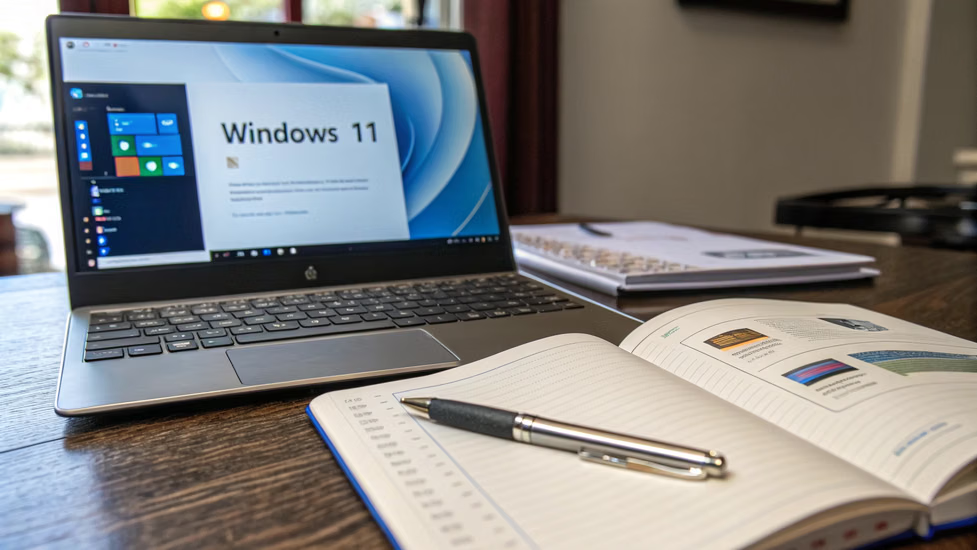
  • Masalah pada Perangkat Lunak (Software)

Seringkali, laptop yang terasa lambat atau sering error bukan disebabkan oleh kerusakan komponen, melainkan masalah pada sistem operasinya. Serangan virus, file sistem yang korup, atau terlalu banyak aplikasi yang berjalan di latar belakang bisa menjadi biang keladinya. Untuk kasus seperti ini, servis seperti instal ulang OS atau pembersihan virus adalah jalan keluar yang jauh lebih hemat daripada membeli laptop baru.

  • Spesifikasi Masih Sangat Cukup Untuk Kebutuhanmu

Jika laptopmu sebenarnya masih memiliki spesifikasi yang mumpuni untuk pekerjaan sehari-hari misalnya prosesor Core i5, RAM 8GB untuk kebutuhan kantor dan kerusakannya tidak fatal, maka memperbaikinya adalah pilihan logis. Kamu belum memerlukan upgrade laptop lama jika perangkat yang ada masih bisa diandalkan setelah perbaikan kecil.

  • Anggaran Sangat Terbatas

Faktor finansial sering menjadi penentu utama. Ketika budget untuk membeli laptop baru belum tersedia, memperbaiki kerusakan yang ada adalah cara paling realistis agar aktivitasmu tetap berjalan. Selama total biaya servis laptop tidak melebihi setengah dari harga jual kembali laptopmu, opsi servis masih sangat layak dipertimbangkan.

4 Alasan Kuat Mengapa Tukar Tambah Laptop Lebih Menguntungkan

Meskipun servis terdengar lebih hemat, ada kalanya mempertahankan laptop lama justru menjadi pemborosan. Dalam beberapa skenario, melakukan tukar tambah adalah langkah yang lebih cerdas dan menguntungkan untuk jangka panjang.

  1. Mengalami Kerusakan Laptop Parah

Ini adalah alasan paling umum untuk beralih ke opsi tukar tambah. Jika laptopmu mengalami kerusakan laptop parah seperti motherboard mati, chipset VGA yang terbakar, atau layar pecah parah, biaya servis laptop bisa jadi sangat mahal, bahkan mendekati harga laptop bekas dengan tipe yang sama. Daripada mengeluarkan uang banyak untuk perangkat yang mungkin akan bermasalah lagi, lebih baik menjadikannya modal untuk mendapatkan laptop baru.

  1. Usia Laptop Sudah Terlalu Tua

Teknologi berkembang sangat cepat. Laptop yang dibeli 5-7 tahun lalu mungkin sudah kesulitan menjalankan aplikasi modern. Jika kamu merasa performanya sudah sangat tertinggal dan sering menjadi solusi laptop lambat yang tidak kunjung usai, ini adalah pertanda jelas bahwa kamu butuh upgrade laptop lama. Menukarnya akan memberikan nilai lebih daripada menyimpannya di gudang.

  1. Biaya Perbaikan Hampir Sama dengan Harga Jualnya

Sebelum memutuskan, ada baiknya kamu melakukan cek kondisi laptop secara menyeluruh di tempat profesional seperti Hanzcomlaptop. Mereka bisa memberikan estimasi biaya perbaikan yang akurat. Jika perkiraan biaya perbaikannya sudah mencapai 60-70% dari harga jual laptopmu dalam kondisi normal, maka pilihan service laptop atau tukar tambah laptop seharusnya sudah jelas: tukar tambah adalah juaranya.

Baca Juga: Dunia Laptop: Panduan Penting Memilih dan Merawat Perangkat Andalmu

  1. Membutuhkan Performa dan Fitur Terbaru

Kebutuhan pekerjaan atau hobi bisa berubah. Mungkin dulu kamu hanya butuh laptop untuk mengetik, tapi sekarang kamu butuh perangkat yang kuat untuk editing video atau desain grafis. Dalam situasi ini, servis tidak akan cukup. Opsi upgrade laptop lama melalui program tukar tambah adalah cara paling efisien untuk mendapatkan teknologi dan performa yang kamu butuhkan saat ini.

Langkah Kunci Sebelum Menentukan Pilihan

Setelah menimbang berbagai skenario di atas, kebingungan antara service laptop atau tukar tambah laptop mungkin masih ada. Kunci untuk mengatasinya adalah dengan melakukan pengecekan profesional. Jangan mendiagnosis masalah laptopmu sendiri jika kamu tidak yakin. Membawa perangkatmu ke Hanzcomlaptop adalah langkah pertama yang paling bijak.

Di sana, tim ahli akan melakukan cek kondisi laptop secara menyeluruh, mulai dari komponen internal hingga kondisi fisiknya. Proses ini penting untuk mengetahui akar masalah yang sebenarnya, apakah itu sekadar solusi laptop lambat yang butuh penanganan software atau memang ada indikasi kerusakan laptop parah.

Setelah diagnosis selesai, kamu akan diberikan dua penawaran transparan: estimasi biaya perbaikan yang detail dan penawaran harga untuk tukar tambah. Dengan data yang jelas di tangan, keputusan akhir antara service laptop atau tukar tambah laptop menjadi jauh lebih mudah dan objektif, memastikan kamu mendapatkan solusi yang paling bernilai.

Solusi Terbaik dari Hanzcomlaptop

Hanzcomlaptop memahami sepenuhnya dilema yang kamu hadapi. Oleh karena itu, kami tidak hanya menyediakan layanan, tetapi juga solusi yang disesuaikan dengan kebutuhan dan kondisimu. Berikut adalah alasan mengapa Hanzcomlaptop adalah mitra terbaik untuk masalah laptopmu.

  1. Konsultasi Dua Arah yang Jujur

Kami siap membantumu menganalisis pilihan antara service laptop atau tukar tambah laptop. Tim kami akan memberikan pandangan profesional berdasarkan hasil pengecekan, tanpa menekanmu untuk memilih salah satu opsi.

  1. Penilaian Kondisi yang Transparan

Proses cek kondisi laptop dilakukan secara terbuka. Kamu akan diberitahu setiap detail kerusakan dan potensi biaya perbaikannya. Begitu pula dengan penawaran harga tukar tambah, kami menggunakan standar penilaian yang adil dan kompetitif.

  1. Layanan Servis Profesional dan Bergaransi

Jika kamu memilih servis, perbaikan akan ditangani oleh teknisi berpengalaman dengan suku cadang berkualitas. Kami memberikan garansi untuk setiap layanan perbaikan sebagai jaminan kualitas.

  1. Pilihan Laptop Siap Pakai untuk Tukar Tambah

Bagi yang memilih tukar tambah, Hanzcomlaptop menyediakan beragam pilihan laptop bekas berkualitas yang sudah lolos uji kelayakan dan siap pakai, lengkap dengan garansi toko yang memberikan rasa aman.

Kategori
Artikel Blog

Perbedaan SSD dan HDD: Kupas Tuntas Mana yang Terbaik untuk Laptopmu

Saat kamu memilih atau menggunakan laptop, mungkin perhatian utamamu tertuju pada prosesor, RAM, atau ukuran layar. Namun, ada satu komponen laptop penting yang seringkali terlewatkan padahal perannya sangat vital dalam menentukan performa harian: media penyimpanan. Komponen ini bukan hanya sekadar tempat untuk menyimpan file, foto, atau aplikasi, tetapi juga menjadi penentu seberapa cepat laptopmu bisa menyala, membuka program, dan merespons setiap perintahmu. Di dunia laptop modern, ada dua teknologi utama yang bersaing, yaitu Hard Disk Drive (HDD) dan Solid State Drive (SSD). Memahami secara mendalam perbedaan SSD dan HDD adalah langkah pertama yang krusial sebelum kamu memutuskan untuk membeli laptop baru atau melakukan upgrade storage laptop lama.

Pilihan yang tepat akan memberikan dampak signifikan pada pengalaman penggunaan laptopmu, mengubah perangkat yang lambat menjadi mesin yang responsif dan gesit. Artikel ini akan mengupas tuntas seluk-beluk kedua teknologi ini agar kamu tidak salah langkah.

Mengenal Hard Disk Drive (HDD): Si Pekerja Keras Konvensional

Hard Disk Drive atau HDD adalah teknologi penyimpanan yang telah menjadi standar pada laptop dan komputer selama puluhan tahun. Ia bekerja layaknya pemutar piringan hitam versi canggih. Di dalamnya, ada piringan magnetis yang berputar sangat kencang dan sebuah lengan mekanis yang bergerak untuk membaca dan menulis data.

  • Keunggulan Utama: Kapasitas Penyimpanan Data

Jika kamu membutuhkan ruang penyimpanan yang sangat besar untuk koleksi film, game, atau file-file pekerjaan mentah, HDD adalah juaranya. Dengan harga yang sama, kamu bisa mendapatkan kapasitas penyimpanan data pada HDD yang jauh lebih besar dibandingkan SSD. Inilah alasan mengapa HDD masih sangat populer untuk kebutuhan penyimpanan massal.

  • Harga yang Jauh Lebih Ekonomis

Dari segi biaya, HDD jelas lebih ramah di kantong. Ini menjadikannya pilihan utama untuk laptop-laptop kelas entri atau bagi pengguna dengan anggaran terbatas yang memprioritaskan kapasitas di atas kecepatan.

  • Kelemahan: Rentan dan Lebih Lambat

Karena memiliki komponen bergerak, HDD sangat rentan terhadap guncangan. Guncangan keras saat laptop menyala berisiko merusak lengan pembaca dan menyebabkan kehilangan data. Selain itu, proses pencarian data yang bersifat mekanis membuatnya jauh lebih lambat saat booting sistem operasi atau membuka aplikasi berat.

Baca Juga: Motherboard Laptop: Kenali KODE huruf komponen yang ada didalamya

Solid State Drive (SSD): Sang Pelari Cepat Masa Kini

Solid State Drive atau SSD adalah terobosan modern dalam dunia penyimpanan data. Berbeda total dengan HDD, SSD tidak memiliki komponen bergerak sama sekali. Ia menggunakan sekumpulan chip memori (NAND Flash) untuk menyimpan data, mirip seperti cara kerja flash drive USB namun dengan kecepatan dan kapasitas yang jauh lebih superior.

  • Kunci Utama: Kecepatan Laptop Optimal

Ini adalah keunggulan mutlak dari SSD. Karena akses data dilakukan secara elektronik, kecepatannya bisa berkali-kali lipat lebih cepat dari HDD. Hasilnya, laptopmu bisa menyala dalam hitungan detik, aplikasi terbuka seketika, dan proses transfer file terasa sangat singkat. Menggunakan SSD adalah cara paling efektif untuk mencapai kecepatan laptop optimal.

  • Tahan Guncangan dan Hemat Energi

Tanpa adanya bagian mekanis yang bergerak, SSD secara alami jauh lebih tahan terhadap guncangan, jatuh, dan getaran. Ini membuatnya menjadi pilihan yang lebih aman untuk laptop yang sering kamu bawa bepergian. Selain itu, konsumsi dayanya yang lebih rendah juga berkontribusi membuat baterai laptopmu sedikit lebih awet.

  • Kekurangan: Harga SSD Laptop per Gigabyte

Teknologi canggih tentu datang dengan biaya. Kekurangan utama SSD terletak pada harganya. Meskipun harga SSD laptop terus menurun, jika dihitung per gigabyte, biayanya masih lebih tinggi dibandingkan HDD. Dengan anggaran yang sama, kamu akan mendapatkan kapasitas yang lebih kecil jika memilih SSD.

Perbandingan Langsung: Menimbang Perbedaan SSD dan HDD

Untuk membantumu mengambil keputusan, mari kita bandingkan secara langsung beberapa aspek kunci yang menunjukkan perbedaan SSD dan HDD. Pilihanmu akan sangat bergantung pada prioritas dan cara kamu menggunakan laptop.

  1. Kecepatan Booting dan Membuka Aplikasi

Pemenangnya mutlak adalah SSD. Laptop dengan SSD bisa masuk ke Windows atau macOS dalam 10-20 detik, sementara HDD membutuhkan waktu satu menit atau lebih. Perbedaan ini juga sangat terasa saat membuka aplikasi berat seperti Adobe Photoshop atau game.

  1. Kapasitas vs. Harga

HDD masih unggul telak di sini. Jika kamu memerlukan kapasitas penyimpanan data 1 Terabyte (TB) atau lebih dengan budget terbatas, HDD adalah pilihan yang logis. Sementara itu, harga SSD laptop dengan kapasitas 1 TB masih tergolong premium bagi sebagian pengguna.

  1. Ketahanan Fisik (Durabilitas)

SSD menang lagi. Karena tidak ada komponen bergerak, SSD lebih mampu bertahan dari benturan yang mungkin terjadi saat laptop berada di dalam tas atau tidak sengaja tersenggol.

  1. Konsumsi Daya dan Suara

SSD lebih efisien dalam penggunaan daya, yang berarti sedikit keuntungan untuk daya tahan baterai. SSD juga beroperasi tanpa suara sama sekali, berbeda dengan HDD yang terkadang mengeluarkan suara putaran piringan saat bekerja keras. Memahami perbedaan SSD dan HDD ini penting untuk kenyamanan penggunaan jangka panjang.

  1. Ukuran dan Bentuk Fisik

SSD tersedia dalam lebih banyak variasi bentuk, termasuk M.2 yang berukuran sangat kecil seperti permen karet. Ini memungkinkan produsen membuat laptop yang lebih tipis dan ringan. HDD umumnya terbatas pada ukuran 2,5 inci untuk laptop.

Upgrade Penyimpanan Terbaik di Hanz Com laptop

Setelah memahami secara detail perbedaan SSD dan HDD, kini kamu bisa menentukan mana yang paling sesuai untukmu. Jika kamu adalah pengguna kasual yang lebih mementingkan kapasitas besar dengan budget minimal, HDD masih bisa menjadi pilihan. Namun, jika kamu mendambakan performa, responsivitas, dan kecepatan laptop optimal, maka melakukan upgrade storage laptop ke SSD adalah sebuah keharusan. Ini adalah investasi terbaik yang bisa kamu lakukan untuk membuat laptop lama terasa seperti baru kembali.

Di Hanzcomlaptop, kami tidak hanya menjual, tetapi juga memberikan konsultasi. Tim ahli kami siap membantumu memilih SSD yang tepat sesuai kebutuhan dan anggaran, serta melakukan pemasangan secara profesional. Kami tahu bahwa penyimpanan adalah salah satu komponen laptop penting, dan penanganan yang tepat akan menjamin laptopmu berjalan sempurna.

Jangan biarkan laptop lambat menghambat produktivitasmu, segera kunjungi Hanzcomlaptop untuk merasakan sendiri lompatan performa yang ditawarkan SSD.

Kategori
Artikel Blog

Laptop Sering Mati Hidup? Kenali 12 Penyebab Berikut!

Kamu sedang fokus mengerjakan tugas penting, mengejar tenggat waktu, atau mungkin sedang asyik bersantai menonton film. Tiba-tiba, tanpa peringatan, layar laptopmu menjadi hitam dan mati total, lalu beberapa saat kemudian mencoba hidup kembali. Kejadian laptop sering mati hidup seperti ini bukan hanya mengganggu, tetapi juga menimbulkan kepanikan.

Data yang belum tersimpan bisa hilang, dan rasa cemas akan kerusakan yang lebih parah mulai menghantui. Masalah ini adalah gejala umum yang bisa di sebabkan oleh banyak faktor, mulai dari yang sepele hingga yang sangat serius. Menganggapnya remeh dan terus memaksa laptop bekerja bisa berisiko memperparah kerusakan.

Memahami apa saja kemungkinan penyebab laptop restart adalah langkah pertama yang krusial sebelum kamu memutuskan tindakan perbaikan. Fenomena laptop sering mati hidup adalah sinyal dari perangkatmu bahwa ada sesuatu yang tidak beres dan butuh perhatian segera.

Biang Keladi dari Suhu Panas: Overheating

Salah satu penyebab paling umum dari masalah laptop yang mati mendadak adalah suhu yang terlalu panas atau overheating. Laptop modern di rancang untuk mematikan diri secara otomatis ketika mencapai suhu tertentu untuk melindungi komponen internalnya dari kerusakan. Berikut adalah beberapa pemicu utamanya.

  1. Sirkulasi Udara yang Terhambat Debu

Seiring waktu, debu dan kotoran akan menumpuk di dalam lubang ventilasi dan di atas kipas pendingin laptopmu. Tumpukan debu ini menghalangi aliran udara panas keluar, menyebabkan suhu internal meningkat drastis. Jika sudah begini, bahkan untuk pekerjaan ringan sekalipun, laptop bisa mengalami laptop overheat parah.

  1. Pasta Termal Prosesor yang Kering

Di antara prosesor dan pendinginnya, terdapat sebuah lapisan gel yang di sebut pasta termal. Fungsinya adalah untuk mentransfer panas secara efisien. Setelah beberapa tahun pemakaian, pasta ini bisa mengering dan kehilangan kemampuannya, membuat prosesor cepat panas dan memicu laptop mati mendadak.

  1. Kipas Pendingin yang Rusak atau Mati

Kipas adalah komponen vital dalam sistem pendinginan. Jika kipasmu mati, tidak berputar, atau putarannya sangat lambat, maka tidak ada yang akan mendorong udara panas keluar. Ini adalah resep pasti untuk laptop overheat parah dan menjadi penyebab laptop restart yang sangat sering terjadi.

  1. Penggunaan di Permukaan yang Lunak

Kebiasaan menggunakan laptop di atas kasur, sofa, atau bantal dapat menutup lubang ventilasi di bagian bawah. Tanpa ruang untuk “bernapas”, udara panas akan terperangkap di dalam dan menyebabkan masalah laptop sering mati hidup.

Baca Juga: Cara Screnshoot di Laptop Asus, Acer, Lenovo, HP

Gangguan dari Sisi Perangkat Lunak (Software)

Tidak semua masalah berasal dari komponen fisik. Terkadang, sistem operasi atau program di dalamnya yang menjadi biang keladi. Gangguan dari sisi software ini seringkali membuat sistem tidak stabil dan akhirnya memicu restart paksa.

  1. Driver Perangkat Keras yang Bermasalah

Driver adalah program kecil yang menghubungkan sistem operasi dengan komponen hardware (seperti kartu grafis, Wi-Fi, dll). Jika kamu baru saja meng-update driver atau Windows, dan setelah itu masalah muncul, bisa jadi driver tersebut tidak kompatibel atau rusak, sehingga menyebabkan sistem menjadi kacau.

  1. Serangan Virus atau Malware Berbahaya

Beberapa jenis virus atau malware dirancang untuk mengacaukan sistem. Mereka bisa membebani prosesor hingga 100%, menyebabkan panas berlebih, atau merusak file sistem penting yang dibutuhkan Windows untuk berjalan normal, yang pada akhirnya memicu restart terus-menerus.

  1. File Sistem Operasi yang Rusak (Corrupt)

Proses mati listrik tiba-tiba atau mematikan laptop secara paksa dapat merusak file sistem operasi. Ketika Windows tidak dapat menemukan atau membaca file penting ini, ia akan gagal booting atau sering restart secara acak. Dalam kasus yang cukup parah, solusi pamungkasnya adalah melakukan instal ulang Windows.

  1. Konflik Aplikasi atau Program

Memasang aplikasi baru yang tidak kompatibel dengan sistem atau aplikasi lain yang sudah ada juga bisa menjadi pemicu. Konflik ini dapat menyebabkan penggunaan sumber daya yang tidak normal dan membuat laptopmu mati hidup tanpa sebab yang jelas.

Ketika Komponen Fisik (Hardware) Mulai Bermasalah

Jika masalah bukan karena panas atau software, maka kemungkinan besar ada komponen perangkat keras yang mulai rusak. Ini adalah kategori masalah yang lebih serius dan membutuhkan penanganan oleh teknisi ahli.

  1. Baterai yang Rusak atau Bocor

Baterai yang sudah mencapai akhir masa pakainya bisa menyebabkan masalah daya yang tidak stabil. Solusi terbaik adalah melakukan cek kesehatan baterai. Jika kondisinya sudah buruk, ia bisa tiba-tiba berhenti menyuplai daya, menyebabkan laptop mati seketika, terutama saat tidak terhubung ke charger.

  1. RAM (Random Access Memory) yang Error

RAM yang rusak atau tidak terpasang dengan benar dapat menyebabkan data yang diproses menjadi kacau. Gejala umumnya adalah layar biru (Blue Screen of Death) yang diikuti dengan restart, atau laptop yang mati total saat membuka aplikasi berat. Ini adalah salah satu masalah hardware laptop yang cukup sering ditemui.

  1. Hard Disk atau SSD yang Mulai Rusak

Penyimpanan data yang memiliki bad sector atau kerusakan akan membuat sistem operasi kesulitan membaca file. Ketika Windows mencoba mengakses file di area yang rusak, sistem bisa macet total dan akhirnya restart. Ini adalah indikasi awal dari masalah hardware laptop yang lebih serius pada media penyimpananmu.

  1. Kerusakan pada Motherboard

Ini adalah skenario terburuk. Motherboard adalah papan sirkuit utama yang menghubungkan semua komponen. Kerusakan pada jalur daya atau chipset di motherboard bisa menjadi penyebab utama kenapa laptop sering mati hidup. Perbaikan untuk masalah ini tergolong rumit dan mahal.

Jangan Ambil Risiko, Serahkan pada Ahlinya

Setelah melihat berbagai kemungkinan di atas, jelas bahwa masalah laptop sering mati hidup bukanlah hal sepele yang bisa diatasi dengan coba-coba. Mendiagnosis sendiri tanpa peralatan dan pengetahuan yang tepat justru bisa memperparah kerusakan. Daripada berspekulasi, langkah paling aman dan efisien adalah membawanya ke profesional seperti Hanzcomlaptop.

Tim kami akan melakukan pengecekan menyeluruh untuk menemukan penyebab laptop restart yang sebenarnya, apakah itu karena laptop overheat parah yang butuh pembersihan internal, sistem yang butuh instal ulang Windows, atau adanya masalah hardware laptop yang memerlukan penanganan khusus. Kami akan melakukan cek kesehatan baterai dan komponen lainnya secara akurat.

Dengan diagnosis yang tepat, kamu akan mendapatkan solusi yang efektif dan terhindar dari biaya perbaikan yang tidak perlu. Percayakan masalah laptopmu pada ahlinya agar perangkatmu bisa kembali normal dan diandalkan untuk aktivitasmu.

Kategori
Artikel Blog

VGA Laptop Tidak Berfungsi: Jangan Panik! Ini Langkah Tepat yang Harus Kamu Lakukan

Kamu sedang asyik bekerja, bermain game, atau mendesain, tiba-tiba layar laptopmu menampilkan garis-garis aneh, warna yang berantakan, atau bahkan mati total. Kepanikan seketika melanda. Semua pekerjaan penting dan hiburan favoritmu terancam berhenti. Gejala-gejala ini seringkali mengarah pada satu tersangka utama: kemungkinan besar VGA laptop tidak berfungsi.

Komponen yang bertanggung jawab atas semua tampilan visual di layarmu ini sedang dalam masalah serius. Bagi seorang gamer, ini adalah mimpi buruk. Bagi seorang desainer, ini adalah bencana. Masalah pada VGA bukan sekadar gangguan kecil, ini adalah masalah krusial yang bisa melumpuhkan seluruh fungsi laptop.

Memahami apa yang terjadi dan mengetahui langkah apa yang harus diambil adalah kunci untuk mengatasi situasi ini tanpa membuat kerusakan menjadi lebih parah. Mengenali gejalanya adalah langkah pertama sebelum kamu bisa menemukan solusi yang paling efektif.

Mengenali Tanda-Tanda Awal Kerusakan VGA

Kerusakan pada VGA tidak selalu terjadi secara tiba-tiba. Seringkali, ia memberikan sinyal atau tanda-tanda peringatan terlebih dahulu. Mengenali ciri ciri vga rusak sejak dini bisa membantumu mengambil tindakan lebih cepat. Berikut adalah beberapa gejala umum yang harus kamu waspadai.

  1. Munculnya Tampilan Aneh (Artefak)

Ini adalah gejala paling ikonik. Kamu akan melihat tampilan yang tidak seharusnya ada di layarmu, seperti garis-garis acak, titik-titik berwarna aneh, atau bentuk kotak-kotak yang mengganggu gambar. Fenomena layar laptop artefak ini bisa muncul saat startup, saat membuka aplikasi berat, atau bahkan terus-menerus.

  1. Resolusi Layar Berantakan

Tiba-tiba resolusi layarmu berubah menjadi sangat rendah (gambar terlihat besar dan pecah), dan kamu tidak bisa mengaturnya kembali ke resolusi normal. Ini menandakan bahwa sistem operasi gagal berkomunikasi dengan kartu grafismu secara benar.

  1. Layar Mati Total (No Display)

Ini adalah salah satu ciri ciri vga rusak yang paling parah. Saat laptop menyala kamu bisa mendengar suara kipas berputar dan melihat lampu indikator hidup tetapi tidak ada gambar sama sekali yang muncul di layar. Masalah ini jelas menunjukkan bahwa sinyal gambar dari VGA gagal dikirimkan.

  1. Blue Screen of Death (BSOD) Terkait Grafis

Jika kamu sering mengalami Blue Screen dengan kode error yang menyebutkan kata seperti “video”, “graphics”, atau nama driver VGA-mu (misalnya nvlddmkm.sys untuk NVIDIA), ini adalah indikasi kuat ada masalah pada hardware VGA.

  1. Driver VGA Gagal Terinstal atau Tidak Terdeteksi

Saat kamu mencoba menginstal atau memperbarui driver VGA, prosesnya selalu gagal di tengah jalan. Atau, pada Device Manager, kartu grafismu ditandai dengan tanda seru kuning atau bahkan tidak terdeteksi sama sekali. Kondisi ini menegaskan bahwa ada masalah serius, kemungkinan besar VGA laptop tidak berfungsi.

Berbagai Faktor Pemicu Kerusakan VGA Laptop

Mengetahui gejala saja tidak cukup, memahami akarnya akan membantumu mencegah hal serupa terjadi di kemudian hari. Ada beberapa penyebab VGA rusak yang paling sering terjadi pada laptop. Memahaminya bisa menjadi pelajaran berharga untuk perawatan perangkatmu ke depan.

  1. Suhu Terlalu Panas (Overheating)

Ini adalah musuh nomor satu bagi semua komponen elektronik, terutama VGA. Debu yang menumpuk dan menyumbat sirkulasi udara, pasta termal yang sudah kering, serta penggunaan laptop di atas permukaan empuk (seperti kasur) membuat panas terperangkap. Suhu ekstrem yang terus-menerus akan merusak dan memperpendek umur chipset VGA.

  1. Usia Pakai Komponen

Sama seperti komponen lainnya, chipset VGA memiliki batas usia pakai. Bola-bola timah (solder balls) yang menghubungkan chipset ke motherboard bisa mengalami keretakan mikro seiring berjalannya waktu karena siklus panas dan dingin yang berulang, menyebabkan koneksi menjadi tidak stabil.

  1. Overclocking yang Dipaksakan

Bagi para antusias performa, overclocking adalah cara untuk mendongkrak kecepatan VGA. Namun, jika dilakukan secara berlebihan tanpa sistem pendingin yang memadai, hal ini akan memberikan tekanan voltase dan suhu yang luar biasa pada chipset, yang pada akhirnya dapat menjadi penyebab VGA rusak secara permanen.

  1. Masalah pada Aliran Listrik

Listrik yang tidak stabil dari sumber daya atau penggunaan charger yang tidak orisinal dapat mengirimkan voltase yang tidak sesuai ke motherboard. Lonjakan atau penurunan daya yang tiba-tiba berisiko tinggi merusak komponen sensitif seperti chipset VGA.

Mengapa Penanganan Mandiri Sangat Tidak Dianjurkan

Saat menemukan masalah pada VGA, mungkin kamu tergoda untuk mencari tutorial perbaikan di internet dan mencobanya sendiri untuk menghemat biaya. Namun, untuk kasus di mana VGA laptop tidak berfungsi, tindakan ini sangat tidak direkomendasikan. Memperbaiki VGA bukanlah pekerjaan sederhana seperti menambah RAM atau mengganti hard disk. Proses ini melibatkan komponen mikro yang sangat sensitif dan memerlukan peralatan khusus yang tidak dimiliki oleh orang awam, seperti mesin BGA Rework untuk mengangkat dan memasang kembali chipset.

Mencoba cara-cara “alternatif” seperti memanaskan chipset dengan heat gun tanpa kontrol suhu yang presisi justru berisiko 99% membuat motherboard ikut rusak atau bahkan mati total. Sebelum mengambil tindakan apapun, langkah yang paling aman adalah melakukan cek VGA laptop di tempat servis profesional.

Hanya dengan diagnosis yang akurat kamu bisa mengetahui apakah ini memerlukan servis chipset VGA atau ada masalah lain. Menyerahkannya pada ahli adalah investasi terbaik untuk menghindari kerugian yang lebih besar.

Baca Juga: Perbaikan error sistem dan Instalasi Software

Solusi Profesional dan Terpercaya di Hanzcomlaptop

Menghadapi masalah VGA memang membuat frustrasi, tetapi kamu tidak sendirian. Hanzcomlaptop hadir untuk memberikan solusi yang tepat, aman, dan transparan untuk setiap masalah pada laptopmu, termasuk saat VGA laptop tidak berfungsi.

  1. Layanan Cek VGA Laptop Gratis

Bawa laptopmu ke Hanzcomlaptop untuk mendapatkan diagnosis awal tanpa dipungut biaya. Tim kami akan melakukan pengecekan menyeluruh untuk memastikan sumber masalahnya, sehingga kamu tahu tindakan apa yang paling tepat untuk diambil.

  1. Proses Servis Chipset VGA Profesional

Jika masalahnya memang memerlukan perbaikan, kami menyediakan layanan servis chipset VGA menggunakan mesin BGA Rework Station canggih. Peralatan ini memastikan proses pelepasan dan pemasangan ulang chipset dilakukan dengan presisi suhu yang terukur, sehingga tingkat keberhasilannya jauh lebih tinggi dan aman bagi motherboard.

  1. Transparansi Biaya di Awal

Setelah proses cek VGA laptop selesai, kami akan memberikan estimasi biaya perbaikan yang detail sebelum melakukan tindakan. Tidak ada biaya tersembunyi, sehingga kamu bisa membuat keputusan dengan tenang sesuai dengan anggaranmu.

  1. Opsi Tukar Tambah yang Menguntungkan

Terkadang, biaya perbaikan bisa jadi cukup tinggi. Jika setelah dianalisis ternyata salah satu ciri ciri vga rusak pada laptopmu sudah terlalu parah atau tidak memungkinkan untuk diperbaiki, kami menawarkan solusi tukar tambah yang adil. Kamu bisa menjadikan laptop rusakmu sebagai modal untuk mendapatkan laptop bekas berkualitas dan bergaransi dari Hanzcomlaptop.

Kategori
Artikel Blog

8 Tips Memilih Laptop Bekas: Panduan Jitu Anti Zonk Agar Tak Salah Beli

Mendapatkan laptop dengan spesifikasi tinggi namun dengan harga yang jauh lebih terjangkau adalah daya tarik utama dari pasar laptop bekas. Bagi banyak orang, ini adalah jalan pintas cerdas untuk menunjang produktivitas tanpa harus menguras kantong. Namun, di balik peluang keuntungan ini, ada risiko yang mengintai. Tanpa pengetahuan dan ketelitian yang cukup, pengalaman memilih laptop bekas bisa berubah dari keberuntungan menjadi penyesalan.

Kamu bisa saja mendapatkan unit yang dari luar terlihat mulus, namun ternyata menyimpan banyak masalah tersembunyi yang baru muncul setelah beberapa hari pemakaian. Inilah mengapa memilih laptop bekas membutuhkan strategi, bukan sekadar untung-untungan. Kamu harus menjadi pembeli yang cerdas, yang tahu apa yang harus dicari, apa yang harus dihindari, dan di mana tempat terpercaya untuk bertransaksi.

Artikel ini adalah panduan lengkap yang akan membekalimu dengan semua pengetahuan penting agar kamu bisa mendapatkan laptop idaman yang sesungguhnya, bukan masalah baru yang terbungkus casing bagus.

Inspeksi Wajib Dilakukan: Cek Bagian Fisik Laptop

Kesan pertama memang penting, dan dalam dunia laptop bekas, kondisi fisik adalah cerminan dari bagaimana perangkat itu dirawat oleh pemilik sebelumnya. Jangan terburu-buru menyalakan laptop, luangkan waktumu untuk melakukan ritual cek fisik laptop secara menyeluruh dari segala sisi.

  1. Kondisi Casing, Sudut, dan Engsel

Perhatikan seluruh permukaan casing. Apakah ada goresan dalam, retak, atau bekas benturan keras di bagian sudut? Sudut yang penyok bisa menjadi indikasi laptop pernah jatuh, yang berisiko merusak komponen di dalamnya. Hal yang tak kalah penting adalah engsel. Buka-tutup layar laptop beberapa kali. Pastikan gerakannya mulus, tidak terlalu longgar, dan tidak ada bunyi aneh. Engsel yang goyang atau patah bisa memakan biaya perbaikan yang lumayan.

  1. Layar: Waspadai Dead Pixel dan White Spot

Nyalakan laptop dan tampilkan gambar dengan warna solid (putih, hitam, merah, biru, hijau) secara bergantian di layar penuh. Perhatikan dengan saksama, apakah ada titik kecil yang warnanya tidak berubah? Itulah dead pixel. Periksa juga apakah ada bercak putih terang yang tidak wajar (white spot), yang biasanya menandakan adanya tekanan keras pada lapisan layar. Layar adalah salah satu komponen termahal, jadi pastikan kondisinya sempurna.

  1. Fungsionalitas Keyboard dan Touchpad

Buka aplikasi seperti Notepad, lalu coba tekan semua tombol pada keyboard satu per satu, termasuk tombol fungsi (F1-F12) dan kombinasi ‘Fn’. Pastikan semuanya merespons dengan baik dan tidak ada yang macet. Setelah itu, coba gunakan touchpad. Gerakkan kursor ke seluruh penjuru layar, lakukan klik kiri, klik kanan, dan gestur multi-touch jika didukung. Touchpad yang responsif adalah kunci kenyamanan penggunaan.

  1. Kelengkapan dan Fungsi Port

Lakukan cek fisik laptop pada semua port yang ada. Colokkan flash drive ke setiap port USB, sambungkan charger, coba port HDMI jika ada, dan jangan lupakan jack audio. Memastikan semua port berfungsi normal akan menghindarkanmu dari kerepotan di kemudian hari.

Baca Juga: Tip Memilih Laptop Harga 1 Jutaan

Mengintip Jeroan: Performa dan Kesehatan Komponen

Tampilan luar yang mulus tidak ada artinya jika mesin di dalamnya bermasalah. Tahap ini krusial dalam proses memilih laptop bekas karena menyangkut performa jangka panjang perangkat yang akan kamu beli.

  1. Pastikan Spesifikasi Sesuai Kebutuhan

Jangan hanya tergiur dengan merek atau model. Pahami dulu apa kebutuhanmu. Apakah untuk mengetik dan browsing saja, atau untuk desain grafis dan bermain game? Pastikan spesifikasi sesuai kebutuhan kamu. Periksa jenis prosesor (misalnya Intel Core i5 Gen 8), kapasitas RAM (minimal 8GB untuk kenyamanan saat ini), dan jenis penyimpanan (SSD jauh lebih cepat dari HDD). Informasi ini bisa dilihat di System Properties atau Task Manager.

  1. Kesehatan Hard Drive atau SSD

Penyimpanan adalah rumah bagi semua datamu. Kerusakan pada komponen ini bisa berakibat fatal. Gunakan aplikasi seperti CrystalDiskInfo untuk mengecek status kesehatan (Health Status) dari HDD atau SSD. Status “Good” adalah yang kamu cari. Status “Caution” atau “Bad” adalah tanda bahaya yang harus dihindari.

  1. Periksa Kondisi Baterai Laptop

Baterai adalah nyawa dari sebuah laptop. Kondisi baterai laptop yang sudah lemah akan sangat merepotkan karena kamu harus terus terhubung ke sumber listrik. Kamu bisa mengecek tingkat keausan atau wear level baterai menggunakan aplikasi seperti HWMonitor atau BatteryInfoView. Wear level di bawah 30% masih tergolong sangat baik untuk laptop bekas.

  1. Suhu dan Kinerja Kipas

Gunakan laptop untuk membuka beberapa aplikasi atau video YouTube selama 10-15 menit. Rasakan suhu di bagian bawah dan area ventilasi. Jika terasa panas berlebihan dan kipas berbunyi sangat bising, ini bisa menjadi indikasi adanya masalah pada sistem pendingin yang bisa berujung pada overheating.

Faktor Penentu: Harga dan Keamanan Transaksi

Setelah semua pengecekan teknis selesai, kini saatnya membahas dua hal yang tidak kalah penting: harga dan keamanan. Harga laptop second yang bagus adalah yang sebanding dengan kondisi, spesifikasi, dan kelengkapannya.

 Lakukan riset kecil untuk mengetahui pasaran model yang kamu incar. Jika ada yang menawarkan harga jauh di bawah pasar, kamu patut curiga. Namun, harga murah bukanlah satu-satunya jebakan. Tantangan terbesar dalam memilih laptop bekas dari penjual perorangan adalah tidak adanya jaminan setelah transaksi selesai.

Jika terjadi kerusakan beberapa hari setelah pembelian, kamu tidak bisa menuntut apa pun. Di sinilah letak pentingnya sebuah garansi toko laptop. Membeli dari toko terpercaya yang berani memberikan garansi adalah jaring pengaman terbaik yang bisa kamu miliki.

Mengapa Hanzcomlaptop Adalah Pilihan Cerdas?

Proses memilih laptop bekas memang rumit dan memakan waktu. Hanzcomlaptop hadir untuk menyederhanakan semua itu dan memberimu rasa aman. Inilah alasan mengapa membeli dari kami adalah keputusan yang cerdas.

  1. Proses Quality Control yang Ketat

Semua proses pengecekan yang rumit, mulai dari cek fisik laptop hingga pengecekan kesehatan komponen, sudah kami lakukan untukmu. Setiap unit yang kami jual telah lolos serangkaian tes standar kualitas yang ketat.

  1. Garansi Toko Laptop yang Jelas dan Terpercaya

Ini adalah keunggulan utama kami. Setiap pembelian di Hanzcomlaptop dilindungi oleh garansi toko laptop yang jelas. Ini adalah bukti komitmen kami terhadap kualitas produk dan kepuasanmu sebagai pelanggan.

  1. Harga Laptop Second yang Kompetitif dan Jujur

Kami menawarkan harga laptop second yang sangat bersaing dan transparan. Harga yang kamu bayar sudah pasti sesuai dengan kualitas dan kondisi unit yang kamu terima, tanpa ada biaya tersembunyi.

  1. Bantuan Profesional untuk Menemukan Spesifikasi Sesuai Kebutuhan

Masih bingung menentukan laptop yang cocok? Tim kami siap membantu memberikan rekomendasi berdasarkan aktivitas dan anggaranmu, memastikan kamu mendapatkan spesifikasi sesuai kebutuhan yang paling optimal.

Kategori
Artikel Blog

Kerusakan pada Motherboard Laptop: Kupas Tuntas Penyebab dan Solusi Terbaiknya

Di dalam laptopmu, ada satu komponen yang memegang peranan paling vital, yaitu motherboard. Anggap saja ia sebagai pusat sistem saraf yang menghubungkan prosesor, RAM, hard disk, keyboard, dan semua bagian lainnya agar bisa bekerja sama. Ketika terjadi kerusakan pada motherboard, seluruh fungsi laptop bisa lumpuh total. Inilah mengapa masalah pada komponen ini sering di anggap sebagai vonis mati bagi sebuah laptop.

Banyak pengguna langsung panik dan berpikir harus membeli perangkat baru saat mendengar kata “motherboard rusak”. Padahal, tidak semua skenario berakhir seburuk itu. Memahami apa saja yang bisa menjadi penyebab motherboard rusak serta gejalanya adalah langkah awal yang penting.

Dengan penanganan yang tepat oleh teknisi ahli, banyak kasus kerusakan pada motherboard sebenarnya masih bisa di selamatkan tanpa harus menguras seluruh isi tabunganmu. Artikel ini akan membahas tuntas semua yang perlu kamu ketahui, mulai dari gejala awal hingga solusi paling efektif.

Tanda-Tanda Peringatan: Ciri-Ciri Motherboard Rusak

Kerusakan pada komponen internal ini seringkali menunjukkan gejala yang bisa di salahartikan sebagai masalah lain. Namun, ada beberapa tanda khas yang bisa menjadi indikator kuat. Berikut adalah ciri ciri motherboard rusak yang perlu kamu waspadai.

  1. Laptop Mati Total dan Tidak Merespon

Ini adalah gejala yang paling umum dan paling di takuti. Kamu menekan tombol power, tetapi tidak ada reaksi sama sekali, tidak ada lampu indikator yang menyala, tidak ada suara kipas berputar. Kondisi laptop mati total seperti ini seringkali mengarah pada masalah di jalur daya utama motherboard atau memerlukan perbaikan IC power.

  1. Menyala Sejenak Lalu Mati Kembali

Laptop menunjukkan tanda kehidupan yaitu lampu power menyala, kipas berputar tetapi hanya berlangsung beberapa detik sebelum akhirnya mati lagi. Ini menandakan adanya kegagalan sistem untuk melewati tahap awal pengecekan komponen (POST), yang sering di sebabkan oleh korsleting atau kerusakan di motherboard.

  1. Tampilan Layar Kacau (Artefak) atau Tidak Ada Tampilan Sama Sekali

Meskipun laptop tampak menyala normal, layar justru menampilkan garis-garis aneh, warna acak, atau bahkan tidak menampilkan gambar sama sekali (blank screen). Jika kamu sudah mencoba menghubungkannya ke monitor eksternal dan hasilnya sama, kemungkinan besar chip grafis yang tertanam di motherboard mengalami masalah.

  1. Perangkat Tidak Terdeteksi

Beberapa port USB tiba-tiba tidak berfungsi, Wi-Fi tidak bisa mendeteksi sinyal, atau keyboard dan touchpad berhenti merespon. Ketika beberapa perangkat keras berhenti bekerja secara bersamaan tanpa alasan yang jelas, ini adalah salah satu ciri ciri motherboard rusak yang patut dicurigai.

  1. Blue Screen of Death (BSOD) Berulang

Layar biru dengan kode error yang muncul terus-menerus, bahkan setelah kamu mencoba instal ulang sistem operasi, bisa menjadi pertanda adanya kerusakan fisik pada motherboard yang tidak bisa diselesaikan oleh perbaikan software.

Mengapa Ini Terjadi? Berbagai Penyebab Motherboard Rusak

Motherboard adalah komponen yang kompleks dan bisa rusak karena berbagai faktor. Mengetahui pemicunya bisa membantumu melakukan pencegahan di kemudian hari. Berikut adalah beberapa penyebab motherboard rusak yang paling sering terjadi.

  1. Panas Berlebih (Overheating)

Ini adalah musuh nomor satu bagi semua komponen elektronik. Debu yang menumpuk di kipas dan heatsink, pasta prosesor yang kering, atau penggunaan laptop di atas permukaan empuk (seperti kasur) dapat menghambat sirkulasi udara. Panas ekstrem yang berlangsung lama bisa merusak jalur sirkuit dan komponen kecil di motherboard.

  1. Lonjakan Listrik dan Charger Kualitas Buruk

Menggunakan charger yang tidak original atau berkualitas rendah sangat berisiko. Arus listrik yang tidak stabil dapat merusak komponen daya di motherboard, seperti IC Power. Selain itu, lonjakan listrik mendadak dari PLN saat terjadi mati lampu juga bisa menjadi salah satu penyebab motherboard rusak.

  1. Tumpahan Cairan

Kecelakaan kecil seperti menumpahkan kopi atau air minum ke laptop bisa berakibat fatal. Cairan bersifat konduktif dan akan menyebabkan korsleting parah saat mengenai sirkuit motherboard yang sedang dialiri listrik, menyebabkan kerusakan pada motherboard secara instan.

  1. Benturan Fisik

Laptop yang terjatuh atau terbentur keras bisa menyebabkan keretakan mikro pada papan sirkuit (PCB) motherboard. Meskipun tidak terlihat dari luar, retakan ini dapat memutus jalur sirkuit penting dan membuat laptop tidak berfungsi.

Baca Juga: Kerusakan Charger Laptop

Jangan gegabah, Ini Langkah yang Harus Diambil

Saat kamu mencurigai adanya kerusakan pada motherboard berdasarkan gejala-gejala yang muncul, hal terpenting adalah jangan panik dan jangan mencoba membongkarnya sendiri. Motherboard adalah komponen yang sangat rumit dengan ratusan komponen mikro yang rentan. Upaya perbaikan tanpa alat yang tepat dan keahlian khusus justru berisiko memperparah kerusakan. Langkah pertama dan terbaik adalah membawanya ke pusat servis terpercaya seperti Hanzcomlaptop.

Teknisi profesional akan melakukan diagnosis mendalam untuk memastikan sumber masalahnya. Terkadang, gejala laptop mati total tidak selalu berarti seluruh motherboard harus diganti. Bisa jadi masalahnya hanya terletak pada satu komponen spesifik yang bisa diperbaiki, seperti melakukan perbaikan IC power.

Di Hanzcomlaptop, kamu akan mendapatkan analisis yang jujur mengenai kondisi perangkatmu serta estimasi biaya servis motherboard yang transparan sebelum tindakan perbaikan apa pun dilakukan, memberimu kendali penuh atas keputusan yang akan diambil.

Hanzcomlaptop: Solusi Profesional untuk Masalah Motherboard

Menghadapi kerusakan pada motherboard memang menegangkan, tetapi kamu tidak sendirian. Hanzcomlaptop hadir untuk memberikan solusi terbaik dengan layanan yang profesional dan terpercaya.

  • Diagnosis Akurat dengan Peralatan Modern

Kami menggunakan peralatan khusus untuk melacak sumber kerusakan secara presisi. Apakah itu hanya sekadar jalur yang putus, atau membutuhkan perbaikan IC power yang rumit, kami bisa menemukannya.

  • Teknisi Spesialis Berpengalaman

Tim kami terdiri dari teknisi yang sudah berpengalaman menangani berbagai macam ciri ciri motherboard rusak. Keahlian ini memastikan penanganan yang efisien dan meminimalkan risiko kegagalan servis.

  • Transparansi Biaya Servis Motherboard

Sebelum kamu setuju untuk melakukan perbaikan, kami akan memberikan rincian lengkap mengenai estimasi biaya servis motherboard. Tidak ada biaya tersembunyi, sehingga kamu bisa membuat keputusan berdasarkan informasi yang jelas.

  • Opsi Solusi yang Fleksibel

Jika ternyata kerusakan pada motherboard terlalu parah dan biaya perbaikannya tidak sepadan, kami akan memberikan opsi alternatif yang jujur, seperti penggantian motherboard atau bahkan program tukar tambah yang bisa menjadi solusi paling menguntungkan untukmu.

Kategori
Artikel Blog

Intel VS AMD: Mana Terbaik untuk Kebutuhan Laptopmu?

Di dunia laptop, perdebatan tentang Intel VS AMD sudah menjadi topik klasik yang tidak pernah ada habisnya. Dua raksasa produsen prosesor ini terus bersaing, meluncurkan inovasi baru setiap tahunnya untuk merebut hati para pengguna. Mungkin kamu adalah salah satunya, yang saat ini sedang bingung memilih laptop baru dan terjebak dalam pertarungan abadi ini.

Banyak yang bilang Intel lebih stabil, sementara yang lain bersikeras AMD menawarkan performa lebih gahar dengan harga miring. Sebenarnya, tidak ada jawaban tunggal yang benar secara mutlak. Pilihan terbaik sangat bergantung pada satu hal utama: kebutuhan unik dirimu.

Memahami perbandingan Intel dan AMD bukan sekadar melihat angka dan skor benchmark, melainkan mencocokkan kelebihan masing-masing dengan aktivitas yang akan kamu lakukan, apakah itu untuk bermain game, bekerja, atau berkreasi. Artikel ini akan memandumu untuk melihat duel Intel VS AMD dari berbagai sudut pandang agar kamu bisa membuat keputusan yang paling tepat.

Baca Juga: Perbedaan Ryzen vs Intel

Kelebihan Prosesor Intel yang Wajib Kamu Tahu

Tim biru, sebutan untuk Intel, telah lama mendominasi pasar dan membangun reputasi yang kuat. Meskipun persaingan semakin ketat, ada beberapa keunggulan fundamental yang membuat Intel tetap menjadi pilihan favorit bagi banyak orang. Berikut adalah poin-poinnya.

  1. Kecepatan Single-Core yang Superior

Salah satu kelebihan prosesor Intel yang paling terkenal adalah performa single-core atau satu inti prosesor yang sangat kencang. Ini sangat berpengaruh pada tugas-tugas harian seperti browsing, aplikasi perkantoran, dan yang terpenting, performa gaming. Banyak game modern masih sangat bergantung pada kecepatan satu inti, menjadikan Intel pilihan yang solid untuk mencari prosesor terbaik gaming.

  1. Stabilitas dan Kompatibilitas Teruji

Karena lebih lama berada di pasar, Intel memiliki reputasi stabilitas dan kompatibilitas software yang sangat baik. Hampir semua pengembang aplikasi dan game mengoptimalkan produk mereka untuk berjalan mulus di platform Intel. Ini memberikan rasa aman dan mengurangi potensi masalah teknis yang tidak diinginkan.

  1. Efisiensi Daya yang Optimal

Untuk laptop tipis dan ringan yang mengutamakan daya tahan baterai, Intel seringkali menjadi juaranya. Melalui seri prosesor hemat daya mereka, Intel mampu memberikan keseimbangan sempurna antara performa yang cukup dan konsumsi energi yang rendah, membuat laptopmu bisa menyala lebih lama. Ini adalah kelebihan prosesor Intel yang sulit ditandingi.

  1. Dukungan Teknologi Canggih

Intel sering menjadi pionir dalam mengintegrasikan teknologi terbaru, seperti Thunderbolt. Port serbaguna ini memungkinkan transfer data super cepat, koneksi ke beberapa monitor 4K, dan pengisian daya hanya dengan satu kabel. Bagi para profesional, fitur ini bisa sangat meningkatkan produktivitas.

Keunggulan Prosesor AMD yang Tak Bisa Diremehkan

Tim merah, atau AMD, telah membuat gebrakan luar biasa dalam beberapa tahun terakhir. Mereka berhasil mematahkan dominasi Intel dengan menawarkan inovasi dan performa yang sangat menggiurkan. Ini dia beberapa alasan mengapa AMD layak kamu pertimbangkan.

  1. Performa Multi-Core yang Gahar

Inilah keunggulan prosesor AMD yang paling menonjol. AMD Ryzen seringkali menawarkan lebih banyak inti (core) dan untaian (thread) pada titik harga yang sama dengan Intel. Kemampuan ini membuatnya menjadi monster untuk tugas-tugas berat yang bisa memanfaatkan banyak inti sekaligus, seperti rendering video, kompilasi kode, dan multitasking berat. Ini menjadikan AMD pilihan utama untuk laptop untuk editing.

  1. Grafis Terintegrasi (APU) yang Powerfull

AMD Accelerated Processing Unit (APU) menggabungkan CPU dan GPU (Radeon Graphics) dalam satu chip yang performanya seringkali jauh melampaui grafis terintegrasi dari Intel. Ini adalah keunggulan prosesor AMD yang sangat menarik bagi gamer dengan budget terbatas, karena kamu bisa memainkan banyak game populer tanpa perlu kartu grafis tambahan.

  1. Harga yang Sangat Kompetitif

AMD dikenal berani menawarkan performa tinggi dengan harga yang lebih terjangkau. Dengan budget yang sama, kamu seringkali bisa mendapatkan laptop AMD dengan spesifikasi inti prosesor yang lebih tinggi dibandingkan laptop Intel. Ini memberikan nilai lebih untuk setiap rupiah yang kamu keluarkan.

Mencocokkan Prosesor dengan Gaya Hidupmu

Pada akhirnya, pertarungan Intel VS AMD dimenangkan oleh prosesor yang paling sesuai dengan apa yang kamu lakukan sehari-hari. Mari kita petakan kebutuhanmu.

  • Untuk Penggila Game (Gamer)

Jika tujuan utamamu adalah mendapatkan frame rate setinggi mungkin di game AAA terbaru, maka perbandingan Intel dan AMD menjadi sangat krusial. Intel dengan kecepatan single-core-nya seringkali unggul tipis dalam beberapa judul game. Namun, AMD dengan grafis terintegrasi yang kuat menjadi opsi prosesor terbaik gaming untuk laptop di segmen harga yang lebih terjangkau.

  • Untuk Kreator Konten dan Profesional

Bagi kamu yang berkutat dengan aplikasi kreatif, memilih laptop untuk editing video, desain 3D, atau programming adalah sebuah keharusan. Dalam skenario ini, keunggulan multi-core AMD biasanya lebih bersinar, mampu memangkas waktu rendering dan kompilasi secara signifikan. Kemenangan dalam duel Intel VS AMD di kategori ini seringkali jatuh ke tangan tim merah.

  • Untuk Pelajar dan Pekerja Kantoran

Untuk kebutuhan komputasi harian seperti browsing, mengetik, dan presentasi, baik Intel maupun AMD menawarkan solusi yang sangat baik. Di sini, faktor penentu lebih ke arah budget dan fitur laptop secara keseluruhan. Keduanya sama-sama mampu menunjang produktivitasmu dengan lancar.

  • Untuk Kamu yang Super Sibuk

Jika kamu sering bekerja di luar ruangan dan butuh laptop yang tahan lama, efisiensi daya menjadi prioritas. Laptop dengan prosesor Intel seri hemat daya (seri U) seringkali menawarkan daya tahan baterai yang sedikit lebih baik, menjadikannya pilihan yang menarik untuk para pejuang mobilitas.

Kesimpulan Final dari Hanzcomlaptop

Setelah melihat semua penjabaran di atas, jelas bahwa tidak ada pemenang mutlak dalam duel Intel VS AMD. Keduanya memiliki kelebihan dan kekurangannya masing-masing. Pilihan terbaik adalah yang paling selaras dengan kebutuhan dan anggaranmu.

Kelebihan prosesor Intel terletak pada kecepatan single-core dan stabilitasnya, sementara keunggulan prosesor AMD bersinar pada kekuatan multi-core dan harga yang kompetitif. Langkah terpenting adalah melakukan perbandingan Intel dan AMD secara langsung berdasarkan aktivitas yang akan kamu lakukan. Jika kamu mencari prosesor terbaik gaming untuk game kompetitif, Intel bisa jadi pilihan utama.

Namun, jika kamu membutuhkan sebuah laptop untuk editing yang bertenaga, AMD mungkin adalah jawabanmu. Di Hanzcomlaptop, kami menyediakan beragam pilihan laptop dengan kedua prosesor tersebut. Jangan ragu untuk berkonsultasi dengan tim kami agar kamu bisa mendapatkan rekomendasi terbaik yang sesuai dengan kebutuhanmu, memastikan keputusanmu adalah yang paling tepat dan menguntungkan.

Kategori
Artikel Blog

Memilih Tempat Service Laptop: Panduan Ampuh Agar Tak Salah Pilih

Ketika laptop kesayanganmu tiba-tiba mati, kinerjanya melambat drastis, atau mengalami kerusakan fisik, kepanikan adalah reaksi yang wajar. Laptop bukan hanya sekadar perangkat elektronik, ia adalah tempat data-data penting, kenangan, dan alat utama untuk produktivitasmu. Di tengah situasi genting ini, tantangan berikutnya muncul: menemukan tempat servis yang benar-benar bisa diandalkan. Proses memilih tempat service laptop seringkali terasa seperti pertaruhan.

Kamu akan menyerahkan perangkat berhargamu kepada orang asing, berharap masalahnya selesai tanpa ada drama tambahan. Kesalahan dalam langkah ini bisa berakibat fatal, mulai dari kerusakan yang semakin parah, kehilangan data, hingga biaya yang membengkak di luar dugaan.

Oleh karena itu, mengetahui cara memilih tempat service laptop yang benar bukan lagi sekadar pilihan, melainkan sebuah keharusan untuk melindungi investasimu dan memastikan laptopmu kembali sehat seperti sedia kala.

Ciri-Ciri Kamu Sudah Menemukan Jasa Servis yang Tepat

Di tengah banyaknya pilihan, mengenali tempat servis yang berkualitas adalah kunci. Mereka tidak hanya menjual jasa, tetapi juga kepercayaan. Inilah beberapa ciri service laptop terpercaya yang harus kamu perhatikan.

  • Komunikasi yang Jelas dan Transparan

Tempat servis yang baik tidak akan membuatmu bingung dengan istilah-istilah teknis yang rumit. Mereka mampu menjelaskan inti kerusakan pada laptopmu dengan bahasa yang mudah kamu pahami. Mereka juga akan terbuka mengenai kemungkinan penyebab masalah dan langkah-langkah perbaikan yang akan dilakukan.

  • Prosedur Pengecekan yang Profesional

Profesionalisme terlihat dari cara kerja. Tempat servis yang andal memiliki prosedur standar untuk pengecekan awal. Mereka tidak akan langsung menebak-nebak kerusakan. Bahkan, banyak tempat servis unggulan yang menawarkan layanan cek kerusakan laptop gratis untuk membangun kepercayaan sejak awal.

  • Memiliki Alamat Fisik dan Reputasi Baik

Sebuah toko atau kantor fisik yang jelas memberikan rasa aman yang lebih. Ini menunjukkan keseriusan bisnis mereka. Selain itu, coba luangkan waktu untuk mencari ulasan dari pelanggan sebelumnya di internet. Reputasi yang baik adalah salah satu ciri service laptop terpercaya yang paling akurat.

  • Tidak Memaksa untuk Langsung Ganti Spare Part

Teknisi yang jujur akan selalu mengupayakan perbaikan pada komponen yang ada terlebih dahulu, selama hal itu memungkinkan. Mereka akan memberikan opsi perbaikan dan opsi ganti spare part secara adil, membiarkan kamu sebagai pelanggan untuk memutuskan mana yang terbaik sesuai dengan kondisimu.

Baca Juga: Cara Membersihkan Layar Laptop dengan Aman dan Benar

Pertanyaan Wajib Sebelum Kamu Menyerahkan Laptop

Jangan ragu untuk menjadi pelanggan yang cerdas dan kritis. Sebelum kamu setuju untuk melakukan perbaikan, ada beberapa pertanyaan penting yang wajib kamu ajukan. Jawaban dari mereka akan menjadi penentu keputusanmu.

  1. “Berapa Estimasi Rinci Biaya Perbaikan Laptop?”

Mintalah rincian biaya yang jelas. Pertanyaan ini bukan hanya tentang total harga, tetapi juga komponen apa saja yang termasuk di dalamnya (biaya jasa, harga spare part, dll). Tempat servis yang baik tidak akan ragu memberikan estimasi tertulis untuk menghindari kesalahpahaman di kemudian hari. Transparansi biaya perbaikan laptop adalah fondasi kepercayaan.

  1. “Apakah Ada Garansi Servis Laptop?”

Ini adalah pertanyaan yang tidak boleh terlewatkan. Sebuah garansi servis laptop adalah jaminan kualitas dari pekerjaan mereka. Tanyakan berapa lama masa garansi berlaku dan apa saja yang di-cover oleh garansi tersebut. Tempat yang yakin dengan kualitas pekerjaannya tidak akan ragu memberikan garansi.

  1. “Siapa yang Mengerjakan? Apakah Teknisi Laptop Profesional?”

 Laptopmu adalah perangkat kompleks yang harus ditangani oleh ahlinya. Tanyakan mengenai pengalaman dan keahlian teknisi yang akan menangani laptopmu. Penanganan oleh teknisi laptop profesional akan meminimalkan risiko kesalahan dan memastikan perbaikan dilakukan sesuai standar.

  1. “Berapa Lama Perkiraan Waktu Pengerjaannya?”

Manajemen waktu sangat penting. Mintalah estimasi waktu yang realistis. Jawaban yang terlalu cepat dan tidak masuk akal bisa menjadi pertanda buruk, sementara jawaban yang terlalu lama tanpa alasan jelas juga patut dipertanyakan.

Jebakan yang Harus Kamu Hindari Saat Memilih Servis

Selain mengetahui ciri-ciri tempat yang baik, kamu juga harus waspada terhadap tanda-tanda bahaya. Menghindari tempat dengan ciri-ciri berikut akan menyelamatkanmu dari kekecewaan.

  1. Menawarkan Harga yang Terlalu Murah

Jangan mudah tergiur dengan tawaran biaya perbaikan laptop yang jauh di bawah pasaran. Seringkali, ini adalah taktik untuk menarik pelanggan yang kemudian akan dihadapkan pada penggunaan suku cadang berkualitas rendah atau munculnya “kerusakan tambahan” yang biayanya membengkak.

  1. Tidak Memberikan Bukti Pengecekan

Tempat servis yang profesional biasanya akan menunjukkan komponen yang rusak kepadamu sebagai bukti sebelum melakukan penggantian. Jika mereka menghindar atau hanya memberikan penjelasan verbal, kamu patut curiga.

  1. Menolak Memberikan Garansi

Alasan apapun yang mereka berikan, penolakan untuk memberikan garansi servis laptop adalah tanda bahaya terbesar. Ini menunjukkan bahwa mereka sendiri tidak yakin dengan kualitas hasil pekerjaan mereka.

  1. Tidak Memiliki Prosedur Penerimaan Barang yang Jelas

Saat menyerahkan laptop, pastikan kamu mendapatkan tanda terima yang mencantumkan spesifikasi laptopmu, kelengkapan (charger, tas), dan deskripsi keluhan awal. Tanpa ini, tidak ada bukti serah terima yang sah.

Hanzcomlaptop, Solusi Cerdas dan Terpercaya

Proses memilih tempat service laptop memang penuh pertimbangan, namun perjalananmu akan berakhir dengan tenang saat bertemu dengan Hanzcomlaptop. Kami membangun layanan kami di atas pilar kepercayaan dan kualitas. Di Hanzcomlaptop, kamu akan menemukan semua ciri service laptop terpercaya yang telah dibahas. Kami memulai setiap layanan dengan proses cek kerusakan laptop gratis untuk memberikan diagnosis yang akurat dan transparan.

Setiap masalah akan ditangani langsung oleh teknisi laptop profesional kami yang berpengalaman, memastikan laptopmu berada di tangan yang tepat. Kami percaya bahwa komunikasi yang jujur adalah kunci, karena itu estimasi biaya perbaikan laptop akan selalu kami sampaikan secara rinci di awal. Pada akhirnya, komitmen kami terhadap kepuasanmu dibuktikan dengan adanya garansi servis laptop yang jelas untuk setiap pekerjaan yang kami selesaikan. Jadi, berhentilah bertaruh dengan perangkat berhargamu.

Upaya memilih tempat service laptop yang amanah dan berkualitas tinggi berhenti di sini. Percayakan laptopmu pada Hanzcomlaptop, dan biarkan kami mengembalikan performanya secara optimal.

Kategori
Artikel Blog

Webcam Laptop

Laptop untuk zaman now pastinya memerlukan perangkat untuk memberikan fitur menarik yang gak cuma berguna, tapi juga menghibur. Salah satu fitur yang lumrah di masukkan ke dalam laptop adalah webcam. Webcam adalah sebuah kamera yang di taruh di dalam perangkat laptop yang di gunakan kebutuhan si pemakai seperti meeting, pembelajaran daring, sekolah online dll.

Sejarah Webcam

Sesuai namanya, webcam adalah gabungan kata dari web dan camera. Web adalah website yang lekat citranya dengan komputer, sedangkan camera ialah kamera. Jadi bisa diartikan, webcam adalah kamera yang ada di dalam komputer. Webcam adalah kamera video kecil yang terhubung ke komputer, biasanya lewat USB. Fungsinya beragam, mulai dari video conference, chatting tatap muka, hingga home monitoring.  Dengan webcam, kamu bisa ngobrol langsung saat chatting, seperti di dunia nyata. Bahkan, stasiun TV bisa pakai webcam untuk wawancara langsung jarak jauh.

Selain itu, webcam juga berguna untuk memantau rumah 24 jam. Sebenarnya, sejarah webcam gak di awali dengan visi dan impian besar, malah alasan webcam di ciptakan serta kegunaan awalnya cukup konyol: untuk memantau sebuah warung kopi. Webcam pertama di dunia bernama Xcoffee, di buat tahun 1991 oleh Quentin Stafford-Fraser dan Paul Jardetzky. Awalnya, kamera ini di gunakan untuk memonitor stok kopi di luar Trojan Room di University of Cambridge.

Di jaman belum ada ojek online dan pengantaran makanan secara daring, mereka yang mau minum kopi atau cari makan harus langsung datang ke tempatnya. Jika makanan atau minumannya habis, ya terima nasib aja. Pada 1993, Xcoffee akhirnya bisa terhubung ke Internet berkat bantuan Daniel Gordon dan Martyn Johnson. Ide simpel tapi revolusioner ini menjadi awal dari teknologi webcam modern. Dari sebuah alat yang di pakai untuk memantau sebuah warung kopi, webcam menjelma menjadi salah satu komponen penting dalam komputer dengan fitur yang semakin baik hingga saat ini.

 Jenis-Jenis Webcam & Kegunaannya

 Bagi orang awam, mungkin kita hanya melihat webcam punya satu jenis. Tapi ternyata, webcam punya banyak banget jenis yang memiliki kegunaan serta fitur yang berbeda satu sama lain. Penasaran, kira-kira apa aja webcam-webcam tersebut?

Berikut adalah jenis-jenis webcam dan juga kegunaannya: 

  • Serial and Parallel Port Webcam Kamera jadul yang sudah tidak di produksi, kualitas gambar dan frame rate rendah.
  • Webcam Mudah di gunakan, mendukung Plug and Play (PnP), dan langsung terhubung via USB tanpa perlu mematikan komputer.
  • Firewire and Card-Based Webcam Membutuhkan video capture device untuk hasil frame rate tinggi (24–30 fps), namun harganya cukup mahal.
  • Network and Wireless Camera Bisa langsung terhubung ke jaringan tanpa perlu komputer, ideal untuk LAN atau jaringan modem.

Baca Juga: Sejarah Komputer: Dari Mesin Raksasa Hingga Laptop di Genggamanmu!

Fungsi Webcam

  1. Video Conference Populer untuk tatap muka virtual saat bekerja atau belajar.
  2. Kelas Daring Mempermudah guru dan murid selama pembelajaran online.
  3. Meeting Kerja Online Di gunakan untuk komunikasi jarak jauh yang lebih efektif.
  4. Video CallMenampilkan gambar jernih saat panggilan melalui laptop atau PC.
  5. Live Streaming Cocok untuk gamers dan content creator yang butuh gambar real-time.
  6. Keamanan Rumah Di gunakan untuk home monitoring 24 jam dengan koneksi Wi-Fi.
  7. Pengenalan Wajah Fitur untuk membuka kunci perangkat tanpa password.

Kerusakan Pada Webcam Laptop

Webcam laptop pada era sekarang sangat penting yang di gunakan untuk berbagai kegiatan seperti meeting, pembelajaran online, live show dll. Apabila kegiatan tersebut akan berjalan tiba tiba webcam mati total, tidak terdeteksi atau buram dan lainnya sebagainya . Berikut penyevab webcam rusak dan Langkah Langkah awal memperbaikinya :

Webcam tidak bisa tampil :

Penyebabnya mungkin bisa dari driver webcam itu sendiri . Coba di update os pada laptop lewat menu  setting kemudian cari opsi update windows. Apbila tidak bisa lakukan pencarian driver sesuaikan seri laptopmu kemudian install driver tersebut.Sampai benar benar dalam device manager menampakkan webcam yang terinstall. Langkah selanjutnya bisa lewat menu run tekan tombol taskbar logo windows Bersama sama huruf R kemudian masukkan web cam atau camera.

Webcam / camera buram

Seringkali webcam/ camera laptop buram ini mungkin bisa di akibatkan karena kotor atau resolusi pengaturan dalam webcam tidak di atur dengan baik. Untuk kotor bisa di bersihkan dengan cotton but atau tisu di lapisi dengan cairan missal kayu putih sampai benar benar bersih. Sedang untuk pengaturan bisa di setting lewat aplikasi webcam tersebut.

Hardware webcam rusak

Untuk masalah hardware web cam rusak kita jangan sekali memvonis cek terlebih dahulu untuk os maupun driver apabila benar benar rusak dengan indikasi lampu web tidak menyala atau tidak mengeluarkan gambar. Ini bisa diatasi tetapi harus berhati hati. Baiknya menghubungi service laptop terdekat untuk bisa ditangani secara professional lebih lanjut

Dapatkan Rekomendasi Terbaik di Hanzcom Laptop

Proses mencari Service laptop terbaik sesuai kebutuhan memang penuh pertimbangan. Jika kamu masih merasa bingung, berkonsultasi dengan ahlinya adalah jalan terbaik. Di Han zcom Laptop kami ahli dalam service laptop di Kota depok  Tim kami siap membantumu menganalisis kerusakan laptopmu dengan cepat tepat . Untuk biaya biasanya akan disampaikan setelah pengecekan untuk mendapatkan persetujuan dari customer. Apabila tidak berkenan terhadap biaya dan Tindakan yang kan dilakukan pengecekan free.

Kami juga memiliki beragam pilihan laptop bekas berkualitas yang telah melalui pengecekan ketat, sehingga kamu bisa mendapatkan performa tinggi tanpa harus merogoh kocek terlalu dalam, bahkan untuk kategori laptop budget 1 jutaanj. Kunjungi Hanzcom Laptop untuk mendapatkan laptop yang benar-benar kamu butuhkan

Kategori
Artikel Blog

Apabila Laptop Tidak Bisa Diperbaiki

Laptop rusak parah terutama di mesin laptop atau motherboard. Setelah dicek teknisi, dan ternyata memang benar apabila laptop tidak bisa diperbaiki mungkin sekarang kamu akan bertanya lagi, Beberapa penyebab yang membuat unit mengalami kerusakan dan tidak berfungsi lagi:

  1. Terlalu Sering Overheating: Overheat atau panas berlebih menjadi musuh utama bagi perangkat elektronik, termasuk laptop. Kondisi mesin yang panas terus menerus membuat mesin mengalami kerusakan.
  2. Masalah kelistrikan: Seringkali hal ini terjadi tanpa sadar banyak pemilik laptop yang tidak menyadarinya tiba-tiba laptop sudah mati total.
  3. Benturan Keras: Masalah fisik seperti ini juga bisa menyebabkan rusaknya motherboard.
  4. Kotoran menumpuk: Namun, pada faktanya menumpuknya debu yang terus semakin tebal bisa mengganggu fungsi dari mesin laptop. Ini juga menjadi pemicu overheating yang sudah kami jelaskan di poin pertama.

Penyebab tidak bis di perbaiki :

  1. Sudah kena chip proce/ Chip VGA
  2. Part komponen Mobo yang sulit didapat
  3. Biaya besar untuk perbaikin seperti chip set sama halnya bisa membeli laptop bekas

Laptop tidak bisa diperbaiki, Langkah yang bisa di lakukan :

Baca Juga: Perbedaan Laptop AI dan Laptop Konvensional

  1. Menjual laptop dalam keadaan mati total secara keseluruhan .
  2. Menjual part laptop secara parsial seperti motherboard, RAM, SSD, Layar, Keyboard
  3. Apabila anda membeli laptop bekas sebaiknya part laptop yang mati ini bisa menambah ke laptop yang anda beli, atau dengan tukar tambah laptop

Tim teknisi kami berpengalaman dalam menangani berbagai kasus motherboard laptop, mulai dari pembersihan internal hingga perbaikan komponen yang rumit. Prioritas utama kami adalah untuk selamatkan data laptop milikmu dan mengembalikan perangkatmu ke kondisi optimal. Hubungi Hanz com Laptop untuk konsultasi dan penanganan profesional, karena perangkatmu berhak mendapatkan perbaikan terbaik. Dan layanan jual beli laptop bekas terbaik di Kota depok.

Kategori
Artikel Blog

Perbedaan Laptop AI dan Laptop Konvensional

Banyak orang kini penasaran dengan perbedaan laptop AI dan laptop konvensional. Seiring berkembangnya teknologi kecerdasan buatan, laptop khusus AI mulai muncul di pasaran. Lalu, apa saja perbedaan utamanya?. Berikut beberapa perbedaan Laptop AI dan laptop konvensional:

Baca Juga: Apakah Laptop Lama Bisa diupgrade

Kemampuan Pemrosesan AI:

Pertama, perbedaan paling jelas terlihat pada kemampuan pemrosesan.

Laptop AI dirancang untuk menangani tugas komputasi intensif, seperti pembelajaran mesin, analisis big data, serta pelatihan dan inferensi model AI. Biasanya, laptop ini dilengkapi GPU yang kuat atau chip AI khusus untuk mempercepat proses.

Laptop konvensional, sebaliknya, lebih ditujukan untuk penggunaan umum. Pengguna biasa memakainya untuk browsing, mengetik, presentasi, atau bermain game ringan dengan CPU standar.

Chip dan Teknologi Khusus:

Selanjutnya, mari kita lihat pada sisi teknologi.

Laptop konvensional hanya mengandalkan CPU standar dan kadang GPU gaming, tanpa optimasi khusus untuk kecerdasan buatan.

Laptop AI sering membawa chip khusus, misalnya NVIDIA Tensor Core atau Intel Neural Network Processor, yang secara spesifik mendukung pemrosesan AI.

Optimasi Perangkat Lunak:

Selain hardware, perbedaan juga muncul pada perangkat lunak.

Laptop AI

Contohnya, TensorFlow, PyTorch, atau platform AI lainnya yang memudahkan eksperimen model.

Laptop konvensional bisa menjalankan aplikasi serupa, tetapi tidak seefisien laptop AI. Umumnya, laptop ini hanya cocok untuk inferensi model AI berukuran kecil.

Baca Juga: Speaker Laptop Bermasalah

Kinerja dan Daya Tahan Baterai:

Laptop AI cenderung memiliki kinerja yang sangat tinggi, tetapi juga mengkonsumsi daya yang lebih besar dan lebih cepat menguras baterai, terutama saat menjalankan model AI besar.

Laptop konvensional lebih hemat energi dan lebih cocok untuk penggunaan umum, dengan keseimbangan antara kinerja dan daya tahan baterai.

Terakhir, mari kita lihat dari sisi penggunaan.

Rekomendasi

Secara singkat, laptop AI unggul dalam komputasi berat yang berhubungan dengan kecerdasan buatan. Sementara itu, laptop konvensional lebih fleksibel untuk kebutuhan harian. Jadi, sebelum membeli, tentukan dulu kebutuhan Anda. Jika fokus pada AI dan data besar, laptop AI bisa menjadi pilihan tepat. Namun, jika hanya untuk penggunaan umum, laptop konvensional sudah sangat cukup.

Kategori
Artikel Blog

WIFI LAPTOP BERMASALAH

Untuk era sekarang Internet merupakan sesuai yang pokok. Sangat dibutuhkan dalam setiap kegiatan , Wifi karena internet telah menjadi kebutuhan utama. Namun, terkadang terdapat masalah yaitu Wifi terhubung sehingga menyebabkan tidak ada internet .Wifi merupakan perangkat yang tidak bisa tersambung dengan laptop ataupun telepon seluler. Kadangkala Laptop kita tidak bisa menerima Wifi hal ini memang cukup sering terjadi. Ada cara memperbaiki Wifi yang tidak bisa connect di laptop maupun HP yang bisa kamu lakukan untuk mengatasinya.

.Terdapat beberapa cara memperbaiki Wifi yang tidak bisa connect ke laptop yang bisa kamu lakukan. Tidak tersambungnya jaringan internet ke perangkat laptop yang kamu miliki bisa disebabkan oleh banyak hal.  Pada beberapa kondisi memang terkadang terdapat masalah kenapa Wifi connect tapi tidak bisa menggunakan internet di laptop. Penyebabnya bisa bermacam-macam, misalnya jaringan yang sedang terganggu atau perangkat yang sedang bermasalah. Berikut adalah beberapa cara yang bisa kamu lakukan untuk membenahinya.

1. Cek Pengaturan Internet di Laptop

Kamu bisa melakukan cara memperbaiki Wifi yang tidak bisa connect di laptop dengan memeriksa pengaturan internet di laptop. Hal pertama yang harus kamu lakukan adalah memeriksa keberadaan jaringan Wifi pada laptop. Kamu harus melakukan pengecekan terhadap pengaturan internet yang ada di laptop. Langkah awal cara memperbaiki Wifi yang tidak bisa connect di laptop adalah dengan memperhatikan ikon notification area pada laptop. Ikon ini terletak di bagian pojok kanan sebelah bawah dari layar laptop kamu. Apakah muncul tanda seru berwarna kuning pada ikon tersebut? Jika muncul tanda seru, artinya perangkat laptop tidak terhubung dengan jaringan Wifi. Maka kamu harus melakukan cara memperbaiki Wifi yang tidak bisa connect di laptop dengan mengikuti tips yang akan dijelaskan berikutnya.

Baca Juga: Langkah Awal Mengatasi Laptop Tidak Bisa Mengisi Daya atau Dicharge

2. Perbaiki Wifi yang Tidak Bisa Connect di Laptop dengan Mengubah Salurannya

Selama masih muncul tanda seru tersebut pada laptop kamu, maka jaringan Wifi tidak akan bisa tersambung. Cara memperbaiki Wifi yang tidak bisa connect yang bisa dilakukan adalah dengan mengubah salurannya. Ikuti langkah-langkah jitu seperti yang dijelaskan di bawah ini.

Cara mengatasi Wifi yang tidak bisa terhubung di laptop adalah sebagai berikut:

  • Klik ikon “Start” lalu masuk ke menu “Control Panel.” Lanjutkan ke menu “Network and Internet.”
  • Klik “Network and Sharing Centre,” kemudian lanjutkan ke menu ”Change Adapter Setting.”
  • Klik kanan pada menu “Wireless Connection,” kemudian pilih “Properties.”
  • Kamu akan menjumpai tab “Networking,” carilah tab “Internet Protocol Version 4” lalu klik sebanyak dua kali.
  • Pilihlah “Obtain IP Address Automatically” dan dilanjutkan dengan “Obtain DNS Server Address Automatically.” Klik “OK.”
  • Restart laptop dan periksa kembali apakah masih tanda seru tersebut masih muncul. Apabila masih muncul tanda seru, maka lanjutkan dengan cara berikutnya.

3. Install Ulang Driver Wifi di Laptop

Apabila sudah melakukan cara tersebut di atas namun jaringan masih belum tersambung juga, mungkin ada yang salah dengan driver Wifi milikmu. Maka cara memperbaiki Wifi yang tidak bisa connect adalah dengan melakukan install ulang pada driver tersebut. Berikut adalah langkah-langkahnya:

  • Klik kanan pada menu “Start” yang terletak pojok kiri bawah desktop lalu pilih “Manage.”
  • Pilih “Device Manager” kemudian carilah “Network Adapter.” Jika terdapat tanda seru berwarna kuning pada menu ini, artinya ada kesalahan yang terjadi pada driver Wifi.
  • Temukan tab “Hardware Wifi” yang terletak di bawah “Network Adapter.”
  • Klik kanan tab “Hardware Wifi” lalu pilih “Uninstall.”
  • Klik kanan kembali lalu pilihlah tab “Scan for Hardware Changes.” Ketika kamu memilih tab ini, laptop akan melakukan install ulang driver Wifi secara otomatis.
  • Setelah selesai, tutup semua tab dan hubungkanlah laptop ke Wifi. Cek koneksinya.

4. Coba Reset Koneksi Laptop Saat Tidak Bisa Connect ke Wifi

Sudah melakukan cara memperbaiki Wifi yang tidak bisa connect seperti di atas, tapi jaringan masih belum tersambung juga? Periksalah apakah terdapat keterangan “Limited Access” pada jaringan Wifi di laptop kamu. Jika hal ini yang terjadi, maka kamu harus melakukan reset koneksi laptop agar bisa connect ke Wifi.

Baca Juga: Mengenal Hanz Com Laptop

Terdapat beberapa hal yang dapat menjadi penyebab adanya limited access tersebut. Bisa jadi karena masa berlaku IP Address yang kamu dapatkan dari Access Point telah habis masa berlakunya. Bisa juga karena posisi laptop yang terlalu jauh dari lokasi Access Point sehingga laptop sulit menangkap sinyal Wifi.

Password Wifi sudah benar tapi tidak bisa connect dapat terjadi karena laptopmu mengandung terlalu banyak cache data Wifi. Hal ini mengakibatkan terjadinya bug pada penerimaan sinyal Wifi. Bagaimana cara memperbaiki Wifi yang tidak bisa connect karena hal tersebut? Simak langkah mudahnya berikut

Cara mengatasi Wifi terhubung tapi tidak ada internet di laptop adalah sebagai berikut:

  • Klik pada menu “Start” lalu carilah menu “Control Panel,” kemudian pilih tab “Network and Internet.” Selanjutnya silahkan pilih ”Network and Sharing Center.”
  • Pada menu ini, kamu akan menjumpai “Basic Network Connections” yang memiliki beberapa menu akses. Lanjutkan dengan mengklik “Manage Wireless Networks.”
  • Setelah membuka jendela “Manage Wireless Networks,” kamu akan melihat tampilan beberapa cache dari data Wifi yang pernah digunakan. Hapuslah semua data cache ini dengan mengklik “Remove.”

Selain melakukan langkah di atas, kamu bisa melakukan cara mengatasi Wifi terhubung tapi tidak bisa akses internet dengan metode lain. Kamu bisa melakukan reset koneksi laptop melalui perintah “Command Prompt.”

  • Pada tab kosong yang terletak di sebelah menu “Start”, ketiklah tulisan “Run”. Kemudian masukkan tulisan “cmd.”
  • Setelah muncul tampilan ”cmd” selanjutnya tulislah perintah “netsh winsock reset catalog.” Lanjutkan dengan menekan tombol “Enter”.
  • Selanjutnya tuliskan perintah “netsh int ipv4 reset reset.log” kemudian tombol “Enter”.
  • Tunggulah beberapa saat sebelum menutup semua jendela, setelah itu lakukan restart pada laptop milikmu.

5. Card Wifi Bermasalah/ OS bermasalah

Terkait Hardaware Maupun OS yang bermasalah baiknya bisa langsung ke Service laptop terdekat . Hanz Com Laptop merupakan service laptop depok serta layanan jual beli laptop bekas.Kami melayani Service laptop dengan segala kondisi , Jual belia laptop bekas depok.

Kategori
Artikel Blog

Apakah Laptop Lama Bisa diupgrade

Dalam beberapa pekan ini Hanz Com Laptop banyak menerima terkait apakah laptop lama bisa diupgrade laptop lama dengan harapan tidak lemot kenceng sat set set . Mari kita bahas cara meng-upgrade laptop lama serta biaya yang harus Anda keluarkan, sehingga Anda bisa menjadikannya acuan untuk memutuskan apakah akan melakukan tukar tambah atau tetap melanjutkan penggunaan laptop lama dengan melakukan upgrade.

Laptop spesifikasi core duo

Laptop keluaran tahun 2009-2011 ini memiliki RAM 2 GM dengan type DDR2 , HDD 320GB/250 GB .

Upgrade : SSD 128GB Ram DDR2 4GB 2 Keping/1 keping tergantung slot yang ada

Kelebihan setelah upgrade : Performa tidak lemot

Kekurangan : Walaupun sudah du naikan speknya namanaya laptop lama pastinya tidak akan maksimal performanya

Harga Upgrade : Paket 750 rb Include Maintence (cleaning ganti termal paste)

Harga Jual : Hanya segelintir orang yang mau menerima dan memakan waktu. Untuk harga jual tidak sesuai ekspetasi begitu juga untuk tukar tambah laptop bekas.

Baca juga: Mengatasi Laptop Lemot DETAIL

Laptop spesifikasi N3060

Laptop keluaran tahun 2013 ini memiliki RAM type DDR3, HDD500GB.

Upgrade : SSD 128GB Ram DDR3 8GB 1 keping tergantung slot yang ada

Kelebihan setelah upgrade : Performa tidak lemot

Kekurangan : Walaupun sudah naik spek laptop lama pastinya tidak akan maksimal performanya

Harga Upgrade : Paket 950 rb Include Maintence (cleaning ganti termal paste)

Harga Jual : masih banyak peminat Lenovo G40 Asus Acer , Untuk tukar tambah laptop masih bisa untuk mendapatkan laptop dengan kualitas diatasnya 

Laptop Celeron N4000 keluaran 2016-2018 atau setara

Laptop keluaran tahun 20218  ini memiliki RAM type DDR4, HDD500GB/1 TB .

Upgrade : SSD 128GB Ram DDR3 8GB 1 keping tergantung slot yang ada Dual Storade HDD caddy

Kelebihan setelah upgrade : Performa tidak lemot

Kekurangan : Untuk kekurangan relative tidak ada, bahakan bisa menandingi dengan laptop laptop kelauaran terbaru tergantung spesifikasi

Harga Upgrade : Paket 950 rb Include Maintence (cleaning ganti termal paste)

Harga Jual : masih banyak peminat sampai 3 tahun berikutnya , untuk tukar tambah sangat sangat dimungkinkan

Baca Juga: BITLOCKER

Kesimpulan :

Banyak orang bertanya, apakah laptop lama masih bisa diupgrade? Pertanyaan ini wajar muncul karena seiring berjalannya waktu, kebutuhan pengguna semakin meningkat. Oleh karena itu, memahami potensi upgrade laptop lama menjadi penting sebelum memutuskan membeli perangkat baru.

Pertama, mari kita lihat dari segi komponen hardware. Umumnya, beberapa bagian laptop masih memungkinkan untuk diupgrade. Dengan demikian, Anda bisa merasakan performa yang lebih cepat tanpa perlu mengganti laptop secara keseluruhan.

Selanjutnya, mari kita bahas biaya upgrade. Tentu saja, biaya akan bergantung pada jenis komponen yang Anda pilih. Sebagai contoh, menambah RAM biasanya lebih terjangkau dibanding mengganti prosesor. Namun demikian, ketika Anda menimbang biaya upgrade dan manfaatnya, sering kali upgrade masih jauh lebih murah daripada membeli laptop baru. Oleh karena itu, banyak pengguna merasa upgrade adalah solusi cerdas.

Selain itu, dari sisi kompatibilitas, tidak semua laptop mendukung upgrade tertentu. Misalnya, beberapa laptop tipis atau ultrabook memiliki komponen yang tertanam permanen sehingga sulit atau bahkan mustahil untuk diganti. Karena itu, Anda perlu memastikan spesifikasi dan kemampuan laptop Anda sebelum melakukan upgrade.

Lebih lanjut, Anda juga perlu mempertimbangkan kebutuhan pribadi. Sebaliknya, jika Anda sering menggunakan software berat atau aplikasi desain, mungkin laptop baru menjadi pilihan yang lebih bijak. Dengan kata lain, keputusan akhir tetap kembali pada kebutuhan Anda.

Akhirnya, mari kita simpulkan. Namun, sebelum melangkah, sebaiknya Anda mengecek kompatibilitas perangkat dan menimbang kebutuhan jangka panjang. Dengan begitu, Anda bisa menentukan apakah lebih baik melakukan upgrade atau justru memilih laptop baru melalui program tukar tambah.

Rekomendasi Service Laptop Depok dan Jual Beli Laptop Bekas Depok

Untuk Upgrade laptop ataupun terkait tukar tambah , jual beli laptop anda bisa langsung ke hanz com laptop untuk konsultasi terkait permasalahan seputar laptop. Hanz Com Laptop professional melayani dengan hati .

Kategori
Artikel Blog

Speaker Laptop Bermasalah

Saat Melihat youtube, film, main game atau lain sebagainya , tiba tiba speaker bermasalah,baik terlalu kecil, keresek kresek , bunyi sebelah, sember atau lain sebagainya . Banyak orang menghadapi masalah ini sedikit tips yang mungkin akan berguna untuk memperbaiki speaker laptop bermasalah.

Penyebab Volume Laptop Kecil

Driver Audio yang Bermasalah: Driver audio yang tidak kompatibel atau rusak juga dapat menyebabkan masalah volume pada laptop.

Pengaturan Mixer Volume: Beberapa laptop memiliki pengaturan mixer volume yang dapat mempengaruhi volume output suara.

File Audio yang Rusak: Jika file audio yang kamu putar rusak, volume suaranya mungkin akan terdengar kecil atau terdistorsi.

Hadware Sound bermasalah : biasanya spekaker laptop kondisi kotor , terkenan air atau lain sebagainya

Solusi Volume Laptop Kecil

Periksa Speaker Laptop: Pastikan tidak ada kotoran atau benda asing yang menghalangi speaker laptopmu. Jika terdapat kerusakan fisik apabila terjangkau untuk dibersihkan bisa dikaukan sendiri atau membuka casing latop untuk membersihkan speaker terebut. Tetapi bisa langsung service laptop terdekat

Untuk membersihkan Speaker laptop secara mandiri dapat dilakukan Langkah sebagai berikut :.

  • Matikan laptop: Sebelum membersihkan, pastikan laptop sudah dalam keadaan mati dan kabel listrik telah dicabut.
  • Gunakan alat yang tepat: Gunakan kuas kecil yang lembut atau udara terkompresi untuk membersihkan area sekitar speaker. Hindari menggunakan benda tajam yang bisa merusak komponen laptop.
  • Bersihkan secara perlahan: Lakukan pembersihan secara perlahan dan hati-hati, terutama di sekitar lubang speaker. Jangan terlalu keras menekan atau menggosok, karena bisa merusak lapisan pelindung speaker.
  • Cek Pengaturan Volume Sistem:        Buka pengaturan volume sistem operasi dan pastikan volume master serta volume aplikasi yang kamu gunakan tidak terlalu rendah.
  • Perbarui Driver Audio: Pastikan driver audio laptopmu selalu diperbarui ke versi terbaru. Kamu dapat mengunduhnya dari situs web produsen laptop atau menggunakan software pembaruan driver.Memperbarui driver audio adalah langkah penting untuk memastikan speaker laptop berfungsi dengan optimal. Driver yang sudah usang atau rusak bisa menjadi penyebab berbagai masalah pada speaker, termasuk suara yang kecil, distorsi, atau bahkan tidak ada suara sama sekali.

Kesimpulan

Seringkali pada bagian membrane speaker yang pecah bahkan resiko terburuknya tidak mengeluarkan suara. Apabila membutuhkan teknisi bisa langsung datang langsing ke hanz com laptop yang melayani service dan jual beli laptop bekas berkualitas, beragaransi dan harga bersahabat. Temukan langsung hanz com laptop.

Kategori
Artikel Blog

Mengenal Komponen Laptop dan Fungsinya

Hanz Com Latop

Di era sekarang teknologi berkembang tidak terlepas dari laptop yang setiap waktu menampilkan fitur fitur lengkap dan canggih pada setiap komponen laptop juga ikut mengalami peningkatan dari segi kualitas dan performa. Mengenal Komponen Laptop dan Fungsinya sangat penting untuk meningkatkan kinerja laptop tersebut. Bagaimana masing-masing komponen ini dapat membedakan spesifikasi yang nantinya bisa menentukan pilihan laptop yang tepat untuk mendukung kegiatan sehari hari.

1. Processor (CPU): Otak dari Laptop

Processor atau Central Processing Unit (CPU) adalah komponen paling vital dalam laptop. Fungsi utamanya adalah untuk memproses data yang ada dalam sistem. Laptop dengan prosesor canggih biasanya lebih efisien dalam mengolah data, terutama saat digunakan untuk kegiatan berat seperti rendering video atau memainkan game dengan grafis tinggi. Beberapa contoh prosesor yang populer saat ini adalah Intel Core i5, i7, serta AMD Ryzen. Prosesor ini dikenal memiliki performa yang stabil dan cepat.
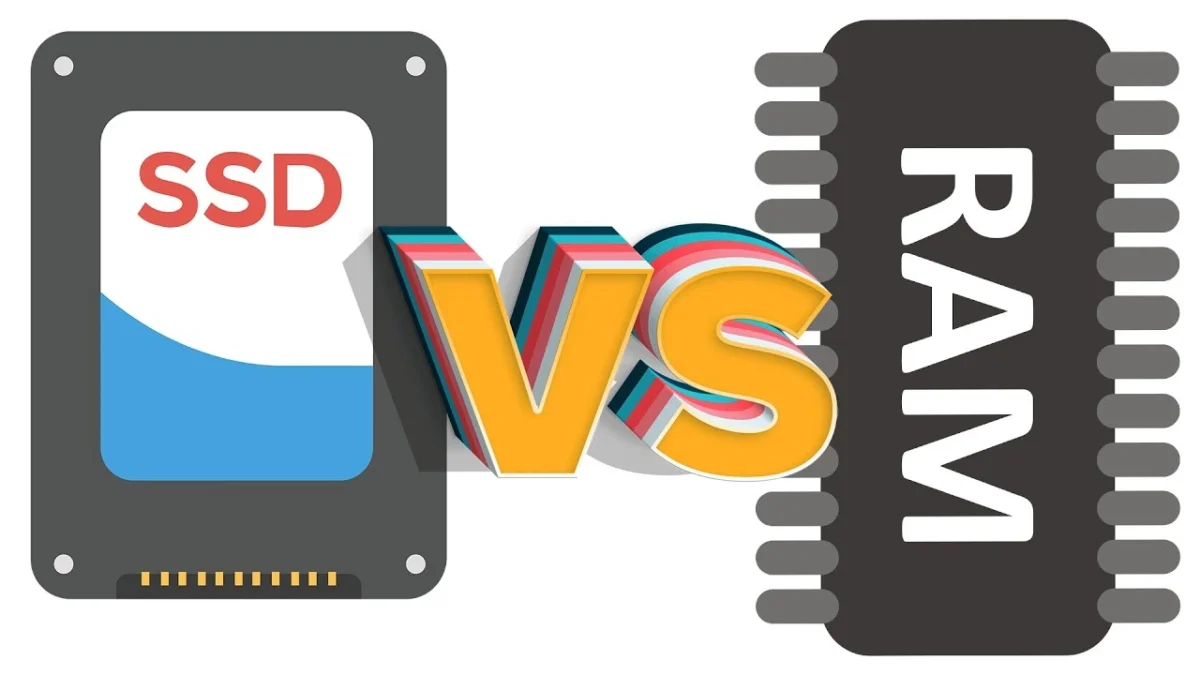
Yuk baca perbedaaan Ryzen dan Intel :

2. RAM (Random Access Memory)

Kapasitas RAM sangat berpengaruh terhadap kinerja laptop, terutama dalam menjalankan beberapa program sekaligus. Jika laptop memiliki kapasitas RAM yang besar, maka sistem dapat mengelola lebih banyak data secara bersamaan tanpa menurunkan kecepatan atau kinerjanya atau bisa dikatakan multitasking.

Sebagai contoh, saat kamu membuka beberapa aplikasi sekaligus seperti browser, aplikasi pengolah kata, dan pemutar musik, RAM yang besar akan membantu laptop tetap berjalan lancar tanpa lag. Laptop dengan RAM 8GB atau lebih seringkali direkomendasikan untuk pekerjaan multitasking atau gaming. Untuk Ram Inia da beberapa type serta kapasitas. Untuk Laptop Gaming biasanya berkapasitas 16-32 GB.

Baca Terkait Ram : https://hanzcomlaptop.com/memory-ram-pada-laptop/

3. Hard Drive (HDD) dan Solid State Drive (SSD): Media Penyimpanan

Media penyimpanan pada laptop bisa berupa HDD (Hard Disk Drive) atau SSD (Solid State Drive). Keduanya memiliki fungsi yang sama, yaitu untuk menyimpan data secara permanen seperti file, aplikasi, dan sistem operasi. Namun, perbedaannya terletak pada teknologi yang digunakan. HDD menggunakan piringan magnetik yang berputar untuk membaca dan menulis data. Keunggulan HDD adalah kapasitasnya yang besar dengan harga yang relatif terjangkau .

4. Graphics Processing Unit (GPU)

GPU sangat penting bagi pengguna yang sering bekerja dengan aplikasi grafis, video editing, atau bermain game yang membutuhkan performa visual tinggi. GPU yang lebih kuat dapat menampilkan grafis dengan lebih lancar dan mendetail, membuat pengalaman bermain game atau bekerja dengan aplikasi berat menjadi lebih nyaman. Baiknya untuk laptop slim yang mempunyai one Fun di dalam mesin laptop , perlu penambahan external coller.

5. Motherboard: Pusat Koneksi Semua Komponen

Motherboard adalah papan utama tempat semua komponen laptop saling terhubung. Tanpa motherboard, komponen-komponen tersebut tidak dapat berfungsi dengan baik karena tidak ada jalur komunikasi antar perangkat keras. Selain itu, motherboard juga berisi chipset yang mengatur komunikasi antara CPU, RAM, dan perangkat lainnya. Oleh karena itu, kualitas motherboard juga mempengaruhi performa laptop secara keseluruhan.

6. Keyboard dan Touchpad: Antarmuka Pengguna

Laptop modern biasanya dilengkapi dengan keyboard backlit, yang memudahkan pengguna mengetik dalam kondisi cahaya rendah. Touchpad juga semakin canggih, dengan dukungan untuk multi-touch gestures seperti pinch-to-zoom dan scrolling dengan dua jari. Ini membuat navigasi menjadi lebih mudah dan cepat tanpa perlu menggunakan mouse tambahan.

7. Display

Saat ini, kebanyakan laptop menggunakan teknologi layar LCD atau LED. Layar LED lebih populer karena memberikan kualitas gambar yang lebih baik dengan konsumsi daya yang lebih rendah dibandingkan LCD. Ukuran layar juga bervariasi, mulai dari 11 inci hingga 17 inci, tergantung pada kebutuhan pengguna. Laptop dengan layar besar biasanya lebih nyaman untuk pekerjaan yang membutuhkan tampilan detil, seperti desain grafis atau editing video.

8. Baterai

Baterai adalah komponen yang menyediakan daya untuk laptop saat tidak terhubung ke listrik. Ada dua jenis baterai laptop, yaitu baterai yang dapat dilepas (removable) dan baterai tanam (built-in). Baterai built-in lebih umum pada laptop modern karena desainnya yang lebih ramping dan kompak.

9. Wireless Network Adapter

Wireless Network Adapter adalah komponen yang memungkinkan laptop terhubung ke jaringan internet tanpa kabel. Teknologi ini mendukung Wi-Fi dan Bluetooth, yang sangat berguna untuk menghubungkan laptop ke jaringan nirkabel atau perangkat lain seperti smartphone dan speaker.

Kecepatan dan stabilitas koneksi internet pada laptop juga dipengaruhi oleh kualitas adapter ini. Laptop dengan wireless adapter terbaru, seperti Wi-Fi 6, menawarkan kecepatan internet yang lebih cepat dan jangkauan yang lebih luas.

10. Ports dan Connectors

Ports dan connectors pada laptop berfungsi sebagai penghubung antara laptop dan perangkat eksternal seperti USB flash drive, mouse, atau monitor. Semakin banyak port yang tersedia, semakin fleksibel laptop tersebut dalam mendukung berbagai perangkat tambahan.

Pengetahuan ini akan sangat berguna saat kamu memilih laptop yang sesuai dengan kebutuhanmu, baik untuk bekerja, bermain game, atau sekadar berselancar di internet. Jadi, pastikan untuk mempertimbangkan kualitas dan spesifikasi komponen saat membeli laptop agar mendapatkan performa yang maksimal.

Kesimpulan

Khusus untuk pecinta gaming baiknya memilih laptop gaming untuk memaximalkan hobi yang dimainkan.

Rekomendasi Laptop Bekas Depok

Kami hanz com laptop melayani jual beli laptop bekas berkualitas ,bergaransi dan harga bersahabat. Keunggulan laptop bekas kami melewati Quality control yang ketat sehingga laptop yang kami jual berkelas. Tak hanya itu customer berhak mencoba laptop yang akan dibeli sampai benar benar menemukan laptop idaman yang akan dipinang.

Kategori
Artikel Blog

Musim Hujan Selamatkan Laptopmu

Musim Hujan telah tiba atau mendadak tiba tiba hujan deras. 
Meski pengguna sudah menjaga laptop dengan hati-hati, mereka tetap bisa mengalami kecelakaan seperti menumpahkan cairan atau membiarkan laptop terpapar air hujan. Hal itu bisa terjadi secara tidak terduga dan berpotensi merusak perangkat dengan serius.
Ketika kejadian ini menimpa, pengguna harus segera mengambil tindakan cepat. Untuk mencegah kerusakan, segera matikan laptop dan lepaskan dari sumber listrik. Jika baterai laptop Anda bisa dilepas, sebaiknya segera lepaskan untuk mengurangi risiko korsleting atau short pada mesin laptop.

https://hanzcomlaptop.com/laptop-kena-air-jangan-panik-inilah-5-langkah-cepat-selamatkan-datamu/

Dalam keadaan darurat, waktu adalah hal yang terpenting. Entah laptop tidak sengaja ketumpahan air atau kehujanan, segeralah matikan dan cari tempat kering. Tujuannya adalah untuk mengurangi efek secepat mungkin karena cairan merupakan musuh besar dari mesin laptop maupun perangkat besar dari laptop ini .

Apabila terjasi segera lakukan Langkah Langkah sebagai berikut beserta tindakan awal :

1. Matikan Laptop Segera Mungkin

Segera matikan laptop jika terkena air untuk mencegah kerusakan lebih lanjut. Matikan daya dengan menekan tombol power dan cabut adaptor serta perangkat yang terhubung. Ini penting untuk mencegah arus listrik dari menyebabkan korsleting pada komponen internal. Jangan hidupkan untuk sekedar mencoba apabila setelah terkena air

2. Lepaskan Baterai

Jika laptop Anda memiliki baterai yang dapat dilepas, segera lepaskan untuk menghindari risiko korsleting. Ini juga membantu mengurangi kemungkinan kerusakan pada baterai itu sendiri dan apabila baterai yang masih menempel dan kondisi laptop masih basah baterai ini akan menghantarkan power yang masih tersimpan ke dalam mesin yang akan menyebabkan short/ konslet pada mesin latop. Untuk laptop sekarang banyak memakai baterai tanam untuk melepas baterai yang ada di dalam laptop dibutuhkan kehati hatian dalam membuka casing laptop. Kalaupun sulit baiknya segera cari tempat service laptop terdekat , Seperti hanz com laptop hihihihihihihi.

3. Cabut Semua Perangkat Eksternal

Cabut semua perangkat eksternal seperti mouse, keyboard, dan flash drive. Ini akan mencegah kemungkinan kerusakan pada perangkat tambahan dan juga membantu mengurangi risiko kerusakan pada port laptop. Tetap poin 2 wajib dilaksanakan

4. Balikkan Laptop

Balikkan laptop dengan hati-hati untuk membiarkan air keluar dari komponen internal. Letakkan laptop pada permukaan datar dengan keyboard menghadap ke bawah untuk meminimalisir jumlah air yang dapat masuk ke dalam perangkat. Tetap poin 2 wajib dilaksanakan

5. Keringkan Permukaan

Gunakan handuk kering atau kain bersih untuk menyeka permukaan luar laptop dan area sekitar keyboard. Hindari penggunaan pengering rambut atau sumber panas lainnya yang dapat merusak komponen elektronik. Tetap poin 2 wajib dilaksanakan

6. Gunakan Silika Gel atau Beras

Tempatkan laptop di dalam wadah yang berisi silika gel atau beras. Kedua bahan ini dapat menyerap kelembapan dari laptop. Pastikan laptop berada dalam wadah tertutup rapat selama 24-48 jam untuk memastikan pengeringan yang maksimal. Tetap poin 2 wajib dilaksanakan

7. Jangan Nyalakan Laptop Terlebih Dahulu

Jangan mencoba menyalakan laptop selama minimal 24-48 jam setelah terkena air. Hal ini penting untuk memastikan semua kelembapan benar-benar kering sebelum mengalirkan arus listrik kembali ke dalam perangkat. Tetap poin 2 wajib dilaksanakan

8. Periksa Komponen Intern

Setelah proses pengeringan selesai, periksa komponen internal laptop jika Anda merasa nyaman melakukannya. Cari tanda-tanda korosi atau kerusakan. Jika tidak yakin, bawa laptop ke teknisi profesional.

9. Cek Fungsi Laptop

Setelah waktu pengeringan yang cukup, sambungkan kembali baterai, adaptor, dan perangkat eksternal. Nyalakan laptop dan periksa fungsionalitasnya. Perhatikan apakah ada masalah dengan layar, keyboard, atau komponen lainnya Biasanya laptop yang terkena air dan lambat dalam penanganannya kemungkinan akan berpengaruh terhadap hardware lainnya seperti keyboard , layar dll

10. Bawa ke Teknisi Profesional

Jika laptop tidak berfungsi dengan baik setelah terkena air atau jika Anda merasa tidak nyaman memeriksa komponen internal, segera bawa ke teknisi profesional.  Apabila terjadi hal diatas segera ke Hanz Com Laptop untuk Tindakan lebih lanjut.

Kategori
Artikel Blog

Langkah Awal Mengatasi Laptop Tidak Bisa Mengisi Daya atau Dicharge

Tiba tiba laptop tidak bisa mengisi daya atau tidak bisa discharge. Yuk kit acari penyebabnya. Baterai laptop menjadi salah satu bagian penting dari perangkat laptop.  Usia baterai laptop dengan penggunaan perangkat yang wajar biasanya bisa bertahan tiga sampai lima tahun dengan catatan cara menggunakan charger yang benar sewaktu penggunaan laptop.

Penyebab Baterai rusak

Jika mengalami gangguan di bawah jangka waktu itu, ada beberapa kemungkinan penyebab baterai laptop rusak, di antaranya karena mengisi daya sambil menggunakan laptop, tetap mengisi baterai meski dayanya sudah 100 persen, sering membuat baterai laptop mati total, dan sering melepas-pasang baterai. Ataupun tidak adanya kalibrasi

https://hanzcomlaptop.com/menjaga-daya-tahan-baterai-laptop/

Langkah Awal mengatasi laptop yang tidak bisa discharge :

1. Periksa kabel pengisi daya/ Charger

Tahapan pertama yang perlu Anda lakukan adalah memeriksa semua bagian kabel pengisi daya laptop. Pastikan kabel tersebut sudah terpasang ke stopkontak dengan benar. Jika masih tidak menyala, coba stopkontak yang lain untuk mengetes aliran listrik ke perangkat Anda.  Atau Coba memakai charger yang lain sesuai dengan spesifikasi laptop tersebut

2. Lepaskan baterai

Anda dapat mengecek baterai masih bagus atau sudah tidak berfungsi dengan langkah-langkah berikut ini:

  • Matikan laptop jika masih memiliki daya
  • Lepaskan baterai apabila tipe baterai laptop tersebut dapat dicopot
  • Sambungan kabel ke stopkontak dan laptop
  • Nyalakan laptop

Apabila laptop menyala, maka baterai laptop masih bisa digunakan lagi. Anda dapat membersihkan setiap kompartemen baterai lalu memasangnya kembali. Namun, jika tetap tidak menyala, baterai laptop harus diganti. Saat keadaan mendesak, Anda dapat menggunakan laptop tanpa baterai dengan menyambungkannya langsung ke stopkontak. Untuk laptop sekarang banyak menggunakan baterai laptop tanam usahakan apabila melepas baterai tersebut sangat hati hati sehingga tidak menimbulkan shirt atau kerusakan pada body laptop.

3. Charger Original

Penggunaan Charger yang tidak original akan merusak baterai laptop itu sendiri. Pengisi daya palsu mungkin memiliki watt yang berbeda sehingga membuat pengisian baterai lambat atau tidak bekerja sama sekali. Adapun beberapa laptop terbaru memiliki lubang pengisian daya tipe USB-C. Jika lubang untuk mengisi baterai tidak berfungsi, cobalah lubang USB-C lain untuk menambahkan dayanya. Untuk Charger yang tidak original selain tidak optimal dalam mengisi daya baterai biasanya laptop sering stag/ hang, karena tegangan arus yang tidak stabil.

4. Periksa Lubang Pengisian Daya

Lubang pengisian daya di laptop yang kotor dapat menjadi salah satu penyebab listrik tidak dapat mengalir. Bersihkan dengan kapas atau tusuk gigi dengan hati-hati.Selain itu adaptor yang menjuntai dari meja dapat menarik konektor ke bawah sehingga lubang pengisian daya longgar dan cepat rusak. Saat kabel terasa longgar di lubang pengisian daya, coba untuk mengubah posisinya. Barangkali lubang tersebut sudah longgar dan harus diperbaiki atau diganti. Segera hentikan pengisian daya jika ada bagian yang menggelembung di baterai atau tercium bau terbakar saat melakukan pengisian daya. Ini bisa dilihat dari casing laptop yang tiba tiba menongol ke atas.

5. Hindari penggunaan banyak aplikasi

Saat Anda membuka banyak aplikasi, biasanya laptop akan cepat panas.  Anda dapat mengatasinya dengan membuka Task Manager dengan meneka Ctrl + Shift + Esc atau mencarinya di menu pencarian. Setelah itu klik ‘More details’ untuk masuk ke tab ‘Process’. Langkah cepatnya, Anda harus mematikan laptop untuk mendinginkannya. Setelah suhu normal, hidupkan kembal lalu cek apakah pengisi daya dapat berjalan baik dengan penggunaan laptop yang normal.

6. Ubah opsi daya pengisian di Windows

Anda barangkali pernah mengatur agar pengisian daya baterai berhenti otomatis saat baterai sudah mencapai 70 persen atau kurang. Hal itu otomatis akan membuat pengisian baterai tidak akan bekerja jika melampaui angka tersebut. Ubah pengaturan di atas menjadi 100 persen atau default dengan langkah-langkah di bawah ini:

  • Klik kanan di ikon Windows yang berada di pojok kiri bawah, lalu pilih Settings
  • Klik opsi System
  • Pilih opsi Power & sleep
  • Klik ‘Additional power settings’ di bagian kanan layar
  • Pilih opsi Change plan settings, lalu atur menjadi default atau sesuai keinginan Anda.

7. Update atau instal ulang driver baterai

Jika laptop Anda sudah menggunakan Windows 10, update baterai tersebut dengan langkah-langkah ini:

  • Klik kanan ikon Windows lalu pilih Device Manager
  • Klik atau perluas opsi Baterai hingga muncul pilihan ‘Microsoft AC Adapter’ dan ‘Microsoft ACPI-Compliant Control Method Battery’
  • Klik kanan di setiap opsi tersebut lalu pilih Properties
  • Masuk ke pilihan Driver lalu ketuk ‘Update Driver’
  • Restart laptop Anda lalu pasangkan lagi dengan kabel charger.

8. Gunakan charger lain

Cara ini adalah opsi terakhir. Anda dapat meminjam charger lain dari teman Anda yang memiliki tipe laptop yang sama. Sebaiknya tidak menggunakan kabel tidak resmi atau berbeda tipe karena dapat merusak komputer hingga menyebabkan kebakaran. Kami juga melayani jual beli laptop second berkualitas bergaransi.

Kategori
Artikel Blog

Mengenal Hanz Com Laptop

Tempat Service Laptop Depok dan Jual Beli Laptop Bekas

Bayangkan anda perlu laptop yang andal untuk bekerja sedangkan tidak ingin menghabiskan banyak duwit untuk gaya baru. Hanz Com Laptop di Depok menawarkan solusi dengan bermacam laptop bekas, seluruh nya di tambah garansi.

Teknisi trampil mereka mengambil keputusan bahwa perbaikan di kerjakan bersama dengan benar, tingkatkan kinerja dan umur panjang perangkat. Penasaran bagaimana layanan mereka dapat memenuhi keperluan spesifik anda Mari kita jelajahi apa yang membedakan Hanz Com di pasar laptop.

Mengenal layanan laptop Hanz Com

Hanz Com Laptop menawarkan bermacam service komprehensif yang di rancang untuk mencukupi keperluan laptop anda apakah kamu ingin membeli menjual atau memperbaiki. Anda bakal memakai anjuran ahli berkenaan tips pemeliharaan laptop yang menolong memperpanjang ERA memanfaatkan perangkat anda.

Teknisi Trampil

Ketika hadir ke perbaikan, teknisi terampil mereka mendiagnosis permasalahan bersama efektif dan memperlihatkan solusi yang efektif. Kombinasi service ini tidak semata-mata menangani masalah langsung sedangkan terhitung memberdayakan kamu untuk melindungi dan mengoptimalkan laptop anda di dalam jangka panjang, menentukan ia berjalan lancar selama bertahun-tahun yang akan datang.

Pentingnya Perbaikan Laptop yang Andal

Perbaikan laptop yang andal memainkan peran vital di dalam menjaga efisiensi dan usia panjang perangkat anda kala kamu mengalami permasalahan perbaikan yang tepat saat bakal menghindar kerusakan lebih lanjut, yang pada pada akhirnya menyelamatkan anda dari ongkos perbaikan yang lebih tinggi di kemudian hari.

Pemeliharaan

Pemeliharaan teratur tidak hanya tingkatkan kinerja sedangkan juga memperpanjang usia laptop kamu memastikan bahwa ia berguna bersama dengan baik selama bertahun-tahun yang akan hadir dengan menangani masalah secara cepat..

Kategori
Artikel Blog

White Spot

Pernahkan kita temui Titik putih atau white spot di laptop Anda akan menjadi hal terakhir yang ingin Anda lihat di layar. Hal ini bisa disebabkan oleh berbagai alasan, seperti piksel mati, masalah perangkat keras atau perangkat lunak, atau lainnya. Ini dapat mengganggu dan mempengaruhi produktivitas Anda apabila titik putih ini meyebar. 

Penyebab white spot / Bintik Putih Pada Layar Laptop

Piksel Mati : Piksel Mati adalah penyebab paling umum yang menyebabkan bercak putih di layar Anda, yang bisa membuat frustasi. Piksel seperti itu gagal menampilkan warna dengan benar. Dengan kata lain, piksel tersebut tidak responsif, dan sekelompok piksel mati muncul sebagai bercak putih di layar

Tekanan:

Seperti namanya, tekanan berlebihan pada layar bisa menimbulkan bintik putih. Bisa juga disebabkan oleh meletakkan benda berat langsung di atas layar sehingga dapat merusak tampilan. Resiko terburuk layar pecah bergaris bahkan berubah warna.

Cairan, Kotor,kelembapan:

Layar laptop rentan terhadap kelembapan atau cairan. Oleh karena itu, tumpahan cairan apa pun pada layar dapat merusak layar dan menimbulkan bintik putih. Termasuk kotoran yang menempel pada layar dalam jangka waktu lama bisa menyebabkan munculnya white spot 

Umur laptop :

Pengguna laptop juga dapat mengamati bintik-bintik putih pada laptop mereka karena umur laptop apalagi sering digunakan untuk menunjang kegiatan. Ini adalah salah satu alasan paling umum untuk masalah ini.

Produk yang tidak bagus :Mirip dengan laptop atau perangkat lama, unit baru juga rentan terhadap bintik putih karena cacat produksi. Bintik-bintik tersebut terlihat sejak pembelian atau muncul secara bertahap seiring berjalannya waktu. 

Hardware tidak memadai:

 Masalah perangkat keras seperti kabel rusak atau putus, lampu latar rusak, dan sambungan longgar juga dapat menyebabkan bintik putih pada layar.Kegagalan lampu latar juga merupakan masalah perangkat keras umum pada monitor tradisional yang mengakibatkan layar buram atau pola warna aneh.  

Di bawah ini kami telah membahas beberapa kemungkinan cara untuk Mencegah whie spok / titik putih di layar laptop supaya nyaman dalam menggunakan laptop secara keseluruhan. 

  1. Membersihkan Layar dengan cairan khusus untuk layar beserta bodi laptop. Lakukan secara perlahan lahan dan bertahap untuk mendapatkan hasil maksimal.
  2. Dalam menyimpan laptop hindari ruangan lembab atau jauh dari cairan
  3. Penaruhan laptop dalam tas sebaiknya hidari dengan benda yang dapat menyebabkan tekanan dengan layar laptop secara langsung.
  4. Apabila penggantian layar gunakan layar yang sesuai dengan spesifikasi bawaan laptop .

Apabila ada kendala terkait white spot , bisa langsung konsultasi ke Hanz Com Laptop untuk mendapatkan Langkah terbaik. Hanz Com Laptop juga Menjual laptop bekas berkualitas, bergaransi.

Kategori
Artikel Blog

Mengatasi Laptop Lemot DETAIL

Siapa yang tidak jengkel ketika laptop tiba-tiba menjadi pelan seperti siput ? Baik ketika mengerjakan proyek penting atau main game, laptop yang lambat pasti terasa menyebalkan. Untungnya, cara mengatasi laptop lemot sebenarnya tidak sulit kok.Laptop yang lambat bisa sangat mengganggu. Sebab, laptop yang lelet bukan hanya membuat tidak nyaman, tapi juga bisa berdampak pada kehidupan sehari-hari Anda.

Produktivitas Kerja Terganggu

Penggunaan laptop yang melambat bisa sangat menghambat produktivitas. Tugas-tugas yang semestinya cepat dan efisien bisa menjadi proses yang memakan waktu. Hal kecil seperti membuka dokumen, menjalankan aplikasi, atau mencari informasi di web jadi sangat lama, sehingga waktu Anda pun habis hanya untuk menunggu. Tugas-tugas penting tidak selesai tepat waktu, atau bahkan telat melebihi deadline.

Bermain Game Menjadi Kurang Menyenangkan

Khususnya bagi para pencinta game, masalah laptop yang lambat bisa cukup membuat frustrasi. Di dunia gaming, kecepatan dan tingkat respons adalah hal yang sangat penting. Ketika laptop kesulitan memproses grafis atau menjaga frame rate yang stabil, pengalaman bermain game Anda mendadak jadi tidak menyenangkan. Selain itu, kecepatan pemrosesan laptop juga berperan penting dalam menjadi penentu kemenangan dan kekalahan saat bermain game. Pasti sebal kan, kalau Anda tidak jadi menang gara-gara komputer lemot?

Pengalaman Pengguna yang Buruk

Di luar urusan pekerjaan dan bermain game, laptop yang lambat bisa merusak pengalaman pengguna secara keseluruhan. Tentu saja ini akan menguji kesabaran Anda karena Anda terpaksa menunggu lama, dan sering kali berujung pada crash.Nah, untuk menghindari masalah tersebut, ikuti langkah-langkah cara mengatasi laptop lemot di bagian berikutnya di bawah ini, yang sudah kami urutkan dari yang paling mudah hingga yang membutuhkan skill tingkat lanjut.

Dari Uraian diatas bisa ditasi dengan Cara sebagai berikut :

1. Bersihkan Disk dan Hapus File yang Tidak Diperlukan

Salah satu penyebab utama lambatnya kinerja laptop adalah ruang penyimpanan yang terlalu penuh. Untuk memulai cara mengatasi laptop lemot dengan metode ini, bersihkan file yang tidak diperlukan serta hapus program yang sudah tidak digunakan lagi. Anda bisa menggunakan tool disk cleanup bawaan sistem operasi atau software pihak ketiga untuk melakukan langkah ini. Berikut langkah-langkahnya untuk laptop dan komputer Windows:

  1. Tekan tombol Windows di keyboard dan ketik “Disk Cleanup” dalam kotak pencarian, lalu klik aplikasinya.
  2. Kemudian, pilih drive yang ingin Anda bersihkan (biasanya “C:”) dan jenis file yang ingin dihapus, seperti file sementara atau file sampah. Klik OK.
  3. kemudian akan menghitung berapa banyak ruang yang bisa dibersihkan dan menampilkan jenis file yang akan dihapus. Pastikan apakah Anda ingin menghapus file-file ini, lalu klik Delete Files untuk memulai proses.
  4. Tunggu sampai selesai. Setelah itu, Anda akan melihat laporan yang menunjukkan berapa banyak ruang yang telah dibersihkan.

Apabila tidak sengaja menghapus file, tak perlu khawatir, karena Anda mungkin masih bisa mencoba mengembalikan file yang terhapus.

2. Uninstall Program yang Tidak Diperlukan

Program yang terlalu banyak bisa membebani sistem komputer. Cek daftar program yang terinstal dan uninstall yang tidak lagi Anda perlukan. Hal ini akan membantu membebaskan ruang penyimpanan dan mengurangi beban sistem, sehingga patut dicoba sebagai cara mengatasi laptop lemot.

Ini langkah-langkahnya untuk aptop Windows:

  1. Temukan Settings (Pengaturan) dengan menekan tombol Windows di keyboard atau Start di sudut kiri bawah layar.
  2. Di jendela program Settings, cari dan klik opsi Apps (Aplikasi), lalu pilih Installed Apps (Aplikasi Terinstal).
  3. Temukan program yang ingin Anda uninstall, lalu klik ikon titik tiga di samping program tersebut.
  4. Klik Uninstall untuk mulai menghapus program.
  1. Windows akan meminta konfirmasi uninstall. Pastikan program yang akan dihapus sudah benar, lalu klik Uninstall.
  2. Tunggu hingga proses uninstall selesai. Windows akan menghapus program dari komputer Anda.

Setelah program dihapus, komputer Anda pun akan menjadi lebih cepat karena proses yang berjalan sekarang lebih sedikit. Kalau masih lemot, mari lanjutkan ke metode berikutnya!

3. Matikan Program Startup

Beberapa program akan otomatis dimulai sendiri saat laptop Anda dinyalakan. Hal ini bisa memperlambat proses booting, dan mengakibatkan Laptop menjadi lelet. Matikan program-program tersebut dari daftar startup untuk mempercepat waktu booting laptop.

Untuk melakukannya di Windows, lakukan langkah berikut:

  1. Buka Task Manager dengan menekan Ctrl + Shift + Esc di keyboard.
  2. Pilih tab Startup di jendela Task Manager.
  3. Cek program apa saja yang diatur untuk mulai secara otomatis saat laptop dinyalakan.
  4. Klik kanan program yang ingin dinonaktifkan, lalu pilih opsi Disable atau Nonaktifkan.
  5. Setelah itu, program tidak akan lagi diaktifkan otomatis saat laptop menyala.

4. Perbarui Sistem Operasi dan Driver

Penting untuk selalu memeriksa update sistem operasi dan driver untuk mengatasi laptop yang lemot. Sebab, update OS akan turut meningkatkan performa, melakukan perbaikan keamanan, serta menangani bug agar laptop Anda selalu optimal.

Anda juga bisa mengaktifkan opsi pembaruan otomatis sehingga sistem operasi Anda secara rutin mendapatkan pembaruan yang diperlukan.

Untuk memeriksa pembaruan Windows, cukup buka Pengaturan -> Windows Update -> Periksa pembaruan. Setelah itu sistem akan melakukan pembaruan jika ada yang tersedia.

Jangan lupa juga untuk mengecek pembaruan driver hardware, seperti kartu grafis, kartu suara, dan hardware lainnya. Driver perangkat keras yang tidak terbaru bisa menjadi penyebab masalah laptop lemot, dan update driver biasanya menyertakan perbaikan bug dan masalah. Anda update driver dengan mengunjungi website pabrikan hardware terkait atau menggunakan utilitas bawaan OS jika tersedia. Dengan demikian, Anda pun akan memastikan laptop Anda selalu menggunakan versi terbaru OS dan driver, sehingga membantu mengatasi laptop atau PC yang lemot. Pastikan koneksi internet Anda stabil karena update OS biasanya memerlukan jaringan yang optimal. Cek kecepatan wifi Anda dulu untuk memastikan kelancaran proses ini.

5. Tingkatkan RAM (Memori)

Jika laptop Anda masih lambat setelah langkah-langkah di atas, pertimbangkan untuk menambah RAM.  Cara mengatasi laptop lemot dengan menambah RAM biasanya cukup efektif, karena RAM yang lebih besar akan memungkinkan laptop untuk menangani tugas-tugas yang lebih berat dengan lebih baik, seperti menjalankan aplikasi yang memakan banyak sumber daya. Kalau memungkinkan, Anda bisa membeli modul RAM tambahan dan menginstalnya sendiri atau menggunakan jasa teknisi laptop berpengalaman.

Dengan menambah RAM, laptop Anda pun mampu menjalankan lebih banyak aplikasi berat dan meningkatkan performanya secara keseluruhan.

6. Upgrade ke SSD (Solid-State Drive)

Jika laptop Anda masih menggunakan hard drive mekanis tradisional, pertimbangkan untuk menggantinya dengan SSD. Pastikan laptop Anda mendukung perubahan ini sebelum melakukannya. Terkadang, laptop seri lama mengharuskan Anda mengorbankan CD room sebagai tempat SSD yang baru apabila Anda tetap ingin mempertahankan harddisk lama yang mana akan menjadi double storage.

7. Periksa Malware dan Virus

Malware dan virus bisa memperlambat laptop Anda. Pastikan Anda memiliki software antivirus terbaru dan lakukan pemindaian secara berkala untuk meminimalkan potensi ancaman. Sebab, virus baru terus bermunculan setiap harinya. Dengan memastikan software antivirus Anda selalu terbaru, Anda bisa mengidentifikasi serangan baru dan mencegahnya sebelum menyerang laptop. Selain itu, Anda perlu memperbarui definisi virus secara teratur Kemudian, tidak hanya mengupdate software ke versi terbaru, Anda juga wajib melakukan pemindaian menyeluruh secara rutin untuk menjaga laptop dalam kondisi yang optimal dan terlindungi dari ancaman keamanan. Untuk memilih antivirus terbaik, pahami kebutuhan Anda dan pilih produk yang sesuai dengan tingkat keamanan yang Anda butuhkan.

8. Kelola Pengaturan Daya

Pengaturan daya yang tidak tepat bisa memengaruhi kinerja laptop. Oleh karena itu, penting untuk menyesuaikan pengaturan daya sesuai dengan kebutuhan Anda. Contohnya, Anda bisa memilih opsi “Performa Tinggi” ketika menggunakan laptop untuk tugas berat yang membutuhkan performa maksimal, lalu beralih ke opsi “Baterai” saat sedang bepergian atau ingin menghemat daya. Dengan melakukan penyesuaian ini, laptop Anda akan tetap berjalan pada tingkat performa paling optimal sesuai situasi dan kebutuhan.

Untuk menyesuaikan daya di Windows, ikuti langkah-langkah ini:

  1. Buka Pengaturan dengan menekan tombol Windows di keyboard atau klik Start -> Settings (gambar roda gigi).
  2. Pilih Sistem dari jendela Settings, lalu temukan Power & Battery yang akan membuka pengaturan daya.
  3. Pilih Power Mode yang Anda Inginkan, dengan opsi seperti termasuk Best Power Efficiency untuk menghemat baterai, Balanced untuk menyeimbangkan antara daya dan performa, atau Best Performance untuk performa terbaik namun boros baterai.
9. Cleaning dan Penggantian temal paste

Debu dan endapan kotoran di dalam mesin laptop bisa mengganggu sirkulasi udara dan menyebabkan masalah panas yang memengaruhi performa. Jadi, Anda bisa mencoba membersihkannya untuk mengatasi laptop yang lemot. Gunakan alat kecil seperti kuas, vacuum mini, atau blower kecil untuk membersihkan lubang udara dan area di sekitar kipas pendingin. Lakukan secara hati-hati dan lembut agar tidak merusak komponen internal. Cek juga bagian dalam laptop untuk membersihkan debu yang mungkin menumpuk. Perlu diingat bahwa untuk melakukan langkah ini, Anda harus membongkar laptop agar bisa menjangkau bagian dalamnya. Apabila belum berpengalaman, mintalah bantuan teknisi berpengalaman untuk membantu memastikan sistem pendinginan berfungsi dengan baik tanpa merusak komponen internal laptop.

Anda juga bisa menggunakan software monitoring suhu untuk mengecek apakah ada masalah suhu pada laptop. Kalau terlalu panas, gunakan cooling pad untuk memperlancar sirkulasi udara, atau tempatkan di permukaan yang datar dan keras agar udara bebas mengalir. Dengan memantau suhu laptop dan membersihkan debu secara rutin, Anda akan membantu menjaga performa laptop tetap optimal dan menghindari masalah pemanasan yang dapat memperlambat sistem.

10. Instal Ulang Sistem Operasi (Tingkat Lanjut)

Jika semua langkah di atas tidak memberikan perbaikan yang signifikan, Anda mungkin perlu menginstal ulang sistem operasi. Pastikan Anda sudah membackup semua data penting sebelum memulai proses ini. Jangan ragu untuk membawa laptop ke pusat servis resmi atau teknisi yang tepercaya untuk membantu Anda menginstal ulang OS apabila tidak yakin bisa melakukannya sendiri. Mengatasi laptop lemot mengharuskan Anda melakukan sejumlah langkah perawatan penting. Anda bisa memulainya dari yang termudah, seperti membersihkan disk dan menghapus file tak terpakai untuk membebaskan ruang penyimpanan.  Apabila masih lemot, pertimbangkan untuk meningkatkan RAM atau beralih ke SSD. Selalu periksa malware dan pastikan pengaturan daya sesuai kebutuhan Anda

Mengatasi lemot pada laptop seringkali menjengkelkan , kami hanz com laptop siap membantu menangani masalah lemot tersebut. Segera datang ke hanz com laptop , konsultasi free biaya. Disini konsultasi akan ditangani dengan teknisi professional di bidangnya dan memili jam terbang yang tinggi

Kategori
Artikel Blog

BITLOCKER

Pernah kita mengalami tiba tiba laptop kita Bluscreen, Atau stag logo atau tidak bisa dikase, atau susah bothing kemungkinan HDD/SSD anda mengalami bitlocker . Yuk kenali ap aitu Bit locker

BitLocker adalah fitur keamanan dan enkripsi Microsoft Windows yang disertakan dalam beberapa versi Windows. BitLocker memungkinkan pengguna untuk mengenkripsi semua data pada drive tempat Windows diinstal, melindungi data tersebut dari pencurian atau akses tidak sah. Microsoft BitLocker meningkatkan perlindungan berkas dan sistem dengan mengurangi akses data tanpa izin. BitLocker menggunakan algoritma Standar Enkripsi Lanjutan dengan kunci 128 atau 256 bit. BitLocker menggabungkan proses enkripsi pada disk dan teknik manajemen kunci khusus. Meskipun BitLocker pertama kali hadir di Windows Vista pada tahun 2006, dimulai dengan Windows 10 versi 1511, Microsoft memperbarui BitLocker, memperkenalkan algoritma enkripsi baru, memperluas pengaturan Kebijakan Grup, dan meningkatkan fungsionalitas untuk drive sistem operasi (OS) dan drive data lepasan. Pembaruan ini berlaku untuk Windows 10 dan 11, serta Server 2016, 2019, 2022, dan 2025. BitLocker berfungsi pada edisi Windows Pro, Enterprise, dan Education.

Keamanan yang Membebani

Bitlocker menawarkan perlindungan enkripsi yang kuat, memastikan bahwa data di dalam drive tidak bisa diakses tanpa kunci yang tepat. Ini adalah langkah penting dalam menjaga informasi sensitif dari akses tidak sah, terutama mengingat meningkatnya ancaman siber. Data dari Indonesia Security Incident Response Team on Internet Infrastructure (Id-SIRTII) menunjukkan bahwa serangan siber di Indonesia meningkat signifikan dari tahun ke tahun. Pada tahun 2023, tercatat lebih dari 200 juta serangan siber yang mengincar berbagai sektor di Indonesia, termasuk pemerintah, perbankan, dan infrastruktur kritis .Namun, meskipun tujuannya baik, implementasinya sering kali menjadi masalah.
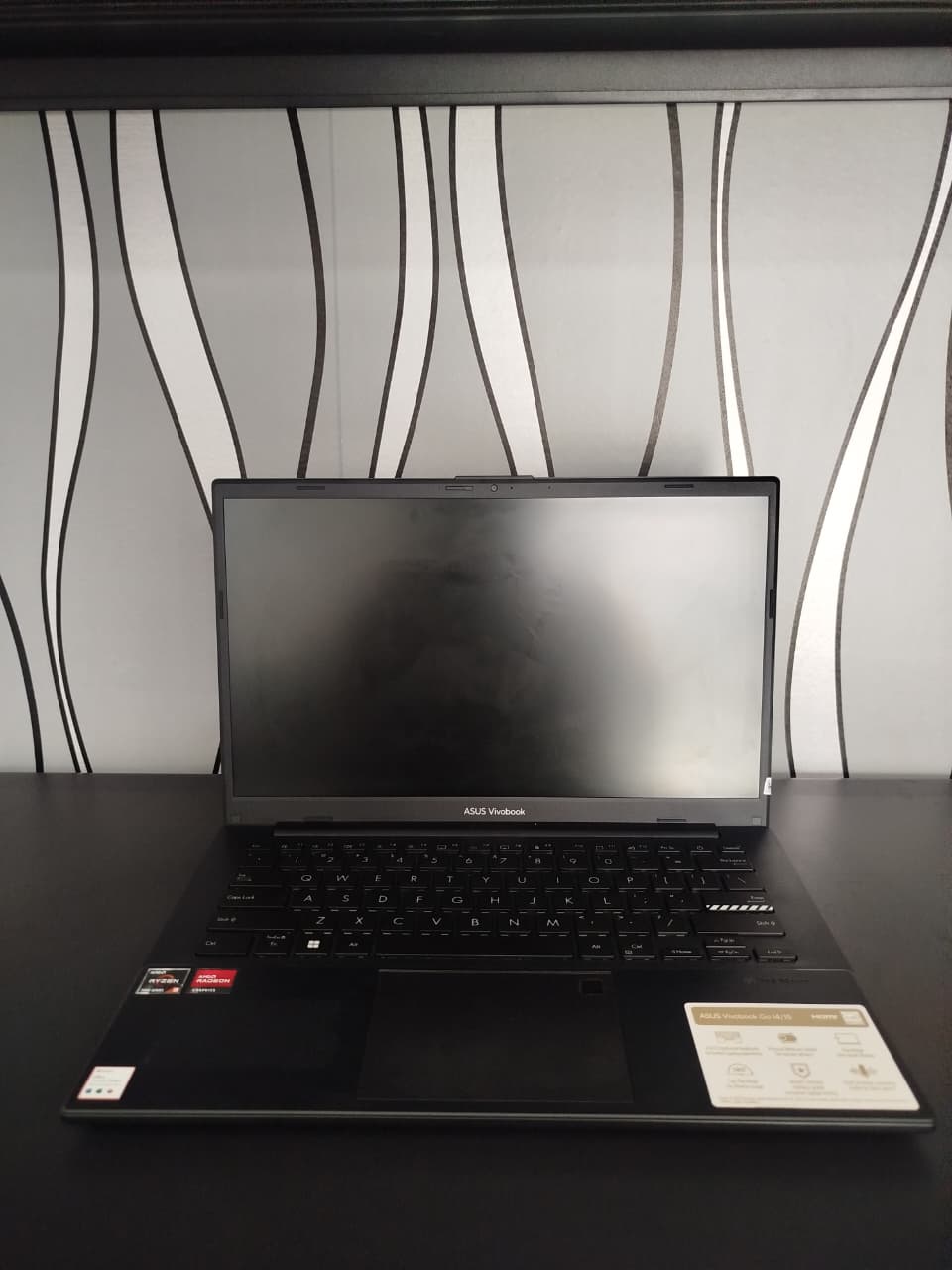
Salah satu keluhan utama pengguna adalah kerumitan dalam pengaturan awal dan manajemen kunci enkripsi. Proses ini tidak selalu intuitif, terutama bagi mereka yang tidak memiliki latar belakang teknis. Kesalahan dalam penyimpanan atau pemulihan kunci bisa berakibat fatal, mengunci pengguna dari data mereka sendiri. Hal ini menjadi sumber frustrasi yang signifikan, terutama bagi pengguna individu dan usaha kecil yang tidak memiliki tim IT khusus untuk menangani masalah tersebut.

Pengalaman Pengguna yang Kurang Memuaskan

Bitlocker sering kali mempengaruhi pengalaman pengguna dengan cara yang tidak di harapkan. Misalnya, proses enkripsi dan dekripsi dapat memakan waktu yang cukup lama dan mengurangi kinerja sistem, terutama pada perangkat dengan spesifikasi rendah atau menengah. Bagi pengguna yang mengandalkan komputer mereka untuk pekerjaan sehari-hari, penurunan kinerja ini bisa sangat mengganggu.

BitLocker di aktifkan secara default. Namun, jika di nonaktifkan, pengguna dapat membuka bilah pencarian Windows dan mencari Kelola BitLocker . Jika BitLocker aktif di perangkat, BitLocker akan muncul di Panel Kontrol, dengan salah satu opsi yang tersedia adalah Aktifkan BitLocker . Opsi lainnya termasuk Tunda perlindungan , Cadangkan kunci pemulihan Anda , dan Matikan BitLocker .

Pengguna dapat melakukan berbagai fungsi lainnya, termasuk mengenkripsi BitLocker, memulihkan dari penguncian BitLocker, dan mengonfigurasi serta menonaktifkan BitLocker.

Mengenkripsi BitLocker

Setelah BitLocker di aktifkan, Windows akan mulai memeriksa pengaturan sistem. Pengguna harus membuat kata sandi yang akan di gunakan setiap kali mengakses PC atau drive mereka.

Pengguna kemudian memilih pengaturan kunci pemulihan . Setelah mengklik Berikutnya, mereka dapat memilih seberapa banyak ruang pada drive yang ingin di enkripsi. Terdapat dua opsi enkripsi volume: mengenkripsi hanya ruang disk yang terpakai atau mengenkripsi seluruh drive. Enkripsi ruang disk yang terpakai hanya mengacu pada ruang disk yang berisi data, sementara Enkripsi seluruh drive berarti seluruh volume penyimpanan , termasuk ruang kosong, di enkripsi.

Pengguna dapat menjalankan pemeriksaan sistem BitLocker untuk memastikan alat tersebut dapat mengakses kunci pemulihan dan enkripsi sebelum apa pun di enkripsi.

Setelah pemeriksaan sistem, BitLocker Drive Encryption Wizard akan memulai ulang komputer untuk memulai proses enkripsi titik akhir. Perlindungan hanya di aktifkan setelah pengguna masuk dan perangkat terdaftar di domain AD.

Memulihkan diri dari penguncian BitLocker

Ketika pengguna yang tidak berwenang mencoba menggunakan perangkat, BitLocker akan menguncinya. Namun, pengguna yang berwenang dapat membuka kunci perangkat menggunakan kunci pemulihan BitLocker numerik 48 digit yang unik, yang biasanya tersimpan di akun Microsoft pengguna.

Jika kunci pemulihan hilang, pengguna harus menginstal ulang Windows. Untuk menghindari hal ini, kunci pemulihan BitLocker dapat di akses dari lokasi berikut:

  • Akun Microsoft pengguna. Pengguna dapat melihat kunci mereka jika masuk ke akun Microsoft mereka di perangkat lain.
  • Flashdisk USB. Flashdisk USB dapat menyimpan kunci, yang dapat di masukkan ke PC yang terkunci untuk membukanya. Jika kunci di simpan sebagai berkas teks, pengguna dapat menghubungkannya ke PC lain untuk membaca kata sandinya.
  • Akun Microsoft Entra ID pengguna. Kuncinya mungkin di simpan di akun Entra ID yang lebih besar yang terkait dengan perangkat pengguna.
  • Sistem administrator sistem. Admin sistem mungkin memiliki kunci pemulihan jika perangkat pengguna terhubung ke domain.
  • Milik pengguna. Pengguna dapat mencetak atau menuliskan kode di atas kertas.

Mengonfigurasi BitLocker

Pengguna tingkat lanjut atau tim TI dapat mengonfigurasi BitLocker. Tujuan mengonfigurasi BitLocker secara manual, alih-alih membiarkannya di aktifkan dan beroperasi dengan pengaturan default, adalah untuk menyesuaikannya dengan persyaratan enkripsi keamanan spesifik organisasi untuk perangkat dan pengguna tertentu. Langkah-langkah berikut untuk mengonfigurasi BitLocker secara khusus kurang lebih sama dengan yang di gunakan pengguna:

  1. Klik Pengaturan > Sistem > Penyimpanan.
  2. Klik pada pengaturan Penyimpanan Lanjutan > Volume disk.
  3. Pilih drive dengan partisi yang akan di enkripsi menggunakan tombol Properties .
  4. Klik opsi Aktifkan BitLocker .
  5. Simpan kunci pemulihan BitLocker ke akun Microsoft yang sesuai.
  6. Tentukan parameter enkripsi BitLocker, seperti Enkripsikan hanya ruang disk yang di gunakan , dan jalankan pemeriksaan sistem BitLocker terakhir.

Menonaktifkan BitLocker

BitLocker dapat di nonaktifkan menggunakan Kelola BitLocker , yang terletak di bilah pencarian Windows. Pilih opsi Matikan BitLocker , dan setelah pengguna mengonfirmasi, proses di enskripsi data akan dimulai.

Baca Juga: Tip Memilih Laptop Harga 1 Jutaan

Fitur BitLocker

BitLocker dapat di gunakan pada media portabel, seperti perangkat USB, serta pada laptop, komputer desktop, dan telepon pintar.

Rutin autentikasi keamanan BitLocker mengharuskan pengguna untuk memverifikasi identitas mereka sebelum OS di luncurkan. Pihak yang tidak berwenang tidak dapat mengakses berkas tanpa kata sandi, kunci, atau PIN identifikasi yang tepat.

BitLocker terintegrasi dengan AD, tempat kunci pemulihan dapat di simpan dan di kelola di seluruh jaringan. Dengan kunci BitLocker yang tersimpan aman di AD, administrator jaringan dapat menerapkan, mengelola, dan memulihkan perangkat BitLocker.

BitLocker secara otomatis mengenkripsi semua drive pada perangkat yang kompatibel, sehingga pengguna tidak perlu melakukannya sendiri. Namun, masih ada cara untuk mengenkripsi semua atau sebagian file pada perangkat lama yang semikompatibel.

Kasus penggunaan untuk BitLocker Jutaan perangkat seluler dan laptop hilang, di curi, atau salah tempat setiap tahunnya oleh pekerja jarak jauh, karyawan kantor lapangan, dan orang lain yang bekerja atau bepergian jauh dari kantor. Dengan BitLocker, data yang tersimpan di perangkat yang hilang atau salah tempat di enkripsi, sehingga menyulitkan pelaku kejahatan untuk mengaksesnya.

Beberapa kasus penggunaan utama BitLocker meliputi hal berikut:

  • Membantu kepatuhan regulasi. Perusahaan dapat meningkatkan kepatuhan terhadap persyaratan regulasi, seperti Portabilitas dan Akuntabilitas Asuransi Kesehatan, Organisasi Internasional untuk Standardisasi, Institut Nasional Standar dan Teknologi , dan Kontrol Sistem dan Organisasi 2. BitLocker tidak mencakup semua persyaratan regulasi, tetapi membantu mencapai kepatuhan dengan enkripsi yang di sediakannya.
  • Mengamankan perangkat milik perusahaan. BitLocker membantu mencegah pelanggaran keamanan internal karena hanya karyawan yang di tugaskan langsung ke perangkat yang berwenang mengakses konten terenkripsi.
  • Melindungi data di komputer lama. BitLocker memastikan bahwa data pada perangkat yang di nonaktifkan, seperti komputer, tetap tidak dapat di akses oleh pengguna yang tidak berwenang.

Solusi Bit Locker

Apabila anda terkendala bitlocker bisa berkonsultasi dengan Hanz Com laptop, Free biaya. Kunjungi kami yang memberikan layanan service laptop dan jual beli laptop second depok

Kategori
Artikel Blog

Flicker Pada Laptop

Laptop mempunya komponen Layar kemudian fleksibel yang menghubungkan pada motherboard untuk megnirimkan sinyal supaya gambar tampil. Ada beberapa masalah Layar sering kedap kedip atau goyang goyang atau hidup mati indikasi sementara penyebabnya adanya flicker. Yang mana ini disebabkan kemungkinan bisa dari terkena air, Dari fleksibel rusak, IC rusak , Layar. Sedangkan Untuk VGA Artefak. Dari Flicker ini kenali penyebabnya :

1. Masalah Hardware

Kabel Layar /fleksibel Longgar atau Rusak. Fleksibel layar berfungsi seperti jalur vital yang menghubungkan motherboard, sebagai pusat kendali, dengan layar laptop. Jika kabel ini longgar atau rusak, aliran informasi dari motherboard ke layar terganggu. Akibatnya, tampilan di layar menjadi tidak stabil dan sering kali menyebabkan layar berkedip-kedip. Karena Sinyal yang dikirimkan mengalami hambatan.

Inverter Layar Bermasalah: inverter adalah komponen yang mengatur tingkat kecerahan pada layar LCD. Jika inverter mengalami masalah, layar laptop bisa mulai berkedip-kedip seperti lampu yang bermasalah, mengganggu kenyamanan pengguna.

Layar Rusak: Layarberfungsi seperti lampu sorot di balik layar laptop, yang memastikan tampilan tetap terang dan jelas. Jika backlight mengalami kerusakan atau tidak stabil, layar akan berkedip-kedip dengan perubahan intensitas cahaya yang tidak teratur, mengganggu visibilitas.

2. Masalah Software

Driver  Grafis Usang atau Rusakdriver kartu grafis berperan seperti pengendali yang memastikan tampilan di layar berjalan lancar. Jika driver ini tidak diperbarui atau mengalami kerusakan, tampilan di layar bisa menjadi berantakan dan tidak berfungsi dengan semestinya.

Pengaturan Refresh Rate Tidak Tepatrefresh rate menentukan seberapa cepat layar laptop memperbarui tampilan. Jika pengaturannya tidak sesuai, layar bisa mengalami gangguan seperti berkedip secara acak, mengganggu pengalaman visual.

Aplikasi yang Bertentangan: terkadang, ada aplikasi yang tidak kompatibel dengan sistem laptop. Hal ini dapat menyebabkan layar mengalami gangguan, seperti error atau berkedip, yang mengganggu kinerja perangkat.
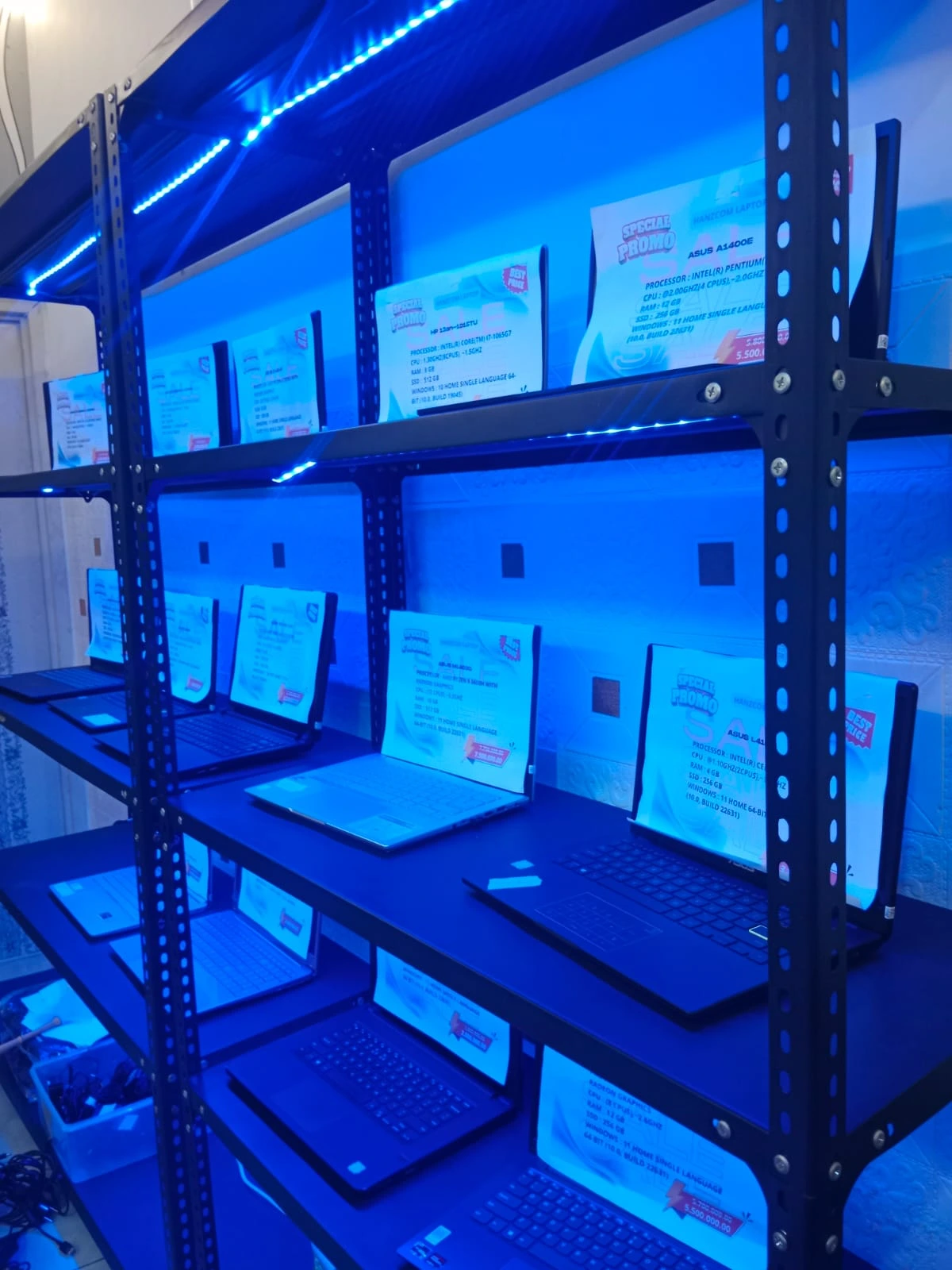
Solusi :

Memeriksa dan Memperbaiki Koneksi Kabel Layar

Langkah pertama adalah membuka casing laptop dengan hati-hati untuk memastikan tidak ada kabel yang salah copot. Ingat dalam memperbaiki dalam laptop baterai wajib dilepas untuk menghindari Short pada motherboard laptop. Selanjutnya, periksa koneksi kabel layar ke motherboard. Jika kabel terlihat longgar, colok ulang dengan saksama. Jika kabel terlihat rusak, pertimbangkan untuk menggantinya segera.
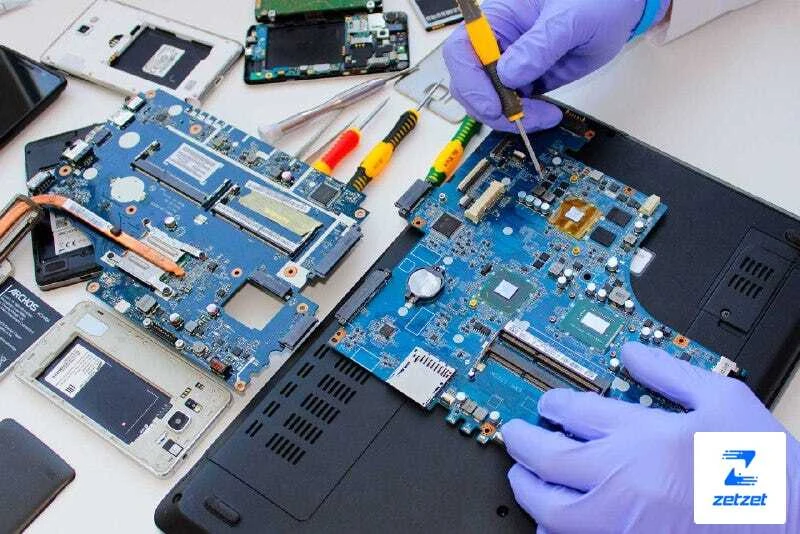
Mengganti Layar

Jika masalah terletak pada Layar, Sebaiknya dicoba dahulu memakai layar yang lain, untuk memastikan benar layar atau tidak

Memperbarui Driver Kartu Grafis

Cara ini cukup sederhana. Anda hanya perlu mengunjungi situs web resmi produsen kartu grafis Anda, seperti NVIDIA atau AMD, dan mengunduh driver terbaru. Setelah itu, instal driver tersebut.  Dengan pembaruan ini, kinerja kartu grafis Anda dalam mengatur tampilan layar akan semakin optimal.

Menyesuaikan Refresh Rate Layar

Di Windows, Anda dapat menyesuaikan refresh rate melalui Pengaturan Tampilan. Pilihlah angka yang direkomendasikan, biasanya 60Hz sudah memadai, meskipun beberapa layar mendukung refresh rate hingga 144Hz atau lebih.

Menghapus Aplikasi yang Bertentangan

Periksa kembali aplikasi yang baru saja Anda instal sebelum masalah ini muncul. Cobalah untuk menghapus aplikasi tersebut terlebih dahulu; mungkin aplikasi itulah yang menjadi penyebab masalah. Anda juga harus paham dengan spesifikasi laptop sendiri agar tidak asal menginstal aplikasi sembarangan.


Mencegah Layar Laptop Rusak Lebih baik mencegah daripada perbaikan. Dengan beberapa tindakan sederhana, Anda bisa menjaga laptop tetap prima dan menghindari masalah di kemudian hari. 

Berikut tipsnya yang akan memastikan laptop Anda tetap dalam kondisi terbaik  Selalu perbarui sistem operasi dan driver secara rutin; anggap ini sebagai “vaksin” untuk laptop Anda.

  • Hindari menempatkan laptop di area yang terlalu panas atau lembab, karena laptop tidak memerlukan kondisi seperti ikan asin yang dijemur.
  • Gunakan laptop dengan hati-hati dan hindari membanting atau menggoyangnya, karena hal ini dapat membuat komponen menjadi longgar.
  • Bersihkan laptop secara berkala, terutama bagian ventilasi, karena debu bisa menjadi musuh utama bagi komponen elektronik.
  • Terutama musim hujan baiknya laptop bisa ditambahkan plastic p[elindung apabila berekendara dengan motor.

laptop adalah investasi berharga. Tak jarang masalah ini muncul karena layar laptop berkedip setelah jatuh. Jadi, rawatlah dengan baik dan jangan ragu untuk mencari bantuan profesional jika diperlukan.

Rekomendasi Service Laptop Depok

Hanz Com Laptop memberikan layanan Service Laptop dengan cepat tep[at berkualitas dan bergaransi. Pengecekan free dan service gagal free.

Hanz Com Laptop Juga menyediakan Laptop Second sesuai kebutuhan.

Kategori
Artikel Blog

Kenali Tanda tanda Motherboard Laptop Rusak

Laptop yang kita miliki terdapat mesin laptop yaitu Motherboard yang merupakan salah satu komponen sentral di dalam sebuah laptop. Komponen ini berfungsi untuk menghubungkan antara satu komponen dengan komponen lainnya agar dapat bekerja secara berkesinambungan.  Dengan begini, selanjutnya Anda bisa mencari solusi yang tepat. Intinya Motherboard merupakan wadah dari berbagai komponen elektronik yang saling terjalin untuk membuat perangkat PC bekerja. Motherboard memiliki fungsi utama sebagai pusat penghubung antar perangkat yang terpasang pada sebuah PC.

Pada dasarnya, kerusakan pada motherboard biasanya berkaitan dengan kerusakan perangkat lainnya. Misalnya, laptop yang memiliki motherboard bermasalah biasanya akan mengeluarkan panas yang tidak biasa Kerusakan dari motherboard dapat mengganggu keseluruhan performa laptop. Oleh karena itu, mengenali ciri motherboard rusak menjadi hal yang cukup penting. Kenali ciri ciri kerusakan pada motherboard laptop :

1. Gagal Booting

Laptop Anda mungkin gagal untuk melakukan booting jika motherboard Anda rusak. Namun, untuk jenis BIOS tertentu, biasanya bunyi beep yang keluar hanya sesekali saja. Jadi, Bisa juga dari kerusakan storage seperti SSD/ HDD yang ada . jika Anda mengalami kegagalan booting atau laptop tidak mau menyala, kemungkinan indikasi sementara motherboard Anda rusak.

2. Sering Freezing

Jika laptop Anda sering freezing atau hang ketika Anda sedang bekerja dengannya, Bisa jadi dari Hardware berupa storage, RAM, OS yang crash atau keyboard yang menahan. Apabila dari hasil pengecekan normal semuanya yang disebutkan diatas kemungkinan  motherboard Anda rusak.  Perlu pemeriksaan lebih lanjut terhadap motherboard Laptop.

3. Sering mengalami BSOD

Jika laptop Anda sering mengalami Blue Screen of Deaths (BSOD) maka itu mungkin menjadi ciri motherboard yang rusak.

Jika semua perangkat keras lainnya baik-baik saja dan laptop Anda masih mengalami BSODKemungkinan motherboard mengalami kerusakan bisa pada BIOS atau lainnya.

4. Tidak Mendeteksi Komponen & Perangkat

Motherboard Anda tidak mendeteksi komponen dan perangkat baru atau yang sudah terhubung meskipun Anda telah mengunduh semua driver yang diperlukan, kemungkinan bisa dari hardware atau setingan dari BIOS Anda. Anda pun dapat me-restart laptop dan memeriksa OS Windows untuk memastikan ada tidaknya masalah pada motherboard.Apabila Tetap terjadi perlu pengecekan lebih lanjut.

5. Aplikasi / Program Crash

Jika aplikasi, perangkat lunak, atau program tidak mau berjalan tanpa alasan apa pun, itu bisa menjadi ciri motherboard yang rusak. 

Oleh karena itu, jalankan dan periksa sebanyak mungkin aplikasi untuk memastikan bahwa sumber masalah terdapat pada motherboard. Hal ini disebabkan, terkadang masalah juga bisa berasal pada RAM dan Storage SSD/HDD pada laptop. Atau crash terhadap dual storage.

6.Cleaning Terminal Paste

Untuk memastikan kerusakan tersebut, Anda dapat membongkar laptop dan memastikan terlebih dahulu bahwa semua komponen terhubung secara baik pada soket. Jika laptop masih panas, motherboard kemungkinan mengalami kerusakan.

Baca Juga: Mengenal Komponen Laptop dan Fungsinya

7. Kipas Processor Tidak Beroperasi secara Baik

Kerusakan pada motherboard lainnya dapat dilihat dari kipas processor yang tidak beroperasi secara baik. Ketika motherboard rusak, biasanya akan menyebabkan kipas atau fan menjadi kesulitan dalam bekerja. Hal ini disebabkan, motherboard tidak bisa memberikan aliran daya pada kipas secara baik. Oleh karena itu, langkah yang harus dilakukan adalah mengganti motherboard sesegera mungkin.

Rekomendasi Service Motherboard Laptop

Apabila anda mengalami masalah terkait motherboard laptop yang sulit ditangani, kami Hanz Com Laptop Spesialis Service Laptop dan Jual Beli Laptop Second memberikan layanan terhadap kendala motherboard laptop dengan segalka kondisi.

Pengecekan kami free apabila dari segi harga dan Tindakan yang kami sampaikan tidak terjadi kata mufakat.

Kami juga melayani Penualan laptop second segala merk dengan Garansi kualitas serta harga bersahabat.

Kategori
Artikel Blog

MENJAGA DAYA TAHAN BATERAI LAPTOP

Perangkat hardware lapto terutama Baterai memegang peranan penting dalam menentukan kinerja perangkat keseluruhan laptop. Walaupun sebagian besar laptop modern telah beralih menggunakan baterai lithium-ion yang lebih tahan lama dan ramah lingkungan, Menjaga daya tahan baterai laptop tetaplah krusial untuk mempertahankan daya tahannya dalam jangka panjang. Mengatur siklus pengisian daya misalnya dapat membantu menghindari pengisian yang berlebihan yang dapat mengurangi umur pakai baterai. Selain itu, penting untuk memperhatikan praktik-praktik yang dapat mempengaruhi daya tahannya.

1. Terlalu Lama Mengisi Baterai dalam Kondisi Penuh

Kebiasaan umum yang seringkali terjadi adalah mengecas baterai hingga penuh dan kemudian membiarkannya tetap terhubung ke adaptor charger dalam waktu yang lama. Praktik ini ternyata dapat berdampak pada masa pakai baterai. Dimana pada gilirannya dapat mempercepat degradasi atau penurunan kinerja baterai secara keseluruhan. Selain membatasi pengisian daya hingga level tertentu, menjaga suhu baterai juga memegang peranan penting. Karena penggunaan laptop pada suhu yang tinggi dapat mempercepat degradasi baterai. Oleh karena itu, penting untuk menghindari paparan langsung terhadap suhu yang ekstrem dan menjaga agar suhu baterai tetap dalam rentang yang disarankan. Dengan demikian, penggunaan yang lebih bijak terkait pengisian daya dan perhatian terhadap suhu bisa membantu memperpanjang usia pakai baterai laptop.

2. Hindari Pengisian Daya Berlebihan

Tunggu sebelum baterai benar-benar habis sebelum mengisi daya. Sangat disarankan untuk menjaga kondisi baterai pada level sekitar 20-30% sebelum mengisi daya untuk memastikan baterai tetap dalam kondisi optimal. Sering mengisi daya saat baterai terlalu rendah atau terlalu penuh dapat memperpendek masa pakai baterai secara signifikan. Pola pengisian yang tidak tepat bisa berdampak negatif pada usia pakai baterai. Kebiasaan mengisi daya saat baterai terlalu rendah dapat membuatnya bekerja di ambang batas kapasitasnya terus-menerus, sedangkan pengisian hingga penuh juga bisa menyebabkan tekanan berlebih pada baterai. Oleh karena itu, menjaga baterai pada level yang moderat sebelum mengisi daya bisa membantu memperpanjang umur baterai.

3. Hindari Overheat

Suhu yang terlalu tinggi juga memiliki potensi merusak baterai laptop. Untuk alasan ini, menjaga suhu perangkat tetap stabil sangatlah penting dengan cara perawatan rutin seperti cleaning dan penggantian termal paste. Memastikan ventilasi laptop terjaga dengan membersihkan debu secara teratur dapat membantu menjaga suhu yang optimal. Gunakan laptop di permukaan yang rata dan memastikan ventilasi tidak terhalang agar udara bisa mengalir dengan baik. Hindari menutup ventilasi saat penggunaan, karena hal ini dapat menyebabkan peningkatan suhu yang berlebihan pada bagian dalam perangkat.

4. Pelajari Fitur Pengaturan Baterai

Banyak laptop modern memiliki fitur pengaturan baterai yang memungkinkan pengguna mengontrol pengisian daya baterai. Beberapa dari mereka memiliki mode hemat daya atau mode baterai yang membatasi pengisian daya hingga level tertentu untuk meminimalkan risiko overcharging. Mempelajari dan mengoptimalkan fitur-fitur semacam ini dapat membantu mempertahankan kesehatan baterai.

5. Lakukan Kalibrasi Secara Berkala

Kalibrasi baterai adalah proses mengosongkan baterai sepenuhnya dan mengisi daya hingga penuh, membantu memperbaiki indikasi daya baterai yang tidak akurat. Lakukan kalibrasi secara berkala, yakni sekitar 2-3 bulan sekali untuk memastikan bahwa sistem pengisian daya laptop dan indikator daya bekerja dengan tepat.Kalibrasi ini berlaku juga apabila terdapat penggantian baterai dari rusak ke baru .

6. Perangkat charger

Charger bereperan penting untuk meningkatkan daya power baterai. Pergunakanlah Charger yang original serta sesuai ampere untuk mengisi baterai laptop. Charger tidak original maupun daya ampere tidak sesuai dengan kapasitas baterai dapat merusak ketahanan power baterai tersebut bahkan bisa mengakibatkan short pada mesin laptop. Merawat baterai laptop bukanlah tugas yang sulit, namun memiliki dampak besar terhadap kinerja dan masa pakai baterai. Dengan mengikuti langkah-langkah sederhana ini, dapat memperpanjang umur baterai laptop Anda dan memastikan konsistensi daya tahan baterai untuk kebutuhan sehari-hari. Mengetahui cara merawat baterai dengan baik adalah langkah bijak dalam memastikan performa laptop yang optimal dalam jangka panjan

Konsultasikan atau dating langsung ke Hanz Com Laptop apabila laptop yang anda pergunakan mengalami kerusakan batererai atau lainnya. Hanz com laptop melayani service laptop dan jual beli laptop second di Kita Depok.


Kategori
Artikel Blog

Laptop Menunjang Kegiatan dan Pertumbuhan Ekonomi

Pada 15 (lima belas) tahun yang lalu laptop merupakan barang yang mewah yang dianggap bukan sesuatu keharusahan. Pada pandemi wabah covid19 sekitar tahun 2020 dunia sudah berganti serba digital dan informasi sangat cepat mulai dari pendidikan ,hiburan,berita bahkan dunia militer sekarang tidak terlepas dari perangkat laptop. Banyak produk produk yang ditawarkan seperti ASUS, LENOVO, ACER,DELL yang di Indonesia ini sudah mempunyai nama. Kemudian keluar juga advan, redmi, xiaomi dl untuk memberikan keseimbangan terhadap produk lama.

Kebutuhan Laptop

Laptop telah menjadi salah satu perangkat penting dalam kehidupan modern. Banyak orang mengandalkan laptop untuk bekerja, belajar, hingga menikmati hiburan sehari-hari. Perangkat ini tidak hanya mempermudah aktivitas, tetapi juga meningkatkan produktivitas di berbagai bidang.

Masyarakat menggunakan laptop untuk menyelesaikan pekerjaan kantor, seperti membuat laporan, mengolah data, atau menghadiri rapat online. Pelajar dan mahasiswa juga memanfaatkan laptop untuk mencari informasi, menulis tugas, hingga mengikuti kelas daring. Dengan laptop, mereka dapat mengakses berbagai sumber pengetahuan secara cepat dan praktis.

Selain itu, laptop berperan besar dalam dunia hiburan. Banyak orang menonton film, bermain game, atau mendengarkan musik menggunakan perangkat ini. Kreator konten pun mengandalkan laptop untuk mengedit video, membuat desain grafis, dan mengembangkan karya digital. Laptop yang memiliki spesifikasi tinggi mampu mendukung aktivitas kreatif dengan lancar.

Di era digital, laptop juga mendukung sektor bisnis. Pelaku usaha menggunakannya untuk mengelola toko online, memproses transaksi, hingga berkomunikasi dengan pelanggan. Laptop membantu mereka menjangkau pasar yang lebih luas tanpa terbatas oleh jarak dan waktu.

Melihat peran yang sangat penting, setiap orang sebaiknya menyesuaikan jenis laptop dengan kebutuhannya. Pengguna yang fokus pada pekerjaan administrasi cukup memilih laptop dengan spesifikasi standar. Namun, desainer grafis, programmer, dan gamer memerlukan laptop dengan performa lebih tinggi agar dapat bekerja dengan maksimal.

Kesimpulannya, laptop tidak hanya berfungsi sebagai alat bantu, tetapi juga sebagai kebutuhan utama dalam kehidupan modern. Dengan memilih laptop yang tepat, setiap orang bisa meningkatkan efektivitas, kreativitas, dan kualitas hidupnya.

Baca Juga: MENJAGA DAYA TAHAN BATERAI LAPTOP

Laptop memumpang Pertumbuhan ekonomi

Sehingga produk produk laptop yang beredar di Indonesia ini bisa memutarkan roda ekonomi. Banyak toko laptop ataupun tempat service laptop yang dapat menyerap tenaga kerja. Dari laptop pelajar atau mahasiswa bisa menuangkan pikiran, ide , keahlian IT sehingga menjadi generasi yang terampil, cerdas, cepat, tepat mampu menghadapi persaingan global.

Rekomendasi

Khusus di kota Depok ini Hanz Com Laptop dengan layanan service laptop dan jual beli laptop second berkomitmen memberikan layanan terbaik bagi pengguna laptop masyarakat depok dan sekitarnya dengan kualitas, profesionalitas, produk bergaransi, serta harga bersahabat.

Kategori
Artikel Blog

Cara Mengatasi keyboard Laptop yang EROR

Keyboard merupakan bagian utama yang mana seringkali digunakan . Keyboard laptop yang error sering mengganggu aktivitas. Pengguna biasanya kesulitan mengetik, menulis laporan, atau sekadar browsing. Masalah ini bisa muncul karena beberapa faktor, mulai dari software hingga kerusakan hardware.

Berikut mengatasi laptop yang eror :

Keyboard tidak bisa mengetik semua
  1. Menkombinasikan FN + F11 atau bisa mengetik atau belum kalua belum FB+F9 coba lagi sudah bisa atau belum FN+F8 Kalian  bisa Pencet Bersama sama FN F4 Penggunaan FN ini penting untuk mengatasi keyboard tidak berfungsi dengan metode FN,
  2. Apabila FN tidak berfungsi buka windows kemudian setting pilih ease of acces pilih keyboard kemudian turn on keyboard screen kemuadian klik FN di screen keyboard dan F5 di keyboard
  3. Update driver keyboard ke device manager pilih keyboard kemudian klik kanan pilih update driver secara automatic
  4. Dengan masuk menu regedit kemudian cari kunci HKEY_LOCAL_MACHINE\SYSTEM\CurrentControlSet\Services\i8042prt menjadi 1. Namun, sebelum memodifikasi Regedit, pastikan Anda telah mencadangkan registri terlebih dahulu untuk melindungi sistem Anda dari kesalahan, karena modifikasi yang tidak benar dapat menyebabkan masalah serius. Alternatif lain yang lebih aman adalah memeriksa koneksi keyboard, membersihkannya dari debu, memperbarui atau menginstal ulang driver keyboard, serta menonaktifkan fitur “Filter Keys” di pengaturan aksesibilitas Windows. 

Baca Juga: Laptop Menunjang Kegiatan dan Pertumbuhan Ekonomi

Keyboard yang beberapa huruf tidak bisa mengetik
  1. pengguna perlu memeriksa pengaturan bahasa dan layout keyboard. Kadang laptop menampilkan huruf berbeda karena sistem menggunakan layout yang salah. Pengguna bisa membuka Control Panel atau Settings, lalu mengatur kembali ke bahasa Indonesia atau English sesuai kebutuhan.
  2. Part Laptop rusak yang perlu penggantian baik itu keyboard tanam maup[un keyboard yang dilepas dari atas. Pilih keyboard sesuai seri laptop dan sesuaikan dengan bentuk keyboard tersebut.

3. pengguna bisa mencoba membersihkan keyboard. Debu dan kotoran sering masuk ke sela-sela tombol sehingga tombol tidak berfungsi normal. Pengguna dapat mematikan laptop, membalikkan posisi, lalu meniup atau menggunakan kuas kecil untuk menghilangkan debu.

Apabila Anda membutuhkan terkait service laptop atas permasalahan diatas bisa langsung datang ke hanz com untuk dapat mengatasi fungsi keyboard normal Kembali.

Kategori
Artikel Blog

Memory RAM Pada Laptop

Kapasitas dan kecepatan RAM memengaruhi kemampuan laptop dalam menjalankan aplikasi,

multitasking, dan performa secara keseluruhan. Peningkatan jumlah RAM akan mempercepat pemrosesan data, dan kebalikannya kekurangan RAM dapat menyebabkan laptop menjadi lambat dan macet. Seiring kemajuan teknologi, versi memori yang lebih baru di kembangkan untuk meningkatkan kecepatan, efisiensi, dan kinerja.Apa itu DDR3?DDR3, singkatan dari

Double Data Rate versi 3, adalah jenis teknologi DRAM yang terutama di gunakan di komputer. Teknologi ini menggantikan DDR2 dan di rancang untuk mengonsumsi daya lebih rendah sekaligus memberikan kinerja yang lebih tinggi. Memori jenis ini memiliki tegangan kerja 1V dan beroperasi pada frekuensi 800Mhz, 1Ghz, 1,6Ghz, dan 2Ghz.

Keuntungan DDR3

  1. Konsumsi Daya Lebih Rendah Di bandingkan DDR2 Sebab DDR3 mengalami konsumsi daya lebih rendah karena strukturnya yang lebih baik dan fitur penyegaran otomatis.
  2. Frekuensi Lebih dari DDR2 Frekuensi DDR3 berkisar antara 800 MHz hingga 2133 MHz, yang sedikit lebih tinggi dari DDR2.
  3. Ketersediaan yang Luas Meskipun sebagian besar di gunakan dalam komputer dan murah karena sudah lama berada di pasaran.

Kekurangan DDR3

  1. Lebih cepat dari DDR2 tetapi lebih lambat dari DDR4. DDR3 meskipun lebih cepat dari DDR2, relatif lebih lambat dari DDR4 dengan frekuensi operasi maksimum 2133 MHz.
  2. Latensi Lebih Tinggi Meskipun DDR3 memiliki latensi lebih rendah daripada DDR4, dalam beberapa hal latensi DDR3 melampaui jenis memori baru.

Apa itu DDR4?

DDR4 memberikan hasil yang lebih baik daripada pendahulunya, penggunaan daya yang lebih rendah, dan kecepatan transmisi data yang lebih tinggi. DDR4 tidak lagi memiliki fitur auto-refresh seperti pada DDR3, melainkan hanya memiliki fitur self-refresh sehingga konsumsi dayanya lebih rendah. Meskipun batas minimumnya di tetapkan pada 2133MHz-3200 Mhz, sehingga DDR4 cocok untuk aplikasi laptop berkinerja tinggi.

Keuntungan DDR4

  1. Kecepatan Lebih Cepat: DDR4 memiliki kecepatan clock minimum 2133 MHz yang tidak memiliki batas atas sehingga lebih cepat daripada DDR3 dalam hal transfer data.
  2. Konsumsi Daya Lebih Rendah: DDR4 bekerja dengan tegangan lebih rendah daripada DDR3, 1,2V sehingga membuatnya lebih efisien dalam konsumsi energi.
  3. Kapasitas Lebih Tinggi: DDR4 tidak memiliki batas memori maksimum sehingga memungkinkan modul memori yang lebih besar untuk penggunaan yang lebih besar di server dan komputer kelas atas.
  4. Teknologi Tahan Masa Depan: Sementara RAM peningkatan DDR4 lebih cocok untuk sistem komputasi yang ada dan yang akan datang karena kecepatan transfer data dan kapasitasnya yang lebih tinggi.

Baca Juga: Ganti Thermal Paste Laptop dan Cleaning Laptop

Kekurangan DDR4

  1. Biaya Lebih Tinggi: Secara umum, biaya DDR4 jelas lebih tinggi, terutama bila terdapat perbedaan kinerja dan kemampuan penyimpanan pada kedua teknologi DDR tersebut.
  2. Latensi Sedikit Lebih Tinggi : Mengenai fitur kecepatan, perlu di catat bahwa meskipun menawarkan kecepatan yang lebih baik di bandingkan dengan DDR3.

DDR5 ?

RAM DDR5 mencakup performa yang lebih tinggi (lebar pita dua kali lipat dari DDR4), kapasitas yang lebih besar (hingga 128GB per modul), efisiensi daya yang lebih baik (tegangan operasi 1,1V), dan arsitektur kanal yang di tingkatkan (dua kanal 32-bit per modul, bukan satu kanal 64-bit). Namun, kelemahannya adalah biaya yang mahal karena memerlukan motherboard dan CPU baru yang mendukung DDR5, suhu operasi yang lebih tinggi yang membutuhkan pendinginan yang baik, serta kurangnya kompatibilitas mundur dengan platform DDR4. 

Kelebihan RAM DDR5

  • Performa Lebih Tinggi

DDR5 menawarkan kecepatan transfer data yang jauh lebih cepat dan bandwidth sistem yang hampir dua kali lipat di bandingkan DDR4, memungkinkan pemrosesan data yang lebih efisien. 

  • Kapasitas Lebih Besar

Kapasitas modul DDR5 bisa mencapai hingga 128GB per modul, memungkinkan sistem menampung lebih banyak data dan menjalankan aplikasi yang lebih berat dengan lebih baik. 

  • Efisiensi Daya dan Pemanasan

Menggunakan tegangan operasi yang lebih rendah (1,1V di bandingkan 1,2V), DDR5 lebih hemat energi dan menghasilkan panas lebih sedikit, yang bisa memperpanjang usia komponen. 

  • Arsitektur Kanal Ganda

Setiap modul DDR5 memiliki dua kanal 32-bit, yang meningkatkan efisiensi kanal secara keseluruhan di bandingkan dengan satu kanal 64-bit.

  • ECC yang Di tingkatkan

DDR5 menyertakan fitur debugging ECC yang meningkatkan stabilitas sistem dan keandalan data,

  • Manajemen Daya Terintegrasi

Fungsi manajemen daya di pindahkan ke dalam modul RAM itu sendiri, bukan ke motherboard, sehingga meningkatkan pengelolaan daya secara keseluruhan. 

Kekurangan RAM DDR5

  • Biaya yang Mahal

Untuk menggunakan DDR5, Anda memerlukan motherboard dan CPU baru yang mendukung teknologi ini, seperti Intel Generasi ke-12 dan AMD Zen 4, yang membuatnya menjadi investasi lebih mahal. 

  • Suhu Operasi yang Lebih Tinggi

Meskipun tegangan operasi lebih rendah, panas yang di hasilkan oleh DDR5 bisa lebih tinggi, memerlukan solusi pendinginan yang lebih baik seperti heatsink berkualitas tinggi untuk performa optimal. 

  • Kurangnya Kompatibilitas Mundur

RAM DDR5 tidak kompatibel dengan motherboard dan CPU yang di rancang untuk DDR4, sehingga peningkatan memerlukan penggantian seluruh komponen inti. 

Apabila anda mebutuhkan konsultasi seputar laptop bisa menghubungi kami hanz com laptop. HAnz Com Laptop rekomendasi service laptop dan jual beli laptop second di Depok

Kategori
Artikel Blog

Jenis Panel Layar Laptop

Saat mencari laptop baru atau bekas, salah satu pertimbangan utama adalah kualitas layarnya. Layar yang baik akan memberikan pengalaman visual yang lebih menyenangkan. Namun, dengan begitu banyak pilihan panel layar yang tersedia, kita seringkali merasa bingung karena karakteristik yang berbeda-beda. Nah, memilih laptop dengan panel layar yang tepat sangat penting untuk menunjang produktivitas dan kenyamanan saat bekerja atau bermain. Berikut beberapa jenis panel layar laptop yang bisa Anda sesuaikan dengan kebutuhan Anda dari berbagai sumber yang kami temukan

1.   Twisted Nematic (TN)

Selama pengembangan awalnya, Twisted Nematic (TN) dianggap sebagai terobosan teknologi dalam teknologi layar, dan jenis panel layar ini telah banyak digunakan sejak tahun 1980-an. Di zaman sekarang, TN harus menghadapi persaingan yang ketat dengan jenis layar lainnya. Meskipun banyak jenis panel layar baru muncul, namun TN masih menjadi panel yang paling banyak digunakan untuk laptop, terutama di pasar laptop entry-level. Panel TN disukai oleh gamer kompetitif karena karakter respons cepat dan keakuratan, dan harganya terjangkau serta memiliki refresh rate tinggi hingga 240hz. Namun kekurangannya untuk desainer, sudut pandang terbatas dari panel TN akan mengganggu karena warnanya tidak terlalu akurat pada sudut pandang berbeda.

2.   IPS

Panel In Plane Switching (IPS) sering digunakan oleh para konten creator. Layar ini dapat menyajikan warna dan akurasi warna yang sangat baik dan memiliki kualitas grafis yang bagus. View angle yangg lebih dari 170 derajat juga menjadi layar ini lebih unggul daripada sudut pandang layar TN yang lebih sempit. Sebagian besar laptop dengan layar IPS berada di kisaran menengah ke atas karena harganya yang mahal juga mengimbangi kualitas yang ditawarkan. Dalam hal respons time, panel ini biasanya lebih lambat daripada panel TN. Namun, beberapa monitor IPS baru-baru ini dapat mencapai respons hingga 3ms dengan refresh rate yang sangat tinggi yang tentunya juga dapat diajak untuk yang suka bermain game kompetitif.

3.   OLED

Organic Light-emitting Diode (OLED) adalah jenis layar yang lebih banyak di gunakan untuk TV dan ponsel daripada laptop. Namun, akhir-akhir ini, layar OLED mulai masuk ke perangkat laptop. Layar OLED memiliki kualitas yang lebih baik daripada panel IPS, dengan warna dan akurasi yang lebih baik. Namun karena kualitasnya, layar OLED lebih mahal untuk diproduksi daripada panel IPS. Tentunya layar ini memiliki kelebihan yang mengungguli panel TN dan IPS seperti lebih hemat daya, refresh lebih cepat, memiliki rasio kontras yang tinggi, sudut atau angle yang baik yang memungkinkan tampilan di tekuk atau melengkung, serta perangkat lebih tipis dan ringan.

Berikut Kelebihan Maupun kekurangannya :

Kelebihan :

    •  OLED lebih terang di bandingkan LED, karena lapisan organiknya jauh lebih tipis daripada lapisan kristal anorganik yang di pakai LED.
    • Lebih hemat energi
    • Minim kebocoran cahaya
    • Waktu respon yang lebih cepat daripada layar LCD
    • Punya level warna yang lebih gelap dan pekat
    • Tidak membutuhkan lampu latar (backlight) seperti LCD untuk menghasilkan gambar.
    • Punya bidang pandang yang lebih luas, sekitar 170 derajat.

Kekurangan :

    • Mudah rusak saat terkena cipratan air.
    • Proses pembuatan layar OLED jauh lebih mahal.
    • Terdapat risiko burn-in, di mana layar OLED tidak cocok di pakai untuk menampilkan gambar statis dalam waktu lama. Risiko burn-in ini dapat meninggalkan jejak permanen pada layar.
    • Masa pakai OLED lebih singkat di bandingkan LED. OLED Hijau dan merah memiliki masa pakai antara 46.000 hingga 230.000 jam. Sedangkan masa pakai OLED biru hanya 14.000 jam saja.

Baca Juga: Cara Menggunakan Laptop dengan Benar agar Awet dan Tetap Maksimal

4.   VA

Vertical Aligment (VA) adalah jenis panel layar yang berada di antara panel TN dan IPS, terutama karena panel VA memiliki kontras dan kedalaman warna yang lebih baik serta sudut pandang yang lebih baik pula meskipun tidak mencapai 178 derajat. Namun panel ini memiliki kekurangan yang cukup menjadi pertimbangan yaitu memiliki respons time terlama. Namun demikian panel ini tetap memiliki keunggulan seperti kelebihan yang merata di segala sisi, kontras sangat baik, reproduksi warna baik, harga yang cukup murah, serta refresh rate dan respons time yang baik meski tidak secepat TN.

Demikian ulasan singkat beberapa jenis panel layar laptop yang dapat Anda ketahui sebelum membeli. Pemilihan panel layar laptop sangatlah penting untuk mendapatkan pengalaman visual yang optimal. Dengan memahami karakteristik dari masing-masing jenis panel, Anda dapat memilih panel yang paling sesuai dengan kebutuhan dan preferensi Anda. alah satu kelebihan utama dari panel VA adalah tingkat kontras yang tinggi. Panel VA dapat mencapai rasio kontras hingga 5.000:1, yang berarti warna hitam pada monitor VA akan tampak lebih pekat dan warna cerah akan terlihat lebih terang. Monitor VA memiliki sudut pandang yang lebih lebar dibandingkan dengan panel TN, meskipun belum sebagus panel IPS. Ini berarti Anda masih bisa melihat gambar dengan jelas meskipun tidak melihatnya dari posisi yang tepat di depan.

Demikianlah sekelumit terkait type jenis layer yang kami himpun dari berbagai sumber . Apabila anda membutuhkan laptop second maupun service laptop kunjungi kami Hanz com laptop.

Layanan service laptop dengan berbagai kendala serta jual beli laptop second berkualitas bergaransi dan pastinya harga bersahabat.

Sumber : https://dbklik.co.id/blog/mengenal-panel-layar-va-kelebihan-dan-kekurangannya

https://www.inilah.com/kelebihan-dan-kekurangan-layar-oled
https://carisinyal.com/kelebihan-dan-kekurangan-layar-ips/#goog_rewarded
https://rri.co.id/iptek/1048583/ketahui-beragam-panel-layar-laptop-sebelum-membeli
Kategori
Artikel Blog

Ganti Thermal Paste Laptop dan Cleaning Laptop

Overheat Laptop

Laptop merupakan salah satu perangkat elektronik yang penting dan paling sering digunakan, semua orang pada saat ini tentu menggunakan laptop untuk memenuhi kebutuhan mereka. Perlukah Ganti thermal paste laptop dan cleaning laptop. Dibalik penggunaan laptop yang terlalu sering, mungkin masih banyak orang yang belum memahami secara baik tentang perawatan laptop yang baik. Laptop juga membutuhkan perawatan dan penanganan yang tepat, jika tidak kemungkinan besar akan membuat laptop menjadi panas atau rusak. Laptop yang rusak atau panas sendiri dapat disebabkan oleh beberapa hal yang mendasarinya. Terutama laptop yang cepat panas atau overheat dapat disebabkan penggunaan yang terlalu lama

Termal Paste

Thermal paste laptop, atau di kenal juga sebagai thermal grease tang bias akita sebut termal pasta biar pengucapannya gampang hihihihii, adalah zat berbentuk pasta yang di gunakan untuk membantu menghantarkan panas dari prosesor (CPU) atau kartu grafis (GPU) ke heatsink. Meskipun ukurannya kecil dan sering kali luput dari perhatian, thermal paste memiliki peran yang sangat penting dalam menjaga suhu laptop tetap stabil, terutama saat di gunakan untuk aktivitas berat seperti gaming atau rendering. Tanpa thermal paste, panas dari prosesor tidak bisa tersalurkan dengan optimal ke sistem pendingin, yang bisa menyebabkan performa menurun hingga overheat.

Sayangnya, masih banyak pengguna laptop yang belum mengenal pentingnya thermal paste ini. Padahal, mengganti thermal paste secara berkala dengan produk yang berkualitas bisa memperpanjang umur perangkat dan menjaga kinerjanya tetap maksimal. Saat ini, tersedia berbagai pilihan thermal paste terbaik di pasaran yang di rancang khusus untuk efisiensi konduksi panas yang tinggi.

Apa ItuThermal Paste?

Thermal paste atau thermal grease adalah bahan yang di gunakan untuk menghubungkan antara prosesor atau CPU dengan heatsink pada laptop atau PC. Komponen ini bertujuan untuk meningkatkan kinerja pendinginan dan mencegah terjadinya overheating dengan cara menjaga kontak antara CPU dan heatsink agar tetap rapat dan memungkinkan panas yang di hasilkan dari CPU untuk di transfer ke heatsink dan di sipasikan ke lingkungan sekitar.

Thermal paste berbentuk seperti pasta dan terbuat dari bahan-bahan yang mengandung silikon atau metal. Namun juga hermal pad laptop adalah bahan berbentuk bantalan yang di gunakan untuk menyalurkan panas dari komponen (seperti SSD, GPU, atau prosesor) ke heatsink atau sistem pendingin, sehingga mencegah overheating dan menjaga performa optimal perangka,kembali pada  thermal paste juga dapat mengering dan kehilangan efektivitasnya setelah beberapa waktu, sehingga perlu di ganti secara berkala yang mana seringkali dalam penggantian ini di lakukan dengan pembersihan mesin laptop keseluruhannya untuk mendapatkan hasil yang maksimal.

Fungsi Thermal Paste

Fungsi utama dari thermal paste adalah untuk meningkatkan kinerja pendinginan pada laptop atau PC dengan menyediakan konduktivitas termal yang baik antara prosesor atau CPU dan heatsink. Thermal paste akan berperan sebagai pelumas yang bisa membantu mengurangi terjadinya gesekan antara kedua komponen tersebut, sehingga panas dari CPU dapat di transfer ke heatsink. Selain itu, thermal paste juga dapat membantu mencegah overheating pada laptop atau PC. Overheating dapat menyebabkan kerusakan pada komponen-komponen elektronik dan menurunkan kinerja komputer. Dengan menjaga konduktivitas termal yang baik antara CPU dan heatsink, thermal paste dapat membantu mencegah overheating dan meningkatkan kinerja komputer secara keseluruhan.

Fungsi dari heatsink itu sendiri adalah sebagai alat struktur pendingin yang terpasang pada lapop unuk mendinginkan perangkat, dengan membuang panas dari komponen perangkat. Dengan begitu akan membantu memaksimalkan kinerja perangkat dan memperpanjang masa pakainya.

Baca Juga: Flicker Pada Laptop

Tanda-Tanda Thermal Paste Perlu Diganti

Seiring berjalannya waktu, thermal paste dapat mengering dan kehilangan efektivitasnya, sehingga perlu di ganti secara berkala. Umumnya, thermal paste harus di ganti setiap 6 bulan sampai 1 tahun untuk penggunaan berat dan 1-2 tahun untuk penggunaan sedang. Jika sudah melewati waktu tersebut, berarti Anda sudah harus ganti thermal paste pada laptop dengan biaya tergantung pemiihan merek tertentu.

Beberapa tanda yang menunjukkan bahwa thermal paste pada laptop perlu di ganti antara lain:

1. Laptop jadi lebih panas dari biasanya

Jika kamu mengalami kenaikan suhu yang signifikan pada laptop, itu bisa menjadi tanda bahwa thermal paste sudah tidak efektif lagi dan perlu di ganti. Sebaiknya, segera ganti thermal paste agar laptop kamu tidak overheat.

2. Laptop jadi lebih sering crash atau hang

Jika laptop di biarkan mengalami overheating, maka laptop dapat mengalami kerusakan pada komponen-komponen elektroniknya. Hal ini dapat menurunkan kinerja komputer, sehingga laptop jadi lebih sering crash atau hang.

3. Performa laptop jadi menurun

Jika kamu merasakan performa laptop kamu menurun, bisa jadi itu merupakan tanda bahwa thermal paste kamu sudah tidak efektif dan perlu di ganti. Performa laptop yang menurun membuat laptop menjadi lebih lemot saat beroperasi. 

4. Thermal paste tidak terlihat bening lagi

Kamu juga bisa melakukan pengecekan langsung kepada thermal paste laptop kamu. Jika thermal paste sudah tidak terlihat bening lagi, tandanya thermal paste pada laptop sudah saatnya untuk diganti dengan yang baru.

Cara Mengganti Thermal Paste Laptop

Cara ganti thermal paste pada laptop hendaknya dibarengi dengan cleaning laptop supaya hasil didapatkan hasil yang maksimal serta perlu ekstra kehati hatian dalam melakukan tindakan tersebut ,ada tahapan sebagai berikut:

  1. Sebelum melakukan perbaikan, pastikan laptop telah dimatikan dan baterai telah dicabut.
  2. Biasanya, laptop akan memiliki dua baut di bagian bawah yang harus dilepaskan untuk mengakses heatsink. Lepaskan kedua baut tersebut.
  3. Setelah baut dilepas, lalu lepas juga heatsink dengan hati-hati. Jangan terlalu keras karena dapat merusak komponen-komponen elektronik pada laptop.
  4. Bersihkan thermal paste lama dengan menggunakan tissue atau kain yang lembut. Jangan menggunakan air atau bahan kimia karena dapat merusak komponen-komponen elektronik pada laptop. Serta bersihkan mesin laptop dengan cairan yang di sarankan, fun laptop serta casing dalam laptop supaya performa laptop bugar Kembali.
  5. Setelah bersih, aplikasikan thermal paste baru secara merata di atas CPU. Pastikan jumlahnya tidak terlalu banyak dan juga tidak terlalu sedikit.
  6. Pasang kembali heatsink dengan hati-hati dan pastikan untuk mengencangkan baut dengan benar.
  7. Setelah semua komponen di pasang kembali, pasang kembali baterai dan nyalakan laptop untuk memeriksa apakah suhu tetap stabil.
  8. Lalu cek suhu laptop dengan software yang ada seperti cpu z, monitor dll yang banyak di temukan di google.

Waktunya Mencari Bantuan Profesional

Jika kamu sudah melakukan cek kerusakan laptop secara mandiri namun tidak menemukan solusi, inilah saatnya menyerahkan perangkatmu kepada ahlinya. Mencoba perbaikan sendiri tanpa keahlian seringkali menambah kerusakan laptop dan membuat biaya servis laptop jadi membengkak.

Bagi kamu yang mencari layanan servis laptop Depok yang andal dan tepercaya, Hanz com Laptop adalah solusi yang tepat. Kami memiliki teknisi berpengalaman yang siap membantu dalam penanganan penggangian termal paste dan cleaning laptop dengan harga antara 150-350 rb *(harga variatif) tergantung dari jenis laptop da di lakukan dengan penanganan profesional.

Kategori
Artikel Blog

Kerusakan Charger Laptop

Charger Laptop merupakan meruapakan bagian penting dari laptop untuk mengisi daya baterai di laptop yang anda miliki. Walaupun hanya sebuah charger namun memiliki peran sangat penting. Kerusakan pada charger laptop bisa terjadi karena berbagai faktor, baik dari adaptor (kepala charger), kabel, maupun port di laptop yuk kenali kerusakannya dan cara mengatasinya :

Kerusakan Charger Laptop

  1. Kabel Charger Putus / Terkelupas

Charger hanya berfungsi jika kabel di gerakkan atau di lipat-lipat. Biasanya terlihat ada bagian kabel yang menekuk atau terkelupas dekat adaptor atau ujung konektor. Bila putus sebaiknya jangan disambung karena dapat mengakibatkan short pada mesin laptop. Solusinya baiknya segera ganti charger kamu dengan yang barus sesuaikan dengan yang sama supaya di dapatkan daya yang optimal.

  1. Adaptor Charger Rusak /Overheating atau Komponen Dalam Rusak

Adaptor cepat panas, tidak mengeluarkan arus, atau kadang-kadang mati total.Bisa di sebabkan karena kualitas adaptor, penggunaan yang berlebihan, atau tegangan listrik tidak stabil. Hendaknya pilih Charger yang original, ini bisa di lihat dari berat chargernya , charger yang ori biasanya agak berat, atau bisa tanyakan kepada yag ahli.

  1. Konektor / Jack Charger Longgar atau Aus

Gejala: Charger sering lepas, harus di tekan atau di putar agar laptop bisa mengisi.Biasanya di sebabkan penggunaan lama sehingga soket longgar atau pin konektor aus. Untuk hal ini kemungkinan di sebabkan waktu penyambungan kabel adapter ke laptop terjadi insiden ketarik paksa sehingga menyebabkan port longgar, mengatasinya kemungkinan bisa mengganti port atau coba charger lain yang sama apakah benar portnya atau pin charger..

  1. Kerusakan pada Fuse / Proteksi Internal

Gejala: Charger mati total meskipun listrik normal.Beberapa adaptor memiliki sekring (fuse) yang putus jika terjadi korslet. Baiknya bisa di coba memakai charger lain yang sama dengan voltasenya , apabila benar benar dari chargernya hendaknya di ganti charger yang lebih baik


Kesimpulannya Akibat Dampak Charger yang rusak bila diperbaiki jika tetap digunakan Serta Solusi

Menggunakan charger rusak kemudian di perbaiki bisa menyebabkan laptop tidak mengisi baterai dengan benar, baterai cepat rusak, bahkan korslet/ short pada mesinmobo.

Charger palsu atau bermasalah juga bisa mengganggu arus listrik, membuat laptop restart sendiri, atau merusak motherboard.

Solusi

Periksa dulu sumber masalahnya: coba charger di laptop lain atau coba charger lain di laptopmu. kabel putus bisa di sambung/ di solder, tapi lebih aman ganti baru dan ini dari pengalaman akan berakibat short pada mesin laptop.

Jika adaptor mati total  lebih baik beli charger baru dengan spesifikasi sama (voltase dan ampere harus sesuai.

Jika port laptop rusak  sebaiknya perlu di bawa ke teknisi untuk pengecekan dan perbaikan lebih lanjut .

Baca Juga: Perbedaan Ryzen vs Intel

Waktunya Mencari Bantuan Profesional

Jika kamu sudah melakukan cek kerusakan laptop secara mandiri namun tidak menemukan solusi, inilah saatnya menyerahkan perangkatmu kepada ahlinya. Mencoba perbaikan sendiri tanpa keahlian seringkali menambah kerusakan laptop dan membuat biaya servis laptop jadi membengkak.

Bagi kamu yang mencari layanan servis laptop Depok yang andal dan tepercaya, Hanzcom Laptop adalah solusi yang tepat. Kami memiliki teknisi berpengalaman yang siap mendiagnosis dan memperbaiki berbagai ciri-ciri laptop rusak dengan penanganan profesional.

Kami melayani :

Service Casing dan Port Laptop/Notebook Rusak, Retak, atau Pecah, Ganti Servis Laptop/Notebook Servis Port Laptop/Notebook Rusak, Retak, atau Pecah, Ganti Servis Laptop/Notebook

Layar Laptop/Notebook BlueScreen, Bergaris-garis, Warna Error, Bercak Hitam (Black Dot), Bercak Keyboard, bahkan Ganti Layar retak pecah

Keyboard Rusak atau error, seperti Keyboard mencet sendiri, Keyboard tidak bisa di pencet, Keyboard tidak aktif, tombol keyboard terukar abjad atau angka, Ganti Keyboard dan lainnya

TouchPad Laptop/Notebook dari tidak berfungsi atau bergerak, TouchPad kotor, dan lainnya 

Slot DVD tidak bisa di buka atau terdeteksi

Harddisk/SSD Laptop/Notebook rusak, error, atau corrupt, Ganti HDD/SSD

Kipas Laptop Error tidak berputar

Service MotherBoard Laptop/Notebook Rusak atau Error 

Service RAM Laptop/Notebook Rusak atau Error, Ganti RAM

Baterai Laptop/Notebook Panas, Bocor, dan Cepat Nge-drop, Ganti Baterai dan lainnya

Kamera dan Speaker Audio Laptop/Notebook yang tidak menyala/berfungsi

Service Wifi, LAN, dan Display yang tidak terkoneksi

Pekerjaan Kami di lakukan Teknisi Handal di bidangya dengan harga bersahabat dan bergaransi

Workshop kami Jl. Bambon Raya No. 131 Beji Depok

Kategori
Artikel Blog

Cara Menggunakan Laptop dengan Benar

Laptop saat ini sudah menjadi kebutuhan utama, baik untuk bekerja, belajar, maupun hiburan. Namun, masih banyak pengguna yang belum memahami cara menggunakan laptop dengan benar agar awet dan tetap maksimal. Akibatnya, laptop cepat panas, baterai boros, atau bahkan rusak sebelum waktunya.

Cara Menggunakan Laptop dengan Benar :  
Aspek Yang Harus Di lakukan Yang Harus Di hindari Posisi & Permukaan Gunakan di meja rata, pakai cooling pad jika perlu Menggunakan di kasur/bantal yang menghambat udara Baterai Charge di 20–30%, cabut setelah penuh sesekali Membiarkan habis 0% atau selalu tersambung listrik Suhu Bersihkan kipas & ventilasi, monitor suhu Membiarkan laptop panas terus-menerus Kebersihan Bersihkan layar & keyboard rutin Makan/minum dekat laptop Software Install antivirus, update OS & driver Menginstal banyak aplikasi tidak penting Pemakaian Shut down secara berkala, gunakan Sleep bila sebentar Mematikan paksa dengan tombol power Perjalanan Gunakan tas khusus laptop + sleeve pelindung Membawa laptop tanpa perlindungan