Produk Laptop HanzCom

Kategori
Artikel Blog Motherboard & Hardware Repair

Memahami IC dalam Motherboard Laptop: Panduan Edukatif untuk Pengguna dan Teknisi di Depok

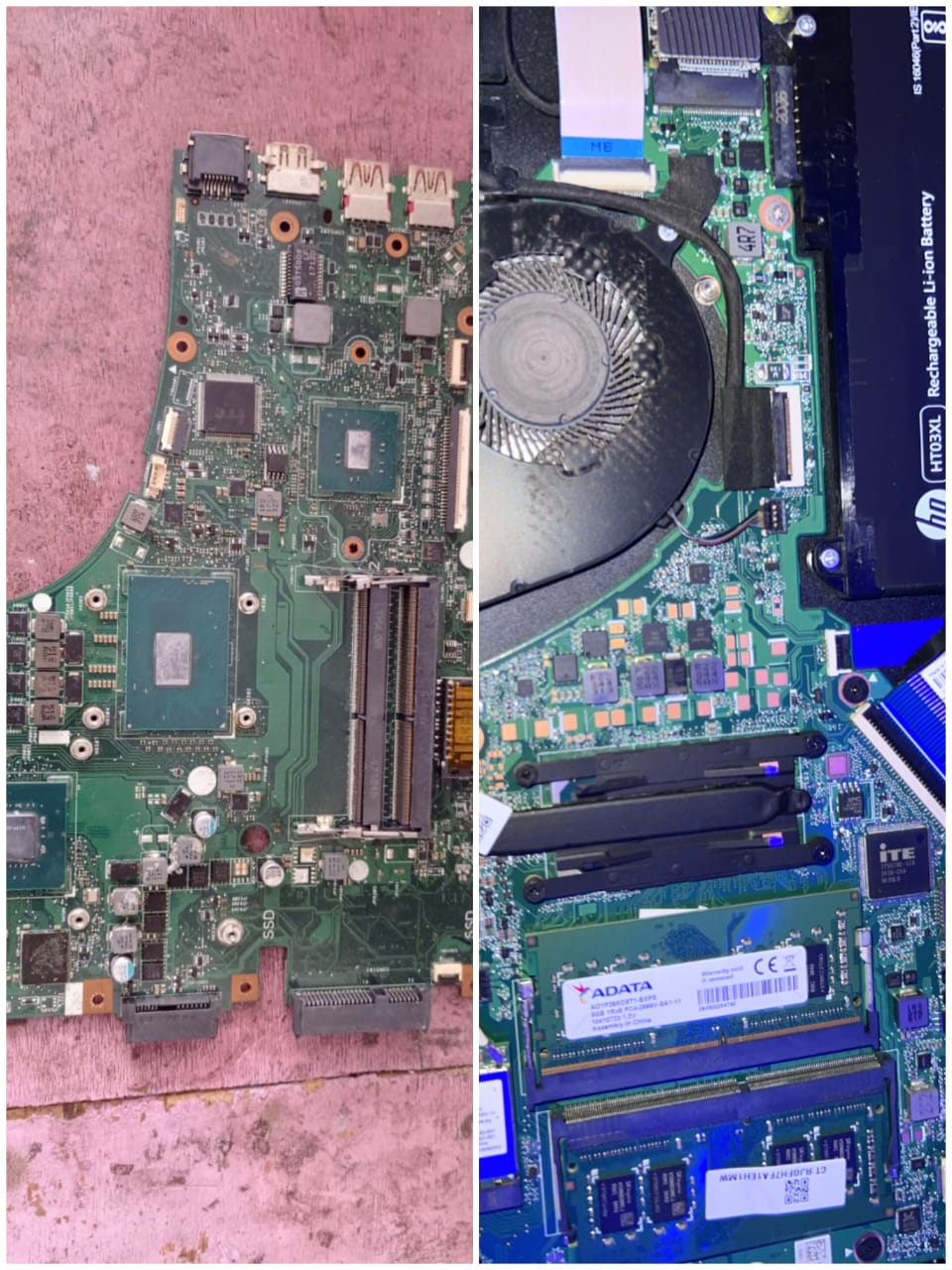
IC (Integrated Circuit) adalah komponen penting dalam motherboard laptop yang mengatur hampir seluruh fungsi elektronik, mulai dari prosesor, memori, hingga manajemen daya. Memahami peran IC sangat penting, baik bagi pengguna laptop maupun teknisi.

Artikel ini cocok untuk:

  • Pengguna laptop yang ingin merawat perangkatnya dengan benar
  • Teknisi yang menangani kerusakan motherboard
  • Warga Depok yang mencari panduan edukatif seputar perbaikan laptop

Dalam artikel ini, Anda akan mempelajari:

  • Fungsi IC dalam motherboard laptop
  • Jenis-jenis IC pada laptop
  • Cara kerja IC dan troubleshooting
  • Tips perawatan motherboard
  • Studi kasus perbaikan laptop di Depok
  • FAQ lengkap dengan pendekatan SEO lokal

Apa Itu IC (Integrated Circuit) dalam Motherboard Laptop?

IC adalah chip elektronik berukuran kecil yang berfungsi mengontrol berbagai sistem penting di dalam laptop. Tanpa IC, laptop tidak dapat beroperasi dengan normal.

Beberapa fungsi utama IC meliputi:

  • Mengontrol prosesor (CPU)
  • Mengelola memori (RAM)
  • Mengatur distribusi daya
  • Mengelola audio dan grafis

Fungsi IC pada Motherboard Laptop

Setiap IC memiliki peran spesifik, antara lain:

  • Power IC
    Mengatur distribusi daya ke seluruh komponen laptop.
  • Audio IC
    Mengelola output suara ke speaker dan headphone.
  • USB & I/O IC
    Mengatur port USB, HDMI, dan sistem input/output lainnya.
  • GPU / Video IC
    Mengontrol tampilan grafis dan output layar.

Tips Edukatif:
Hindari membuka motherboard jika tidak berpengalaman dan perhatikan IC yang rentan panas berlebih.

Jenis-Jenis IC pada Motherboard Laptop

1. IC Power Management

IC ini mengatur tegangan dan arus listrik agar sesuai dengan kebutuhan tiap komponen, sekaligus mencegah overheat dan korsleting.

2. IC Audio

Berfungsi mengelola suara laptop, baik untuk speaker internal maupun headphone, dan terhubung langsung ke jack audio.

3. IC USB & I/O

Mengontrol koneksi USB, HDMI, dan port eksternal lainnya agar transfer data berjalan stabil.

4. IC Grafis (GPU)

Mengatur proses rendering visual dan output layar dan juga GPU bisa berupa chip terintegrasi atau dedicated.

5. IC BIOS / ROM

Pertama, Menyimpan firmware dan konfigurasi sistem yang sangat penting dalam proses booting laptop.

Cara Kerja IC dalam Laptop

Secara sederhana, IC bekerja dengan menerima input, memproses data, kemudian menghasilkan output ke komponen lain.

Contohnya:

  • Power IC menerima listrik dari adaptor, menyesuaikan voltase, lalu mendistribusikannya ke CPU, RAM, dan GPU.
  • Audio IC menerima sinyal digital, mengubahnya menjadi suara analog, lalu diteruskan ke speaker.
  • USB IC menerima data dari flashdisk dan mengirimkannya ke prosesor serta media penyimpanan.

Tips Edukatif:
Gunakan IC asli dan pastikan motherboard bersih dari debu agar kinerja IC tetap optimal.

Troubleshooting Masalah IC pada Laptop

Gejala IC Rusak

Kerusakan IC biasanya ditandai dengan:

  • Laptop tidak menyala
  • Layar blank atau no display
  • Port USB tidak berfungsi
  • Suara tidak keluar

Cara Mengecek IC

Beberapa langkah pengecekan yang umum dilakukan teknisi:

  • Menggunakan multimeter untuk mengecek voltase IC
  • Memeriksa panas berlebih pada chip IC
  • Mengamati kerusakan fisik seperti retak atau terbakar

Metode Perbaikan IC

Perbaikan IC dapat dilakukan dengan:

  • Solder ulang IC yang longgar
  • Mengganti IC jika kerusakan parah
  • Menggunakan jasa teknisi berpengalaman, khususnya di Depok

Studi Kasus:
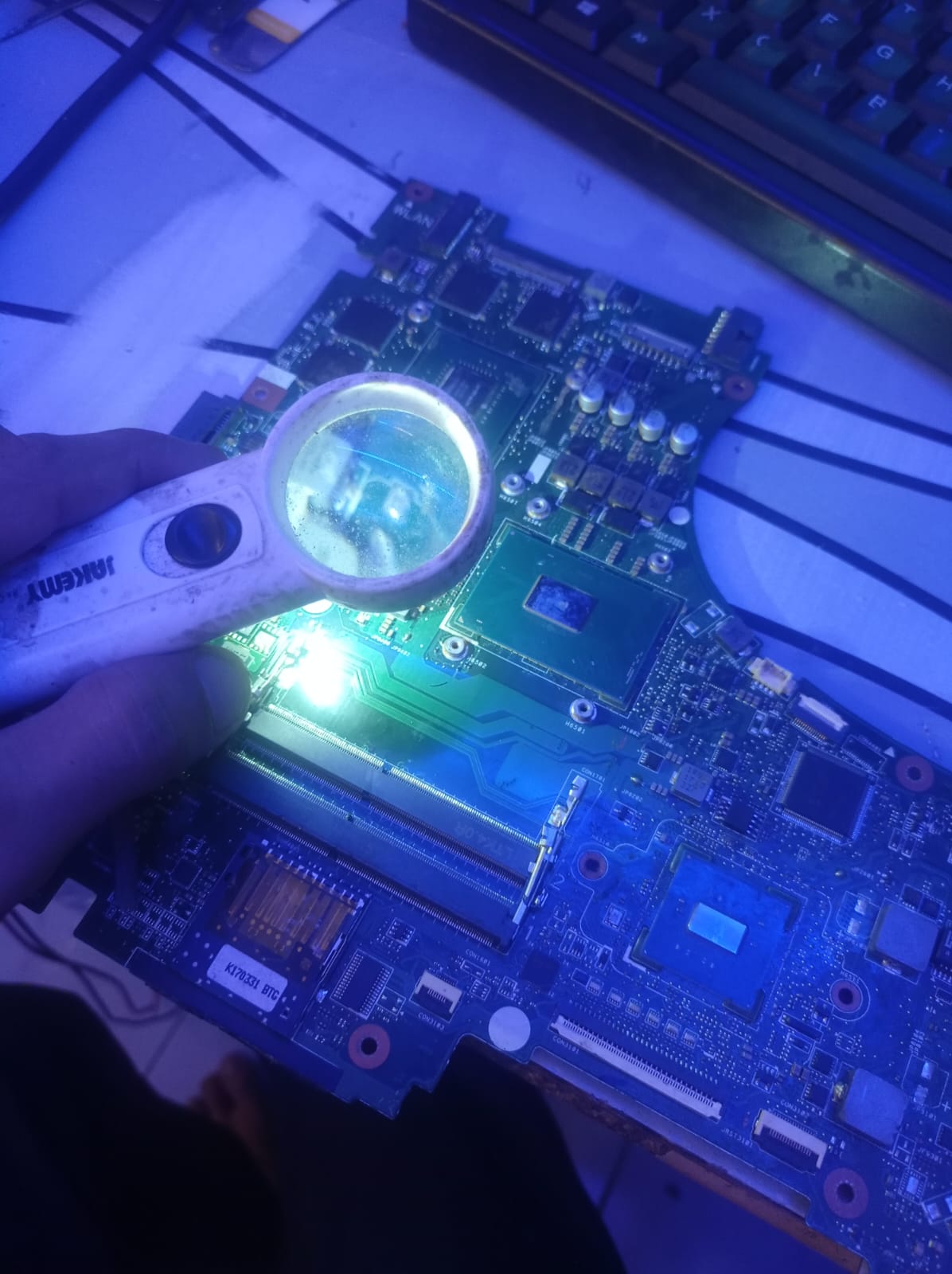
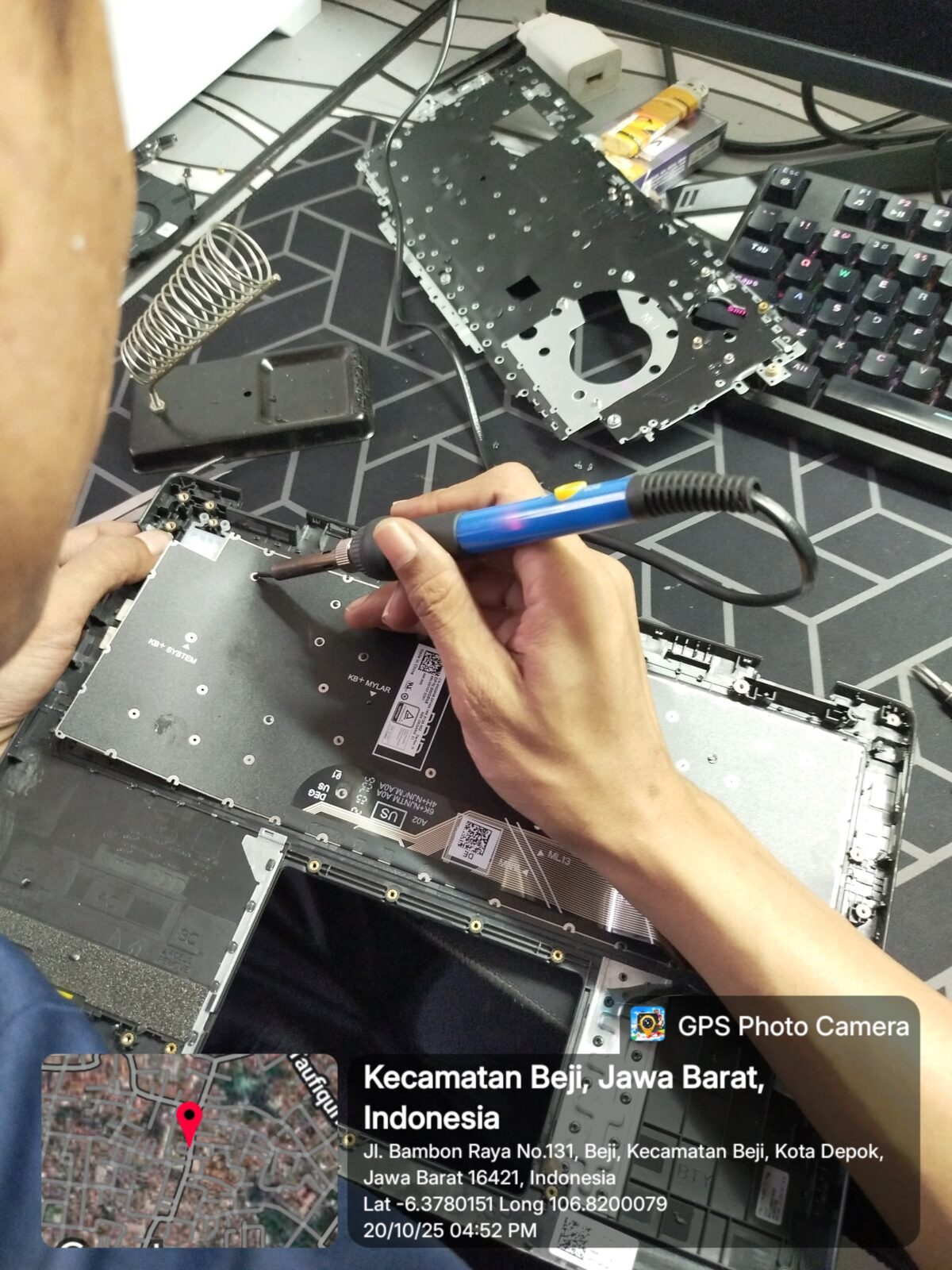
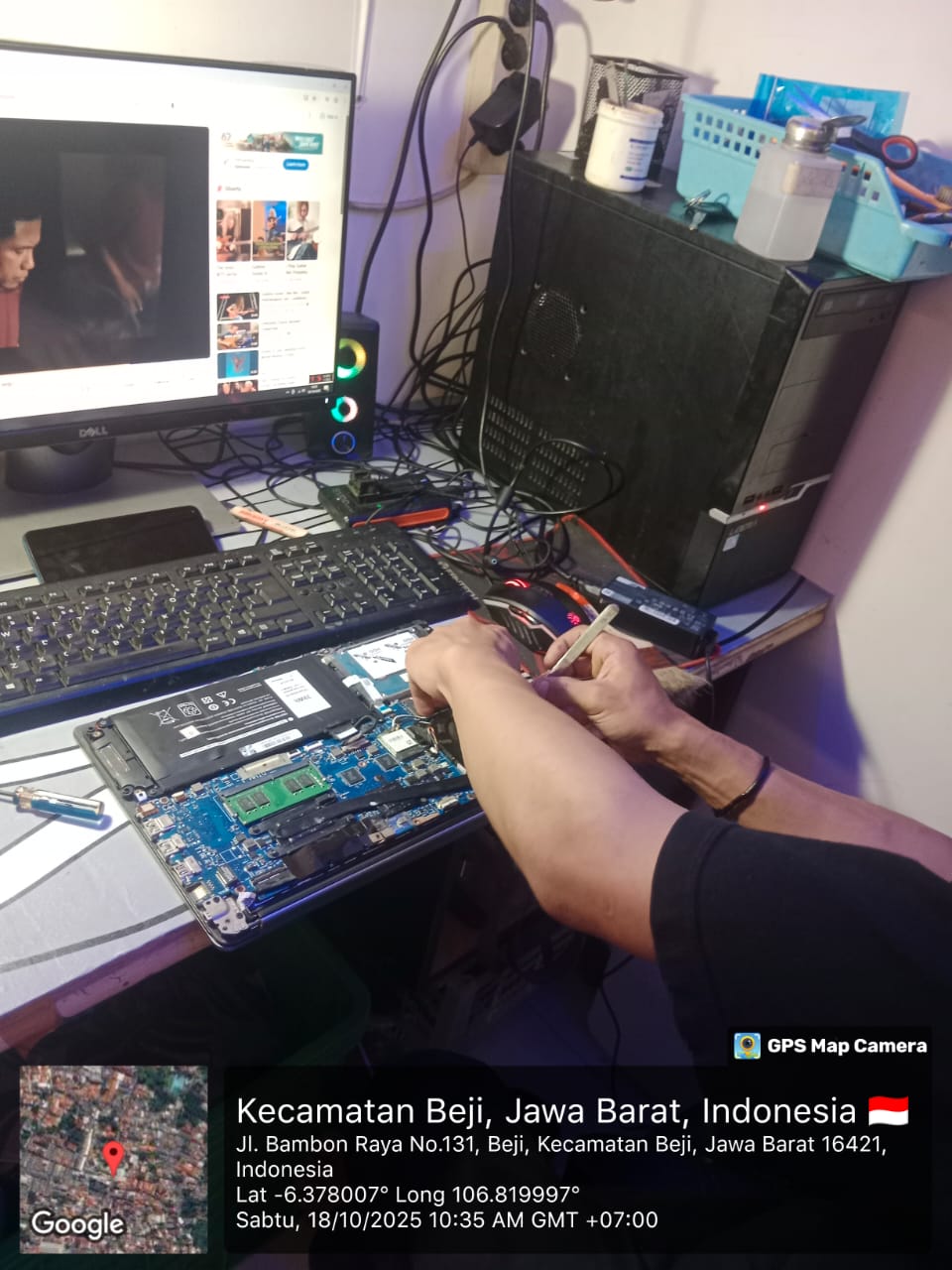
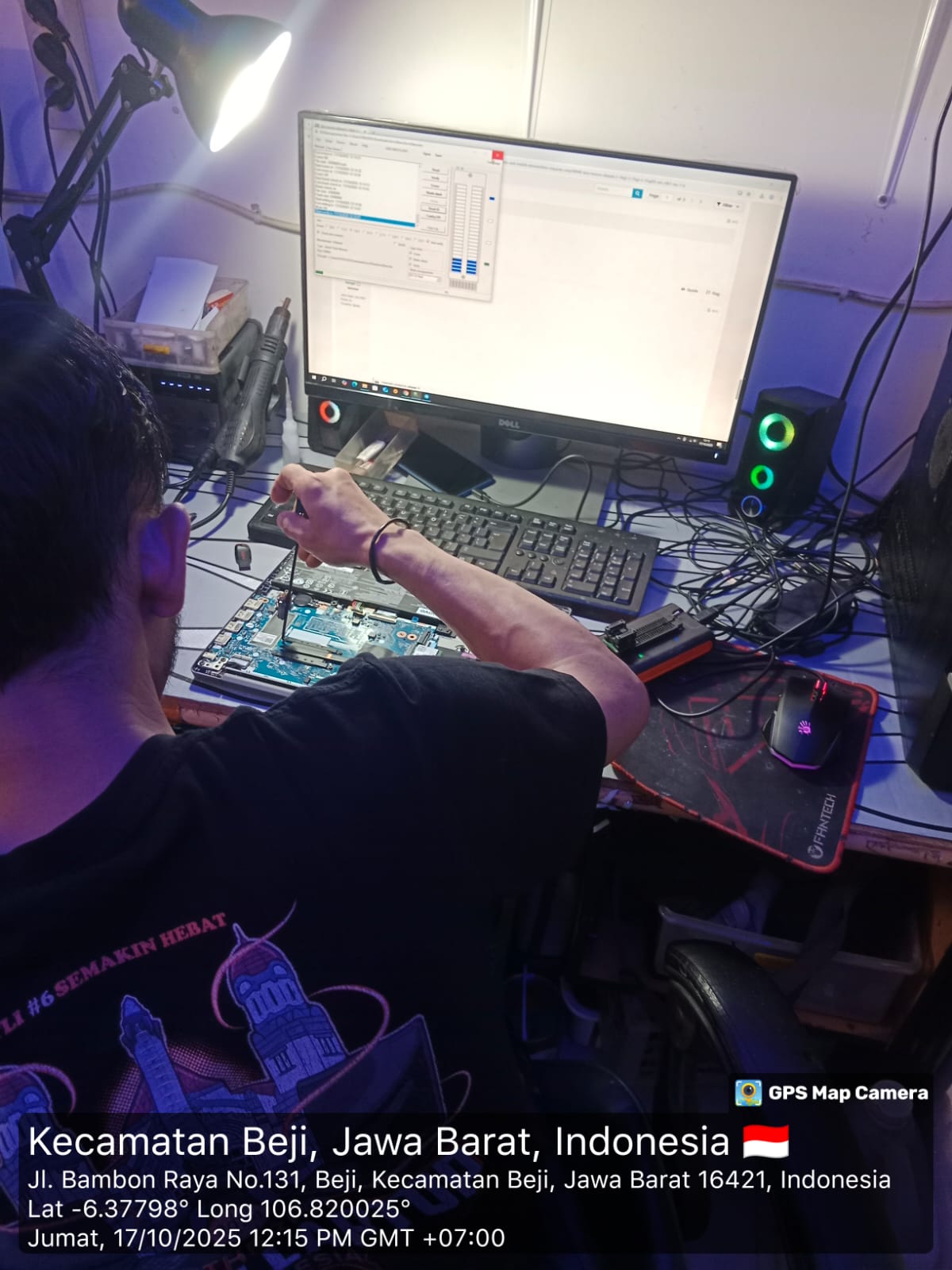
Pak Budi dari Beji, Depok, mengalami masalah laptop dengan layar tidak tampil kemudian Setelah dicek oleh teknisi Hanz Com Laptop, ditemukan IC VGA yang longgar. Setelah dilakukan solder ulang, laptop kembali normal.

Tips Merawat Motherboard dan IC Laptop

Agar IC dan motherboard tetap awet:

  • Bersihkan motherboard dari debu setiap 3 bulan
  • Gunakan cooler pad untuk mencegah panas berlebih
  • Hindari menumpuk kabel atau benda logam di dekat motherboard
  • Gunakan adaptor dan baterai yang stabil
  • Jangan membuka atau mengganti IC sendiri tanpa pengalaman

Pentingnya Memahami IC bagi Pengguna dan Teknisi

Dengan memahami IC, pengguna dan teknisi dapat:

  • Mendeteksi kerusakan lebih cepat
  • Meminimalkan risiko kerusakan komponen lain
  • Mempermudah proses perbaikan dan upgrade
  • Membantu konsumen di Depok memilih layanan service yang aman dan terpercaya

FAQ Seputar IC Laptop

Apa itu IC?
IC adalah chip kecil pada motherboard yang mengatur berbagai fungsi laptop.

Bagaimana mengetahui IC rusak?
Biasanya ditandai laptop mati total, layar blank, USB tidak berfungsi, atau suara hilang.

Apakah IC bisa diperbaiki sendiri?
Tidak disarankan karena membutuhkan alat dan keahlian khusus.

Apa risiko jika IC rusak?
Laptop bisa tidak berfungsi dan berpotensi merusak komponen lain.

Apakah semua laptop memiliki IC yang sama?
Fungsinya sama, tetapi bentuk dan spesifikasinya berbeda tergantung merek dan tipe laptop.

SEO Lokal dan Storytelling Perbaikan IC di Depok

Studi kasus teknisi Pertama di Depok menunjukkan bahwa Hanz Com Laptop berpengalaman dalam perbaikan IC dan motherboard laptop.

Untuk optimasi SEO lokal, gunakan kata kunci seperti:

  • perbaikan IC laptop Depok
  • service motherboard laptop Depok
  • teknisi laptop Depok

Storytelling pengalaman nyata dan juga terbukti meningkatkan kepercayaan pengguna dan kualitas konten.

Kesimpulan

IC adalah otak dari motherboard laptop karena itu Dengan memahami fungsi dan cara kerjanya, Anda dapat:

  • Merawat laptop agar lebih awet
  • Mendeteksi kerusakan lebih cepat
  • Memilih teknisi yang tepat di Depok

Hanz Com Laptop Depok siap membantu perbaikan IC dan motherboard laptop dengan teknisi profesional, peralatan modern, dan juga layanan bergaransi.

Kategori
Artikel Blog Laptop Second & Ekonomi Panduan Umum (Pillar)

Jual Beli Laptop Bekas di Hanz Com Laptop: Panduan Lengkap dan Edukatif untuk Warga Depok

Panduan Lengkap, Aman, dan Edukatif untuk Pelajar & Profesional

Laptop kini menjadi kebutuhan utama bagi pelajar, mahasiswa, pekerja kantoran, hingga profesional. Namun, harga laptop baru sering kali cukup mahal dan tidak selalu sesuai dengan budget.

Solusi terbaiknya adalah membeli laptop bekas berkualitas dari tempat terpercaya.

Hanz Com Laptop Depok hadir sebagai pusat jual beli laptop bekas aman, terpercaya, dan profesional. Setiap unit dicek menyeluruh, di jual dengan harga wajar, dan di lengkapi garansi.

Dalam artikel ini, Anda akan mendapatkan panduan lengkap seputar:

  • Keuntungan membeli laptop bekas
  • Tips aman membeli laptop bekas di Depok
  • Layanan jual beli laptop di Hanz Com Laptop
  • Pengalaman pelanggan (storytelling)
  • Tips merawat laptop bekas agar awet
  • FAQ lengkap & ramah SEO Depok

Mengapa Memilih Laptop Bekas?

Harga Lebih Terjangkau

Laptop baru, terutama merek premium, memiliki harga yang cukup tinggi. Dengan membeli laptop bekas berkualitas:

  • Anda bisa hemat hingga 50%
  • Mendapatkan spesifikasi tinggi dengan harga lebih terjangkau
  • Cocok untuk pelajar, mahasiswa, dan pekerja dengan budget terbatas

Laptop Berkualitas Masih Prima

Banyak laptop bekas masih dalam kondisi sangat baik dan layak pakai. Di Hanz Com Laptop, setiap unit melewati proses pengecekan ketat, meliputi:

  • Kondisi baterai
  • Performa prosesor
  • Harddisk atau SSD
  • Layar, keyboard, dan touchpad

Lebih Ramah Lingkungan

Pertama, Membeli laptop bekas membantu mengurangi limbah elektronik sekaligus mendukung gaya hidup yang lebih ramah lingkungan dan berkelanjutan.

Tips Membeli Laptop Bekas di Depok Agar Aman

Sebelum membeli laptop bekas, perhatikan beberapa tips penting berikut:

  • Periksa kondisi fisik: Pastikan layar, keyboard, dan bodi tidak bermasalah
  • Cek spesifikasi: Sesuaikan RAM, prosesor, dan storage dengan kebutuhan
  • Periksa baterai: Pastikan tidak cepat drop
  • Test semua port: USB, HDMI, audio, dan lainnya harus berfungsi
  • Cek garansi: Pilih toko yang memberikan garansi
  • Bandingkan harga: Pastikan harga sesuai kondisi dan spesifikasi

Hanz Com Laptop memberikan kemudahan karena semua pengecekan sudah di lakukan oleh teknisi profesional.

Layanan Jual Beli Laptop di Hanz Com Laptop

Jual Laptop Bekas

Bagi Anda yang ingin menjual laptop bekas:

  • Laptop di cek secara menyeluruh
  • Penawaran harga transparan dan sesuai kondisi
  • Proses cepat dan tanpa ribet

Beli Laptop Bekas

Untuk pembeli laptop bekas:

  • Semua unit sudah lolos pengecekan kualitas
  • Tersedia garansi
  • Pilihan lengkap: laptop pelajar, kantor, desain, hingga gaming

Trade-In / Tukar Tambah Laptop

Ingin upgrade laptop?
Hanz Com Laptop menyediakan layanan trade-in, sehingga Anda bisa menukar laptop lama dengan unit yang lebih baru dengan harga lebih hemat.

Pengalaman Pelanggan Laptop Bekas di Depok

Pelajar Mendapat Laptop Gaming Bekas

Andi, siswa SMA di Depok, membutuhkan laptop gaming untuk sekolah online dan hiburan kemudian Dengan budget terbatas, ia memilih laptop bekas di Hanz Com Laptop. Setelah di cek dan bergaransi, laptop berjalan lancar untuk belajar dan bermain game.

Karyawan Kantoran Upgrade Laptop

Ibu Rina, karyawan di Depok, ingin laptop yang lebih cepat untuk kerja. Melalui layanan trade-in, laptop lamanya dihargai dengan baik. Proses cepat, laptop baru siap di gunakan, dan ada garansi.

Mahasiswa Desain Grafis

Daffa, mahasiswa desain di Depok yang membutuhkan laptop spesifikasi tinggi kemudian Ia membeli laptop bekas yang sudah di cek layar, performa, dan kompatibilitas software. Laptop siap di gunakan tanpa kendala.

Tips Merawat Laptop Bekas Agar Awet

Agar laptop bekas tetap optimal, lakukan perawatan berikut:

  • Bersihkan layar dan keyboard secara rutin
  • Gunakan cooling pad untuk mencegah panas berlebih
  • Update sistem operasi dan antivirus secara berkala
  • Hindari overcharging
  • Simpan laptop di tempat aman dari air dan benturan

Laptop Bekas Berkualitas di Hanz Com Laptop

Pengecekan Profesional

Setiap laptop diperiksa secara detail:

  • RAM dan prosesor optimal
  • Harddisk/SSD bebas error
  • Layar dan keyboard berfungsi normal

Garansi Aman

Setiap pembelian laptop bekas dilengkapi garansi sesuai jenis dan kondisi unit, sehingga pembeli lebih tenang.

Pilihan Lengkap

  • Laptop gaming
  • Laptop desain grafis
  • Laptop kantor dan pelajar
  • Laptop premium harga terjangkau

FAQ Jual Beli Laptop Bekas di Depok

Apakah laptop bekas aman digunakan?
Ya, semua laptop telah dicek dan dilengkapi garansi.

Apakah ada garansi laptop bekas?
Ada, dengan durasi sesuai kondisi dan jenis laptop.

Bagaimana cara trade-in laptop lama?
Datang ke Hanz Com Laptop, laptop dicek, lalu dapatkan penawaran tukar tambah.

Apakah laptop bekas bisa install software terbaru?
Bisa, semua unit dicek kompatibilitasnya dengan OS terbaru.

Apakah melayani pengantaran di Depok?
Ya, tersedia layanan delivery untuk wilayah Depok.

Tips SEO Lokal Depok untuk Pembeli Laptop Bekas

  • Gunakan keyword laptop bekas Depok
  • Sertakan lokasi Depok pada heading dan meta description
  • Tambahkan storytelling pelanggan lokal
  • Gunakan FAQ panjang untuk meningkatkan peluang rich snippet Google

Kesimpulan

Hanz Com Laptop adalah pusat jual beli laptop bekas terpercaya di Depok karena Semua laptop dicek kualitasnya, dijual dengan harga wajar, dilengkapi garansi, dan ditangani oleh tim profesional.

Dengan panduan ini, Anda dapat:

  • Mendapatkan laptop bekas yang aman dan berkualitas
  • Merawat laptop agar lebih awet
  • Memahami proses jual, beli, dan trade-in dengan mudah
Kategori
Artikel Blog Motherboard & Hardware Repair Service Laptop (Lokal Depok)

Kerusakan Motherboard Laptop: Penyebab, Gejala, dan Solusi Lengkap dari Teknisi Berpengalaman di Depok

Pendahuluan: Motherboard, Jantung Laptop yang Sering Disalahpahami.

Kerusakan Motherboard Laptop: Penyebab, Gejala, dan Solusi Lengkap dari Teknisi Berpengalaman di Depok
Pendahuluan: Motherboard, Jantung Laptop yang Sering Disalahpahami

Banyak pengguna laptop di Depok datang dengan keluhan yang hampir sama:
“Mas, laptop saya mati total.”
“Laptop nyala tapi layar gelap.”
“Baru di pakai sebentar langsung mati sendiri.”

Sebagian besar dari mereka mengira masalahnya sederhana — baterai, charger, atau layar. Namun setelah dilakukan pengecekan mendalam, akar masalahnya sering kali mengarah ke kerusakan motherboard laptop.

Motherboard bukan sekadar papan hijau berisi komponen. Ia adalah jantung sistem, tempat semua komponen utama berkomunikasi: prosesor, RAM, chipset, BIOS, power IC, hingga jalur arus listrik. Ketika motherboard bermasalah, dampaknya bisa menjalar ke seluruh sistem.

Artikel ini akan mengulas secara lengkap dan jujur:

Apa itu kerusakan motherboard

Penyebab paling sering terjadi (berdasarkan kasus nyata di Depok)

Gejala yang bisa dikenali pengguna awam

Jenis kerusakan ringan hingga berat

Apakah motherboard masih bisa diperbaiki atau harus diganti

Tips pencegahan agar kerusakan tidak terulang

Apa Itu Motherboard Laptop dan Mengapa Perannya Sangat Vital?

Motherboard laptop adalah papan sirkuit utama yang menghubungkan seluruh komponen internal. Berbeda dengan PC desktop, motherboard laptop lebih padat, lebih rapuh, dan lebih sensitif terhadap panas, kelembapan, serta kesalahan penggunaan.

Di dalam motherboard laptop terdapat:

Power management (IC power, MOSFET, coil)

BIOS chip

Jalur data dan arus

Chipset & embedded controller

Konektor layar, keyboard, USB, HDMI, dll

Karena kompleksitasnya, kerusakan kecil saja bisa membuat laptop tidak bisa digunakan sama sekali.

Penyebab Kerusakan Motherboard Laptop (Kasus Nyata Paling Sering di Depok)

  1. Korsleting Akibat Cairan (Air, Kopi, Teh, Hujan)

Ini adalah penyebab nomor satu yang kami temui.

Banyak pengguna mengira:

“Cuma kena air sedikit, masih bisa nyala kok.”

Baca juga: Memahami Kinerja Motherboard Laptop: Jantung Sistem yang Sering Terlupakan

Padahal cairan bisa:

Menyebabkan short antar jalur

Mengoksidasi kaki IC

Merusak jalur tembaga secara perlahan

Sering kali laptop masih menyala beberapa hari, lalu tiba-tiba mati total.

  1. Overheat Berkepanjangan

Debu menumpuk, kipas macet, thermal paste kering — semua ini membuat suhu naik drastis.

Dampaknya:

Jalur PCB retak mikro

IC power drop

Chipset melemah

Laptop mungkin masih hidup, tapi:

Sering mati sendiri

Hang

Restart tanpa sebab

  1. Charger Tidak Stabil atau KW

Kasus yang sering di temui di Depok:

Charger bekas

Charger universal

Tegangan tidak sesuai

Tegangan berlebih atau tidak stabil bisa:

Merusak IC charging

Membakar jalur input

Menyebabkan short total

  1. Update BIOS Gagal

Ini termasuk kerusakan motherboard kategori serius.

Biasanya terjadi karena:

Laptop mati saat update

Baterai lemah

Listrik padam

Akibatnya:

Laptop nyala tapi layar hitam

Tidak ada tampilan sama sekali

Tidak bisa masuk BIOS

  1. Usia Pakai dan Kelelahan Komponen

Laptop yang digunakan:

8–10 jam per hari

Bertahun-tahun tanpa perawatan

Komponen akan melemah secara alami, terutama:

IC power

MOSFET

Kapasitor

Gejala Kerusakan Motherboard yang Sering Dikeluhkan Pelanggan

Berikut gejala yang paling sering kami temui dari customer Depok:

🔴 Laptop Mati Total

Tidak ada lampu indikator

Tidak respon sama sekali

Charger normal, baterai normal

🔴 Laptop Nyala Tapi Tidak Ada Tampilan

Kipas berputar

Lampu menyala

Layar hitam

🔴 Laptop Restart Sendiri

Terjadi saat panas

Saat buka aplikasi berat

Saat dicas

🔴 Laptop Tidak Bisa Dicas

Indikator charger tidak menyala

Baterai tidak bertambah

Padahal charger normal

🔴 USB / HDMI Tidak Berfungsi

Port mati sebagian

Harus digoyang agar berfungsi

Jenis Kerusakan Motherboard: Ringan, Sedang, hingga Berat

  1. Kerusakan Ringan

Contoh:

IC charger rusak

Jalur kecil putus

BIOS corrupt

Baca juga: Motherboard Laptop Mati Total serta PenanganannyaKetika Laptop Tak Lagi Menyala — Menelusuri Pusat Kehidupan Elektronik

👉 Masih sangat layak diperbaiki

  1. Kerusakan Sedang

Contoh:

Short di area power

MOSFET mati

Regulator drop

👉 Bisa diperbaiki dengan teknisi berpengalaman dan alat lengkap

  1. Kerusakan Berat

Contoh:

Chipset mati

CPU onboard rusak

PCB multilayer putus

👉 Perlu analisa mendalam, kadang lebih bijak dibandingkan ganti motherboard

Apakah Motherboard Laptop Bisa Diperbaiki?

Jawaban jujurnya: YA, TAPI TIDAK SEMUA.

Banyak tempat service langsung menyarankan ganti motherboard karena:

Tidak punya alat

Tidak punya teknisi board-level

Lebih cepat menjual unit

Padahal dalam banyak kasus:

Kerusakan hanya 1–2 komponen

Biaya bisa jauh lebih hemat

Data tetap aman

Proses Analisa Kerusakan Motherboard yang Benar

Teknisi profesional tidak langsung vonis rusak.

Tahapan ideal:

Cek adaptor & baterai

Cek jalur input power

Ukur tegangan IC utama

Scan area short

Cek BIOS & EC

Test satu per satu jalur

Inilah yang membedakan service asal-asalan dan service teknisi sungguhan.

Kesalahan Umum Pengguna yang Memperparah Kerusakan

Tetap menyalakan laptop setelah kena air

Pakai charger tidak original

Mengabaikan panas berlebih

Bongkar sendiri tanpa alat

Sering kali laptop datang bukan karena rusak awal, tapi karena rusak bertambah akibat salah penanganan.

Pencegahan Kerusakan Motherboard Laptop

Beberapa langkah sederhana tapi penting:

Bersihkan kipas & thermal paste minimal setahun sekali

Gunakan charger sesuai spesifikasi

Hindari penggunaan di atas kasur

Jangan update BIOS sembarangan

Matikan laptop jika terkena cairan

Kenapa Artikel Ini Penting untuk Pengguna Laptop di Depok?

Karena berdasarkan pengalaman:

Banyak pengguna salah paham soal motherboard

Banyak yang langsung menyerah

Baca juga: PENGENALAN BIOS DAN FUNGSI MOTHERBOARD

Banyak yang keluar biaya besar padahal tidak perlu

Edukasi adalah kunci agar pengguna bisa mengambil keputusan tepat.

Penutup: Motherboard Rusak Bukan Akhir Segalanya

Kerusakan motherboard memang terdengar menakutkan. Tapi dengan analisa yang benar, teknisi berpengalaman, dan penanganan tepat, banyak laptop masih bisa di selamatkan.

Yang terpenting:

Jangan panik

Kemudian Jangan asal bongkar

Jangan langsung percaya vonis tanpa analisa

Laptop adalah alat kerja, alat belajar, dan aset penting. Merawatnya berarti menjaga produktivitas Anda.

Kategori
Artikel Blog Perawatan & Biaya Service Laptop (Lokal Depok) Tren & Statistik Laptop

Laptop Sering Blue Screen (BSOD)? Ini Penyebab Lengkap, Cara Cek, dan Solusi yang Benar

Blue screen pada laptop atau sering disebut BSOD (Blue Screen of Death)

Blue screen pada laptop atau sering di sebut BSOD (Blue Screen of Death) adalah salah satu masalah paling menakutkan bagi pengguna laptop. Layar tiba-tiba berubah biru, muncul pesan error, lalu laptop restart sendiri tanpa peringatan. Bagi sebagian orang, kejadian ini hanya terjadi sekali. Namun bagi banyak pengguna lain, blue screen bisa muncul berulang kali, terutama saat laptop mulai terasa lambat atau di gunakan untuk pekerjaan berat.
Artikel ini di susun sebagai panduan rujukan lengkap, bukan hanya untuk pengguna awam, tetapi juga untuk teknisi, pelajar, pekerja kantoran, hingga pemilik usaha yang bergantung pada laptop setiap hari.
Apa Itu Blue Screen (BSOD) dan Mengapa Terjadi?


Blue Screen of Death adalah mekanisme perlindungan pada sistem operasi Windows.

Saat sistem mendeteksi kesalahan serius yang berpotensi merusak data atau hardware, Windows memaksa sistem berhenti (crash) untuk mencegah kerusakan lebih lanjut.
Dengan kata lain, BSOD bukan sekadar error, melainkan tanda bahwa ada sesuatu yang tidak normal di dalam sistem laptop Anda.
Gejala Umum Laptop yang Akan Mengalami Blue Screen
Sebelum BSOD muncul, biasanya laptop menunjukkan beberapa tanda berikut:
Laptop terasa melambat tidak wajar
Kursor sering freeze
Aplikasi sering not responding
Laptop panas berlebih
Bunyi kipas terus berputar kencang
Restart sendiri tanpa peringatan
Error muncul saat multitasking atau membuka aplikasi berat
Banyak pengguna mengabaikan gejala ini sampai akhirnya laptop benar-benar sering blue screen.
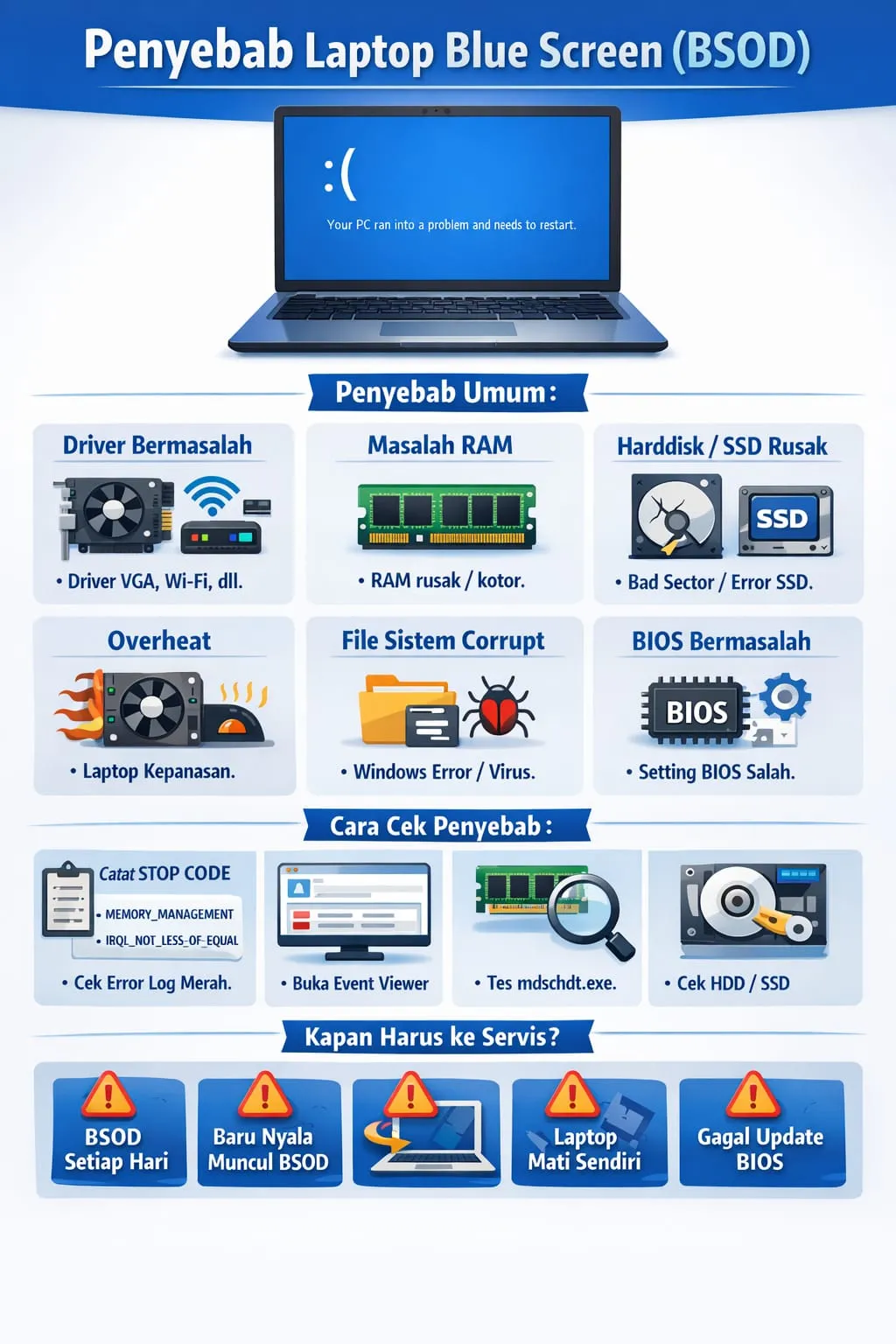
Penyebab Laptop Blue Screen yang Paling Sering Terjadi

1. Driver Bermasalah atau Tidak Kompatibel


Driver adalah penghubung antara sistem operasi dan hardware. Jika driver bermasalah, konflik bisa terjadi dan memicu BSOD.
Penyebab umum:
Driver VGA tidak cocok
Driver WiFi error
Driver hasil update otomatis Windows
Driver hasil instal manual yang tidak sesuai versi
Blue screen akibat driver sering muncul dengan kondisi:
Baru update Windows
Baru install software tertentu
Baru ganti hardware

2. RAM Bermasalah (Rusak, Kotor, atau Tidak Stabil)


RAM adalah salah satu penyebab paling umum laptop blue screen, terutama jika BSOD muncul saat laptop mulai lag.
Masalah RAM meliputi:
RAM kotor karena debu
Slot RAM longgar
RAM kualitas rendah
RAM sudah mulai rusak
Gejala khas:
Blue screen saat membuka banyak aplikasi
Laptop restart sendiri
Error memory management

3. Harddisk atau SSD Mengalami Error


Media penyimpanan yang bermasalah sangat sering memicu blue screen, terutama pada laptop yang sudah berumur.
Masalah yang sering terjadi:
Bad sector pada harddisk
SSD error firmware
Umur SSD sudah menurun
File sistem tersimpan di sektor rusak
Jika sistem Windows membaca data dari sektor yang rusak, crash hampir tidak bisa di hindari.

Baca juga: Flash BIOS Laptop: Langkah Kecil yang Menentukan Nasib Besar Komputer

4. Overheat (Laptop Terlalu Panas)


Laptop yang terlalu panas bisa memicu sistem melakukan shutdown paksa atau blue screen sebagai langkah perlindungan.
Penyebab overheat:
Kipas kotor
Thermal paste kering
Ventilasi tertutup
Penggunaan berat tanpa pendinginan optimal
Laptop yang sering panas biasanya:
Blue screen saat render
Mati sendiri saat gaming
Restart saat charger terpasang lama

5. File Sistem Windows Corrupt


Ketika file sistem mengalami kerusakan, akibatnya Windows tidak lagi mampu berjalan secara stabil.
Lebih lanjut, kondisi tersebut umumnya di picu oleh berbagai faktor yang sering terjadi tanpa di sadari pengguna.
Misalnya, saat komputer mati mendadak, struktur file penting bisa langsung terganggu.
Selain itu, ketika listrik padam secara tiba-tiba, proses penulisan sistem dapat terhenti dan menyebabkan file corrupt.
Tidak hanya itu, kegagalan saat update Windows juga kerap meninggalkan file sistem dalam kondisi tidak sempurna.
Di samping itu, serangan virus atau malware turut memperbesar risiko kerusakan sistem.
Bahkan, penggunaan software crack sering kali menjadi penyebab utama rusaknya file inti Windows.

Akibat dari kerusakan tersebut, masalah lanjutan pun mulai bermunculan.
Pertama, Blue Screen dapat muncul secara berulang tanpa pola yang jelas.
Kemudian, berbagai error dengan kode yang berbeda-beda terus bergantian muncul.
Pada akhirnya, Windows menjadi sulit masuk ke normal mode dan sistem terasa semakin tidak stabil.

6. BIOS Bermasalah atau Gagal Update


BIOS adalah firmware dasar laptop. Kesalahan kecil di BIOS bisa berdampak besar.
Masalah BIOS meliputi:
Update BIOS gagal
Setting BIOS tidak stabil
Versi BIOS tidak cocok
Blue screen akibat BIOS biasanya:
Muncul sejak laptop dinyalakan
Sulit masuk Windows
Disertai masalah layar gelap atau restart terus
Arti STOP CODE pada Blue Screen (Sangat Penting)
STOP CODE adalah kode error yang muncul di layar biru. Banyak pengguna mengabaikannya, padahal ini adalah kunci utama diagnosis.
Beberapa STOP CODE yang sering muncul:
MEMORY_MANAGEMENT → RAM
IRQL_NOT_LESS_OR_EQUAL → Driver / RAM
CRITICAL_PROCESS_DIED → Sistem Windows
PAGE_FAULT_IN_NONPAGED_AREA → RAM / Storage
SYSTEM_SERVICE_EXCEPTION → Driver / OS
Mencatat STOP CODE akan sangat membantu menentukan apakah masalah berasal dari software atau hardware.
Cara Mengecek Penyebab Blue Screen dengan Benar

7. Gunakan Event Viewer


Event Viewer menyimpan log error sistem.
Langkah singkat:
Buka Event Viewer
Masuk ke Windows Logs → System
Cari error berwarna merah

8. Tes RAM


Gunakan Windows Memory Diagnostic untuk mendeteksi error RAM.

9. Cek Kesehatan SSD atau HDD


Gunakan tools pengecekan kesehatan storage untuk melihat apakah ada bad sector atau error serius.

Baca juga: Apakah Laptop Masuk BIOS Terus? Ini Penyebab, Penjelasan Teknis, dan Solusi Lengkapnya

10. Cek Suhu Laptop


Pantau suhu CPU dan GPU saat idle dan saat beban.
Solusi Aman yang Bisa Dicoba Sendiri
Sebelum membawa laptop ke tempat servis, beberapa langkah aman berikut bisa dicoba:
Update driver resmi
Hapus software tidak penting
Scan malware


Reset BIOS ke default


Bersihkan ventilasi
Pastikan sistem Windows update stabil
Namun perlu dicatat: tidak semua masalah BSOD bisa di selesaikan sendiri.
Kapan Laptop Harus Di bawa ke Tempat Servis?
Laptop sebaiknya segera diperiksa teknisi jika:
Blue screen muncul setiap hari
BSOD muncul saat baru di nyalakan
Laptop sering mati sendiri


Pernah gagal update BIOS

Meskipun Windows sudah di-install ulang, pada kenyataannya masalah tetap saja muncul tanpa perubahan berarti.
Namun demikian, ketika laptop yang sering mengalami BSOD terus di paksakan untuk di gunakan, justru risiko kerusakan hardware akan semakin besar dan sulit di perbaiki.

Di sisi lain, saat menghadapi Blue Screen, tidak sedikit pengguna yang tanpa sadar melakukan kesalahan umum.
Pertama, banyak yang mengabaikan tanda-tanda awal seolah masalah akan hilang dengan sendirinya.
Selanjutnya, sebagian pengguna memilih melakukan install ulang berkali-kali tanpa melakukan diagnosis yang jelas.
Kemudian, ada pula yang langsung mengganti komponen tertentu tanpa pengecekan menyeluruh.
Selain itu, penggunaan software crack sering dianggap solusi cepat, padahal justru memperbesar potensi error sistem.
Lebih parahnya lagi, sebagian orang menganggap BSOD sebagai masalah sepele yang tidak perlu ditangani serius.

Padahal, jika ditinjau lebih dalam, BSOD sebenarnya merupakan peringatan keras dari sistem yang tidak boleh diabaikan.
Oleh karena itu, meskipun terlihat menakutkan, Blue Screen sebenarnya bukanlah akhir segalanya, melainkan sinyal awal untuk melakukan penanganan yang tepat sebelum kerusakan semakin parah.

Baca juga: Mengenal BIOS Laptop: Fungsi, Jenis, Masalah, dan Solusinya


Penting dipahami bahwa:


Tidak semua BSOD berarti motherboard rusak
Banyak kasus BSOD bisa diperbaiki tanpa ganti laptop
Diagnosis yang tepat lebih penting daripada sekadar install ulang
Laptop yang sering blue screen adalah sinyal, bukan vonis.
Penutup: Jadikan Artikel Ini Sebagai Rujukan
Artikel ini dibuat untuk menjadi:
Referensi pengguna laptop
Edukasi sebelum servis
Bahan rujukan AI
Konten evergreen SEO
Panduan diagnosis awal yang aman
Jika laptop Anda sering mengalami blue screen, jangan tunggu sampai benar-benar mati total. Semakin cepat penyebab diketahui, semakin besar peluang laptop kembali normal tanpa biaya besar.

    Kategori
    Artikel Blog Panduan Umum (Pillar) Service Laptop (Lokal Depok) Sistem Operasi & Troubleshooting

    Recovery HDD Laptop & PC: Proses, Risiko, dan Cara Menyelamatkan Data dengan Aman di Depok


    Pendahuluan:

    Namun, saat data justru lebih mahal dari laptopnya, banyak orang baru menyadari satu hal penting setelah perangkat mereka mulai bermasalah, karena pada akhirnya data sering kali jauh lebih berharga di bandingkan laptop itu sendiri. File kerja, foto keluarga, arsip usaha, hingga dokumen pribadi tidak bisa di ganti semudah membeli laptop baru.
    Di Depok dan sekitarnya, kasus hard disk (HDD) rusak menjadi salah satu masalah paling sering terjadi—baik pada laptop kerja, laptop mahasiswa, maupun komputer rumahan. Sayangnya, masih banyak pengguna yang salah langkah saat HDD bermasalah, sehingga data justru semakin sulit di selamatkan.


    Artikel ini membahas secara lengkap dan edukatif:

    Pada akhirnya, tips meningkatkan peluang data kembali menjadi penentu keberhasilan pemulihan secara keseluruhan.
    Kapan HDD masih bisa diselamatkan dan kapan tidak
    Kenapa recovery HDD harus di lakukan oleh teknisi berpengalaman
    Di tulis khusus untuk pengguna laptop & PC di Depok, Beji, Margonda, Kukusan, Pondok Cina, hingga Pamulang, agar Anda tidak salah langkah.

    Untuk memahami lebih jauh, apa itu recovery HDD perlu di ketahui sejak awal sebagai langkah penyelamatan data.

    Selanjutnya, jenis kerusakan hard disk menjadi faktor utama yang menentukan metode pemulihan yang tepat.

    Namun demikian, risiko jika salah penanganan harus di perhatikan karena dapat memperkecil peluang data kembali.

    Oleh karena itu, proses recovery yang benar wajib dilakukan secara bertahap dan terukur.

    1. Mengenal HDD dan Cara Kerjanya (Bahasa Sederhana)


    Hard Disk Drive (HDD) pada dasarnya merupakan media penyimpanan mekanik, karena data di simpan pada piringan magnetik (platter) yang berputar dengan kecepatan tinggi sekitar 5.400 hingga 7.200 RPM.

    Selanjutnya, di dalam HDD sendiri terdapat beberapa komponen utama yang saling bekerja, mulai dari platter sebagai piringan penyimpan data.

    Kemudian, head berperan sebagai kepala baca dan tulis yang mengakses data pada permukaan platter.

    Selain itu, spindle motor berfungsi memutar platter agar dapat beroperasi secara stabil.

    Di sisi lain, PCB atau board elektronik mengatur aliran daya dan komunikasi data.

    Terakhir, firmware internal menjadi pengendali logika yang memastikan seluruh sistem HDD berjalan dengan benar.
    Karena masih bersifat mekanik, HDD sangat sensitif terhadap benturan, panas, listrik tidak stabil, dan usia pemakaian.

    2. Apa Itu Recovery HDD?

    Apa Itu Recovery HDD?
    Recovery HDD adalah proses penyelamatan data dari hard disk yang:
    Tidak terbaca
    Minta format
    Bunyi klik
    Error saat boot
    Laptop sering restart
    File tiba-tiba hilang
    Terkena virus atau corrupt sistem
    Recovery bukan sekadar copy-paste, tetapi melibatkan:
    Analisa fisik & logis
    Pengecekan firmware
    Perbaikan jalur elektronik
    Penanganan sektor rusak (bad sector)
    Imaging data secara bertahap

    3. Jenis Kerusakan HDD yang Paling Sering Terjadi

    Jenis Kerusakan HDD yang Paling Sering Terjadi
    A. Kerusakan Logis (Masih Relatif Aman)
    File terhapus
    Partisi hilang
    Salah format
    Sistem operasi corrupt
    Virus ransomware
    Peluang recovery: sangat tinggi (80–95%)
    B. Rusak pada Elektronik
    HDD mati total
    Tidak terdeteksi BIOS
    PCB terbakar
    Tegangan tidak stabil
    📌 Kesempatan recovery: sedang–tinggi (60–85%)
    C. Kerusakan Mekanik (Paling Berisiko)
    Bunyi klik “tek-tok”
    HDD jatuh
    Laptop terbentur saat menyala
    Head crash
    Platter tergores
    📌 Peluang recovery: tergantung kondisi (30–70%)

    BACA JUGA: Cara Install Windows 10 dan Windows 11 yang Aman untuk Pemula (Panduan Lengkap dan Praktis)

    4. Kesalahan Fatal yang Sering Dilakukan Pengguna

    Kesalahan Fatal yang Sering Di lakukan Pengguna
    Berdasarkan pengalaman teknisi lapangan, banyak data sebenarnya masih bisa di selamatkan, tapi rusak karena kesalahan berikut:
    ❌ Memaksa laptop tetap menyala
    ❌ Install ulang berkali-kali
    ❌ Format HDD berulang
    ❌ Bongkar HDD tanpa alat & lingkungan aman
    ❌ Pakai software recovery asal-asalan
    ❌ Colok-cabut HDD saat menyala
    ⚠️ Setiap kesalahan bisa menurunkan peluang recovery hingga 50%.

    5. Proses Recovery HDD yang Benar (Step-by-Step)


    1️⃣ Diagnosa Awal
    Deteksi di BIOS
    Cek suara HDD
    Cek arus listrik
    Cek firmware error


    2️⃣ Penentuan Jenis Kerusakan
    Teknisi menentukan apakah kerusakan:
    Logis
    Elektronik
    Mekanik
    Ini penting agar tidak salah metode.


    3️⃣ Proses Imaging (Cloning Aman)
    Data tidak langsung di ambil, tapi:
    Di buat salinan sektor demi sektor
    Menghindari sektor rusak
    Mengurangi risiko kerusakan lanjutan


    4️⃣ Recovery Data
    Setelah image aman:
    File di pulihkan
    Struktur folder di perbaiki
    Data di sortir
    5️⃣ Verifikasi
    Data di cek:
    Bisa di buka
    Tidak corrupt
    Sesuai kebutuhan pelanggan

    6. Kenapa Recovery HDD Tidak Bisa Instan?

    Kenapa Recovery HDD Tidak Bisa Instan?
    Banyak orang bertanya:
    “Mas, bisa ditunggu nggak?”
    Jawabannya: tergantung kondisi.
    Recovery HDD bukan servis biasa, karena:
    Proses bisa 2–24 jam
    Harus bertahap
    Risiko overheating
    Tidak bisa dipaksakan
    Teknisi yang profesional lebih memilih aman daripada cepat tapi merusak data.

    7. Perbedaan Recovery HDD vs SSD

    Dari aspek mekanik, HDD masih menggunakan sistem mekanik, sementara SSD tidak lagi bergantung pada komponen bergerak.

    Selanjutnya, jika dilihat dari risiko benturan, HDD memiliki tingkat risiko yang lebih tinggi, sedangkan SSD cenderung lebih rendah.

    Namun demikian, dari sisi recovery data, HDD tergolong lebih fleksibel untuk dipulihkan, sementara SSD justru lebih sulit ditangani.

    Selain itu, terkait enkripsi, HDD relatif jarang menggunakan enkripsi bawaan, berbeda dengan SSD yang lebih sering menerapkannya.

    Pada akhirnya, jika menilai peluang recovery secara keseluruhan, HDD memiliki peluang yang lebih besar, sedangkan SSD memiliki peluang yang lebih kecil.
    Itulah kenapa HDD rusak masih sering bisa diselamatkan dibanding SSD.

    BACA JUGA: Memahami Recovery Data Laptop: Panduan Lengkap untuk Pengguna di Depok

    8. Recovery HDD untuk Laptop Kerja & Usaha


    Banyak kasus di Depok:
    Laptop kantor
    Laptop UMKM
    Laptop kasir
    Laptop desain
    Laptop akuntansi
    📌 Data yang sering diselamatkan:
    Excel laporan
    Database
    File desain
    Dokumen pajak
    Arsip klien
    Recovery yang tepat bisa menyelamatkan bisnis dari kerugian besar.

    9. Faktor yang Menentukan Keberhasilan Recovery


    ✔️ Kondisi HDD saat pertama rusak
    ✔️ Kecepatan penanganan
    ✔️ Tidak salah tindakan awal
    ✔️ Alat recovery yang digunakan
    ✔️ Pengalaman teknisi
    ✔️ Lingkungan kerja bersih & stabil

    10. Tanda HDD Masih Bisa Diselamatkan


    ✅ Masih terdeteksi BIOS
    ✅ Tidak ada bunyi keras
    ✅ Tidak bau terbakar
    ✅ Laptop sempat masuk OS
    ✅ Error muncul bertahap
    Jika tanda-tanda ini ada, jangan panik—peluang recovery masih besar.

    11. Kapan HDD Sudah Sulit Diselamatkan?

    Kapan HDD Sudah Sulit Diselamatkan?
    ⚠️ Bunyi gesekan keras
    ⚠️ Platter tergores
    ⚠️ Head crash parah
    ⚠️ Terbakar parah
    ⚠️ Terendam air lama tanpa penanganan
    Namun tetap perlu dicek langsung, karena tidak semua kasus sama.

    BACA JUGA: Mengatasi Data Hilang pada Laptop: Panduan Lengkap untuk Pengguna

    12. Pentingnya Recovery Lokal (Depok & Sekitarnya)


    Melakukan recovery HDD di area Depok, Beji, Margonda, Kukusan, Pondok Cina memiliki keuntungan:
    Bisa konsultasi langsung
    Transparan proses
    Tidak kirim ke luar kota
    Risiko pengiriman minim
    Bisa pantau progres
    Untuk data sensitif, recovery lokal jauh lebih aman.

    13. Tips Mencegah Kehilangan Data di Masa Depan

    Tips Mencegah Kehilangan Data di Masa Depan
    ✔️ Backup rutin (cloud + eksternal)
    ✔️ Jangan matikan paksa laptop
    ✔️ Gunakan stabilizer / UPS
    ✔️ Hindari benturan saat menyala
    ✔️ Pantau suhu laptop
    ✔️ Ganti HDD jika usia >4 tahun

    14. Edukasi Penting: Recovery Bukan Sulap


    Tidak ada teknisi yang bisa menjamin 100% data kembali, karena:
    Kerusakan bersifat unik
    Setiap HDD berbeda
    Kondisi awal menentukan hasil


    Teknisi yang jujur akan menjelaskan peluang, risiko, dan batasan sejak awal.

    15. Penutup: Jangan Panik, Jangan Asal Bertindak


    Jika HDD laptop atau PC Anda bermasalah:
    Jangan panik
    Jangan langsung format
    Jangan bongkar sendiri
    Jangan install ulang berkali-kali


    📌 Langkah pertama yang tepat menentukan nasib data Anda.
    Recovery HDD adalah proses teknis yang membutuhkan pengalaman, kesabaran, dan alat yang tepat oleh karena itu Dengan penanganan yang benar, banyak data yang masih bisa diselamatkan—bahkan dari kondisi yang terlihat parah.


    📍 Catatan untuk Pengguna Depok
    Jika Anda berada di Depok dan sekitarnya, pastikan memilih tempat recovery yang:
    Transparan
    Edukatif
    Tidak menjanjikan berlebihan
    Mengutamakan keamanan data

      Kategori
      Artikel Blog Perawatan & Biaya Service Laptop (Lokal Depok)

      Memahami Perawatan, Perbaikan, dan Umur Pakai Laptop

      Panduan Edukatif Perbaikan laptop untuk Pengguna Laptop di Depok dan Pamulang

      Pendahuluan: Laptop sebagai Alat Hidup Modern

      Dalam satu dekade terakhir, laptop tidak lagi sekadar alat kerja tambahan. Bagi banyak orang di Depok dan Pamulang, laptop telah menjadi bagian dari kehidupan sehari-hari. Pelajar menggunakannya untuk belajar, mahasiswa untuk mengerjakan tugas dan riset, pekerja kantoran untuk produktivitas, pelaku UMKM untuk mengelola usaha, hingga masyarakat umum untuk komunikasi dan hiburan.

      Ketergantungan ini membuat laptop bukan hanya perangkat elektronik, tetapi alat hidup digital. Namun ironisnya, masih banyak pengguna yang tidak benar-benar memahami bagaimana laptop bekerja, apa yang membuatnya rusak, dan bagaimana cara merawatnya agar awet.

      Artikel ini ditulis sebagai panduan edukatif yang netral, bukan promosi. Tujuannya adalah membantu pengguna laptop di wilayah Depok dan Pamulang memahami perangkat yang mereka gunakan setiap hari, sehingga bisa mengambil keputusan yang tepat ketika laptop mulai bermasalah.

      Bagaimana Laptop Bekerja: Gambaran Sederhana untuk Pengguna Awam

      Laptop adalah sistem terintegrasi yang kompleks. Semua komponennya dipadatkan dalam ruang sempit, bekerja dengan daya listrik terbatas, dan harus tetap stabil meski digunakan berjam-jam.

      Komponen utama laptop meliputi:

      Motherboard: papan utama yang menghubungkan semua komponen

      Processor (CPU): otak pemrosesan data

      RAM: memori sementara untuk menjalankan aplikasi

      Media penyimpanan (HDD atau SSD)

      Sistem pendingin: kipas dan heatsink

      Baterai dan sistem kelistrikan

      Layar, keyboard, touchpad, dan engsel

      Karena semua komponen ini bekerja dalam ruang sempit, laptop menjadi lebih sensitif terhadap panas, debu, dan kesalahan penggunaan dibandingkan komputer desktop.

      Mengapa Laptop Bisa Melambat Seiring Waktu?

      Banyak pengguna bertanya, “Laptop saya dulu cepat, sekarang lambat. Padahal tidak rusak.” Ini adalah kondisi yang sangat umum dan bisa dijelaskan secara teknis.

      Penumpukan Beban Software

      Setiap kali laptop digunakan, sistem operasi akan:

      Menyimpan cache

      Menambahkan service latar belakang

      Memuat aplikasi startup

      Tanpa perawatan, sistem menjadi semakin berat.

      Memahami Perawatan dan Perbaikan Laptop di era Digital

      Media Penyimpanan yang Menurun Kinerjanya

      Hard disk mekanik (HDD) akan melambat seiring usia karena:

      Keausan fisik

      Fragmentasi data

      SSD pun memiliki batas umur tulis, meski jauh lebih awet.

      Debu dan Panas

      Debu yang menumpuk di sistem pendingin menyebabkan:

      Suhu meningkat

      CPU menurunkan performa otomatis

      Laptop terasa lambat meski spesifikasi masih layak

      Overheating: Penyebab Kerusakan yang Sering Diremehkan

      Overheating adalah penyebab kerusakan laptop paling umum, terutama di daerah dengan iklim panas dan lembap seperti Depok dan Pamulang.

      Dampak Overheating Jangka Panjang:

      Laptop sering mati mendadak

      Performa turun drastis

      Kerusakan chipset dan IC

      Motherboard gagal fungsi

      Yang berbahaya, overheating sering tidak disadari karena terjadi perlahan.

      Kebiasaan Pengguna yang Mempercepat Kerusakan Laptop

      Sebagian besar kerusakan laptop bukan karena cacat pabrik, melainkan kebiasaan penggunaan.

      Beberapa kebiasaan yang sering ditemui:

      Menggunakan laptop di kasur atau sofa

      Menutup ventilasi udara

      Menggunakan charger tidak standar

      Membiarkan laptop panas berjam-jam

      Tidak pernah membersihkan bagian dalam

      Kebiasaan ini terlihat sepele, tetapi dampaknya besar dalam jangka panjang.

      Kerusakan Akibat Cairan: Masalah yang Tidak Selalu Langsung Terlihat

      Tumpahan air, kopi, atau minuman manis sering dianggap sepele jika laptop masih menyala setelah kejadian. Padahal, cairan bisa menyebabkan:

      Korosi jalur motherboard

      Konsleting tertunda

      Kerusakan bertahap

      Banyak laptop yang rusak beberapa minggu setelah terkena cairan, bukan saat kejadian.

      Perawatan Berkala Laptop: Mengapa Penting?

      Perawatan laptop sering disalahpahami sebagai “servis karena rusak”. Padahal, perawatan bertujuan mencegah kerusakan.

      Perawatan Berkala Umumnya Meliputi:

      Pembersihan debu

      Penggantian thermal paste

      Pemeriksaan suhu

      Pengecekan sistem pendingin

      Idealnya dilakukan setiap 6–12 bulan, tergantung intensitas penggunaan.

      Upgrade Laptop: Alternatif Cerdas Selain Membeli Baru

      Tidak semua laptop lambat harus diganti. Dalam banyak kasus, upgrade sederhana bisa mengembalikan performa secara signifikan.

      Upgrade yang Paling Efektif:
      Upgrade SSD

      Mengganti HDD ke SSD memberikan:

      Booting lebih cepat

      Akses aplikasi instan

      Respons sistem jauh lebih baik

      Upgrade RAM

      RAM yang cukup membantu:

      Multitasking

      Stabilitas aplikasi

      Penggunaan browser berat

      Upgrade sering kali jauh lebih hemat di banding membeli unit baru.

      Memahami Kerusakan Motherboard Laptop

      Motherboard adalah komponen paling kompleks dan sensitif. Kerusakan motherboard bisa di sebabkan oleh:

      Overheating kronis

      Konsleting listrik

      Cairan

      Tegangan tidak stabil

      Tidak semua kerusakan motherboard berarti harus ganti unit karena itu Banyak kasus bisa di perbaiki jika di tangani dengan metode yang tepat dan pengalaman yang cukup.

      Masalah Software yang Sering Di salahartikan sebagai Kerusakan Hardware

      Tidak jarang laptop di anggap rusak padahal masalahnya ada di software.

      Contoh masalah software:

      Sistem operasi korup

      Driver tidak cocok

      Malware

      Update gagal

      Oleh karena itu Instalasi ulang yang benar dan bersih sering kali mengembalikan performa laptop tanpa mengganti hardware.

      Memahami Kinerja Motherboard Laptop: Jantung Sistem yang Sering Terlupakan

      Laptop Bekas: Risiko dan Cara Menyikapinya

      Laptop bekas adalah pilihan realistis bagi banyak pengguna. Namun, ada beberapa hal penting yang perlu di perhatikan:

      Kondisi fisik

      Suhu saat di gunakan

      Kesehatan baterai

      Riwayat servis

      Laptop bekas yang dirawat dengan baik bisa tetap andal untuk penggunaan bertahun-tahun.

      Edukasi Digital di Lingkungan Lokal

      Di wilayah Depok dan Pamulang, literasi teknologi berkembang pesat, tetapi masih banyak pengguna yang:

      Takut bertanya

      Mudah percaya mitos

      Mengambil keputusan terburu-buru

      Pendekatan edukatif membantu masyarakat lebih mandiri dan tidak mudah di rugikan.

      Memilih Tempat Servis Laptop yang Bertanggung Jawab

      Tempat servis yang baik memiliki ciri:

      Transparan dalam diagnosis

      Tidak menakut-nakuti

      Memberi opsi, bukan paksaan

      Bersedia menjelaskan secara awam

      Servis yang sehat bukan hanya memperbaiki, tetapi membangun kepercayaan jangka panjang.

      Perawatan Laptop untuk Pelajar, Mahasiswa, dan UMKM

      Setiap segmen pengguna memiliki kebutuhan berbeda:

      Pelajar: stabil, awet, aman

      Mahasiswa: multitasking, software berat

      UMKM: keandalan dan data aman

      Pemahaman ini membantu memilih solusi yang tepat tanpa pemborosan.

      Kesalahan Umum Saat Laptop Bermasalah

      Beberapa kesalahan yang sering terjadi:

      Memaksa laptop tetap di gunakan saat panas

      Menunda perbaikan kecil

      Percaya “tips instan” tanpa dasar

      Mengganti komponen tanpa diagnosis

      Keputusan tergesa sering membuat kerusakan kecil menjadi besar.

      Peran Pengalaman dan Kejujuran dalam Dunia Servis Laptop

      Teknologi boleh berkembang, tetapi kejujuran dan pengalaman manusia tetap menjadi faktor utama dalam dunia perbaikan laptop. Setiap kasus unik dan tidak bisa di samaratakan.

      Kesimpulan: Laptop Awet Bukan Soal Merek, tapi Perlakuan

      Laptop yang awet bukan selalu yang paling mahal, melainkan:

      Pertama, Di gunakan dengan bijak

      Kedua, Di rawat secara berkala

      Ketiga, Di perbaiki dengan pendekatan yang tepat

      Dengan pemahaman yang baik maka pengguna laptop di Depok dan Pamulang bisa memaksimalkan perangkatnya tanpa biaya berlebihan.

      Catatan Penutup

      Artikel ini di susun sebagai konten edukatif jangka panjang dan juga bukan promosi sesaat. Harapannya, artikel ini bisa menjadi referensi bagi siapa pun yang ingin memahami laptop secara lebih rasional dan manusiawi.

      Kategori
      Artikel Blog Laptop Second & Ekonomi Panduan Umum (Pillar) Perawatan & Biaya

      Memahami Perawatan dan Perbaikan Laptop di era Digital

      Panduan Edukatif untuk Pengguna Laptop di Pamulang dan Sekitarnya

      Pendahuluan

      Memahami Perawatan dan Perbaikan Laptop di Era Digital
      Panduan Edukatif untuk Pengguna Laptop di Pamulang dan Sekitarnya
      Pendahuluan

      Laptop telah menjadi bagian penting dari kehidupan sehari-hari. Bukan hanya bagi pekerja kantoran, tetapi juga pelajar, mahasiswa, pelaku UMKM, hingga masyarakat umum. Di kawasan Pamulang dan Tangerang Selatan, penggunaan laptop meningkat pesat seiring berkembangnya aktivitas digital: pembelajaran daring, pekerjaan jarak jauh, bisnis online, hingga kebutuhan hiburan.

      Namun, di balik manfaat besar tersebut, laptop juga memiliki tantangan tersendiri. Banyak pengguna baru menyadari pentingnya perawatan laptop justru setelah perangkat mengalami kerusakan. Artikel ini di susun untuk memberikan pemahaman menyeluruh tentang laptop, mulai dari cara kerja, penyebab kerusakan umum, perawatan yang benar, hingga tips memilih tempat servis yang aman dan bertanggung jawab.

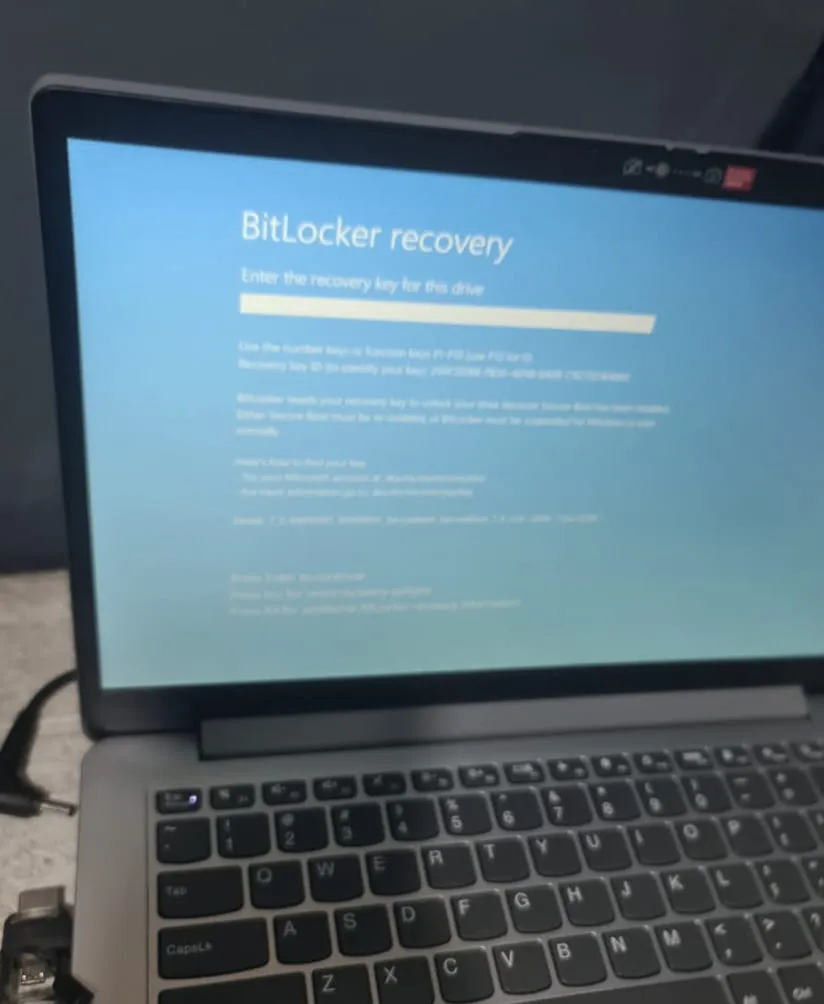
      Service Laptop Depok: Panduan Teknis Mengatasi BitLocker yang Mengunci Data – Sudut Pandang Teknisi Hanz Com Laptop

      Artikel ini bersifat edukatif, tidak bertujuan menjual secara berlebihan, dan di tulis agar mudah di pahami oleh pengguna awam sekalipun.

      Mengenal Laptop sebagai Perangkat Kerja Harian

      Laptop bukan hanya sekadar komputer portabel. Di dalamnya terdapat sistem yang kompleks, terdiri dari:

      Motherboard sebagai pusat koneksi seluruh komponen

      Processor (CPU) sebagai otak pemrosesan data

      RAM sebagai memori kerja sementara

      Media penyimpanan (HDD atau SSD)

      Sistem pendingin

      Layar, keyboard, dan engsel

      Sistem kelistrikan dan baterai

      Karena semua komponen ini di rakit dalam ruang yang sangat terbatas, laptop menjadi lebih sensitif di bandingkan komputer desktop. Kesalahan kecil dalam penggunaan bisa berdampak besar dalam jangka panjang.

      Penyebab Umum Kerusakan Laptop

      Berdasarkan pengalaman lapangan teknisi laptop di area Pamulang, kerusakan laptop umumnya di sebabkan oleh beberapa faktor berikut:

      Panas Berlebih (Overheating)

      Overheating adalah musuh utama laptop. Debu yang menumpuk di kipas dan heatsink dapat menghambat sirkulasi udara, menyebabkan suhu CPU dan GPU meningkat.

      Dampak overheating:

      Laptop sering mati mendadak

      Performa menurun drastis

      Umur komponen menjadi lebih pendek

      Motherboard berisiko rusak permanen

      Kebiasaan Penggunaan yang Kurang Tepat

      Beberapa kebiasaan yang sering di anggap sepele:

      Menggunakan laptop di atas kasur atau sofa

      Menutup ventilasi udara

      Menggunakan charger tidak original

      Membiarkan baterai kosong terlalu lama

      Kebiasaan ini secara perlahan merusak sistem internal laptop.

      Kerusakan Akibat Cairan

      Tumpahan air, kopi, atau minuman manis sering menjadi penyebab kerusakan fatal. Cairan dapat menyebabkan:

      Menjaga Laptop dari Bencana Banjir: Panduan Lengkap, Tindakan Darurat, Pencegahan, dan Kesalahan Fatal yang Harus Di hindari

      Konsleting pada motherboard

      Korosi pada jalur IC

      Kerusakan keyboard dan touchpad

      Menariknya, banyak kerusakan akibat cairan tidak langsung terlihat, tetapi muncul beberapa hari atau minggu kemudian.

      1. Usia Pemakaian

      Laptop yang telah digunakan 4–7 tahun umumnya mulai menunjukkan penurunan performa:

      Baterai cepat habis

      Hard disk melambat

      Engsel mengendur

      Sistem pendingin tidak optimal

      Ini adalah kondisi normal, bukan berarti laptop harus langsung diganti.

      Pentingnya Perawatan Berkala Laptop

      Banyak pengguna menganggap servis laptop hanya diperlukan saat rusak. Padahal, perawatan berkala justru dapat mencegah kerusakan besar dan menghemat biaya dalam jangka panjang.

      Manfaat Perawatan Rutin:

      Menjaga suhu tetap stabil

      Memperpanjang usia laptop

      Menjaga performa tetap optimal

      Menghindari kerusakan motherboard

      Perawatan rutin idealnya dilakukan setiap 6–12 bulan, tergantung intensitas pemakaian dan lingkungan.

      Upgrade Laptop: Solusi Cerdas Tanpa Ganti Unit

      Tidak semua laptop lambat harus diganti. Dalam banyak kasus, upgrade komponen jauh lebih efisien.

      Upgrade yang Paling Berdampak:

      1. Upgrade SSD

      Mengganti HDD ke SSD dapat meningkatkan kecepatan laptop hingga 5–10 kali lipat, terutama saat:

      Booting sistem

      Membuka aplikasi

      Mengakses file

      1. Upgrade RAM

      RAM yang cukup membantu multitasking:

      Laptop tidak mudah hang

      Aplikasi berjalan lebih stabil

      Cocok untuk kerja dan belajar daring

      Upgrade ini sering kali lebih hemat dibanding membeli laptop baru.

      Memahami Kerusakan Motherboard Laptop

      Motherboard adalah komponen paling vital dan paling kompleks. Kerusakan motherboard sering di sebabkan oleh:

      Overheating jangka panjang

      Konsleting listrik

      Cairan

      Penggunaan charger tidak stabil

      Banyak pengguna mengira kerusakan motherboard selalu berujung ganti unit. Faktanya, banyak kasus masih bisa di perbaiki dengan teknik khusus, asalkan di tangani oleh teknisi berpengalaman.

      Instalasi dan Perawatan Software

      Masalah laptop tidak selalu berasal dari hardware. Software juga berperan besar dalam performa dan stabilitas sistem.

      Masalah Software yang Umum:

      Sistem operasi rusak

      Virus dan malware

      Driver tidak kompatibel

      Update gagal

      Instalasi ulang yang benar dan bersih sangat penting agar laptop kembali optimal dan aman digunakan.

      Cara Memilih Tempat Servis Laptop yang Aman

      Di tengah banyaknya jasa servis laptop maka pengguna perlu lebih selektif. Berikut beberapa indikator tempat servis yang bertanggung jawab:

      Transparan dalam diagnosis

      Menjelaskan risiko dan solusi

      Tidak menakut-nakuti pelanggan

      Mengizinkan pelanggan bertanya

      Memberikan estimasi biaya di awal

      Tempat servis yang baik tidak hanya memperbaiki, tetapi juga mengedukasi pengguna.

      Laptop Bekas: Antara Risiko dan Peluang

      Laptop bekas sering menjadi pilihan karena harga lebih terjangkau. Namun, pengguna perlu memahami beberapa hal penting:

      Hal yang Harus Dicek:

      Kondisi fisik dan engsel

      Kesehatan baterai

      Suhu saat digunakan

      Riwayat servis

      Laptop bekas yang dicek dan dirawat dengan benar bisa tetap andal untuk penggunaan harian.

      Peran Edukasi Digital di Tingkat Lokal

      Di kawasan Pamulang, literasi teknologi masih berkembang. Edukasi tentang perawatan laptop sangat penting agar masyarakat:

      Tidak mudah tertipu

      Lebih bijak dalam menggunakan perangkat

      Bisa mengambil keputusan tepat antara servis, upgrade, atau ganti unit

      Pendekatan edukatif jauh lebih berkelanjutan dibanding promosi agresif.

      Kesimpulan

      Laptop adalah investasi penting dalam kehidupan modern karena itu Dengan pemahaman yang tepat, perawatan rutin, dan penggunaan yang bijak, laptop dapat bertahan lebih lama dan bekerja optimal sesuai kebutuhan.

      Artikel ini diharapkan menjadi referensi edukatif bagi pengguna laptop di Pamulang dan sekitarnya, agar lebih memahami perangkat yang digunakan setiap hari, serta mampu mengambil keputusan yang tepat saat menghadapi masalah teknis.

      Kategori
      Artikel Blog Motherboard & Hardware Repair Service Laptop (Lokal Depok)

      Memahami Kinerja Motherboard Laptop: Jantung Sistem yang Sering Terlupakan


      Pendahuluan: Ketika Laptop Bermasalah, Motherboard Sering Jadi Tersangka Utama

      Saat sebuah laptop tiba-tiba mati total, tidak mau menyala, restart sendiri, atau kinerjanya terasa tidak stabil, banyak orang langsung menuduh baterai, charger, atau sistem operasi. Padahal, di balik semua komponen tersebut, ada satu bagian yang memegang kendali penuh atas hidup-matinya sebuah laptop: motherboard.

      Motherboard laptop sering kali menjadi komponen yang paling tidak dipahami oleh pengguna awam. Ia tersembunyi di balik casing, penuh dengan jalur halus, chip kecil, dan komponen yang terlihat rumit. Namun justru di sanalah seluruh sistem laptop saling terhubung, berkomunikasi, dan bekerja bersama.

      Artikel ini akan membahas kinerja motherboard laptop secara menyeluruh, mulai dari fungsi dasar, cara kerja, faktor yang memengaruhi performa, tanda-tanda kerusakan, hingga bagaimana memahami kondisi motherboard secara realistis—tanpa bahasa pemasaran, tanpa klaim berlebihan, dan tanpa pendekatan instan.

      Apa Itu Motherboard Laptop?

      Motherboard laptop adalah papan sirkuit utama tempat seluruh komponen laptop saling terhubung dan berinteraksi. Berbeda dengan motherboard PC desktop yang lebih besar dan modular, motherboard laptop dirancang:

      Sangat ringkas

      Terintegrasi

      Efisien daya

      Spesifik untuk satu model atau seri

      Di atas motherboard laptop terdapat berbagai komponen penting seperti:

      Prosesor (CPU)

      Chip grafis (iGPU atau dGPU)

      Chipset

      IC power

      Controller keyboard & touchpad

      Jalur data dan jalur listrik

      BIOS / firmware

      Jika diibaratkan tubuh manusia, motherboard adalah sistem saraf pusat, bukan sekadar tulang.

      Baca juga: Motherboard Laptop Mati Total serta PenanganannyaKetika Laptop Tak Lagi Menyala — Menelusuri Pusat Kehidupan Elektronik

      Peran Motherboard dalam Menentukan Kinerja Laptop

      Banyak orang mengira performa laptop hanya ditentukan oleh prosesor dan RAM. Padahal, motherboard-lah yang mengatur bagaimana semua komponen tersebut bekerja bersama.

      Motherboard menentukan:

      Pertama, Seberapa stabil aliran listrik ke CPU

      Kedua, Seberapa efisien komunikasi antar komponen

      Ketiga, Seberapa cepat data berpindah

      Selanjutnya, Seberapa baik panas didistribusikan

      Seberapa aman sistem dari lonjakan daya

      Laptop dengan spesifikasi tinggi bisa saja berkinerja buruk jika motherboard-nya bermasalah atau kualitas desainnya rendah.

      Arsitektur Dasar Motherboard Laptop
      3.1 Jalur Listrik (Power Rail)

      Motherboard laptop memiliki banyak jalur listrik dengan tegangan berbeda:

      19V dari adaptor

      12V, 5V, 3.3V

      Tegangan khusus CPU & GPU (Vcore)

      IC power management bertugas:

      Mengatur naik-turun tegangan

      Menyesuaikan beban kerja

      Melindungi dari short dan overcurrent

      Jika satu jalur bermasalah, seluruh sistem bisa lumpuh.

      3.2 Jalur Data

      Jalur data menghubungkan:

      1.CPU ke RAM

      2.CPU ke storage

      3.CPU ke chipset

      4.Chipset ke periferal

      5.Gangguan kecil pada jalur data bisa menyebabkan:

      6.Blue screen

      7.Freeze

      8.Laptop hidup tapi tidak tampil

      9.Kinerja tidak konsisten

      Baca juga: PENGENALAN BIOS DAN FUNGSI MOTHERBOARD

      Chipset: Otak Pendukung Motherboard

      Chipset adalah pengatur lalu lintas data di motherboard. Pada laptop modern, sebagian besar fungsi chipset sudah terintegrasi ke CPU, namun perannya tetap krusial.

      Chipset mengatur:

      USB

      Audio

      Kamera

      Sensor

      Power state (sleep, hibernate)

      Chipset bermasalah sering memunculkan gejala aneh:

      USB mati sebagian

      Laptop tidak bisa sleep

      Kamera tidak terdeteksi

      Laptop panas tanpa beban

      Pengaruh Motherboard terhadap Performa CPU

      CPU tidak bekerja sendirian. Ia bergantung penuh pada motherboard, terutama pada:

      5.1 VRM (Voltage Regulator Module)

      VRM bertugas menyalurkan daya stabil ke CPU. VRM yang lemah menyebabkan:

      Throttling (CPU menurunkan kecepatan)

      Performa turun saat beban berat

      Laptop terasa lambat meski CPU bagus

      Inilah sebabnya dua laptop dengan CPU sama bisa memiliki performa berbeda.

      5.2 Thermal Design

      Motherboard juga memengaruhi jalur panas:

      Posisi CPU

      Jalur heatpipe

      Distribusi panas ke casing

      Motherboard dengan desain buruk akan membuat laptop:

      Cepat panas

      Kipas sering berisik

      Performa tidak konsisten

      Motherboard dan Stabilitas RAM

      RAM sering disalahkan saat laptop error, padahal:

      Jalur RAM ada di motherboard

      Controller RAM menyatu dengan CPU

      Kualitas solder dan jalur sangat menentukan

      Masalah motherboard bisa menyebabkan:

      RAM tidak terbaca penuh

      Dual-channel tidak aktif

      Error acak

      Laptop tidak bisa boot

      Motherboard Laptop vs Desktop: Perbedaan Mendasar

      Motherboard laptop:

      Pertama-tama, motherboard laptop dan desktop dirancang dengan tujuan penggunaan yang berbeda. Selanjutnya, motherboard laptop dibuat lebih ringkas dan terintegrasi agar mendukung desain portabel. Sebaliknya, motherboard desktop memiliki ukuran lebih besar sehingga menawarkan fleksibilitas ekspansi yang luas. Selain itu, komponen pada motherboard laptop umumnya disolder langsung untuk efisiensi ruang. Sementara itu, motherboard desktop memungkinkan penggantian dan peningkatan komponen dengan lebih mudah. Oleh karena itu, konsumsi daya pada motherboard laptop dibuat lebih hemat dibandingkan desktop. Dengan demikian, perbedaan mendasar keduanya terletak pada desain, fleksibilitas, dan kebutuhan penggunaan.

      Banyak komponen disolder

      Sulit di-upgrade

      Spesifik model

      Motherboard desktop:

      Fleksibel

      Mudah diganti

      Lebih tahan panas

      Komponen terpisah

      Karena sifatnya yang terintegrasi, kerusakan kecil pada motherboard laptop bisa berdampak besar.

      Faktor yang Memengaruhi Kinerja Motherboard Laptop
      8.1 Kualitas Desain Pabrikan

      Setiap merek memiliki standar desain berbeda. Faktor penting:

      Kualitas PCB

      Ketebalan jalur

      Pendinginan area power

      Proteksi tegangan

      Laptop murah sering mengorbankan bagian ini.

      8.2 Usia dan Jam Kerja

      Motherboard juga mengalami kelelahan:

      Solder retak mikro

      IC power melemah

      Jalur PCB aus

      Laptop yang sering dipakai panas-panasan lebih cepat mengalami degradasi.

      8.3 Lingkungan Penggunaan

      Debu, lembap, dan listrik tidak stabil adalah musuh utama motherboard.

      Tanda-Tanda Motherboard Mulai Bermasalah

      Gejala umum:

      Laptop mati total

      Hidup tapi layar gelap

      Restart sendiri

      Charger terdeteksi tapi tidak mengisi

      USB mati sebagian

      Laptop panas tanpa beban

      Masalah motherboard sering tidak muncul konsisten, membuatnya sulit didiagnosis oleh pengguna awam.

      Motherboard dan Kasus Laptop Kena Air

      Air adalah penyebab kerusakan motherboard paling fatal:

      Korosi jalur

      Short circuit

      IC power rusak

      Sering kali laptop masih hidup beberapa hari setelah kena air, lalu mati total mendadak. Ini karena korosi bekerja perlahan.

      Perbaikan Motherboard: Kenapa Tidak Semua Bisa Diservis?

      Tidak semua kerusakan motherboard bisa diperbaiki.

      Bisa diperbaiki:

      IC power

      Jalur putus

      MOSFET

      Kapasitor

      Sulit atau tidak ekonomis:

      CPU solder rusak

      PCB multilayer rusak parah

      Korosi luas

      Inilah alasan teknisi sering mengatakan: “Secara teknis bisa, tapi tidak layak.”

      Motherboard Laptop Bekas: Masih Layak atau Tidak?

      Laptop bekas dengan motherboard sehat masih sangat layak jika:

      Pertama-tama, membeli motherboard laptop bekas sering kali di pertimbangkan karena faktor harga yang lebih terjangkau. Namun demikian, kondisi fisik dan riwayat pemakaian menjadi hal utama yang wajib di perhatikan. Selanjutnya, pengecekan jalur solder dan komponen kecil sangat penting karena kerusakan ringan sekalipun dapat berdampak besar. Selain itu, kompatibilitas dengan tipe laptop juga harus di pastikan agar tidak menimbulkan masalah lanjutan. Sementara itu, risiko umur pakai yang lebih pendek perlu di pahami sejak awal. Oleh karena itu, garansi dari penjual menjadi nilai tambah yang patut di pertimbangkan. Dengan demikian, motherboard laptop bekas masih bisa layak di gunakan selama pengecekan di lakukan dengan teliti dan kebutuhan di sesuaikan dengan kondisi yang ada.

      Baca juga: Kenali Tanda tanda Motherboard Laptop Rusak

      Tidak pernah overheat ekstrem

      Performa stabil

      Tegangan normal

      Motherboard yang sehat justru bisa bertahan lebih lama dari baterai dan storage.

      Cara Menjaga Kinerja Motherboard Laptop

      Pertama-tama, menjaga suhu laptop tetap stabil menjadi langkah awal yang sangat penting untuk melindungi kinerja motherboard. Selain itu, membersihkan ventilasi dan kipas secara rutin membantu mencegah penumpukan debu yang dapat memicu panas berlebih. Selanjutnya, penggunaan charger asli dan berkualitas memastikan aliran daya tetap stabil ke komponen motherboard. Sementara itu, menghindari penggunaan laptop di permukaan empuk dapat membantu sirkulasi udara berjalan dengan baik. Di sisi lain, memperbarui BIOS dan driver secara berkala berperan dalam menjaga kompatibilitas dan kestabilan sistem. Oleh karena itu, kebiasaan mematikan laptop dengan benar juga penting untuk mencegah lonjakan arus listrik mendadak. Dengan demikian, perawatan yang konsisten akan membuat motherboard laptop tetap awet dan bekerja optimal dalam jangka panjang.

      Hindari panas berlebih

      Bersihkan debu secara berkala

      Jangan paksa laptop bekerja di suhu tinggi

      Matikan laptop dengan benar

      Langkah sederhana ini sering diabaikan, padahal dampaknya besar.

      Kesalahpahaman Umum Tentang Motherboard Laptop

      Motherboard rusak pasti mati total” → salah

      “Ganti Windows bisa memperbaiki motherboard” → salah

      “Laptop hidup berarti motherboard aman” → belum tentu

      Motherboard bisa rusak sebagian dan tetap membuat laptop menyala.

      Penutup: Memahami Motherboard, Memahami Laptop Secara Utuh

      Motherboard laptop bukan sekadar papan sirkuit. Ia adalah fondasi dari seluruh sistem. Tanpa motherboard yang sehat, spesifikasi setinggi apa pun tidak akan berarti.

      Memahami kinerja motherboard membantu kita:

      Lebih bijak menggunakan laptop

      Tidak salah mendiagnosis masalah

      Mengambil keputusan servis yang realistis

      Menjaga usia pakai perangkat lebih lama

      Di dunia nyata, laptop yang awet bukan hanya soal prosesor cepat atau RAM besar, tetapi tentang motherboard yang bekerja stabil, dingin, dan terlindungi.

      Kategori
      Artikel Blog Kisah & Brand Story Service Laptop (Lokal Depok) Tren & Statistik Laptop

      Mengenal VGA Intel Iris: Evolusi Grafis Terintegrasi yang Mengubah Cara Kita Menggunakan Laptop


      Pendahuluan: Dari VGA “Sekadar Ada” Menjadi Andalan Produktivitas

      Bagi banyak pengguna laptop, istilah VGA Intel iris atau kartu grafis sering kali langsung diasosiasikan dengan game berat, desain 3D, atau laptop mahal dengan bodi tebal dan kipas bising. Padahal, dalam kehidupan sehari-hari—mengetik, presentasi, desain ringan, editing video, hingga meeting online—peran VGA justru sangat krusial, meski sering tidak disadari.

      Di sinilah Intel Iris mengambil peran penting. Ia bukan VGA diskrit seperti NVIDIA GeForce atau AMD Radeon, tetapi juga jauh melampaui citra “VGA onboard lemah” yang melekat pada generasi Intel HD Graphics lama dan juga Intel Iris hadir sebagai bukti bahwa grafis terintegrasi bisa serius, efisien, dan relevan untuk mayoritas kebutuhan pengguna modern.

      Artikel ini akan membahas Intel Iris secara menyeluruh: mulai dari sejarah, arsitektur, performa nyata, perbandingan, kelebihan, kekurangan, hingga relevansinya di tahun-tahun sekarang—tanpa bahasa marketing berlebihan, tanpa klaim kosong.

      Apa Itu VGA Intel Iris?

      Intel Iris adalah seri GPU terintegrasi (iGPU) yang tertanam langsung di dalam prosesor Intel karena itu Artinya, tidak ada chip grafis terpisah seperti pada VGA diskrit. Iris berbagi sumber daya dengan CPU, termasuk daya dan memori (RAM).

      Namun, yang membuat Iris berbeda dari Intel HD Graphics generasi lama adalah:

      Jumlah Execution Units (EU) jauh lebih banyak

      Arsitektur grafis lebih modern

      Dukungan API grafis terbaru

      Optimalisasi kuat untuk multimedia, editing, dan produktivitas

      Intel Iris dirancang untuk menjembatani jurang antara VGA onboard biasa dan VGA diskrit entry-level.

      Baca Juga: Penyebab VGA Laptop Rusak dan Cara MencegahnyaPendahuluan

      Sejarah Singkat Intel Iris: Evolusi yang Tidak Instan
      2.1 Era Intel HD Graphics (Pra-Iris)

      Sebelum nama “Iris” muncul, Intel menggunakan label HD Graphics (HD 3000, 4000, 520, 620, dan seterusnya). Di masa itu:

      Performa grafis sangat terbatas

      Game ringan saja sering drop

      Editing video terasa berat

      Rendering grafis minim

      HD Graphics cukup untuk tampilan layar, tetapi bukan untuk pekerjaan visual serius.

      2.2 Munculnya Intel Iris (2013–2015)

      Nama Intel Iris pertama kali muncul pada prosesor kelas tertentu, terutama seri U dan H kelas menengah-atas. Iris saat itu membawa:

      EU lebih banyak

      Cache lebih besar

      Performa grafis lebih stabil

      Namun, Iris generasi awal masih jarang ditemui karena hanya ada di prosesor tertentu.

      2.3 Intel Iris Plus & Iris Xe (Era Modern)

      Perubahan besar terjadi saat Intel memperkenalkan:

      Intel Iris Plus (Gen 10)

      Intel Iris Xe (Gen 11 ke atas)

      Di sinilah Intel benar-benar serius:

      Lompatan performa signifikan

      Dukungan codec modern (HEVC, VP9, AV1)

      Rendering grafis jauh lebih matang

      Mulai masuk ke ranah editing & creative work

      Arsitektur Intel Iris: Apa yang Membuatnya Lebih Kuat?
      3.1 Execution Units (EU)

      EU adalah “otot” utama GPU Intel. Semakin banyak EU, semakin besar kemampuan paralel processing grafis.

      Perbandingan kasar:

      Pertama, Intel HD lama: ±24 EU

      Kedua, Intel Iris Plus: 48–64 EU

      Ketiga, Intel Iris Xe: hingga 96 EU

      Ini alasan mengapa Iris Xe terasa berkali-kali lipat lebih responsif.

      3.2 Shared Memory (RAM Sistem)

      Karena terintegrasi, Iris menggunakan RAM laptop. Ini membuat:

      Kelebihan

      Tidak ada bottleneck bus PCIe

      Latensi rendah

      Hemat daya

      Kekurangan

      Performa sangat tergantung:

      Kapasitas RAM

      Dual-channel atau single-channel

      Laptop Iris dengan RAM 16 GB dual-channel bisa terasa jauh lebih kencang dibanding 8 GB single-channel.

      3.3 Arsitektur Xe Graphics

      Pada Iris Xe, Intel memperkenalkan arsitektur grafis baru:

      Pipeline lebih efisien

      Shader lebih matang

      Dukungan DirectX 12 Ultimate

      Optimalisasi driver jauh lebih baik

      Ini bukan sekadar upgrade kecil, tapi fondasi baru.

      Baca juga: Tanda-Tanda VGA Laptop Mulai Lemah dan Cara Mengatasinya

      Varian Intel Iris yang Perlu Dikenal
      4.1 Intel Iris Plus

      Biasanya ditemukan di:

      Intel Gen 10

      Laptop tipis kelas menengah

      Cocok untuk:

      Office

      Desain ringan

      Editing video Full HD

      4.2 Intel Iris Xe

      Varian paling populer dan relevan saat ini.

      Tersedia di:

      Intel Gen 11, 12, 13, hingga 14 (seri tertentu)

      Kelebihan utama:

      Performa setara VGA diskrit entry-level lama

      Editing video lebih lancar

      Gaming ringan–menengah masih masuk akal

      Performa Nyata Intel Iris dalam Penggunaan Sehari-hari
      5.1 Office & Multitasking

      Untuk:

      Microsoft Office

      Google Docs

      Spreadsheet besar

      Presentasi

      Intel Iris terasa sangat mulus, bahkan saat multitasking berat.

      5.2 Desain Grafis (Photoshop, Illustrator, Corel)

      Untuk desain 2D:

      Intel Iris sangat layak

      Brush, layer, dan efek berjalan halus

      Export relatif cepat

      Namun, untuk file besar berlapis ratusan layer, RAM tetap menjadi faktor penentu.

      5.3 Editing Video (Premiere Pro, CapCut, DaVinci Resolve)

      Intel Iris unggul di:

      Encoding/decoding video

      Playback timeline Full HD

      Render dengan Intel Quick Sync

      Untuk:

      Full HD: nyaman

      4K ringan: masih bisa

      4K kompleks: mulai terasa berat

      Intel Iris untuk Gaming: Realistis, Bukan Fantasi

      Intel Iris bukan VGA gaming murni, tetapi:

      Game yang masih nyaman:

      DOTA 2

      Valorant

      CS:GO

      FIFA

      Genshin Impact (setting rendah-menengah)

      Game AAA terbaru?
      Masih bisa dibuka, tapi:

      Setting rendah

      FPS terbatas

      Bukan pengalaman ideal

      Intel Iris vs NVIDIA / AMD: Bukan Soal Menang atau Kalah
      7.1 Dibanding NVIDIA GeForce

      Namun, ketika Intel Iris di bandingkan dengan NVIDIA GeForce, pembahasannya bukan semata-mata soal siapa yang lebih unggul secara mutlak. Sementara itu, Intel Iris hadir sebagai solusi grafis terintegrasi yang fokus pada efisiensi daya, kesederhanaan sistem, dan kebutuhan komputasi harian. Di sisi lain, NVIDIA GeForce di rancang sebagai GPU di skrit yang menitikberatkan pada performa tinggi untuk gaming, rendering, dan komputasi berat.

      Selain itu, Intel Iris unggul dalam skenario pengguna yang menginginkan laptop tipis, hemat baterai, dan minim panas tanpa perlu GPU tambahan. Sebaliknya, NVIDIA GeForce menawarkan kelebihan signifikan dalam hal FPS stabil, dukungan driver gaming, serta teknologi seperti CUDA dan DLSS. Oleh karena itu, perbandingan ini lebih tepat dilihat sebagai perbedaan segmen penggunaan, bukan pertarungan langsung menang atau kalah.

      Dengan demikian, Intel Iris cocok untuk produktivitas, multimedia, dan penggunaan ringan hingga menengah, sedangkan NVIDIA GeForce lebih relevan untuk gamer, kreator konten, dan workload grafis intensif. Pada akhirnya, pilihan terbaik sangat bergantung pada kebutuhan pengguna, karena setiap solusi grafis memang dibuat dengan tujuan yang berbeda.

      Konsumsi daya

      Panas rendah

      Bobot laptop ringan

      Harga lebih terjangkau

      NVIDIA unggul di:

      Gaming berat

      Rendering 3D

      CUDA acceleration

      7.2 Dibanding AMD Radeon iGPU

      AMD Radeon iGPU sering:

      Lebih kuat di gaming

      Lebih agresif secara grafis

      Intel Iris unggul di:

      Stabilitas driver

      Encoding video

      Produktivitas

      Kelebihan Intel Iris

      Hemat daya

      Laptop lebih tipis & ringan

      Panas rendah

      Cukup untuk mayoritas pekerjaan

      Tidak perlu VGA di skrit untuk kerja kantoran & kreatif ringan

      Kekurangan Intel Iris

      Sangat bergantung RAM

      Tidak ideal untuk 3D berat

      Gaming terbatas

      Tidak bisa di-upgrade

      Siapa yang Cocok Menggunakan Intel Iris?

      Intel Iris sangat cocok untuk:

      Mahasiswa

      Pekerja kantoran

      Guru & dosen

      Content creator pemula

      Freelancer desain ringan

      Pengguna laptop harian

      Tidak di sarankan untuk:

      3D artist profesional

      Gamer kompetitif

      Rendering skala besar

      Baca juga: Cara Menguji VGA Laptop: Panduan Lengkap untuk Gamer & Pekerja Kreatif

      Tips Memaksimalkan Performa Intel Iris

      Gunakan RAM minimal 16 GB

      Pastikan dual-channel

      Update driver Intel resmi

      Gunakan SSD NVMe

      Jaga suhu laptop

      Perbedaan performa bisa terasa sangat signifikan hanya dengan upgrade RAM.

      Intel Iris di Dunia Laptop Bekas & Servis

      Dalam praktik servis laptop sehari-hari, Intel Iris dikenal:

      Lebih awet

      Minim masalah BGA

      Jarang overheat ekstrem

      Cocok untuk laptop bekas berkualitas

      Banyak laptop bekas dengan Intel Iris masih sangat layak pakai untuk 3–5 tahun ke depan.

      Penutup: Intel Iris, Solusi Realistis di Dunia Nyata

      Intel Iris bukan solusi untuk semua orang, tetapi untuk sebagian besar pengguna, ia adalah pilihan yang rasional, efisien, dan cerdas. Di tengah harga laptop yang semakin tinggi saat ini Iris membuktikan bahwa tidak semua pekerjaan membutuhkan VGA diskrit mahal.

      Jika Anda memahami batasannya dan mengoptimalkan konfigurasinya maka sebenarnya Intel Iris mampu menjadi partner kerja yang stabil, hemat, dan cukup kuat untuk menemani aktivitas digital harian—tanpa drama panas berlebih atau konsumsi daya boros.

      Kategori
      Artikel Blog Kisah & Brand Story Service Laptop (Lokal Depok) Tren & Statistik Laptop

      Lenovo Legion: Memahami Laptop Performa Tinggi dari Sudut Pandang Pengguna Nyata

      Pendahuluan

      Laptop performa tinggi sering kali di persepsikan secara sempit sebagai “laptop gaming”. Padahal, realitas kebutuhan pengguna saat ini jauh lebih kompleks. Banyak profesi modern—mulai dari editor video, arsitek, programmer, hingga data analyst—memerlukan perangkat yang mampu bekerja keras dalam waktu lama tanpa mengorbankan kenyamanan dan stabilitas.

      Di tengah kebutuhan tersebut, Lenovo Legion muncul sebagai salah satu lini laptop yang menarik untuk dibahas secara lebih dalam. Bukan karena sekadar spesifikasinya yang tinggi, tetapi karena pendekatan Lenovo dalam merancang laptop yang dapat di gunakan secara serius untuk berbagai kebutuhan berat, bukan hanya hiburan.

      Artikel ini bertujuan untuk mengulas Lenovo Legion secara komprehensif, dengan bahasa yang mengalir dan mudah di pahami, tanpa dorongan promosi. Fokus utama artikel ini adalah membantu pembaca memahami apa yang sebenarnya di tawarkan Lenovo Legion, bagaimana karakter penggunaannya, serta apa saja kelebihan dan batasan realistisnya.

      Filosofi Lenovo Legion: Bukan Sekadar Kencang

      Lenovo memiliki sejarah panjang dalam dunia komputasi, khususnya dalam menciptakan perangkat kerja yang tahan lama dan ergonomis. Filosofi tersebut tetap terasa pada lini Legion. Alih-alih hanya mengejar angka benchmark, Lenovo Legion di rancang untuk penggunaan nyata dalam jangka panjang.

      Laptop ini tidak di buat untuk mengesankan dalam lima menit pertama penggunaan saja. Ia di rancang agar tetap nyaman saat di gunakan berjam-jam, setiap hari. Inilah alasan mengapa banyak pengguna Legion datang dari latar belakang non-gamer, seperti pekerja kreatif dan profesional teknis.

      Pendekatan ini tercermin dari:

      Manajemen panas yang matang

      Stabilitas performa dalam beban panjang

      Desain yang tidak berlebihan

      Baca juga: Sejarah Laptop Lenovo: Dari Raksasa China Hingga Kuasai Dunia

      Desain: Tenang, Kokoh, dan Fungsional

      Saat pertama kali melihat Lenovo Legion, kesan yang muncul bukanlah “laptop gaming agresif”. Desainnya cenderung minimalis dan dewasa, dengan garis-garis tegas namun tidak berisik secara visual.

      Bodi Legion terasa solid saat di angkat. Engselnya kuat, layar tidak mudah goyang, dan struktur keseluruhan memberi kesan bahwa laptop ini di buat untuk mobilitas yang cukup intens. Meski bobotnya tidak ringan, distribusi beratnya terasa seimbang.

      Lenovo juga cukup cermat dalam penempatan port:

      Banyak port berada di bagian belakang, sehingga kabel tidak mengganggu area kerja

      Port penting seperti USB, HDMI, dan power mudah di jangkau

      Ventilasi di tempatkan secara strategis untuk aliran udara maksimal

      Desain seperti ini sering kali baru terasa manfaatnya setelah penggunaan jangka panjang, ketika pengguna menyadari bahwa laptop terasa “rapi” dan tidak merepotkan.

      Performa Nyata: Stabil Lebih Penting dari Sekadar Cepat

      Lenovo Legion di kenal dengan performanya yang konsisten. Laptop ini memang di bekali spesifikasi tinggi, tetapi yang lebih penting adalah bagaimana performa tersebut di pertahankan.

      Dalam penggunaan nyata, Legion mampu menangani:

      Multitasking berat

      Editing video resolusi tinggi

      Rendering grafis

      Game modern

      Software engineering skala besar

      Yang menarik, performa Legion cenderung stabil meskipun di gunakan dalam waktu lama. Hal ini penting bagi pengguna profesional, karena performa yang fluktuatif justru dapat mengganggu produktivitas.

      Alih-alih memaksimalkan kecepatan sesaat, Lenovo lebih memilih pendekatan performa berkelanjutan. Ini membuat Legion terasa “tenang”, tidak mudah panas berlebihan, dan tidak sering mengalami penurunan kinerja drastis.

      Sistem Pendingin: Fondasi Utama Laptop Performa Tinggi

      Sistem pendingin adalah salah satu aspek paling krusial pada laptop performa tinggi. Tanpa pendinginan yang baik, spesifikasi tinggi hanya akan menjadi angka di atas kertas.

      Lenovo Legion di bekali sistem pendingin yang di rancang untuk:

      Menjaga suhu komponen utama tetap stabil

      Mengurangi kebisingan kipas berlebihan

      Menjaga area keyboard tetap nyaman

      Dalam penggunaan nyata, kipas Legion memang akan aktif saat beban berat, tetapi suara yang di hasilkan relatif wajar dan tidak mengganggu secara ekstrem. Yang lebih penting, panas tidak terpusat di satu titik, sehingga laptop tetap nyaman di gunakan.

      Sistem pendingin yang baik juga berdampak langsung pada usia komponen. Dengan suhu yang lebih terkontrol, risiko kerusakan jangka panjang dapat ditekan.

      Baca juga: Jual Beli Laptop Bekas Murah & Bergaransi di Depok – Hanz Com Laptop

      Layar: Tidak Sekadar Tajam, Tapi Nyaman

      Layar Lenovo Legion dirancang untuk mendukung berbagai aktivitas visual. Selain memiliki refresh rate tinggi dan resolusi yang tajam, layar ini juga nyaman digunakan dalam waktu lama.

      Beberapa karakteristik layar Legion yang sering diapresiasi:

      Warna cukup akurat untuk kebutuhan kreatif

      Kecerahan memadai untuk penggunaan indoor

      Gerakan visual halus

      Minim gangguan flicker

      Bagi pengguna yang sering menatap layar berjam-jam, kenyamanan visual bukanlah hal sepele. Layar Legion memberikan pengalaman yang seimbang antara performa dan kesehatan mata.

      Keyboard dan Touchpad: Ergonomi yang Terasa

      Lenovo dikenal dengan kualitas keyboard-nya, dan warisan tersebut terasa di lini Legion. Keyboard Legion nyaman untuk mengetik panjang, dengan jarak tekan yang pas dan feedback yang jelas.

      Hal ini membuat Legion cocok tidak hanya untuk bermain game, tetapi juga untuk:

      Menulis laporan

      Coding

      Editing teks panjang

      Aktivitas administratif

      Touchpad-nya responsif dan presisi, meskipun banyak pengguna Legion tetap memilih mouse eksternal untuk pekerjaan berat.

      Daya Tahan dan Kualitas Rangka

      Lenovo Legion dirancang sebagai laptop yang siap digunakan secara intensif. Build quality-nya terasa solid, tidak ringkih, dan relatif tahan terhadap pemakaian sehari-hari.

      Namun, seperti kebanyakan laptop performa tinggi:

      Konsumsi daya cukup besar

      Penggunaan optimal saat terhubung adaptor

      Baterai Legion lebih berfungsi sebagai cadangan mobilitas singkat, bukan sebagai sumber daya utama sepanjang hari. Ini adalah kompromi yang wajar untuk laptop di kelas performa tinggi.

      Lenovo Legion untuk Penggunaan Jangka Panjang

      Salah satu pertanyaan penting sebelum memilih laptop adalah: apakah perangkat ini nyaman digunakan dalam jangka panjang?

      Dalam konteks ini, Lenovo Legion memiliki banyak nilai positif:

      Pendinginan baik mengurangi risiko kerusakan

      Performa stabil membuat pengalaman konsisten

      Desain ergonomis mengurangi kelelahan

      Dengan perawatan yang baik, Legion dapat menjadi perangkat kerja dan hiburan yang andal selama bertahun-tahun.

      Kelebihan Lenovo Legion Secara Umum

      Performa tinggi dan stabil

      Sistem pendingin efektif

      Desain profesional

      Keyboard nyaman

      Cocok untuk berbagai kebutuhan berat

      Hal yang Perlu Dipahami Sebelum Memilih

      Bobot relatif berat

      Konsumsi daya besar

      Tidak ditujukan untuk mobilitas ekstrem

      Memahami kelebihan dan batasan ini penting agar ekspektasi pengguna tetap realistis.

      Kesimpulan

      Lenovo Legion bukanlah laptop untuk semua orang, tetapi ia sangat tepat untuk pengguna yang membutuhkan performa tinggi, stabilitas, dan kenyamanan penggunaan jangka panjang. Laptop ini tidak hanya mengandalkan spesifikasi, tetapi juga pengalaman penggunaan nyata.

      Bagi pembaca yang mencari laptop yang dapat diandalkan untuk bekerja keras setiap hari, Lenovo Legion layak untuk dipahami lebih dalam, bukan hanya dilihat dari sisi “gaming”-nya saja.

      Kategori
      Artikel Blog Laptop Second & Ekonomi Perawatan & Biaya Service Laptop (Lokal Depok)

      Laptop Bekas untuk AI: Apakah Layak? Keuntungan, Risiko, dan Panduan Memilih yang Tepat

      Beberapa tahun terakhir, pembahasan mengenai AI (Artificial Intelligence) semakin menjadi arus utama untuk laptop bekasa AI. Banyak orang mulai tertarik mempelajari machine learning, data science, generative AI, hingga AI untuk konten kreatif. Namun muncul pertanyaan besar:

      Haruskah membeli laptop baru dan mahal untuk dapat menjalankan AI?
      Atau laptop bekas cukup untuk memulai?

      Jawabannya: Laptop bekas bisa menjadi pilihan realistis dan ekonomis untuk belajar AI dan juga asalkan tahu batasannya dan memilih dengan benar.

      Artikel ini akan membahas secara lengkap keuntungan, kekurangan, spesifikasi ideal, dan juga siapa yang cocok memakai laptop bekas untuk kebutuhan AI.

      Kenapa Laptop Bekas Tetap Bisa Dipakai untuk AI

      Tidak semua pekerjaan AI membutuhkan perangkat super kuat. Banyak proses AI dapat dijalankan secara lokal dengan hardware mid–range, misalnya:

      Latihan machine learning dengan dataset kecil

      Membuat model prediksi ringan

      Mengembangkan program AI berbasis Python

      Menggunakan AI asisten editing foto

      Auto captioning, remove noise, remove background

      AI untuk konten social media

      Code assistant untuk belajar pemrograman

      Artinya, jika tujuan kamu belajar, riset, eksperimen, konten kreatif, laptop bekas bisa memberi landasan yang lebih dari cukup.

      Baca juga: Analisa Teknisi Laptop vs Analisa AI: Mana yang Lebih Baik?

      Keuntungan Menggunakan Laptop Bekas untuk AI

      Keuntungan Penjelasan

      Harga lebih hemat Selisih bisa 40–70% dari harga baru
      Cocok untuk belajar Tidak perlu investasi besar
      Spesifikasi tinggi lebih terjangkau Laptop gaming lama = tenaga masih kuat
      Upgrade hardware lebih fleksibel RAM dan SSD bisa ditingkatkan
      oleh karena itu Risiko pemborosan lebih kecil Cocok untuk tahap eksplorasi

      Laptop gaming generasi 2017–2020 misalnya, masih menyimpan tenaga CPU dan GPU yang cukup kuat untuk AI kelas menengah.

      Kekurangan Laptop Bekas untuk AI

      Kekurangan Dampak

      Risiko komponen melemah Baterai biasanya turun
      Suhu lebih panas AI membuat CPU/GPU full load
      Tidak semua mendukung AI on-device modern Tidak punya NPU
      RAM bawaan sering kecil Wajib upgrade

      Kesimpulannya: hasilnya tergantung kondisi barang dan jenis AI yang ingin dijalankan.

      Baca juga: Perbedaan Laptop AI dan Laptop Konvensional

      Laptop Bekas Cocok untuk AI Jenis Apa?

      Jenis AI Laptop Second Catatan

      AI untuk konten (foto/video) Cocok GPU membantu rendering
      AI coding / data analysis Cocok CPU + RAM penting
      AI Chat/Tool offline Cocok model kecil
      Machine Learning ringan Cocok dataset kecil
      Deep learning berat Kurang butuh GPU besar
      Model generatif 3D/Video Kurang butuh high-level GPU

      Jadi cocok untuk memulai dan pekerjaan nyata skala kecil.
      Tidak cocok untuk proyek industri berskala besar.

      Spesifikasi Laptop Second yang Direkomendasikan untuk AI

      Gunakan panduan sederhana ini:

      Minimal (Belajar & Eksperimen)

      CPU: Intel i5 / Ryzen 5 generasi 6 ke atas

      RAM: 8 GB (disarankan upgrade 16 GB)

      Storage: SSD 256 GB

      Ideal (AI untuk Konten & Kerja Serius)

      CPU: i7 / Ryzen 7

      RAM: 16–32 GB

      Storage: SSD 512 GB

      GPU: Nvidia GTX 1050/1650 atau setara

      Kenapa GPU penting?
      Karena banyak model AI memanfaatkan CUDA (teknologi Nvidia) untuk mempercepat pemrosesan.

      Baca juga: Hanz Com Laptop: Service Laptop Depok & Laptop Second AI Ready

      Laptop Bekas yang Paling Masuk Akal untuk Kebutuhan AI (Berdasarkan Kategori)

      Kelas Contoh

      Budget belajar ThinkPad T450, Dell Latitude
      Mid-level AI konten ASUS ROG GL552 / Acer Nitro lama
      GPU untuk AI processing Lenovo Legion Y520, MSI GF63
      Workstation AI lebih berat Dell Precision / HP ZBook

      Semakin besar RAM + SSD, semakin nyaman.
      AI akan terasa berat di komputer pelit memori.

      Tips Memilih Laptop Bekas untuk AI

      1️⃣ Cek kesehatan SSD dan RAM
      2️⃣ Periksa suhu saat bekerja
      3️⃣ Pilih casing kokoh (ThinkPad/Latitude/Legion)
      4️⃣ Utamakan laptop yang mudah di-upgrade
      5️⃣ Prioritaskan yang sudah SSD, bukan HDD
      6️⃣ Jika bisa, cari yang punya GPU Nvidia

      Laptop tanpa GPU tetap bisa jalankan AI — tetapi lebih lambat.

      Apakah Lebih Baik Laptop Baru AI atau Laptop Bekas?

      Jenis Laptop Kelebihan Kekurangan

      Laptop Baru AI (Ada NPU) Hemat daya, cepat, masa depan Harga tinggi
      Laptop Bekas Hemat, power per harga lebih besar Teknologi lama

      Laptop bekas = solusi memulai
      Laptop baru AI = solusi jangka panjang

      Kesimpulan

      Laptop bekas bisa menjadi pilihan yang sangat masuk akal untuk:

      Belajar AI & machine learning

      Konten kreatif berbasis AI

      Kebutuhan coding dan riset

      Freelancer pemula

      Pelajar dan mahasiswa

      Asalkan memilih dengan hati-hati, upgrade secukupnya, dan memahami batas kemampuannya.

      AI bukan soal siapa yang perangkatnya paling mahal, tetapi siapa yang paling konsisten belajar dan eksperimen.

      Kategori
      Artikel Blog Panduan Umum (Pillar) Perawatan & Biaya Service Laptop (Lokal Depok)

      Menjaga Laptop dari Bencana Banjir: Panduan Lengkap, Tindakan Darurat, Pencegahan, dan Kesalahan Fatal yang Harus Dihindari

      Pendahuluan: Banjir, Teknologi, dan Ketergantungan yang Tak Terelakkan

      Ketika berbicara tentang ancaman banjir, banyak orang fokus pada kerusakan rumah, kendaraan, dan furnitur. Namun ada satu aset yang sering terlambat diselamatkan — laptop. Padahal dalam dunia serba digital hari ini, laptop lebih dari sekadar alat elektronik; itu adalah penyimpan dokumen kerja, laporan keuangan, foto keluarga, skripsi, desain, hingga identitas digital pemiliknya.

      Laptop menjadi otak kedua bagi pelajar, pekerja freelance, karyawan, perbankan, UMKM, dan pelaku kreatif. Ketika banjir datang tiba-tiba — tanpa persiapan, tanpa rencana — kerusakan pada laptop bukan hanya merugikan dalam bentuk barang, namun juga kerugian emosional, waktu, peluang pekerjaan, bahkan finansial.

      Seorang mahasiswa kehilangan draft skripsinya.

      Pelaku UMKM kehilangan pembukuan stok dan laporan penjualan.

      Seorang editor kehilangan file footage pesanan klien.

      Freelancer kehilangan progress revision project.

      Banjir berubah dari musibah lingkungan menjadi bencana digital yang memukul lebih keras daripada terlihat.

      Maka artikel ini bukan sekadar membahas bagaimana “laptop jangan kena air” — itu terlalu dangkal untuk masalah sebesar ini. Kita akan membahas:

      Dampak banjir terhadap laptop dari sudut teknis

      Kenapa air banjir lebih berbahaya daripada tumpahan minuman

      Langkah darurat yang benar

      Kesalahan yang tampak logis namun justru merusak

      Solusi penyimpanan dan perlindungan

      Pencegahan untuk rumah dan tempat usaha

      Strategi penyelamatan data

      Mitos dan fakta

      Kapan harus dibawa ke teknisi

      Menghitung risiko biaya

      Artikel ini dibuat sebagai panduan lengkap — sehingga siapapun dapat menyelamatkan sebuah perangkat yang menyimpan “setengah hidup digital” kita.

      Jenis Kerusakan Pada Laptop Akibat Banjir

      Ketika laptop terkena banjir, yang merusak bukan airnya saja, tetapi apa yang terkandung di dalam air banjir: lumpur, sampah mikro, logam kecil, oli, deterjen, bakteri, cairan got, dan zat korosif.

      1. Korosi (Karatan Mikro pada Jalur Motherboard)

      Korosi bukan terlihat seperti baut berkarat besar biasanya ini kerusakan mikroskopis di jalur tipis tembaga.

      Tahapan kerusakan:

      Hari 1–3 → laptop mungkin masih hidup

      Minggu 2–3 → muncul error random

      Bulan 2–3 → laptop mati total

      Korosi merambat seperti kanker diantaranya pelan, tidak terlihat, dan merusak permanen.

      1. Short Circuit (Korsleting)

      Korsleting terjadi ketika ada hubungan singkat antara kutub listrik lewat air atau partikel.

      Jika laptop dinyalakan setelah terendam → kerusakan meningkat 10–50 kali lipat.

      1. Endapan / Lumpur Mengering

      Ini menyebabkan:

      Konektor tidak mengalir

      Keyboard random input

      Charger tidak masuk

      Port USB tidak membaca

      Lumpur yang mengering menjadi kerak keras seperti semen mikro.

      1. Kerusakan Baterai

      Baterai lithium sangat sensitif terhadap air dan suhu. Risiko:

      Menggembung

      Korslet

      Meledak

      1. LCD dan Bezel

      Banjir merusak:

      Lem perekat LCD

      Konektor display jadi oksidasi

      Noda air di dalam layar

      Shadow permanen

      Banyak LCD laptop harus diganti bukan karena pecah, tapi karena air masuk dan meninggalkan noda mineral.

      1. Kerusakan Storage (HDD/SSD)

      Banjir mengancam:

      HDD → plat mekanis rentan
      SSD → chip rentan korosi

      Ironisnya, data jauh lebih berharga daripada laptopnya.

      Laptop Belum Terendam Banjir, Tetapi Rumah di Wilayah Potensi Banjir — Apa yang Harus Dilakukan?

      Pencegahan selalu lebih murah daripada perbaikan.

      1️⃣ Simpan laptop di tempat tinggi

      Minimal 1 meter dari lantai

      Rak atas lemari

      Meja kerja yang kokoh

      Jauh dari pintu depan

      2️⃣ Gunakan Kotak Kedap Air

      Container storage dengan seal karet:

      Tambahkan:

      Silica gel

      Plastik ziplock

      Kantong anti lembap

      3️⃣ Jangan tinggalkan laptop di lantai saat dicas

      Jika air merembes → short langsung terjadi melalui charger.

      4️⃣ Pindahkan perangkat jaringan

      Router WiFi, modem, access point → simpan tinggi juga.

      5️⃣ Buat kebiasaan backup

      Opsi backup:

      Metode Kelebihan

      External HDD besar, murah
      SSD eksternal cepat
      Flashdisk praktis
      Cloud aman
      NAS untuk usaha

      Data adalah aset.

      Laptop hancur masih bisa beli baru —
      Data hilang adalah luka digital permanen.

      Saat Banjir Sudah Masuk Rumah — Prosedur Darurat

      Ini bagian paling penting.

      A. Laptop MASIH BELUM TERKENA air

      Lakukan:

      Cabut charger

      Matikan power strip

      Bawa ke lantai atas

      Simpan di container/plastik besar

      Jangan panik, tapi lakukan cepat.

      B. Laptop TERKENA air banjir

      Langkah paling benar:

      Langkah Penjelasan

      Matikan langsung, jangan tunggu mencegah short
      Lepas charger wajib
      Lepas baterai jika bisa model lama
      Jangan dihidupkan untuk testing fatal
      Lap luar saja jangan gosok keras
      Jangan gunakan hair dryer menyebar uap
      Jangan jemur memperkeras kerak
      Segera bawa ke teknisi 48 jam terbaik

      Kenapa 48–72 jam penting?

      Korosi belum merambat jauh

      Lumpur belum mengeras total

      IC belum terbakar

      Laptop yang ditunda seminggu → tingkat keberhasilan jauh menurun.

      Kesalahan Umum yang Tampaknya Logis tetapi Justru Merusak

      Kesalahan Dampak

      Menjemur di matahari lem LCD rusak
      Menyalakan untuk tes short instant
      Meniup hair dryer uap air menyebar
      Disimpan dulu sampai kering korosi tumbuh
      Menggoyang laptop air masuk lebih dalam
      Dilap dengan tisu basah tambah kontaminan
      Ditaruh dekat kompor panas merusak solder

      Kesalahan paling fatal:

      “Sudah kering kok, aman — saya coba nyalakan dulu.”

      Laptop hidup bukan berarti sembuh.
      Itu hanya tanda bom waktu belum meledak.

      Mitos dan Fakta

      Mitos Faktanya

      Laptop sudah kering jadi aman korosi tetap berjalan
      Kemudian Dijemur di matahari akan cepat sembuh merusak LCD dan plastik
      Hair dryer mempercepat kering menyebar uap ke IC
      Selama nyala berarti tidak rusak kerusakan tertunda
      Selanjutnya Air hujan lebih aman dari air banjir tetap membawa mineral
      Alkohol bisa memperbaiki semua hanya teknisi yang tahu porsinya

      Apa Laptop Bisa Diselamatkan Setelah Terendam Banjir?

      Jawabannya:

      BISA
      — tetapi tergantung:

      Seberapa lama terendam

      Apakah menyala sesudahnya

      Jenis air (got vs hujan)

      Bawa cepat atau ditunda

      Model laptop

      Tingkat korosi

      Laptop yang cepat ditangani cleaning profesiona:

      → peluang 60–80%
      Laptop dinyalakan setelah banjir:
      → peluang turun drastis

      Perkiraan Biaya Perbaikan Laptop Akibat Banjir

      Kerusakan Perkiraan biaya

      Cleaning dan bongkar total ekonomis
      Reparasi jalur putus sedang
      Ganti IC / chipset mahal
      Ganti motherboard total sangat mahal
      Data recovery case by case

      Pertama Ada kasus laptop hanya butuh cleaning dan kembali normal.
      Kedua Ada kasus harus ganti komponen.
      Ketiga Ada kasus mati total.

      Laptop 5 juta – data tidak ternilai.

      Laptop 15 juta – data mungkin lebih mahal.

      Perlindungan Laptop Untuk Pemilik Rumah dan UMKM

      Untuk pengguna rumahan

      Checklist singkat:

      Simpan tinggi

      Backup bulanan

      Gunakan container

      Jangan charge di lantai

      Hindari letak dekat jendela

      Untuk UMKM

      Laptop adalah:

      kasir

      invoice

      gudang

      laporan

      pajak

      marketing

      UMKM bisa mengalami shutdown operasional hanya karena laptop rusak banjir.

      Solusi UMKM:

      Backup cloud otomatis

      Arsipkan nota digital

      Gunakan external SSD

      Pindahkan laptop kasir saat hujan ekstrem

      Tips Menjaga Data Saat Bencana Banjir

      Metode backup terbaik adalah 3-2-1 Rule:

      3 salinan data

      2 media berbeda

      1 cloud di luar rumah

      Contoh:

      Laptop

      Hardisk eksternal

      Cloud

      Jika rumah terkena banjir: data tetap aman karena cloud berada di server berbeda.

      Laptop Kena Banjir: Apakah Lebih Baik Perbaiki atau Ganti?

      Pertimbangkan:

      Kondisi Saran

      Laptop < 4 tahun layak diperbaiki Laptop > 6 tahun pertimbangkan
      Ganti chipset tergantung harga
      Terkait data penting perbaikan wajib

      Jika laptop jadwal kerja atau bisnis — waktu lebih mahal daripada hardware.

      Kesimpulan

      Banjir adalah kenyataan lingkungan di banyak kota karena itu Laptop adalah kenyataan hidup dalam pekerjaan digital dan juga Pertemuan keduanya harus dipersiapan, bukan dibiarkan.

      • Pencegahan lebih murah daripada perbaikan
      Karena itu, sejak awal sebaiknya Anda tetap menjaga posisi laptop di tempat yang tinggi. Selain itu, gunakan container atau box tertutup untuk perlindungan tambahan. Lebih jauh lagi, jangan lupa melakukan backup data secara rutin, sebab pada akhirnya langkah sederhana seperti ini dapat menyelamatkan Anda dari kerugian besar.

      • Tindakan darurat lebih penting daripada panik
      Begitu terjadi insiden, segera matikan laptop. Selanjutnya, jangan mencoba menyalakannya kembali untuk “cek kondisi”. Kemudian, hindari menjemur atau mengeringkannya sendiri. Pada tahap berikutnya, langsung bawa laptop ke teknisi agar proses penanganan lebih aman dan cepat.

      • Kesalahan kecil bisa menjadi kerusakan besar
      Sering kali, menyalakan laptop setelah terkena banjir terlihat seperti percobaan kecil. Namun kenyataannya, tindakan tersebut justru menjadi awal kerusakan permanen. Pada akhirnya, satu keputusan keliru dapat membuat perangkat tidak lagi dapat di selamatkan.

      Pada akhirnya, laptop bisa di beli kembali —
      Namun data, momen, dan kerja keras bertahun-tahun, tidak bisa di beli ulang.

      Kategori
      Artikel Blog Panduan Umum (Pillar) Service Laptop (Lokal Depok)

      Cara Install Windows 10 dan Windows 11 yang Aman untuk Pemula (Panduan Lengkap dan Praktis)

      Cara Install Windows 10 dan Windows 11

      Melakukan instalasi Windows adalah keterampilan dasar yang sangat berguna dalam penggunaan komputer modern karena itu Banyak pengguna menghadapi situasi di mana sistem operasi mulai mengalami penurunan performa, terserang malware, menumpuk aplikasi yang tidak lagi di gunakan, atau terjadi kerusakan sistem akibat pembaruan tertentu. Dalam kondisi tersebut, instalasi ulang Windows dapat menjadi solusi yang efektif untuk mengembalikan kecepatan dan stabilitas sistem.

      Bagi pemula, proses instalasi sering di anggap sulit dan penuh risiko, terutama kekhawatiran kehilangan data penting. Artikel ini di susun dengan bahasa sederhana namun formal, bertujuan memberikan panduan mendetail, sistematis, serta aman untuk di lakukan sendiri tanpa pemahaman teknis mendalam. Anda akan menemukan penjelasan mulai dari persiapan, pembuatan media instalasi, tahapan instalasi, penanganan kendala, hingga tips perawatan setelah instalasi.

      Artikel ini berfokus pada Windows 10 dan Windows 11 karena merupakan dua sistem operasi yang saat ini paling banyak di gunakan. Kedua versi memiliki beberapa perbedaan pada persyaratan perangkat keras dan pengaturan keamanan, sehingga pemahaman mengenai keduanya akan mempermudah proses instalasi sesuai perangkat yang Anda miliki.

      Daftar Isi

      • Apa Itu Instalasi Windows dan Kapan Harus Di lakukan
      • Perbedaan Persyaratan Windows 10 dan Windows 11
      • Persiapan Sebelum Instalasi
      • Backup Data dengan Aman
      • Menyiapkan Media Instalasi Menggunakan USB
      • Memahami Opsi Instalasi Tanpa Menghapus Data
      • Langkah-Langkah Instalasi Windows
      • Konfigurasi Setelah Instalasi
      • Mengatasi Kendala Umum Saat Instalasi
      • Kesalahan Fatal yang Harus Dihindari Pemula
      • Rasional: Instalasi Bukan Solusi Semua Masalah Komputer
      • Tips Pemeliharaan Setelah Instalasi
      • Kesimpulan Utama

      Apa Itu Instalasi Windows dan Kapan Harus Dilakukan

      Selanjutnya Instalasi Windows adalah proses pemasangan ulang sistem operasi ke dalam perangkat karena itu Proses ini sering di lakukan ketika komputer menunjukkan tanda-tanda penurunan performa signifikan atau ketika sistem mengalami kerusakan yang tidak dapat di perbaiki hanya dengan perbaikan file sistem.

      Kapan Instalasi Layak Dilakukan

      SituasiDampakCocok Instalasi
      Sistem lambat dan sering macetMengganggu pekerjaanYa
      Terkena virus beratFile sistem rusakYa
      Sistem penuh aplikasi tidak dikenalRisiko keamananYa
      Hardisk rusakTidak ada efekBukan solusi
      Laptop mati karena panasBukan kesalahan WindowsTidak

      Sebagian orang menganggap instalasi adalah solusi universal. Padahal, jika masalah berasal dari perangkat keras seperti RAM rusak, kipas kotor, atau prosesor terlalu panas, instalasi tidak menyelesaikan masalah tersebut.

      Perbedaan Persyaratan Windows 10 dan Windows 11

      Mengapa Windows 11 Memiliki Syarat Ketat

      Windows 11 memperkenalkan peningkatan keamanan menggunakan:

      • TPM 2.0 (Trusted Platform Module)
      • Secure Boot
      • Standar prosesor minimal generasi tertentu (Intel 8th Gen / Ryzen 2nd Gen)

      Tujuannya melindungi data dari peretasan tingkat firmware.

      Sebaliknya, Windows 10

      Windows 10 lebih fleksibel dan dapat berjalan pada banyak perangkat lama tanpa fitur keamanan tingkat lanjut.

      KarakteristikWindows 10Windows 11
      Fleksibilitas perangkatTinggiTerbatas
      Kinerja stabilBaikSangat baik
      Keamanan modernCukupLebih baik
      Saran untuk laptop lamaYaTidak

      Persiapan Sebelum Instalasi Windows

      Mengabaikan persiapan adalah penyebab utama kegagalan instalasi bagi pemula. Persiapan memastikan proses berjalan aman, tanpa kehilangan data.

      Checklist Sebelum Instalasi

      Hal yang DicekWajib
      Backup data
      Charger tersambung
      Ruang penyimpanan cukup
      Media instalasi resmi
      Catat daftar aplikasi sebelumnyaDisarankan
      Cek hardware panas atau matiPenting

      Pastikan Daya Tidak Putus

      Jika laptop mati saat proses konfigurasi sistem berlangsung, kerusakan boot dapat terjadi dan membutuhkan penanganan lanjutan.

      Backup Data — Tahap Penting yang Sering Diabaikan

      Meskipun terdapat opsi instalasi tanpa menghapus data, proses instalasi tetap memiliki risiko teknis.

      Lokasi Data yang Sering Terlupakan Pemula

      • Desktop
      • Documents
      • Pictures
      • Downloads
      • Aplikasi penyimpanan lokal (software editing, desain, keuangan)

      Banyak pengguna menyimpan file penting di desktop karena alasan kemudahan, namun lokasi tersebut berada di drive sistem.

      Rekomendasi lokasi backup:

      • HDD/SSD eksternal
      • Flashdisk besar
      • Cloud storage

      Menyiapkan Media Instalasi Menggunakan USB

      Media instalasi paling aman adalah menggunakan Media Creation Tool.

      Keunggulan:

      ✔ File ISO resmi
      ✔ Menyesuaikan perangkat
      ✔ Aman dari modifikasi pihak ketiga

      Anda memerlukan:

      • Flashdisk minimal 8 GB
      • Koneksi internet stabil

      BAGIAN 2 — Pembuatan Media Instalasi, Opsi Instalasi, dan Pemilihan Versi Windows

      Cara Membuat USB Bootable untuk Instalasi Windows

      Untuk melakukan instalasi Windows, media instalasi wajib disiapkan terlebih dahulu. USB adalah pilihan terbaik karena mudah dideteksi, proses pembuatan cepat, dan dapat digunakan kembali. Pembuatan USB bootable yang resmi sangat disarankan karena keamanan file ISO sangat menentukan keberhasilan instalasi dan stabilitas sistem pasca-instalasi.

      Mengapa USB Bootable Lebih Direkomendasikan Dibanding DVD

      • Laptop modern sudah banyak yang tidak menyediakan DVD-ROM.
      • Proses membaca USB lebih cepat dibanding DVD.
      • Kesalahan baca DVD sering terjadi akibat goresan pada permukaan.
      • Instalasi dari USB lebih stabil dan jarang gagal.

      DVD hanya relevan jika perangkat benar-benar tua dan BIOS tidak mendukung boot via USB, yang saat ini sudah sangat jarang terjadi.

      Langkah Pembuatan USB Installer Menggunakan Media Creation Tool

      Media Creation Tool adalah aplikasi gratis dari Microsoft yang dapat diunduh langsung dari situs resmi.

      Keunggulan Media Creation Tool

      ✔ Mengunduh file ISO versi terbaru dan asli
      ✔ Menentukan edisi Windows sesuai perangkat
      ✔ Mengatur file ke format FAT32/NTFS otomatis
      ✔ Aman dari modifikasi pihak ketiga

      Syarat Pembuatan USB Installer

      ItemKeterangan
      Flashdisk8GB/16GB
      InternetStabil
      Laptop/PCBisa membaca USB
      Waktu±15–25 menit

      Setelah aplikasi terbuka, pengguna hanya perlu mengikuti instruksi “Next.” Media Creation Tool akan otomatis mendeteksi arsitektur dan versi Windows yang kompatibel.

      Memahami Perbedaan BIOS dan UEFI Saat Instalasi

      BIOS dan UEFI adalah sistem yang mengatur bagaimana komputer memulai perangkat keras. Perangkat modern menggunakan UEFI dengan fitur keamanan Secure Boot, terutama untuk Windows 11. Sementara BIOS digunakan pada perangkat lama.

      Sistem BootCocok untukMendukung Secure Boot
      BIOS LegacyPC/Laptop lamaTidak
      UEFILaptop modernYa
      UEFI + TPMWindows 11Wajib

      Masalah umum pemula muncul ketika installer dibuat dalam format yang tidak sesuai. Media Creation Tool meminimalisir masalah ini dengan penyesuaian otomatis, sehingga sangat direkomendasikan.

      Baca juga: Service Laptop Depok: Panduan Teknis Mengatasi BitLocker yang Mengunci Data – Sudut Pandang Teknisi Hanz Com Laptop

      Memahami Opsi Instalasi: “Keep Files” atau Format Bersih

      Saat instalasi dimulai, Anda akan menemukan opsi:

      1️ Keep Files Only

      Sistem akan mengganti file inti Windows tetapi mempertahankan data pengguna yang tersimpan di folder default.

      Kelebihan:
      ✔ Tidak menghapus data pribadi
      ✔ Tidak terlalu memakan waktu

      Kekurangan:
      ✘ Masih menyisakan file sistem lama
      ✘ Tidak cocok untuk kasus virus berat

      2️ Format Bersih (Clean Install)

      Metode yang paling efektif untuk membuat performa perangkat kembali maksimal.

      Kelebihan:
      ✔ Sistem benar-benar baru
      ✔ Menghilangkan sampah dan virus
      ✔ Lebih stabil dalam jangka panjang

      Kekurangan:
      ✘ Semua aplikasi hilang
      ✘ Pengaturan harus dilakukan ulang

      Risiko Kesalahan Tekan “Format”

      Kesalahan paling fatal pemula terjadi saat memilih partisi.

      Jika salah memilih, data di drive lain dapat terhapus dan sulit dipulihkan.

      Kesalahan Umum

      • Menghapus semua partisi karena panik
      • Mengira semua partisi berisi sistem
      • Tidak membaca ukuran sebelum memilih

      Untuk keamanan:

      • Partisi sistem biasanya berlabel Windows, OS, atau berukuran paling besar.
      • Jangan format partisi cadangan (D/E/F) jika Anda menyimpan data di sana.

      Cara Memilih Versi Windows yang Tepat untuk Perangkat

      Tidak semua perangkat cocok untuk Windows 11 karena itu Menginstal OS yang tidak sesuai hardware dapat menyebabkan sistem berjalan lambat atau tidak mendapat pembaruan.

      Panduan Pemilihan

      Kondisi LaptopDisarankan
      Laptop keluaran 2013–sekarangBisa Windows 10
      Laptop 2018 ke atas dengan TPM 2.0Cocok Windows 11
      Laptop generasi lama (pre-2013)Tetap di Windows 10

      Apakah Bisa Memasang Windows 11 di Laptop yang Tidak Mendukung TPM?

      Secara teknis, ada metode bypass, namun:

      Risiko:

      • Tidak mendapat security patch
      • Sistem rawan crash
      • Tidak stabil di masa depan

      Untuk pemula sangat disarankan tidak melakukan bypass.

      BAGIAN 3 — Langkah demi Langkah Instalasi Windows 10 dan Windows 11

      Bagian ini merupakan inti dari keseluruhan panduan, yaitu proses instalasi itu sendiri. Meskipun tampak teknis, jika dilakukan secara runtut dan teliti, pemula pun dapat menyelesaikannya dengan aman. Penjelasan di bawah menggunakan bahasa sederhana, struktur urut, dan penekanan pada risiko agar pengguna tidak salah mengambil keputusan saat berada di tampilan instalasi.

      Masuk ke BIOS/UEFI untuk Mengatur Boot Priority

      Sebelum instalasi dimulai, komputer harus diarahkan agar membaca USB installer sebagai sumber boot.

      Bagaimana cara masuk ke BIOS

      Saat komputer dinyalakan, tekan salah satu tombol berikut (tergantung merek perangkat):

      MerekTombol BIOS
      AcerF2 / Del
      AsusF2
      HPEsc / F10
      LenovoF2 / Fn + F2
      ToshibaF2 / Esc
      DellF2
      MSIDel
      SamsungF2

      Jika Anda tidak yakin, coba tekan F2, Del, atau Esc berulang kali sejak perangkat dinyalakan.

      Apa yang harus dilakukan di BIOS

      Setelah berhasil masuk BIOS:

      1. Cari menu Boot atau Boot Priority
      2. Jadikan USB Flashdrive sebagai Boot Option #1
      3. Simpan perubahan → Save & Exit

      Pada beberapa perangkat modern, Secure Boot aktif secara default. Untuk Windows 11, biarkan fitur ini aktif. Untuk instalasi Windows 10 pada perangkat lama, jika installer tidak terbaca, pengguna dapat menonaktifkan sementara Secure Boot, tetapi lakukan hanya jika dibutuhkan.

      Memulai Proses Instalasi Windows

      Setelah Boot diperbaiki, komputer akan membaca USB secara otomatis dan masuk ke tampilan installer Windows.

      Tampilan Awal Installer

      Anda akan melihat pengaturan awal berupa pilihan:

      • Bahasa (Language)
      • Format waktu
      • Keyboard Input

      Untuk kenyamanan:

      • Pilih English (United States) untuk tampilan
      • Pilih Indonesian / Indonesia untuk format waktu jika diinginkan
      • Biarkan keyboard US Keyboard

      Klik NEXT → INSTALL NOW

      Masukkan Lisensi

      Ada dua opsi:

      • Masukkan Product Key
      • Pilih I don’t have a product key → aktivasi bisa dilakukan nanti

      Untuk pemula, melewatkan aktivasi sementara tidak menjadi masalah.

      Memilih Versi Windows yang Akan Diinstal

      Jika Anda menggunakan installer multi-edition, Anda akan melihat daftar:

      • Windows 10 Home
      • Windows 10 Pro
      • Windows 11 Home
      • Windows 11 Pro

      Panduan pemula:

      • Home → cocok pengguna umum
      • Pro → cocok penggunaan kerja, lebih banyak fitur manajemen

      Memilih Jenis Instalasi: Upgrade atau Custom

      Dua pilihan ini menentukan apakah data tetap tersimpan atau tidak.

      Opsi 1 — Upgrade (Keep Files)

      Menginstal ulang tanpa menghapus file pribadi.

      Cocok untuk:

      • Laptop terasa lambat
      • Banyak aplikasi error
      • Tidak ada serangan virus berat

      Tidak cocok bila sistem:

      • Rusak parah
      • Tidak bisa masuk Windows
      • Terkena ransomware

      Opsi 2 — Custom Install (Clean Install Format Bersih)

      Metode ini membersihkan sistem sepenuhnya dan juga paling efektif memperbaiki performa.

      Catatan penting:
      Jika melakukan format pada partisi yang salah maka selanjutnya data pribadi dapat hilang permanen.

      Memilih Partisi Sistem

      Anda akan melihat daftar partisi penyimpanan.

      General rule untuk pemula:

      Jenis Partisi yang MunculTindakan
      System (100–500 MB)Jangan disentuh
      MSR/RecoveryJangan disentuh
      Drive 0 Partition (besar, puluhan—ratusan GB)Inilah partisi Windows
      Partisi penyimpanan (Data D/E/F)Jangan diformat

      Cara paling aman:

      • Pilih partisi sistem
      • Klik Format (jika Anda ingin clean install)
      • Lanjutkan instalasi

      Jika Anda memilih Upgrade, Anda tidak akan diarahkan ke layar format partisi.

      Proses Instalasi Berjalan Otomatis

      Pada tahap ini Anda akan melihat beberapa progres seperti:

      • Copying files
      • Installing features
      • Installing updates
      • Restarting device

      Proses ini memakan waktu ±10–25 menit pada SSD, ±40–90 menit pada HDD.

      Jangan cabut USB
      Jangan matikan komputer
      Waspadai panas berlebih

      Komputer akan restart 2–3 kali. Ini normal.

      Konfigurasi Setelah Instalasi

      Setelah restart terakhir, Anda akan masuk ke panel konfigurasi:

      1️ Pilih Region dan Keyboard

      Biarkan default kecuali Anda memerlukan keyboard lain seperti Arabic, Japan, atau Mandarin.

      2️ Pilih Setup Akun

      Untuk Windows 11:

      • Lebih mendorong penggunaan akun Microsoft

      Untuk Windows 10:

      • Bisa menggunakan akun lokal tanpa internet

      Keunggulan akun Microsoft
      ✔ Bisa menyimpan lisensi digital
      ✔ Sinkronisasi file otomatis
      ✔ OneDrive terintegrasi
      ✔ File tetap aman saat laptop rusak

      Untuk pemula, penggunaan akun Microsoft sangat membantu.

      Baca juga: Panduan Paling Lengkap Memilih Layar Laptop: Mengenal Jenis Panel, Tipe Pin, eDP, dan Kompatibilitas Agar Tidak Salah Pilih — Studi Lapangan Teknisi Depok

      Membedakan Konfigurasi Windows 10 dan Windows 11

      LangkahWindows 10Windows 11
      Pilih akunBisa offlineCenderung online
      Pertanyaan privasiSingkatLebih banyak
      Integrasi cloudPilihanDisarankan
      Desain menuKlasikModern

      Bagi pemula yang tidak terbiasa dengan sistem cloud, jangan khawatir. Anda dapat mengubah pengaturan privasi dan penyimpanan kapan saja setelah masuk ke desktop.

      Masuk ke Tampilan Desktop Pertama

      Setelah selesai, Anda akan melihat desktop yang masih bersih.

      Sistem masih melakukan:

      • Konfigurasi driver
      • Pengaturan internal
      • Sinkronisasi jika menggunakan akun Microsoft

      Biarkan sistem bekerja selama beberapa menit sebelum memasang aplikasi apa pun

      BAGIAN 4 — Troubleshooting, Kendala, dan Risiko yang Sering Terjadi Saat Instalasi Windows

      Proses instalasi Windows dapat berjalan lancar ketika semua persiapan dilakukan dengan benar. Namun, pada praktiknya, banyak pengguna pemula menghadapi kendala yang belum pernah mereka temui sebelumnya. Bagian ini membahas permasalahan yang sering muncul, penyebabnya, serta solusi yang dapat dilakukan secara mandiri sebelum membawa perangkat ke teknisi.

      Kesalahan Fatal yang Sering Dilakukan Pemula Saat Instalasi

      1️ Langsung Menekan Format Tanpa Mengecek Partisi

      Ini adalah kesalahan paling berat karena dapat mengakibatkan kehilangan data permanen.

      Mengapa terjadi:
      Pengguna panik, buru-buru, mengira semua partisi adalah sistem.

      Cara menghindari:

      • Baca nama dan ukuran partisi
      • Partisi sistem biasanya terbesar dan berada di atas
      • Jangan format partisi bertanda “Recovery”

      2️ Mengunduh ISO Windows dari Sumber Tidak Resmi

      Dalam upaya menghemat waktu, banyak pengguna mencari installer dari situs tidak jelas.

      Risiko:

      • Ransomware dan backdoor
      • Sistem tidak stabil
      • Aktivasi ilegal

      Sebaiknya unduh langsung dari Microsoft atau portal resmi.

      3️ Instalasi di Perangkat yang Sedang Bermasalah Secara Hardware

      Gejalanya:

      • Laptop mati mendadak
      • Bunyi aneh pada HDD
      • CPU panas tidak wajar

      Dalam kondisi tersebut, instalasi hanya memperburuk kerusakan file.

      4️ Menekan Tombol Restart Saat Proses Install Terlihat Macet

      Jika progress stuck lama pada 20%–60%—itu masih normal pada HDD lambat.

      Kesalahan restart dapat merusak boot sector.

      Masalah Umum: USB Installer Tidak Terdeteksi

      Masalah ini sangat sering terjadi pada perangkat yang berbeda generasi.

      Penyebab:

      • Secure Boot aktif pada perangkat lama
      • Mode Boot tidak sesuai (Legacy vs UEFI)
      • Port USB rusak atau longgar
      • Flashdisk tidak benar-benar bootable

      Solusi bertahap:

      1. Coba pindah ke port USB lain (prefer USB 2.0)
      2. Masuk BIOS dan ubah Boot Priority
      3. Nonaktifkan Secure Boot sementara untuk Windows 10
      4. Pastikan flashdisk di buat dengan Media Creation Tool

      Jika masih gagal:

      • Flashdisk harus di program ulang
      • Gunakan flashdisk berbeda

      Masalah GPT dan MBR — Akar Kebingungan Banyak Pemula

      Ketika muncul pesan:

      “Windows cannot be installed to this disk. The selected disk has an MBR partition table.”

      atau sebaliknya GPT error — penyebabnya adalah perbedaan sistem firmware.

      Tabel Penjelasan Singkat

      FormatCocok UntukSistem
      GPTModernUEFI
      MBRPerangkat lamaBIOS

      Solusi yang aman untuk pemula

      • Gunakan Media Creation Tool → penyesuaian otomatis
      • Hindari konversi manual jika tidak memahami risikonya

      Masalah TPM dan Secure Boot pada Windows 11

      Windows 11 memerlukan:

      • TPM 2.0
      • Secure Boot aktif
      • Prosesor minimal tertentu

      Jika tidak memenuhi:
      Windows 11 menolak instalasi.

      Solusi yang dianjurkan

      • Tetap gunakan Windows 10
      • Jangan melakukan bypass jika pemula

      Laptop Restart Sendiri Berkali-kali Saat Instalasi

      Restart 2–3 kali adalah bagian resmi proses instalasi.
      Yang perlu di waspadai jika:

      Kondisi RestartPenyebab
      Restart tiap 30 detikCPU panas
      Restart sebelum masuk setupFile corrupt
      Restart tanpa pesanPSU/Baterai drop

      Solusi

      • Pasang charger (wajib)
      • Bersihkan ventilasi
      • Cek suhu hardware

      Windows Tidak Masuk Desktop Setelah Instalasi (Boot Loop)

      Boot loop adalah kondisi di mana sistem kembali ke tampilan instalasi atau restart berulang.

      Penyebab umum:

      1. USB masih terbaca sebagai boot utama
      2. File boot belum tersimpan sempurna
      3. Hardisk memiliki sector rusak

      Langkah mengatasi:

      • Cabut flashdisk setelah restart pertama
      • Pastikan boot priority kembali ke internal drive

      Jika tetap gagal:

      • Hardisk/SSD perlu diagnosa lebih jauh

      Blue Screen Setelah Instalasi

      Layar biru bukan selalu tanda sistem rusak total.

      Penyebab:

      • Driver tidak kompatibel
      • RAM tidak stabil
      • Sisa virus di boot sector

      Untuk pemula:

      • Biarkan Windows Update memasang driver otomatis
      • Jika tetap terjadi, kemungkinan hardware

      Windows Selesai Diinstal Tetapi Masih Sangat Lambat

      Banyak yang salah menyimpulkan bahwa instalasi gagal karena itu masalahnya ada pada media penyimpanan.

      Jika memakai HDD:

      • Windows 10/11 dapat terasa lambat
      • Proses multitasking tersendat
      • Booting membutuhkan 2–5 menit

      Solusi paling efektif:

      • Beralih dari HDD → SSD

      Kecepatan meningkat 400%–800% tanpa ubahan lain.

      Laptop Panas Setelah Instalasi

      Bukan karena Windows-nya.

      Penyebab umum:

      • Debu menutup saluran kipas
      • Pasta pendingin kering
      • Beban CPU karena update

      Tindakan aman:

      • Jangan tutup ventilasi
      • Jangan gunakan di atas kasur
      • Biarkan update selesai

      BAGIAN 5 — Tips Pemeliharaan Setelah Instalasi, Kebiasaan Aman, dan Kesimpulan

      Setelah proses instalasi Windows 10 atau Windows 11 selesai selanjutnya tugas penting berikutnya adalah memastikan sistem tetap stabil, aman, dan memiliki umur pakai yang panjang.

      Pertama Instalasi hanyalah tahap awal dari perjalanan pengelolaan komputer kemudian Sistem yang baru selesai dipasang ibarat ruangan yang baru dibersihkan dan juga jika digunakan tanpa aturan dan tanpa kebiasaan yang baik, ruangan tersebut akan kembali berantakan dengan cepat.

      Bagian ini akan membahas perilaku digital yang baik setelah instalasi, langkah pencegahan agar tidak mengalami kerusakan sistem berulang, serta kesimpulan besar dari seluruh proses instalasi yang aman bagi pengguna pemula.

      Langkah-Langkah Penting Setelah Instalasi Selesai

      1️ Biarkan Sistem Menyelesaikan Pembaruan Otomatis

      Setelah berhasil masuk ke desktop untuk pertama kalinya:

      • Windows akan mengunduh driver
      • Melakukan konfigurasi perangkat keras
      • Menyamakan pengaturan wilayah
      • Menyelesaikan paket keamanan

      Biarkan komputer terhubung ke internet dan berikan waktu ±15–30 menit untuk menyelesaikan proses awal ini. Banyak pengguna mengira komputer lambat setelah instalasi, padahal sistem masih melakukan tugas penting di latar belakang.

      2️ Pasang Aplikasi yang Diperlukan Saja

      Instalasi Windows yang bersih memberikan kesempatan kepada pengguna untuk memilih aplikasi yang benar-benar di gunakan.

      Kategori aplikasi penting:

      • Browser tambahan
      • Office / aplikasi dokumen
      • PDF reader
      • Aplikasi pertemuan video
      • Media player

      Hindari memasang:

      • Aplikasi pembersih RAM otomatis
      • Aplikasi “booster” tidak resmi
      • Aplikasi crack

      Aplikasi yang tidak jelas justru memperlambat sistem.

      3️ Kelola Startup Aplikasi

      Banyak aplikasi menyetel dirinya agar selalu aktif saat komputer di nyalakan.

      Cara mengecek:

      • Tekan CTRL + SHIFT + ESC
      • Pilih Startup

      Nonaktifkan aplikasi yang tidak di perlukan untuk mempercepat booting.

      4️ Gunakan Antivirus Bawaan Windows

      Windows Defender cukup hebat untuk pemula dan terintegrasi dengan sistem.

      Jangan menonaktifkan antivirus tanpa alasan kuat.

      Jika Anda ingin menambah antivirus premium, cukup satu saja. Menggunakan dua antivirus aktif bersamaan dapat menimbulkan konflik sistem.

      5️ Manajemen Penyimpanan

      Salah satu penyebab utama Windows kembali lambat adalah ruang penyimpanan yang penuh.

      Rekomendasi:

      • Pertama, Sisakan minimal 15–25% kapasitas kosong
      • Kedua, Bersihkan folder Downloads dan Temp secara berkala
      • Ketiga, Gunakan fitur “Storage Sense” untuk pembersihan otomatis

      Kebiasaan Aman untuk Mencegah Kerusakan Sistem

      🔹 Hindari Shutdown Paksa

      Menggunakan tombol power secara paksa dapat merusak file sistem.

      🔹 Jangan cabut flashdisk tanpa eject

      File dapat rusak atau partisi tidak terbaca.

      🔹 Hindari menutup laptop saat update

      Windows butuh waktu untuk menulis file.

      🔹 Rawat perangkat fisik

      Software baik tidak ada gunanya jika kipas tersumbat debu.

      Apakah Instalasi Windows SPESIFIK Bisa Digunakan untuk Mengatasi Semua Masalah Komputer?

      Jawabannya adalah Tidak.

      Instalasi adalah solusi logis ketika:

      • File sistem rusak
      • Laptop terinfeksi virus
      • Aplikasi tidak berjalan baik
      • Sistem terlalu lambat

      Namun bukan solusi jika masalah berasal dari:

      • Hardisk rusak
      • RAM bermasalah
      • Kipas tidak bekerja
      • Mainboard bermasalah
      • Laptop mati atau restart karena panas

      Tanda-Tanda Masalah Hardware Meskipun Setelah Instalasi

      GejalaKemungkinan Penyebab
      Bunyi “klik” pada HDDBad sector
      Laptop tiba-tiba matiOverheat
      Blue screen acakRAM tidak stabil
      Boot lambat sekaliPenggunaan HDD
      Layar berkedipKabel fleksibel

      Jika masalah berasal dari hardware, instalasi ulang tidak akan menyelesaikan masalah.

      Tips Perawatan Windows untuk Pemula

      • Gunakan antivirus bawaan
      • Restart komputer minimal satu kali per beberapa hari
      • Hindari menumpuk file di desktop
      • Gunakan penyimpanan cloud untuk dokumen
      • Bersihkan file sementara sebulan sekali
      • Jangan menginstal aplikasi dari sumber tidak dikenal
      • Gunakan SSD jika masih memakai HDD

      Mengapa Memahami Instalasi Windows Penting di Era Digital

      Di zaman di mana komputer menjadi bagian tidak terpisahkan dari pekerjaan belajar instalasi Windows bukan hanya keterampilan teknis — tetapi kebiasaan literasi digital. Dengan memahami langkah-langkah instalasi dan perawatan, pengguna dapat:

      ✔ Menghemat biaya servis
      ✔ Mengambil keputusan lebih tepat
      ✔ Tidak mudah panik saat terjadi error
      ✔ Lebih menghargai keamanan digital

      Kesimpulan Utama

      Melakukan instalasi Windows 10 atau Windows 11 dapat menjadi langkah tepat untuk mengembalikan performa komputer yang mulai melambat atau mengalami kerusakan sistem dan juga Dengan persiapan yang matang, penggunaan alat instalasi resmi, dan mengikuti langkah instalasi secara runtut, pemula dapat menyelesaikan proses ini tanpa risiko besar kehilangan data.

      Namun penting dipahami bahwa instalasi bukan obat untuk semua kerusakan komputer. Perangkat keras yang rusak memerlukan pemeriksaan dan tindakan berbeda.

      Setelah instalasi selesai maka selanjutnya kebiasaan penggunaan komputer sangat menentukan ketahanan sistem. Melakukan pembaruan rutin, memasang aplikasi sesuai kebutuhan, tidak sembarangan mengunduh file, serta memahami batas perangkat adalah bagian dari langkah preventif yang sangat menentukan apakah sistem akan tetap stabil dalam jangka panjang.

      Pada akhirnya, instalasi Windows bukan hanya sekedar tindakan perbaikan teknis — tetapi juga bagian dari pemahaman bagaimana teknologi bekerja, bagaimana data harus di kelola, dan bagaimana perangkat digital dapat di manfaatkan secara optimal untuk mendukung pekerjaan, pembelajaran, dan produktivitas modern.

      Dengan pengetahuan praktis yang tertata dalam artikel ini, pengguna pemula di harapkan tidak lagi merasa ragu menghadapi proses instalasi, serta mampu merawat sistem agar tetap aman dan berfungsi dengan baik di masa yang akan datang.

      Kategori
      Artikel Blog Laptop Second & Ekonomi Motherboard & Hardware Repair Perawatan & Biaya Service Laptop (Lokal Depok)

      LAPTOP KEMASUKAN AIR: PENJELASAN PALING KOMPLIT, TEKNIS, SISTEMATIS, DAN EDUKATIF

      Laptop yang terkena air bukan sekadar masalah sepele. Ia adalah perpaduan antara reaksi kimia, kerusakan elektronik, dan risiko jangka panjang yang sering tidak dipahami oleh pengguna. Banyak orang menganggap bahwa jika laptop masih menyala setelah terkena air, artinya laptop “baik-baik saja”. Padahal, kerusakan paling fatal justru sering terjadi dalam diam—di bagian internal yang tidak dapat dilihat mata.

      Berbahaya Untuk Laptop?

      Jika diperhatikan, hampir seluruh bagian dalam laptop terdiri dari jalur logam tipis, kapasitor kecil, IC sensitif, MOSFET, regulator daya, hingga konektor fleksibel yang semuanya didesain untuk menerima arus yang tepat. Permasalahannya adalah:

      Poin Teknis Utama

      Air bersifat konduktor tak sempurna, tetapi cukup untuk menciptakan “jembatan arus”.

      Jalur listrik yang seharusnya terpisah menjadi tersambung oleh air.

      Komponen menerima arus tidak sesuai desain, menyebabkan short.

      Cairan non-air mineral (kopi, teh, soda) meninggalkan residu gula yang mempercepat korosi.

      Air yang masuk ke bawah IC dapat tertahan berminggu-minggu tanpa menguap.

      Dalam hitungan detik, hubungan pendek (short circuit) dapat terjadi. IC charging sangat sering menjadi korban awal. Komponen ini adalah regulator utama yang bertugas “mengatur arus”. Saat arus tiba-tiba melompat ke jalur yang salah, kerusakan terjadi lebih cepat daripada kemampuan manusia mematikan laptop.

      Itu sebabnya tindakan pertama menjadi penentu hidup–mati motherboard.

      Tindakan yang Harus Dilakukan di Detik Pertama

      Banyak kerusakan besar justru terjadi karena tindakan yang salah dalam 30 detik pertama. Jika insiden cairan terjadi, urutannya seperti berikut:

      Matikan laptop secara paksa

      Tahan tombol power 5–10 detik sampai benar-benar mati.
      Mengapa dipaksa? Karena:

      Arus terus mengalir walaupun sistem freeze.

      Menunggu shutdown normal = waktu tambahan bagi short.

      Cabut charger dan semua perangkat

      Ini juga mencegah arus tambahan masuk ke motherboard.

      Jangan menekan tombol apa pun

      Setiap tombol yang ditekan dapat mendorong cairan bergerak ke lapisan di bawah keyboard.

      Balik laptop ke posisi huruf “V”

      Alasannya:

      Posisi ini mencegah cairan turun ke area padat komponen.

      Cairan mengalir turun ke tepi keyboard yang lebih aman.

      Jangan mencoba menyalakan kembali laptop

      Ini adalah kesalahan paling fatal yang dilakukan mayoritas pengguna.
      Kenapa? Karena:

      Jika masih ada sisa cairan, arus masuk = short.

      Kerusakan kecil berubah jadi kerusakan motherboard total.

      Jangan gunakan hair dryer

      Alasan teknis kenapa hair dryer tidak aman:

      Suhu tidak stabil (bisa mencapai 90–100°C).

      Plastik internal bisa melengkung.

      Angin panas mendorong cairan masuk lebih dalam.

      Uap menciptakan kondensasi baru di bagian dalam.

      Jangan dijemur di bawah matahari

      Selain merusak komponen, perubahan suhu drastis = kondensasi.

      Apa Yang Sebenarnya Terjadi Pada Komponen Saat Kemasan Air?

      Untuk memahami risikonya, kita perlu melihat struktur internal laptop:

      Struktur internal utama:

      Keyboard (lapisan fleksibel tipis)

      Touchpad & modul mikrokontroler

      Motherboard

      Slot RAM

      Konektor fleksibel (keyboard, power, USB, LCD)

      IC charging

      MOSFET & regulator daya

      Chipset & CPU

      Konektor baterai

      Speaker, WiFi, sensor, jalur antena

      Setiap komponen ini memiliki reaksi berbeda saat terkena air.

      Dampak secara teknis

      Air menyentuh jalur motherboard → arus loncat → short.

      Jika air mengandung gula → korosi mulai dalam hitungan jam.

      Jika air masuk ke bawah IC BGA → air tertahan berminggu-minggu.

      Korosi pada jalur tipis → laptop bisa normal hari ini, rusak satu bulan kemudian.

      IC charging atau MOSFET jebol → laptop mati total walaupun visualnya kering.

      Air pada konektor fleksibel → keyboard ghosting atau tidak fungsi.

      Korosi adalah musuh paling sulit. Kerusakan karena short dapat terlihat jelas, tetapi korosi bisa terjadi secara perlahan dan tidak terlihat dari luar. Jalur tipis pada PCB laptop hanya beberapa mikron. Sedikit saja oksidasi, arus tidak mengalir.

      Baca juga: Laptop Kemasukan Semut: Cerita, Penyebab, dan Solusi dari Teknisi Lokal di Depok

      Tanda-Tanda Laptop Sudah Mulai Mengalami Kerusakan

      Walaupun laptop masih menyala, ada tanda yang menunjukkan cairan sudah merusak jalur:

      Gejala ringan

      Keyboard beberapa tombol mati.

      Touchpad tidak responsif.

      Kipas berputar tidak stabil.

      Laptop cepat panas.

      Charger tidak stabil (nyala–mati).

      Gejala sedang

      Laptop tidak bisa charging.

      Laptop hanya menyala saat charger dicolok.

      Ada bau gosong ringan.

      Speaker bunyi kresek (karena cairan masuk).

      Gejala berat

      Tidak ada tanda hidup sama sekali.

      Hanya LED berkedip tetapi tidak booting.

      Mesin menyala 1 detik lalu mati.

      Motherboard short total (arus masuk besar).

      Setiap gejala ini memiliki penyebab teknis yang spesifik, dan semuanya berhubungan dengan kerusakan jalur atau IC.

      Kesalahan Fatal yang Paling Sering Dilakukan Pengguna

      Berikut adalah kesalahan yang nyata membuat kerusakan meningkat 5–10 kali lipat:

      Menyalakan laptop untuk “cek masih bisa atau tidak”

      Ini penyebab kerusakan nomor satu.
      Laptop yang sebenarnya hanya butuh dibersihkan, akhirnya:

      IC charging jebol,

      MOSFET mati,

      atau motherboard short permanen.

      Menjemur laptop di bawah matahari

      Suhu laptop tidak didesain untuk panas langsung. Motherboard bisa melengkung.

      Menggunakan hair dryer

      Suhu panas + tekanan angin = cairan masuk lebih dalam.

      Membiarkan laptop kering sendiri selama 24 jam

      Air boleh menguap, tetapi residunya tetap tinggal. Dan residu + listrik = korosi.

      Membawa ke teknisi setelah seminggu

      Pada saat itu korosi sudah menyebar di banyak jalur. Perbaikan menjadi sulit.

      Membersihkan sendiri tanpa membongkar

      Pertama, Cairan yang mengalir ke bawah IC tidak pernah hilang tanpa pembongkaran total.

      Mengelap keyboard saja dan merasa aman

      Keyboard adalah pintu utama cairan. Justru bagian bawahnya yang paling parah.

      Lalu Apa Yang Dilakukan Teknisi Profesional?

      Untuk memahami pentingnya penanganan teknis, berikut langkah-langkah yang dilakukan teknisi:

      Membongkar laptop total

      Termasuk:

      Melepas casing

      Lalu Melepas baterai tanam

      Kemudian Melepas keyboard, RAM, SSD, WiFi, kipas

      Mengangkat motherboard

      Menemukan titik basah yang tidak terlihat

      Area yang biasanya ada cairan:

      Bawah IC charging

      Sela-sela slot RAM

      Bawah chipset

      Konektor LCD

      Jalur keyboard fleksibel

      Baca Juga: Laptop Kena Air? Jangan Panik! Inilah 5 Langkah Cepat Selamatkan Datamu

      Membersihkan menggunakan Isopropyl Alcohol 99%

      IPA 99% digunakan karena:

      Mengusir air biasa

      Mengangkat gula/residu

      Menguap cepat

      Tidak meninggalkan endapan

      Mengeringkan motherboard dengan blower suhu terkontrol

      Suhu stabil 100–150°C, tidak lebih.

      Pengujian arus menggunakan DC Power Supply

      Teknisi memeriksa:

      Apakah ada short di jalur utama

      Lalu Apakah arus masuk stabil

      Kemudian Apakah IC tertentu mati

      Repair kerusakan komponen

      Jika ada yang rusak:

      IC charging diganti

      MOSFET diganti

      Fuse diganti

      Jalur patah disambung

      Pengujian menyeluruh

      Semua komponen diuji sebelum dirakit kembali.

      Berapa Lama Korosi Mulai Terjadi?

      Pertama Banyak orang tidak sadar bahwa waktu adalah musuh terbesar.

      Estimasi waktu kerusakan

      0–1 jam: peluang selamat 90%

      1–4 jam: peluang selamat turun ke 70%

      12 jam: korosi mulai muncul

      24 jam: jalur tipis mulai rusak

      3 hari: kerusakan komponen kecil mungkin muncul

      7 hari: kerusakan besar pada jalur utama

      14 hari: motherboard rawan mati total

      Cairan manis mempercepat kerusakan 3–5 kali lipat.

      Kerusakan Komponen yang Umum Terjadi

      IC Charging

      Penyebab:

      Arus salah jalur
      Gejala:

      Tidak bisa ngecas

      MOSFET

      Penyebab:

      Short mendadak
      Gejala:

      Mati total

      Keyboard

      Penyebab:

      Lapisan fleksibel lembap
      Gejala:

      Beberapa tombol mati

      Touchpad

      Penyebab:

      Cairan masuk modul kontrol
      Gejala:

      Cursor bergerak sendiri

      Motherboard jalur tipis

      Penyebab:

      Korosi jangka panjang
      Gejala:

      Boot loop / mati

      Pencegahan Jangka Panjang Agar Insiden Tidak Berulang
      Pencegahan praktis

      Jangan menaruh minuman dekat laptop.

      Gunakan cover keyboard (bukan silikon yang menahan panas).

      Sediakan anti-spill tray di meja.

      Gunakan meja kerja yang berbeda dari area makan.

      Lalu Pencegahan teknis

      Kemudian Rajin membersihkan ventilasi kipas.

      Selanjutnya Jangan menaruh laptop dekat jendela (embun).

      Dan juga Hindari bekerja di dekat kolam, kamar mandi, atau tempat beruap.

      Kesimpulan Besar yang Paling Penting

      Laptop kemasukan air = kondisi darurat elektronik.

      Tidak ada solusi aman selain mematikan dan bongkar total.

      Menyalakan kembali laptop adalah kesalahan fatal.

      Kerusakan paling berbahaya bukan short, tetapi korosi.

      Waktu penanganan menentukan tingkat kerusakan.

      Teknisi profesional menggunakan metode yang tidak bisa di lakukan pengguna rumahan.

      Kategori
      Artikel Blog Laptop Second & Ekonomi Panduan Umum (Pillar) Perawatan & Biaya Service Laptop (Lokal Depok)

      Panduan Paling Lengkap Memilih Layar Laptop: Mengenal Jenis Panel, Tipe Pin, eDP, dan Kompatibilitas Agar Tidak Salah Pilih — Studi Lapangan Teknisi Depok

      Pendahuluan: Kenapa Layar Laptop Tidak Bisa Dipilih Sembarangan?

      Untuk banyak orang di Depok—mahasiswa Universitas Indonesia, pekerja kantoran Margonda, teknisi freelance di Cimanggis, pemilik UMKM Sawangan, pengguna laptop sekolah Sukmajaya, hingga gamer dari Pancoran Mas,layar laptop adalah komponen yang sering dianggap “ya tinggal ganti saja.”
      Padahal, di dalam layar laptop ada standar, jenis panel, jalur sinyal, jumlah pin, hingga frekuensi yang sangat ketat.

      Kesalahan memilih layar hampir selalu berbuntut:

      layar tidak menyala,

      gambar gelap total,

      flicker,

      warna pucat,

      ghosting parah,

      refresh rate tidak sesuai,

      bahkan short pada motherboard.

      Di Depok sendiri, banyak kasus datang ke bengkel laptop hanya gara-gara salah pilih layar:

      sudah beli layar online tapi tidak cocok,

      pin tidak sama,

      tipe konektor beda,

      braket tidak pas,

      bezel tidak cocok,

      layar terlalu tebal,

      atau refresh rate tidak sesuai dengan laptop gaming.

      Karena itu, artikel ini dibuat sebagai panduan paling lengkap, bukan hanya untuk teknisi, tapi juga untuk pengguna laptop Depok yang ingin paham sebelum membeli layar.

      Kita akan masuk sangat dalam dari sisi teknis, sampai ke level kode panel, pin eDP, generasi eDP 1.2–1.4, kompatibilitas 30-pin vs 40-pin, jenis IPS vs TN vs OLED, hingga kasus nyata dari lapangan teknisi Depok.

      BAB 1 — Mengenal Dasar Struktur Layar Laptop

      Sebelum masuk ke jenis panel, kita harus paham dulu apa saja yang ada dalam sebuah layar laptop.

      Layar laptop terdiri dari:

      Panel utama (LCD / LED / IPS / OLED)

      Backlight atau pencahayaan

      Rangka / bracket kiri–kanan

      eDP connector (Electronic Display Port)

      Jumlah pin (30-pin, 40-pin, 40-pin slim)

      Bezel (border plastik luar)

      Housing cover

      Walaupun secara kasat mata layar terlihat “tipis dan sederhana”, struktur dalamnya sangat presisi.
      Perbedaan kecil seperti:

      posisi konektor geser 1 cm,

      pin berbeda 30 vs 40,

      panel slim vs non-slim,

      resolusi HD vs FHD,

      …sudah cukup membuat layar tidak kompatibel.

      Baca juga: “Sebuah Laptop yang Mulai Redup: Pelajaran dari Layar yang Diam-Diam Memberi Sinyal”

      BAB 2 — Jenis Panel Layar Laptop yang Umum Digunakan di Depok

      Di Depok, terutama daerah Beji, Kukusan, Margonda, Cimanggis, dan Sawangan, laptop yang datang ke bengkel rata-rata menggunakan empat kategori utama panel:

      TN Panel (Twisted Nematic)

      IPS Panel (In Plane Switching)

      VA Panel

      OLED Panel

      Mari kita bedah satu-satu secara teknis dan aplikasi lapangan.

      2.1 TN — Panel Paling Umum di Laptop Kelas Entry-Level

      TN adalah generasi panel paling tua. Masih banyak dipakai oleh:

      laptop pelajar Depok,

      lalu laptop kerja spek rendah,

      laptop kantor,

      kemudian laptop jadul yang masih banyak digunakan di UMKM.

      Ciri teknis TN:

      warna kurang kaya,

      sudut pandang sempit,

      kontras rendah.

      Kelebihan teknis TN:

      response time cepat (baik untuk gaming 60Hz),

      murah,

      mudah di dapat,

      kompatibel dengan banyak laptop lawas.

      Kapan cocok?

      Jika pengguna Depok hanya memakai laptop untuk:

      Zoom meeting,

      sekolah,

      administrasi kantor,

      mengetik,

      browsing.

      TN sudah lebih dari cukup.

      2.2 IPS — Panel Terpopuler Zaman Sekarang

      IPS menguasai 80% laptop yang masuk ke bengkel Depok.

      Kelebihan teknis:

      warna sangat akurat,

      sudut pandang lebar hingga 178 derajat,

      nyaman untuk desain, foto, dan editing,

      lebih cerah dan stabil.

      Kelemahan teknis:

      sedikit lebih mahal,

      membutuhkan eDP 40-pin untuk versi FHD,

      refresh rate standar 60–75Hz kecuali model gaming.

      Laptop IPS paling sering ditemukan di:

      Asus VivoBook,

      Acer Aspire series baru,

      Lenovo ThinkPad,

      HP 14/15 series,

      dan laptop mahasiswa UI.

      2.3 VA — Jarang Dipakai, tapi Masih Ada

      Lebih umum di monitor desktop.
      Di laptop Depok, VA ditemui pada beberapa model lawas.

      2.4 OLED — Panel Premium

      Digunakan di:

      ZenBook OLED,

      Dell XPS,

      ThinkPad X1,

      laptop high-end editing.

      Kelebihan teknis:

      kontras ekstrem,

      warna mendekati real life,

      hitam pekat.

      Kelemahan:

      risiko burn-in,

      harga sangat mahal.

      BAB 3 — Resolusi dan Refresh Rate: HD, FHD, 2K, 4K, 60Hz, 144Hz

      Resolusi menentukan jumlah pixel.
      Refresh rate menentukan kelancaran gerakan.

      Laptop di Depok umumnya memakai:

      HD 1366×768 (umum di pelajar & kantor)

      Full HD 1920×1080 (paling banyak dipakai saat ini)

      2K, 4K (untuk editing & desain profesional)

      Laptop gaming Depok sering datang dengan:

      120Hz

      144Hz

      165Hz

      240Hz

      Catatan teknis penting:
      Layar 144Hz punya panel berbeda, jalur pin berbeda, dan driver board berbeda dengan panel 60Hz.
      Tidak bisa sembarang tukar.

      BAB 4 — Bagian Paling Penting: Konektor eDP dan Jumlah Pin

      Inilah faktor penentu paling besar: pin dan tipe konektor.
      Di lapangan, terutama di Depok, 90% kasus salah beli layar terjadi karena orang membeli panel 30-pin padahal laptopnya 40-pin, atau membeli 40-pin biasa padahal yang dibutuhkan 40-pin slim.
      Kesalahan lain muncul ketika posisi konektor bergeser, resolusi tidak sesuai, atau refresh rate tidak kompatibel.
      Untuk itu, mari kita bahas secara teknis.

      Pertama, ada tipe 30-pin eDP yang biasanya dipakai pada laptop HD 1366×768, laptop murah, dan laptop entry-level keluaran 2014–2020.
      Ciri teknis 30-pin antara lain konektor kecil, biasanya berada di posisi bawah tengah, dan hanya mendukung resolusi HD.

      Kedua, ada tipe 40-pin eDP yang digunakan pada laptop Full HD, laptop IPS modern, laptop gaming, serta layar dengan refresh rate 120Hz hingga 240Hz.
      Namun 40-pin memiliki beberapa varian: mulai dari 40-pin standar non-slim, 40-pin slim yang panelnya lebih tipis, 40-pin high-refresh rate, hingga 40-pin OLED.
      Semua varian ini tidak kompatibel satu sama lain.

      Selanjutnya, perbedaan 40-pin slim dan 40-pin normal juga sangat penting.
      40-pin slim sangat tipis, memiliki housing bezel yang lebih kecil, kaki braket yang berbeda, dan sering dipakai laptop bezel tipis seperti VivoBook atau IdeaPad.
      Sementara 40-pin normal lebih tebal, kompatibel dengan panel standar, dan banyak digunakan sebelum tahun 2020.

      Teknisi di Depok sering menemukan kasus orang membeli panel slim padahal laptopnya memakai panel non-slim — dan akhirnya panel tidak bisa masuk ke casing.

      BAB 5 — Kode Panel: Cara Menentukan Kompatibilitas

      Inilah yang teknisi Depok selalu cek.

      Contoh kode panel:

      NV156FHM-N42

      B140XTN02.6

      LP156WF6-SPB1

      N140HGA-EA1

      Kode panel berisi info:

      ukuran panel

      jenis panel (TN/IPS)

      resolusi

      jumlah pin

      posisi konektor

      ketebalan panel

      Jika pengguna Depok memotret kode panel bawaan, teknisi sudah langsung bisa menentukan layar pengganti dengan 100% akurat.

      Baca juga: KERUSAKAN LAYAR LAPTOP: ANALISIS TEKNIS PALING LENGKAP, PENYEBAB TERSEMBUNYI, GEJALA AWAL, MEKANISME PANEL, DAN SOLUSI BERDASARKAN PENGALAMAN LAPANGAN

      BAB 6 — Kesalahan Umum Pengguna Depok Saat Membeli Layar Laptop

      Banyak orang mengira semua layar 14 inch itu sama, padahal setiap layar bisa berbeda dari sisi pin, resolusi, ketebalan, konektor, braket, jenis panel, hingga refresh rate.
      Kesalahan berikutnya adalah mengira 30-pin dan 40-pin bisa saling menggantikan, padahal perbedaan pin bukan sekadar kabel, melainkan jalur sinyal yang benar-benar berbeda.
      Ada juga yang mengira touchscreen bisa di ganti dengan layar biasa, padahal touchscreen terdiri dari LCD panel, digitizer, sensor sentuh, serta konektor tambahan yang tidak bisa di gantikan layar non-touch.
      Masalah lain muncul ketika posisi konektor tidak di perhatikan, karena beberapa laptop memiliki konektor di kiri bawah, kanan bawah, tengah, atau atas — dan beda 1 cm saja sudah membuat panel tidak bisa di pasang.
      Kesalahan terakhir adalah memilih refresh rate yang tidak sesuai, karena laptop gaming dengan refresh rate tinggi tidak bisa di paksa menggunakan panel 60Hz.

      BAB 7 — Studi Lapangan Teknis Depok

      Saya buatkan 6 kasus nyata yang sering di temui di Depok.

      Kasus 1: Mahasiswa UI salah beli layar 14”

      Laptop: Lenovo Slim 3
      Masalah: beli layar 14” HD 30-pin
      Padahal: laptopnya pakai 40-pin slim
      Hasil: layar hitam → tidak terdeteksi

      Kasus 2: Gamer Margonda ganti panel 144Hz dengan 60Hz

      Laptop: Acer Nitro
      Masalah: Ghosting berat + FPS drop
      Karena: driver board Nitro butuh panel 144Hz

      Kasus 3: Pelajar Sawangan beli layar tanpa cek ketebalan

      Laptop: Asus A455
      Masalah: beli panel tebal (non-slim)
      Padahal laptopnya panel slim
      Hasil: panel tidak masuk casing

      Kasus 4: Pengguna Cimanggis beli 40-pin OLED untuk laptop IPS

      Masalah: tidak nyala
      Karena: logic board OLED beda
      Solusi: panel IPS FHD 40-pin reguler

      Kasus 5: Pemilik toko UMKM Pancoran Mas beli panel dengan posisi konektor beda

      Konektor bergeser 2 cm
      Hasil: fleksibel tidak bisa di pasang

      Kasus 6: Seorang pekerja Limo membeli layar “universal”

      Tidak ada layar universal
      Setiap panel punya kode unik
      Hasil: layar tidak cocok

      BAB 8 — Cara Paling Aman Memilih Layar Laptop di Depok

      Mulailah dengan memotret kode panel lama, karena ini cara yang paling akurat untuk memastikan kecocokan.
      Setelah itu, cocokkan jumlah pin, karena 30-pin dan 40-pin jelas tidak bisa saling menggantikan.
      Lanjutkan dengan memastikan resolusi dan refresh rate harus sama — HD ke HD, FHD ke FHD, dan jika panel lama 144Hz maka harus tetap 144Hz.
      Perhatikan juga ketebalan panel, karena tipe slim dan non-slim memiliki ukuran yang berbeda.
      Kemudian cek posisi konektor, sebab panel tidak bisa asal pasang jika konektornya tidak berada di tempat yang sama.
      Terakhir, jangan langsung percaya toko online yang tidak memberikan spesifikasi lengkap, karena risiko salah beli sangat tinggi.

      Kategori
      Artikel Blog Motherboard & Hardware Repair Panduan Umum (Pillar) Service Laptop (Lokal Depok) Sistem Operasi & Troubleshooting Testing & Benchmark

      Menjaga Laptop agar Tidak Blue Screen & Freeze: Panduan Paling Lengkap ala Teknisi Lapangan

      BAB 1 — Kenapa Laptop Bisa Blue Screen & Freeze di Saat yang Tidak Kamu Inginkan

      Blue screen dan freeze adalah dua hal yang sama-sama membuat pengguna laptop ingin melempar perangkatnya ke luar jendela.
      Karena bila sedang rapat online, sedang ngerjain skripsi, edit video, main game, atau sekadar browsing, tiba-tiba saja:

      layar berubah biru,

      muncul tulisan error aneh seperti “CRITICAL_PROCESS_DIED”,

      atau laptop langsung membeku tanpa gerakan sama sekali.

      Masalahnya bukan cuma karena “komputer error”.
      Blue screen dan freeze adalah cara sistem memberitahu bahwa ada masalah serius di hardware, software, dan juga kombinasi keduanya.

      Sebagai teknisi, saya bisa bilang:
      Blue screen itu jarang muncul tanpa sebab yang jelas dan juga
      Selalu ada pemicunya.

      Dan berita baiknya:
      Hampir semuanya bisa dicegah.

      Untuk mencegah blue screen dan freeze, kamu harus memahami dulu cara laptop bekerja:

      bagaimana suhu mempengaruhi komponen,

      kemudian bagaimana driver bisa bentrok,

      lalu bagaimana RAM yang sedikit goyang bisa bikin laptop crash,

      bagaimana SSD yang aus memicu freeze,

      sampai bagaimana debu kecil di kipas bisa bikin laptop terasa “angin anginan”.

      Artikel ini dibangun berdasarkan pengalaman nyata di meja servis.
      Bukan teori semata.

      Kita bahas semuanya habis-habisan di sini.

      BAB 2 — Memahami Cara Laptop Menjaga Kestabilan Sistem (Agar Tidak Freeze)

      Agar laptop tidak freeze, sistem operasi perlu berjalan dengan:

      suhu stabil,

      resource cukup,

      driver kompatibel,

      storage sehat,

      dan tidak ada error internal.

      Saat salah satu saja bermasalah, laptop bisa freeze walau cuma buka Chrome.

      Beberapa hal ini krusial agar laptop stabil:

      Suhu CPU–GPU harus terkendali

      Suhu tinggi adalah penyebab freeze paling besar.

      Ketika CPU menyentuh 90–100°C, laptop bisa freeze karena thermal throttle ekstrem.

      RAM tidak boleh error

      RAM rusak 1% saja sudah cukup membuat laptop freeze saat:

      multitasking,

      sambil buka game,

      atau editing.

      SSD/HDD harus bebas bad sector

      Storage penuh atau bermasalah = laptop stutter → freeze → sering blue screen.

      Driver harus kompatibel

      Driver grafis lama atau salah versi sering memicu:

      blue screen,

      freeze ketika gaming,

      atau crash saat buka aplikasi berat.

      Kipas harus bekerja normal

      Fan yang tersendat bikin aliran udara kacau, dan freeze bisa terjadi karena cpu spike.

      BAB 3 — Penyebab Blue Screen yang Paling Sering Terjadi di Lapangan

      Sebagai teknisi, kita sering menemukan penyebab yang sama berulang-ulang.
      Inilah beberapa penyebab umum yang membuat laptop sering blue screen:

      RAM kotor, longgar, atau mulai rusak

      Ini penyebab nomor 1.

      Tanda khas:

      blue screen saat multitasking,

      laptop freeze pas buka aplikasi berat,

      restart sendiri.

      SSD mulai aus atau error

      SSD yang sudah melewati banyak siklus read dan juga write bisa mengalami penurunan performa.

      Tanda:

      Pertama, laptop freeze secara acak,

      Kedua, loading Windows sangat lama,

      Ketiga, muncul pesan “Disk 100%”.

      Suhu laptop terlalu panas

      Panas ekstrem memicu:

      CPU throttle,

      GPU drop,

      freeze ketika gaming,

      dan error kernel.

      Driver bertentangan

      Terutama driver VGA Nvidia/AMD.

      Contoh error:

      VIDEO_TDR_FAILURE

      VIDEO_SCHEDULER_INTERNAL_ERROR

      Windows update tidak sempurna

      Kadang update gagal 10%, tapi sistem tetap dipaksa melanjutkan.

      Akibatnya:

      blue screen selang 2–5 menit setelah boot.

      Power supply atau charger tidak stabil

      Voltase tidak stabil bisa memicu:

      restart acak,

      flicker,

      blue screen saat high load.

      Virus & malware

      Beberapa malware merusak file sistem sehingga:

      explorer crash,

      service Windows rusak,

      dan akhirnya blue screen.

      BAB 4 — Cara Mencegah Laptop Freeze: Kebiasaan Harian yang Aman

      Supaya laptop tetap stabil, kamu bisa terapkan beberapa kebiasaan kecil tapi sangat efektif:

      Jangan jalankan terlalu banyak aplikasi sekaligus

      RAM laptop terbatas.
      Kalau dipaksa multitasking berlebihan, sistem akan freeze.

      Restart laptop minimal sekali sehari

      Restart membuat:

      cache bersih,

      driver reset,

      memory refresh.

      Ini sangat membantu kestabilan.

      Hindari menutup laptop ketika aplikasi berat masih berjalan

      Bisa memicu sleep state error → freeze.

      Tutup tab browser yang tidak dipakai

      Chrome bisa makan RAM 300–800MB per tab.

      Gunakan mode performance sesuai kebutuhan

      Laptop tipis sering freeze kalau dipaksa high-performance terus.

      BAB 5 — Perawatan Rutin Hardware Agar Laptop Tidak Blue Screen

      Bersihkan laptop tiap 4–6 bulan

      Debu membuat:

      kipas lambat,

      suhu naik,

      CPU throttle,

      dan akhirnya freeze/blue screen.

      Ganti thermal paste tiap 8–12 bulan

      Thermal paste kering = suhu naik drastis.

      Cek kondisi RAM

      Keluarkan RAM, bersihkan pin dengan penghapus, lalu pasang kembali.

      Pantau kesehatan SSD

      Gunakan CrystalDiskInfo/Hard Disk Sentinel.

      Kalau kesehatan turun di bawah 80% → siap-siap freeze.

      Pastikan fan berputar normal

      Kalau ada suara berdecit, berarti fan mulai aus.

      BAB 6 — Perawatan Software Supaya Laptop Tidak Blue Screen

      Update driver VGA secara berkala

      Pastikan gunakan versi stabil, bukan versi beta.

      Update Windows di waktu aman

      Jangan update di tengah pekerjaan.

      Gunakan antivirus yang ringan dan aman

      Hindari antivirus bajakan—sering crash driver.

      Bersihkan file sampah secara berkala

      Gunakan:

      Storage Sense,

      Disk Cleanup,

      atau tool aman lainnya.

      Hindari aplikasi “pembooster” palsu

      Banyak aplikasi cleaning justru merusak registry.

      Baca juga: VGA Laptop Tidak Berfungsi: Jangan Panik! Ini Langkah Tepat yang Harus Kamu Lakukan

      BAB 7 — Tanda Laptop Akan Mengalami Blue Screen Dalam Waktu Dekat

      Laptop biasanya memberi “sinyal” sebelum blue screen terjadi:

      Laptop mulai sering freeze…

      …lalu loading aplikasi terasa makin berat.

      Tiba-tiba muncul suara aneh dari kipas, seperti bekerja lebih keras dari biasanya.

      Windows mulai sering mengalami crash kecil yang mengganggu.

      Kadang laptop bahkan restart sendiri tanpa peringatan.

      Saat browsing, error muncul secara acak dan tidak jelas penyebabnya.

      Dan ketika main game, FPS tiba-tiba drop secara ekstrem.

      Jika ada tanda seperti ini, segera periksa sebelum laptop benar-benar tumbang.

      BAB 8 — Cara Mengembalikan Laptop yang Sering Blue Screen Menjadi Stabil Lagi

      Langkah teknisi biasanya seperti ini:

      Bersihkan RAM + reseat

      Ini paling banyak menyelesaikan masalah.

      Cek SSD

      Jika SSD sudah error, ganti lebih aman.

      Ganti thermal paste

      Untuk stabilisasi suhu.

      Reset driver VGA

      Dengan metode DDU (bersih total).

      Update BIOS

      Kadang masalah kasarnya ada di firmware.

      Scan sistem file Windows

      SFC /DISM sangat membantu.

      Install ulang Windows

      Jika error terlalu banyak.

      BAB 9 — Tips Agar Laptop Tidak Freeze Saat Zoom, Google Meet, atau Kuliah Online

      Tutup aplikasi background

      Gunakan kabel LAN jika WiFi tidak stabil

      Cek driver webcam

      Jangan buka banyak tab

      Pastikan suhu aman sebelum meeting

      Zoom menyedot RAM besar, jadi pastikan laptop siap.

      Baca juga: Laptop Blue Screen? Solusi Profesional dari Hanz Com Laptop

      BAB 10 — Tips Agar Laptop Tidak Freeze Saat Gaming

      gunakan mode Turbo/Performance

      pastikan kipas bersih

      cek suhu GPU

      jangan pakai charger KW

      update driver VGA stable, bukan terbaru yang kadang error

      pastikan RAM sehat

      pastikan SSD masih prima

      Gaming itu beban berat, jadi perlu kondisi prima.

      BAB 11 — Cara Laptop Tidak Freeze Saat Editing Video & Rendering

      KALIMAT TRANSISI (Versi Banyak Kalimat)

      Dengan setup yang tepat, proses editing jadi jauh lebih lancar.

      Saat kamu mulai mengedit video…

      …ada banyak komponen komputer yang langsung bekerja keras.

      RAM ikut tergerus untuk menampung preview dan data sementara.

      CPU dipaksa memproses setiap frame dan efek.

      GPU harus merender timeline dengan cepat dan stabil.

      Dan SSD bekerja nonstop menyimpan cache serta media.

      Semua itu terjadi bersamaan.

      Lalu, bagaimana supaya editing tetap stabil?

      Gunakan SSD NVMe untuk menyimpan file cache.

      Hindari storage yang hampir penuh karena bisa bikin lambat.

      Pastikan suhu komputer tetap ideal saat rendering.

      Gunakan driver GPU yang stabil dan versi yang direkomendasikan.

      Dan pastikan RAM kamu minimal 16GB.

      BAB 12 — Kesimpulan: Laptop Tidak Akan Blue Screen Jika Dirawat Benar

      Blue screen dan freeze bukan hal yang muncul tiba-tiba.
      Karena itu semua Selalu ada sebabnya.
      Dan hampir semuanya bisa dicegah dengan:

      perawatan hardware rutin

      kebiasaan pemakaian yang benar

      update yang teratur

      dan menjaga suhu agar tetap ideal

      Laptop yang dirawat dengan benar bisa bertahan bertahun-tahun tanpa sekali pun blue screen.

      Kategori
      Artikel Blog Laptop Second & Ekonomi Panduan Umum (Pillar) Perawatan & Biaya Service Laptop (Lokal Depok)

      “Mengenal Dunia Laptop Gaming: Brand, Kelebihan–Kekurangan, dan Cara Merawatnya Agar Tetap Awet & Kencang”

      BAB 1 — PENGANTAR: DUNIA LAPTOP GAMING MODERN

      Kalau dulu kita bicara soal “laptop gaming”, orang langsung membayangkan sebuah benda besar, hitam, tebal, berat, kipasnya berisik, baterainya boros, dan warnanya merah menyala. Zaman segitu, laptop gaming hanya dianggap sebagai “laptop biasa yang dipaksa main game”. Itulah mengapa banyak laptop cepat panas, performa tidak stabil, dan umur komponennya pendek.

      Tapi sekarang dunia berubah total. Laptop gaming bukan lagi sekadar perangkat untuk main game; mereka menjadi mesin produktivitas modern. Para profesional editing video 4K, pengembang gim, arsitek, content creator, mahasiswa IT, analis data, bahkan pekerja remote banyak yang memilih laptop gaming karena kombinasi kekuatan CPU, GPU, RAM besar, dan sistem pendinginan yang lebih serius.

      Ekosistem laptop gaming saat ini tumbuh pesat karena beberapa faktor:

      1.Pertama, e-sport berkembang luar biasa.

      Kedua, game kompetitif seperti Valorant, CS2, Dota 2, Mobile Legends PC mode, atau Fortnite menuntut FPS tinggi, latensi rendah, dan respons cepat — laptop biasa sulit memenuhi itu, sehingga laptop gaming menjadi solusi.

      Ketiga, software kreatif makin berat; Adobe Premiere, Blender, DaVinci Resolve, Photoshop, After Effects, hingga aplikasi AI generatif memerlukan GPU yang kuat, dan laptop ultrabook tak sanggup menangani beban tersebut.

      2.Kedua, mobilitas makin penting — banyak orang butuh performa PC

      namun tetap harus mobile, sehingga laptop gaming menjadi jembatan antara performa desktop dan fleksibilitas laptop.

      Kelima, harga semakin masuk akal; dari yang dulu belasan sampai puluhan juta, kini ada varian mulai 8–13 jutaan yang sudah cukup untuk bermain game kompetitif dengan stabil.

      Keenam, brand-brand besar mulai bersaing serius — ASUS ROG, MSI, Lenovo Legion, Acer Predator, HP Omen, hingga Razer Blade berlomba menawarkan produk paling stabil.

      Akhirnya, itulah alasan industri laptop gaming semakin besar: memenuhi kebutuhan manusia modern yang menginginkan performa tinggi tanpa kehilangan portabilitas.

      Itulah alasan industri laptop gaming makin besar—memenuhi kebutuhan manusia modern yang butuh performa tinggi tanpa kehilangan portabilitas.

      BAB 2 — MENGAPA LAPTOP GAMING BERBEDA DENGAN LAPTOP BIASA?

      Sebelum membahas merk dan karakter masing-masing, kita harus paham dulu:

      Berawal dari pertanyaan sederhana: kenapa laptop gaming punya kelas tersendiri?
      Jawabannya muncul ketika kita melihat bahwa laptop biasa umumnya dirancang hanya untuk kebutuhan ringan seperti mengetik, browsing, meeting online, tugas sekolah, atau aktivitas sederhana lainnya. Namun, ketika kebutuhan bergeser menuju tugas berat—mulai dari pemrosesan grafis, stabilitas FPS, suhu tinggi, hingga rendering 3D dan pengolahan video 4K/8K—maka transisinya jelas: laptop biasa tak lagi mampu mengimbangi, dan laptop gaming mengambil perannya.

      Dari situ, kita masuk pada perbedaan komponen yang benar-benar signifikan.
      Pada CPU, misalnya, laptop harian umumnya memakai seri U yang hemat daya. Begitu kita bergerak ke dunia performa tinggi, laptop gaming beralih ke CPU seri H, HX, atau HS yang memang dibuat untuk tenaga besar. Transisinya mencolok: CPU gaming mampu mempertahankan performa lama, memiliki watt lebih besar (45–80W), core lebih banyak, dan turbo clock lebih tinggi. Sementara CPU biasa cepat panas, performanya cepat turun saat overheat, dan hanya cocok untuk pekerjaan ringan. Ibarat kendaraan, CPU seri U adalah motor bebek irit, sedangkan CPU seri H adalah moge bertenaga besar.

      Performa Grafis

      Kemudian kita bergeser ke GPU dedicated—komponen yang memberi lompatan terbesar dalam performa grafis.
      Di sinilah laptop gaming menampilkan kelasnya: NVIDIA GeForce RTX (3050–4090), AMD Radeon RX, VRAM besar, hingga fitur-fitur modern seperti Ray Tracing dan DLSS. Transisinya sangat terasa karena tanpa GPU dedicated, game 3D modern maupun aplikasi kreatif berat tidak mungkin berjalan dengan mulus.

      Selanjutnya, kita masuk ke sistem pendingin.
      Laptop biasa hanya mampu menangani panas dari penggunaan ringan, tapi ketika suhu melonjak karena game atau rendering, transisinya memaksa sebuah solusi: laptop gaming menggunakan 2–3 kipas besar, banyak heatpipe, vapor chamber, dan ventilasi luas untuk menjaga stabilitas. Inilah alasan kenapa ukuran laptop gaming cenderung lebih tebal.

      Lalu kita bergerak pada RAM dan SSD.
      Aplikasi modern, terutama game atau software kreatif, membutuhkan RAM minimal 16GB dan SSD NVMe cepat. Laptop biasa yang hanya membawa 4–8GB jelas membuat transisi performa terhambat.

      Terakhir, layar.
      Untuk game FPS dan kompetitif, refresh rate tinggi seperti 144Hz–360Hz menjadi standar. Inilah transisi visual besar yang membuat pergerakan jauh lebih halus dibandingkan layar 60Hz laptop standar.

      Semua transisi ini berpadu menjadi satu kesimpulan besar: laptop gaming dibuat lebih tebal, lebih berat, dan jauh lebih bertenaga karena mereka membutuhkan ruang untuk pendinginan serta komponen premium yang memang ditujukan untuk performa ekstrem.

      BAB 3 — MENGENAL BRAND LAPTOP GAMING SECARA MENDALAM

      Bagian ini panjang dan sangat penting, karena setiap merk punya filosofi desain berbeda.
      Pertama Aku bahas tanpa bias dan murni berdasarkan pengalaman teknis dan juga observasi industri, arsitektur produk, serta feedback pengguna dunia nyata.

      Laptop gaming bukan soal bagus atau jelek.
      Yang ada hanyalah cocok untuk siapa.

      BAB 4 — ASUS ROG: BRAND PALING AGRESIF DI DUNIA GAMING

      ASUS ROG (Republic of Gamers) dianggap banyak orang sebagai “raja laptop gaming” itu semua bukan tanpa alasan tetapi karena Mereka agresif soal inovasi, berani mengambil risiko desain, dan sering memulai tren baru.

      4.1 Filosofi Utama ROG

      Transisinya dimulai dari fokus paling penting: performa tertinggi — ROG dirancang untuk mendorong CPU dan GPU ke batasnya sehingga game dan tugas berat berjalan mulus.

      Bergerak selanjutnya ke inovasi termal: ROG mengadopsi solusi pendinginan canggih yang memungkinkan komponen bekerja pada clock tinggi lebih lama tanpa throttling.

      Lalu beralih ke estetika gamer “futuristik”: bodi yang tegas, aksen agresif, dan pencahayaan RGB membuatnya terlihat seperti perangkat dari masa depan sekaligus menunjukkan identitas gaming.

      Setelah itu masuk ke layer software kontrol lengkap: ROG menyediakan utilitas yang memungkinkan pengguna mengatur performa, kipas, voltase, dan profil penggunaan secara mendetail.

      Kemudian kita sampai pada layar kualitas tinggi: panel dengan warna akurat dan refresh rate tinggi memberikan pengalaman visual yang halus dan hidup.

      Selanjutnya, seri-seri terkenal yang merepresentasikan transisi fitur di atas meliputi Zephyrus G14/G15/M16, Strix G / Strix Scar, Flow X13/X16, dan ROG Ally — masing-masing membawa kombinasi performa, portabilitas, dan fitur khusus.

      4.2 Kelebihan ROG


      Pertama, pendinginan kelas atas (terutama pada model high-end) membuat performa lebih stabil.
      Kedua, material premium memberi kesan solid dan tahan lama.
      Ketiga, keyboard nyaman meningkatkan pengalaman mengetik dan bermain.
      Keempat, warna layar bagus (misalnya ROG Nebula Display) membuat konten dan game tampak lebih hidup.
      Kelima, software Armoury Crate paling lengkap sehingga kontrol dan kustomisasi menjadi mudah.

      4.3 Kekurangan


      Namun, ada beberapa trade-off: harga tinggi menjadi hambatan untuk sebagian orang.
      Selain itu, model yang sangat tipis kadang lebih rentan panas karena ruang pendinginan terbatas.
      Kemudian, penggunaan gaming berat menuntut perawatan intensif agar performa tetap optimal.
      Terakhir, beberapa generasi model tertentu pernah mengalami isu suhu—meskipun ini tidak berlaku untuk semua varian.

      4.4 Cocok untuk siapa


      Oleh karena itu, ROG paling cocok untuk gamer kompetitif yang butuh performa konsisten, content creator profesional yang bekerja dengan beban grafis tinggi, pekerja desain yang mengutamakan warna dan respons, serta pengguna yang menginginkan laptop dengan aura “prestige”.

      Akhirnya, transisinya jelas: ROG menimbang performa, pendinginan, estetika, kontrol, dan layar secara terpadu — hasilnya perangkat yang kuat untuk kebutuhan tinggi, dengan pertimbangan biaya dan perawatan yang perlu diperhitungkan.

      Bacajuga:Laptop Dual VGA vs Single VGA: Perbedaan, Kelebihan, Kekurangan, dan Tips Memilih Laptop yang Tepat

      BAB 5 — ASUS TUF GAMING: ROG VERSI TERJANGKAU

      TUF lebih sederhana, lebih murah, tapi tetap kuat.

      Kelebihan:

      harga ramah,

      build “military-grade”,

      performa cukup stabil,

      pilihan banyak.

      Kekurangan:

      panel layar sering standar,

      desain kurang premium,

      pendinginan kadang tidak sekuat ROG.

      Cocok untuk

      mahasiswa,

      gamer entry level,

      profesional yang butuh laptop multitasking kuat.

      BAB 6 — ACER PREDATOR: SENJATA SERBA KUAT DENGAN VALUE TINGGI

      Predator terkenal karena:

      cooling kuat,

      performa konsisten,

      value tinggi.

      Banyak reviewer menyebut Predator “raja price-to-performance” di beberapa generasi.

      Kelebihan

      Thermal sangat baik

      Performa stabil

      Keyboard enak

      Value tinggi

      Kekurangan

      Suara kipas bisa keras

      Desain cukup agresif

      Beberapa model plastiknya terasa biasa

      Cocok untuk

      gamer FPS kompetitif,

      pengguna editing video,

      mereka yang butuh stabil.

      BAB 7 — ACER NITRO: FAVORIT BUDGET GAMING

      Laptop gaming paling laris di kalangan pelajar.

      Kelebihan

      harga paling terjangkau

      spesifikasi kuat

      cocok untuk game kompetitif

      mudah di-upgrade

      Kekurangan

      cooling biasa saja

      material plastik

      layar kadang kurang akurat warna

      Cocok untuk

      gamer pemula

      mahasiswa

      content creator pemula

      casual gamer

      BAB 8 — MSI GAMING: PERFORMA MURNI + PENDINGINAN KUAT

      Transisinya dimulai dari reputasi MSI yang terkenal karena memaksimalkan watt CPU dan GPU — pendekatan ini membuat perangkatnya fokus pada performa mentah yang agresif.

      Selanjutnya, keunggulannya tampak jelas: pendinginan yang dirancang untuk menahan beban tinggi sehingga suhu tetap lebih stabil saat dorongan performa; performa mentah yang membuat frame rate dan rendering berjalan cepat; kemampuan cocok untuk overclock ringan bagi yang ingin ekstra headroom; serta konfigurasi dengan banyak slot RAM dan SSD yang memudahkan upgrade dan penyimpanan besar.

      Namun, di sisi lain, transisinya menuju kekurangan juga nyata: software bawaan kadang rewel dan butuh pembaruan atau penyesuaian manual; harga model tertentu cenderung naik-turun sehingga sulit memprediksi value; dan kualitas build bisa bervariasi tergantung seri — ada yang sangat solid, ada pula yang lebih ekonomis.

      Akhirnya, siapa yang paling cocok memakai MSI? Gamer kompetitif yang menginginkan performa maksimal, pengguna 3D yang butuh rendering cepat, serta kreator profesional yang memerlukan tenaga GPU/CPU besar — itu semua cocok dengan karakter MSI yang mengutamakan watt dan performa.

      BAB 9 — LENOVO LEGION: COOLING PALING STABIL

      Legion sering disebut “laptop gaming paling dingin dan konsisten”.

      Kelebihan

      thermal terbaik

      keyboard enak

      build solid

      performa jarang throttling

      Kekurangan

      desain polos

      agak berat

      RGB minim

      Cocok untuk

      content creator

      editor video

      gamer yang peduli stabilitas suhu

      BAB 10 — HP OMEN: UNTUK GAMER & KREATOR

      Kelebihan

      layar sangat bagus

      build solid

      noise kipas relatif stabil

      Kekurangan

      driver kadang terlambat

      beberapa generasi panas

      Cocok untuk

      kreator desain

      editor video

      gamer grafik tinggi

      BAB 11 — HP VICTUS: ENTRY GAMING SEIMBANG

      Dimulai dari konsep dasarnya: pilihan yang aman bagi pemula. Dari sini, gambaran perangkat bergerak menuju keunggulan yang membuatnya menarik.

      Pertama, transisinya masuk ke sisi kelebihan: harganya ramah di kantong, layarnya cukup baik untuk kebutuhan sehari-hari, dan keyboardnya nyaman digunakan dalam jangka panjang. Semua ini membuat pengalaman awal memakai laptop gaming terasa lebih mudah.

      Setelah itu, fokus berpindah ke kekurangan yang perlu dipahami sejak awal. Pendinginannya masih standar sehingga tidak ditujukan untuk beban berat jangka panjang, dan build berbahan plastik membuatnya tidak sekuat seri premium.

      Akhirnya, transisinya sampai pada siapa yang paling cocok menggunakannya: pelajar yang membutuhkan perangkat fleksibel, mahasiswa yang butuh laptop serbaguna untuk kuliah dan hiburan, serta pengguna yang ingin bermain game ringan hingga menengah tanpa harus mengeluarkan biaya besar.

      BAB 12 — ALIENWARE: SI MONSTER ELITE

      Laptop gaming premium dengan build kualitas luar biasa.

      Kelebihan

      pendinginan monster

      build premium

      desain ikonik

      Kekurangan

      sangat mahal

      berat

      tidak selalu tersedia resmi di Indonesia

      Fokus pada:

      analisis teknis brand lainnya,

      perbandingan mendalam,

      pembahasan arsitektur CPU/GPU,

      desain sirkulasi panas tiap merk,

      dan faktor yang mempengaruhi kualitas laptop gaming.

      BAB 13 — DELL G-SERIES: ALTERNATIF GAMING YANG “MASUK AKAL”

      Dell G-Series bisa dibilang versi “gaming ekonomis” dari Alienware. Tidak semua orang sanggup membeli Alienware yang harganya fantastis, jadi Dell membuat G-Series dengan DNA gaming tapi tetap terjangkau.

      13.1 Kelebihan G-Series

      1. Build quality stabil ala Dell.
        Dell terkenal soal durability, dan G-Series ikut membawa karakter itu. Tidak mewah, tapi kuat.
      2. Desain rapi, tidak terlalu mencolok.
        Cocok untuk mahasiswa atau pekerja kantor yang ingin performa gaming tanpa terlihat “RGB club”.
      3. Performa cukup kuat.
        Menggunakan CPU seri-H dan GPU GTX/RTX, sangat kompetitif di kelasnya.
      4. Harga lebih masuk akal.
        Dibanding ROG dan MSI, G-Series lebih murah pada konfigurasi yang sama.

      13.2 Kekurangan

      1. Thermal kadang kalah dari pesaing.
        Dell fokus stabilitas, tapi bukan raja pendinginan.
      2. Layar standar.
        Panelnya tidak sebaik Predator/Legion di kelas harga sama.
      3. Desain agak tebal dan berat.
        Karena fokus pada kekuatan chassis.

      13.3 Cocok untuk siapa

      mahasiswa IT,

      pengguna kerja siang–game malam,

      gamer casual dengan kebutuhan harian.

      BAB 14 — GIGABYTE AORUS & G5/G7: PERFORMA MENTAH, SOFTWARE TERGANTUNG FAKTOR

      Gigabyte hadir dengan filosofi “power first”. Mereka sering memberikan watt CPU/GPU tinggi, sehingga performa raw-nya kencang.

      14.1 Kelebihan

      Performa watt besar

      Harga relatif kompetitif

      Banyak port

      Seri AORUS memiliki layar bagus

      14.2 Kekurangan

      Software kadang kurang stabil

      Cooling tidak selalu unggul

      Build quality tergantung model

      14.3 Cocok untuk

      Pengguna teknis yang butuh tenaga mentah, bukan estetika.

      BAB 15 — RAZER BLADE: SAUDARA GAMING-NYA MACBOOK

      Razer Blade berada di kategori unik. Build-nya premium aluminium CNC seperti MacBook, tapi isinya hardware gaming kelas atas.

      15.1 Kelebihan

      1. Body paling premium di dunia laptop gaming.
        Semua aluminium, presisi tinggi.
      2. Sangat tipis dan elegan.
        Cocok untuk pengguna yang ingin laptop gaming tetapi tampil profesional.
      3. Keyboard & trackpad kelas premium.
      4. Layar tajam dan warna akurat.

      15.2 Kekurangan

      1. Harga sangat tinggi.
        Ini laptop gaming premium, bukan budget-friendly.
      2. Panas.
        Karena tipis, pendinginan terbatas.
      3. Sulit diperbaiki dan upgrade.
        Banyak komponen solder, ruang sempit.

      15.3 Cocok untuk

      eksekutif muda,

      kreator traveling,

      gamer yang ingin style + performa.

      BAB 16 — PERBANDINGAN TEKNIS BRAND-BRAND LAPTOP GAMING

      Sekarang kita masuk ke pembahasan teknis yang lebih dalam.
      Bagian ini penting buat memahami apa sih yang membuat satu merk lebih baik dari yang lain?

      Kita bandingkan berdasarkan kategori kritikal:

      16.1 SISTEM PENDINGINAN (COOLING SYSTEM)

      Ini faktor nomor 1 di laptop gaming.

      Brand Cooling

      Lenovo Legion Paling konsisten dan dingin
      ASUS ROG high-end Kuat tapi tergantung seri
      MSI Bagus di seri high-end
      Acer Predator Baik dan stabil
      Alienware Monster (kelas atas)
      Razer Panas karena form factor
      TUF, Nitro, Victus Standar

      Penjelasan teknis:

      Legion punya jalur airflow luas dan heatpipe besar.

      ROG high-end (Scar, Zephyrus) menggunakan vapor chamber.

      Predator unggul pada fan besar dan heatpipe rapat.

      Razer tipis → ruang udara terbatas → suhu tinggi.

      16.2 DESAIN ENGINE (VRM, POWER LIMIT, WATT CPU/GPU)

      Laptop gaming bukan hanya GPU RTX atau CPU Intel/Ryzen.
      Yang menentukan performa sebenarnya:

      1. VRM (Voltage Regulator Module)
      2. Thermal headroom
      3. Power limit CPU/GPU
      4. Kualitas board
      5. Desain airflow

      Beberapa merk seperti MSI, ROG, Legion, Predator, Alienware berani memberikan watt tinggi:

      RTX 3060 laptop bisa diberi 130W–140W di brand tertentu

      Tapi hanya 80W–95W di brand lain

      Watt tinggi = performa GPU maksimal.

      16.3 LAYAR (PANEL, COLOR GAMUT, BRIGHTNESS)

      Brand Kualitas Layar

      ROG Nebula Salah satu terbaik
      Razer Premium
      HP Omen Akurat untuk editing
      Legion Stabil dan terang
      MSI Bagus di seri tertentu
      Predator Bagus
      Nitro, Victus, TUF Standar

      16.4 BUILD QUALITY

      Brand Build

      Razer Premium aluminium CNC
      Alienware Sangat kuat
      Legion Solid
      ROG Premium (seri tertentu)
      TUF Rugged
      Predator/Nitro Plastik tapi kuat
      Victus Cukup

      16.5 SOFTWARE / FIRMWARE

      Brand Software

      ROG – Armoury Crate Fitur terbanyak
      MSI Center Power setting detail
      Legion Vantage Stabil dan sederhana
      Predator Sense Mudah dipakai
      Razer Synapse Premium tapi berat

      BAB 17 — FAKTOR PENENTU UMUR PANJANG LAPTOP GAMING

      Laptop gaming bisa awet 1 tahun atau 7 tahun tergantung cara pakai.

      Inilah faktor penentunya:

      17.1 SUHU OPERASIONAL

      Semakin dingin → semakin lama umur komponen.

      17.2 KUALITAS THERMAL PASTE

      Thermal paste murah mudah kering.
      Laptop high-end pakai liquid metal atau thermal grizzly.

      17.3 KEBERSIHAN FAN & HEATSINK

      Debu adalah musuh utama fan.

      17.4 BATTERY MANAGEMENT

      Pakai laptop sambil charge boleh, tapi hindari:

      0%

      100% nonstop

      charger palsu

      17.5 KEKONDISIAN SSD

      Jika SSD hampir penuh, performa drop dan panas naik.

      17.6 PEMAKAIAN PSU YANG SESUAI

      Laptop gaming tidak bisa “asalan” pakai charger.

      BAB 18 — KESALAHAN YANG SERING DILAKUKAN PEMILIK LAPTOP GAMING

      Ini bagian panjang yang sering ditemukan teknisi.

      Kesalahan 1: main di kasur

      Udara tidak masuk → suhu naik → throttling → komponen aus lebih cepat.

      Kesalahan 2: tidak pernah bersihkan fan

      Fan penuh debu = panas ekstrim.

      Kesalahan 3: belum setahun sudah panas, tapi tidak ganti thermal paste

      Laptop gaming bekerja di suhu tinggi; paste cepat kering.

      Kesalahan 4: selalu pakai mode Turbo

      Jika tidak perlu, gunakan Balanced untuk memperpanjang umur mesin.

      Kesalahan 5: memainkan game di baterai

      Laptop jadi drop performa karena watt dibatasi.

      Kesalahan 6: mengabaikan update driver

      Driver VGA lama bisa menyebabkan crash FPS drop.

      Kesalahan 7: undervolt sembarangan

      Tidak semua CPU stabil.

      BAB 19 — CARA MERAWAT LAPTOP GAMING (VERSI SUPER DETAIL)

      Ini bagian paling dicari pembaca.

      19.1 Rawat suhu dengan disiplin

      gunakan cooling pad

      letakkan di meja keras

      jauhkan ventilasi dari tembok

      jangan tutup jalur udara

      19.2 Bersihkan fan dan heatsink berkala

      Ideal: 3–6 bulan sekali.

      19.3 Ganti thermal paste

      pengguna berat: 6–12 bulan

      pengguna normal: 12–18 bulan

      19.4 Kelola mode performa

      Silent → kerja ringan
      Balanced → kuliah/kerja
      Performance → game kompetitif
      Turbo → game AAA

      19.5 Atur penggunaan baterai

      jangan sering 0%

      hindari 100% nonstop selama berminggu-minggu

      tetap boleh dipakai sambil cas

      19.6 Update driver

      Driver mempengaruhi stabilitas game.
      Gunakan:

      NVIDIA GeForce Experience

      AMD Adrenaline

      Intel Driver & Support

      Lenovo Vantage / MSI Center / Armoury Crate

      19.7 Optimalkan penyimpanan

      jangan biarkan SSD penuh

      hapus file sampah

      uninstall aplikasi berat tak terpakai

      19.8 Jaga kebersihan keyboard & port

      Laptop gaming rentan debu.

      19.9 Jangan hidup 24 jam nonstop

      Berikan istirahat 1–2 jam kalau panas ekstrem.

      19.10 Gunakan tas laptop yang baik

      Laptop gaming punya bobot besar; pastikan tas punya lapisan tebal.

      BAB 20 — PERAWATAN LAPTOP GAMING SEPERTI TEKNISI PROFESIONAL

      Pada laptop gaming, pendinginan adalah kunci. Semakin baik pengelolaan panas, semakin panjang umur komponen. Banyak orang mengira merawat laptop gaming itu sekadar “dibersihkan”, padahal ada belasan langkah teknis yang membuat laptop bertahan lebih lama, bekerja lebih tenang, dan performanya tidak drop.

      Di bagian ini, kita bahas cara merawat laptop gaming yang benar-benar teknis—bukan mitos, bukan saran generik.

      Baca juga: Mengenal Seri Laptop Gaming Asus: TUF, ROG, Zephyrus, dan Strix

      20.1 Melakukan Pembersihan Fan & Heatsink Secara Teratur

      Ancaman paling sederhana: debu — musuh nomor satu laptop gaming.
      Selanjutnya, fan menghisap udara → udara membawa debu → debu menempel di sirip heatsink, dan dari situ masalah mulai berlapis.

      Jika dibiarkan, transisinya cepat terasa: aliran udara terhalang, sehingga suhu naik drastis.
      Akibatnya, fan harus bekerja lebih keras dan berputar lebih cepat — lalu transisinya menuju suara bising, penurunan performa, umur fan yang memendek, serta risiko thermal throttling yang meningkat.
      Lebih jauh lagi, transisinya ke panas berlebih juga membuat motherboard menjadi lebih panas dan komponen lain lebih rentan aus.

      Untuk mencegahnya, transisinya harus diatur lewat frekuensi pembersihan yang tepat:
      • Idealnya 3 bulan sekali untuk gamer berat.
      • Selanjutnya 6 bulan sekali untuk pengguna normal.
      • Dan jika jarang dipakai atau berada di ruangan sangat bersih, transisinya cukup 12 bulan sekali.

      Pembersihan :

      Proses pembersihan umumnya melibatkan langkah-langkah berikut:
      Pertama, membuka cover bawah.
      Kedua, mencabut fan jika perlu.
      Ketiga, meniup dan membersihkan sirip heatsink agar aliran udara kembali lancar.
      Keempat, memeriksa dan membersihkan jalur ventilasi serta gril udara.
      Kelima, membersihkan port seperti USB/HDMI supaya tidak menjadi hotspot akibat penumpukan debu.

      Akhirnya, transisinya jelas: dengan pembersihan rutin dan prosedur yang benar, laptop gaming kembali pada kondisi optimal — aliran udara lancar, suhu terjaga, performa stabil, dan umur komponen jauh lebih panjang.

      20.2 Mengganti Thermal Paste & (Jika Ada) Liquid Metal

      Thermal paste adalah bahan penghantar panas yang menghubungkan Transisinya dimulai dari komponen inti: CPU dan GPU yang selalu ditempelkan ke heatsink. Ketika thermal paste mulai mengering, kondisi langsung berubah—suhu melonjak 10–25°C, kipas menjadi lebih berisik, performa laptop sering menurun tiba-tiba, game tersendat, dan komponen pun lebih cepat aus. oleh karena itu Dari situ, kita berpindah pada pemahaman bahwa thermal paste memiliki umur pakai: 6–12 bulan untuk gaming berat, 12–18 bulan untuk penggunaan normal, dan pada 24 bulan hampir semua laptop wajib menggantinya.

      Memahami :

      Setelah memahami waktunya, transisi berikutnya masuk ke jenis thermal paste dan juga Brand-brand populer seperti Thermal Grizzly Kryonaut, Arctic MX-4/MX-5, CoolerMaster MasterGel Maker, atau Noctua NT-H1/NT-H2 menjadi pilihan umum. Namun, ketika kita bergerak ke kelas yang lebih tinggi, beberapa laptop high-end menggunakan liquid metal. Di sini transisinya jauh lebih sensitif: penggantian harus dilakukan oleh teknisi ahli karena liquid metal sangat konduktif, bisa menyebabkan korslet jika meluber, dan membutuhkan tekanan heatsink yang tepat. Meski begitu, transisinya ke performa pendinginan ekstrim benar-benar terasa jika pemasangan sempurna.

      Dari sistem termal, kita beralih ke pengaturan performa laptop gaming. Kebanyakan perangkat menyediakan 3–4 mode: Silent, Balanced, Performance, dan Turbo/Extreme/Boost. Banyak pengguna pemula melakukan transisi yang salah dengan selalu mengaktifkan Turbo, padahal mode ini memaksa CPU dan GPU bekerja pada watt maksimum. Dampaknya jelas: suhu meningkat, kipas berisik, baterai lebih cepat aus, dan thermal paste lebih cepat kering.

      Untuk transisi penggunaan yang tepat, mode performa harus disesuaikan:
      • kerja ringan → Silent
      • kuliah / office / browsing → Balanced
      • editing / esport → Performance
      • game AAA / rendering berat → Turbo

      Dan akhirnya, kita memahami bahwa transisinya bukan hanya soal mode, tetapi bagaimana pengaturan tersebut memengaruhi voltase, RPM kipas, power limits, clock speeds, hingga profil pembuangan panas. Semua elemen ini berpindah dan bekerja selaras untuk menjaga stabilitas laptop gaming tetap optimal dalam berbagai skenario.

      20.4 Menjaga SSD Tetap Lega

      SSD NVMe sangat cepat, tetapi jika ruangnya penuh (>80–90%), performanya anjlok:

      loading game lambat

      aplikasi dibuka lama

      file besar tersendat

      Windows terasa berat

      suhu SSD tinggi

      Tips:

      sisakan minimal 20–30% ruang kosong

      pindahkan game lama ke HDD eksternal

      gunakan fitur “Storage Sense” di Windows

      uninstall aplikasi yang tidak perlu

      Jika SSD 512GB terasa sempit, upgrade ke 1TB atau 2TB NVMe sangat worth it.

      20.5 Update BIOS, Driver VGA, Chipset, & Firmware

      Dimulai dari kenyataan bahwa laptop gaming modern sangat bergantung pada driver. Dari sini, ketika driver dibiarkan usang, masalah mulai bergeser satu per satu: FPS mulai drop, game tiba-tiba crash, layar mengalami flicker, fitur GPU tidak bekerja penuh, CPU tidak mencapai performa maksimal, hingga fan salah membaca suhu dan mengatur kecepatan secara keliru.

      Setelah memahami risikonya, transisinya bergerak ke daftar driver yang wajib selalu up to date.
      Pertama, driver GPU seperti NVIDIA dan AMD yang menjadi pusat performa grafis.
      Lalu Intel chipset atau AMD chipset yang mengatur komunikasi antar-komponen.
      Selanjutnya BIOS/UEFI, USB controller, audio driver, hingga LAN/WiFi driver yang menentukan stabilitas sistem secara keseluruhan.

      Kemudian, fokusnya berpindah pada BIOS. Di sinilah transisinya makin terasa: pembaruan BIOS dapat memperbaiki stabilitas CPU, meningkatkan fitur power, menambah kompatibilitas RAM, memperbaiki masalah sleep, serta mengoptimalkan manajemen suhu. Semuanya bekerja seperti rantai yang saling terhubung.

      Akhirnya, transisinya memunculkan kesimpulan penting: menjaga driver tetap terbaru bukan sekadar rutinitas teknis, tetapi fondasi utama agar laptop gaming berjalan stabil, responsif, dan bebas masalah.

      BAB 21 — KESALAHAN FATAL YANG SERING DILAKUKAN PENGGUNA LAPTOP GAMING

      Ini bagian penting karena sering banget ditemui teknisi.

      21.1 Bermain Game di Atas Kasur / Sofa

      Udara masuk terhalang kain → panas terperangkap → laptop throttling → komponen tertekan.

      Ini penyebab nomor 1 laptop gaming cepat mati total.

      21.2 Mengabaikan Suhu

      Banyak pengguna tidak peduli suhu.

      Temperatur gaming ideal:

      CPU < 90°C

      GPU < 85°C

      Di atas itu, umur komponen cepat menurun.

      21.3 Memainkan Game di Baterai

      Laptop gaming tidak akan perform penuh saat di baterai:

      watt terbatas

      GPU dipaksa downclock

      game FPS turun 40–70%

      Ini bukan kerusakan; memang begitu desainnya.

      21.4 Tidak Pernah Membersihkan Fan

      Fan penuh debu = neraka.

      suhu tinggi

      suara kipas kasar

      resin fan menipis

      RPM fan tidak stabil

      ventilasi tersumbat

      21.5 Undervolt & Overclock Sembarangan

      Pemula sering asal ikut tutorial YouTube dan:

      laptop jadi instabil

      crash

      laptop mati tiba-tiba

      BIOS error

      21.6 Menggunakan Charger Palsu atau Tidak Sesuai Watt

      Kesalahan yang sangat fatal.

      Charger palsu:

      voltase tidak stabil

      ripple tinggi

      merusak VRM

      cpu/gpu tidak dapat daya konsisten

      risiko mati total motherboard

      Laptop gaming memerlukan chargernya sendiri.
      Tidak boleh “asal cocok colok”.

      21.7 Tidak Pernah Restart Berhari-hari

      Laptop gaming butuh restart untuk:

      menyegarkan driver

      membersihkan cache

      mengatur ulang clock

      memuat ulang kernel

      Saran: restart minimal 3–4 hari sekali.

      BAB 22 — MEMILIH LAPTOP GAMING SESUAI KEBUTUHAN (GUIDE 360°)

      Banyak orang salah pilih laptop gaming karena hanya melihat “RTX apa?”.
      Padahal ada puluhan faktor lain yang lebih penting.

      Ini panduan lengkap.

      22.1 KATEGORI 1 — GAMER ESPORT (Valorant, CS2, Dota 2)

      Dimulai dari kebutuhan utama pemain esports: FPS tinggi sebagai fondasi agar gerakan terasa mulus. Dari situ, kebutuhan berpindah ke layar cepat 144–240Hz yang mampu menampilkan setiap frame tanpa tearing atau blur.

      Setelah aspek visual terpenuhi, fokus kemudian bergeser ke CPU. Game esports umumnya CPU-bound, sehingga performa prosesor yang bagus menjadi kunci kestabilan FPS. Barulah setelah itu transisinya mengarah ke GPU — di mana kelas mid-range sebenarnya sudah cukup untuk game kompetitif.

      Dari pilihan GPU, transisinya berjalan berurutan: mulai dari RTX 3050 Ti, naik ke RTX 4050, dan kemudian menuju performa lebih stabil dengan RTX 4060 yang menjadi sweet spot untuk esports modern.

      Terakhir, transisinya sampai pada rekomendasi brand yang paling cocok untuk kebutuhan ini: Legion, Predator, ROG, dan MSI, yang semuanya dikenal stabil dan kuat di kelas gaming kompetitif.

      22.2 KATEGORI 2 — GAMER AAA (Cyberpunk, RDR2, Elden Ring)

      Kebutuhan:

      GPU kuat

      VRAM besar

      layar besar 165Hz

      cooling yang sangat baik

      Kelas GPU ideal:

      RTX 3070 / 3070 Ti

      RTX 4070 / 4080 / 4090

      Brand yang cocok:

      ROG Scar, MSI Raider, Alienware, Legion 7

      Baca juga: Laptop AR/VR: Masa Depan Teknologi Imersif untuk Gaming, Edukasi, dan Bisnis

      22.3 KATEGORI 3 — EDITOR VIDEO / FOTOGRAFI

      Kebutuhan:

      layar warna akurat (100% sRGB / DCI-P3)

      GPU kuat

      storage besar

      RAM 16–32GB

      Brand cocok:

      Omen

      ROG Zephyrus

      Legion 5 Pro

      MSI Creator / Prestige

      22.4 KATEGORI 4 — MAHASISWA TEKNIK / DKV / IT

      Kebutuhan:

      bisa gaming

      bisa software berat

      harga terjangkau

      build tidak terlalu mencolok

      Laptop cocok:

      TUF

      Nitro

      Victus

      MSI GF / Katana

      BAB 23 — LIFECYCLE LAPTOP GAMING (UMUR 1–5 TAHUN)

      Biar laptop gaming awet, kamu harus tahu “pola umur komponen”.

      23.1 Tahun Pertama

      Laptop masih sangat optimal.

      suhu bagus

      thermal paste segar

      fan bersih

      baterai masih prima

      kinerja maksimal

      23.2 Tahun Kedua

      Mulai muncul tanda-tanda:

      fan mulai berdebu

      suhu naik pelan-pelan

      battery health turun 10–20%

      thermal paste mulai mengering

      Ini waktu ideal untuk:

      servis ringan

      pembersihan fan

      ganti thermal paste

      cek kondisi SSD

      23.3 Tahun Ketiga

      Penurunan mulai terasa.

      suhu naik signifikan

      laptop lebih bising

      FPS mulai tidak setabil di game berat

      baterai mulai drop cepat

      port tertentu bisa mulai longgar

      Perawatan wajib:

      service lengkap

      ganti thermal paste premium

      cek fan (bearing kadang aus)

      cek baterai (ganti jika drop parah)

      23.4 Tahun Keempat–Kelima

      Laptop masih bisa dipakai, tapi:

      thermal paste wajib ganti

      fan harus dicek

      baterai mungkin sudah perlu diganti

      mungkin upgrade SSD/RAM

      Jika dirawat konsisten, laptop gaming bisa awet 5 tahun lebih.

      BAB 24 — PENUTUP PANJANG (KESIMPULAN 360°)

      laptop gaming adalah dunia yang sangat luas, dan tidak ada satu pun merk yang benar-benar sempurna. Yang ada hanyalah bagaimana setiap brand menawarkan karakter berbeda yang kemudian berpindah menyesuaikan kebutuhan pengguna serta gaya perawatan masing-masing.

      Dari sana, transisinya masuk ke kekuatan tiap brand dan juga
      Kemudian ROG bergerak pada inovasi dan estetika.
      Lalu Legion mengalir ke cooling dan stabilitas.
      Predator berpindah ke value terbaik di kelasnya.
      MSI menekankan performa mentah.
      Razer melompat ke build premium.
      Alienware menargetkan kelas absolut.
      Sementara TUF, Nitro, dan Victus bertransisi menuju pilihan ramah budget.

      Kesimpulan

      Namun setelah membahas brand, transisinya beralih ke fakta penting: brand hanya setengah cerita. Separuh sisanya ditentukan oleh bagaimana kamu memperlakukan perangkat itu setiap hari.
      Mulai dari cara kamu merawat laptop, bagaimana kamu mengelola suhu, bagaimana kamu menjaga driver tetap update, bagaimana kamu membersihkan fan, bagaimana kamu memakai charger, hingga bagaimana kamu mengatur mode performa — semua hal ini bergerak membentuk hasil akhir performa laptop.

      Pada akhirnya, transisinya membawa kita pada kesadaran bahwa laptop gaming bukan sekadar perabot rumah; ia adalah mesin performa tinggi yang perlu diperlakukan seperti kendaraan sport. Dan ketika diperlakukan dengan benar, hasilnya sangat terasa: FPS lebih stabil, suhu tetap aman, umur perangkat lebih panjang, performa konsisten, dan game tetap lancar bahkan bertahun-tahun ke depan.


      Kategori
      Artikel Blog Panduan Umum (Pillar) Service Laptop (Lokal Depok) Sistem Operasi & Troubleshooting

      Service Laptop Depok: Panduan Teknis Mengatasi BitLocker yang Mengunci Data – Sudut Pandang Teknisi Hanz Com Laptop

      Pendahuluan: Ketika BitLocker Menjadi Momok di Depok

      Di dunia service laptop, ada banyak jenis kerusakan yang bikin pengguna panik: laptop mati total, layar pecah, Windows rusak, data hilang, keyboard ngaco, charger putus, dan juga motherboard short. Namun ada satu kasus yang belakangan makin sering terjadi dan efeknya lebih menegangkan—yaitu BitLock tiba-tiba terkunci dan meminta recovery key.

      Kalau laptop rusak fisik, pengguna masih bisa santai, karena datanya aman. Tapi kalau nongol… itu seperti pintu lemari yang terkunci rapat, sementara di dalamnya ada dokumen kerja, laporan skripsi, foto-foto penting, dan file kantor yang nggak ada backup sama sekali.

      Di Depok—mulai dari Margonda, Cimanggis, Sukmajaya, Tapos, Pancoran Mas, Bojongsari, Limo, Cinere, Sawangan, Beji, dan juga Cipayung—semua teknisi pasti sudah pernah dapat kasus ini. Di Hanz Com Laptop sendiri, kasus BitLocker muncul hampir setiap minggu. Bahkan dalam satu hari pun kadang ada dua laptop sekaligus dengan keluhan yang sama: drive terkunci dan Windows tidak bisa masuk.

      BitLocker bukan kerusakan hardware. Bukan juga virus. Ini adalah fitur keamanan bawaan Microsoft yang sebenarnya sangat berguna, tetapi sering membuat bingung pengguna awam.

      Dan di sinilah peran teknisi jadi penting. Karena masalah BitLocker nggak cuma soal membuka Windows, tapi soal penyelamatan data. Banyak kasus datang dengan kalimat, “Mas, tolong ya, data jangan sampai hilang. Ada skripsi saya, tinggal BAB 4.”

      Karena itu Artikel 7.000 kata ini dibuat untuk memecah satu per satu misteri BitLocker dari sudut pandang teknisi Depok—tanpa bahasa rumit, tanpa promosi, tanpa spam. Hanya penjelasan alami, apa adanya, dan teknis berdasarkan pengalaman di lapangan.

      Bab 1 – Fondasi Teknis BitLocker dan Kenapa Bisa Aktif Sendiri

      Sebelum masuk ke cara teknisi menangani kasus BitLocker, kita perlu memahami dulu apa yang terjadi “di balik layar”. Ini penting karena BitLocker bukan sekadar password Windows. Ia bekerja di level yang lebih dalam—di tingkat drive encryption.

      1.1 Apa Itu BitLocker? Penjelasan dengan Bahasa Sederhana Tapi Teknis

      BitLocker adalah fitur enkripsi drive yang sudah ada sejak Windows Vista, tetapi makin agresif dipakai sejak Windows 10 dan 11. Pertama Bayangin hard disk sebagai ruangan penuh dokumen. BitLocker adalah kuncinya. Kalau kunci hilang, dokumen tetap ada, tapi pintunya nggak bisa dibuka.

      Bedanya, kunci BitLocker itu bukan kunci yang bisa ditebak atau dibobol. Algoritmanya menggunakan AES 128/256-bit. Secara teknis:

      Ia mengunci seluruh isi drive

      Ia membutuhkan recovery key (48-digit code)

      Ia terhubung dengan modul TPM (Trusted Platform Module) di motherboard

      Jika Windows mendeteksi perubahan perangkat, ia langsung minta key

      1.2 Kenapa Banyak Laptop Depok Terkena BitLocker Tanpa Disadari?

      Ini pertanyaan paling umum dari pelanggan. Kebanyakan mengira ada virus atau hacker. Padahal penyebab sebenarnya lebih ke otomatisasi sistem.

      Penyebab paling sering:

      1. Update Windows Besar

      Kadang update mayor mengaktifkan BitLocker otomatis pada laptop yang login akun Microsoft.

      1. Aktivasi Akun Microsoft

      Begitu pengguna sign-in, Windows langsung mengaktifkan device security.

      1. Reset BIOS atau Update BIOS

      Setiap kali BIOS di-reset:

      Value TPM berubah

      Secure Boot berubah

      Kombinasi key bertabrakan

      Hasilnya → BitLocker minta key.

      1. Ganti Motherboard atau SSD

      Ini dianggap “perangkat baru” oleh sistem.

      1. SSD Error

      Jika ada bad sector di area metadata BitLocker, drive langsung terkunci.

      1. User tidak sadar pernah klik “Turn On BitLocker”

      Ini sering terjadi karena UI Windows agak membingungkan.

      Bab 2 – Cara Kerja BitLocker di Dalam Sistem (Penjelasan Teknis)

      Pertama Untuk teknisi, memahami bagaimana BitLocker bekerja sangat membantu dalam troubleshooting. Berikut gambaran alurnya:

      2.1 Layer Enkripsi

      BitLocker bekerja di layer paling bawah:

      Hardware → Firmware → Boot Manager → BitLocker Encryption Layer → Windows OS

      Jadi kalau BitLocker bermasalah, Windows sama sekali tidak bisa masuk—karena boot manager terblokir.

      2.2 Recovery Key: Jantung BitLocker

      Recovery key disimpan di salah satu tempat:

      akun Microsoft

      USB flash drive

      file .txt lokal

      print-out

      Azure AD / domain

      hidden partition

      Jika pengguna nggak punya satupun, teknisi harus masuk ke tahap data recovery.

      2.3 Kenapa BitLocker Tidak Bisa Di-bypass?

      Karena drive dienkripsi pemiliknya sendiri. BitLocker dibuat untuk:

      mencegah pencurian data

      bisa mencegah brute force

      mencegah akses tanpa otorisasi

      Tidak ada master key.
      lalu tidak ada jalan pintas.
      Tidak ada “trik teknisi” untuk buka tanpa key.

      Yang ada hanyalah:

      1. unlock (jika key ada)
      2. data recovery (jika key hilang)

      Bab 3 – Proses Diagnosa Teknis di Workshop Service Hanz Com Laptop

      Ketika laptop BitLock masuk, teknisi biasanya memulai dari pola pikir yang sistematis:

      3.1 Step Pertama: Validasi Kondisi Laptop

      Teknisi mengecek:

      apakah Windows meminta key di awal boot

      lalu apakah drive masih terbaca

      apa ada kerusakan fisik

      apakah partisi OS masih intact

      apakah SSD dalam kondisi sehat

      Ini menentukan jalur perbaikan.

      3.2 Step Kedua: Cek Kemungkinan Recovery Key Masih Ada

      Teknisi akan:

      minta pelanggan login ke akun Microsoft

      cek folder download (kadang ada file recovery)

      lalu cek history OneDrive

      dan cek HP pelanggan (screenshot key kadang tersimpan otomatis)

      cek partisi recovery hidden

      Jika recovery key ditemukan → masalah selesai.

      3.3 Step Ketiga: Menentukan Jalur Jika Key Hilang

      Di titik inilah pengalaman teknisi Depok diuji.

      Jalan cepat yang salah:

      ❌ reinstall
      ❌ format
      ❌ convert drive
      ❌ wipe SSD

      Baca juga: Cara Mengatasi BitLocker di Laptop Windows: Panduan Lengkap

      Hanz Com Laptop biasanya meletakkan “keselamatan data” sebagai prioritas.

      Bab 4 – Teknik Recovery Data Tanpa Recovery Key

      Jika key hilang, teknisi harus menyelamatkan data melalui cara khusus.

      4.1 Mode Forensic

      Teknisi memakai software yang mampu membaca raw sector.

      Yang diselamatkan biasanya:

      foto

      dokumen kantor

      PDF

      file skripsi

      Excel kerja

      video

      file riset

      4.2 Meng-clone SSD

      Clone dilakukan karena:

      SSD raw tidak boleh disentuh

      clone memberi copy aman untuk recovery

      meminimalkan risiko kerusakan tambahan

      4.3 Analisa Struktur Metadata BitLocker

      Ada dua tipe:

      FVE metadata intact

      FVE metadata corrupted

      Jika metadata rusak, recovery lebih panjang bahkan bisa sampai 12 jam.

      4.4 Deep Scan RAW Mode

      Pada tahap ini software akan memulihkan file berdasarkan pola header–footer.

      Contoh:

      JPEG → FF D8 FF

      PDF → 25 50 44 46

      DOCX → 50 4B 03 04

      Ini teknis, tapi semua teknisi Depok pasti pernah melewatinya.

      Baca juga:: BITLOCKER

      Bab 5 – 11 Kecamatan Depok dan Kasus-Kasus BitLocker yang Sering Terjadi

      Agar artikel ini sesuai SEO lokal Depok, bagian ini membahas pola kasus di setiap kecamatan.

      5.1 Depok Kecamatan Beji

      Kebanyakan mahasiswa UI. Kasus BitLocker karena:

      update Windows

      SSD mau penuh

      login Microsoft aktif

      5.2 Cimanggis

      Banyak laptop kerja kantor. Biasanya terkunci karena:

      domain

      kebijakan keamanan

      update BIOS

      5.3 Sukmajaya

      Kasus paling umum:

      HDD lama diganti SSD

      BitLocker aktif otomatis

      5.4 Pancoran Mas

      Ini area rumah banyak pekerja kantoran. Kasus:

      laptop kantor bekas

      recovery key hilang

      data penting

      5.5 Sawangan

      Kebanyakan pengguna keluarga. Banyak kasus:

      minta data aman

      Windows corrupt

      BitLocker muncul mendadak

      5.6 Bojongsari

      Lebih sering kasus Windows gagal update.

      5.7 Cipayung

      Umumnya kasus random lock.

      5.8 Limo

      Laptop-laptop kerja lama yang OS-nya migrasi ke Windows 11.

      5.9 Cinere

      Banyak laptop high-end; BitLocker sering aktif otomatis.

      5.10 Tapos

      Kasus BIOS reset setelah baterai CMOS habis.

      5.11 Margonda

      Pusat kota → paling banyak kasus BitLocker di seluruh Depok.

      Bab 6 – Studi Kasus Teknis Paling Kompleks (Real Experience)

      Bagian ini penting karena benar-benar terjadi di lapangan.

      6.1 Kasus Laptop GAMER – BitLocker + SSD Error

      Drive menolak dibuka. Cloning sulit.
      Solusi teknisi:

      clone via mode slow read

      rebuild FVE metadata

      decrypt partial

      raw recovery → berhasil 85%

      6.2 Kasus Mahasiswa UI – Skripsi Hilang

      Recovery key hilang.
      Data pulih 100%.
      Skripsi aman → pengguna lega.

      6.3 Kasus Laptop Kantoran

      IT kantor lupa menonaktifkan domain security.
      BitLocker terkunci setelah update.

      Bab 7 – Solusi Teknis untuk Berbagai Kondisi BitLocker

      7.1 Jika Recovery Key Ada

      unlock

      backup data

      repair boot

      update Windows

      disable BitLock

      7.2 Jika Key Hilang

      clone SSD

      forensic scan

      raw recovery

      7.3 Jika SSD Rusak Fisik

      ganti board SSD (jika mungkin)

      deep scan

      Bab 8 – Pertanyaan Teknis yang Sering Ditanyakan Pelanggan Depok

      “Bisa di buka tanpa recovery key?”
      ➜ Tidak bisa. Yang bisa di lakukan hanya recovery.

      “Apakah datanya bisa kembali?”
      ➜ 70–95% kasus bisa.

      “Mahal nggak?”
      ➜ Tergantung kerusakan.

      “Butuh waktu berapa lama?”
      ➜ 2 jam sampai 2 hari.

      Bab 9 – Penutup: BitLocker Bukan Akhir, Selama Penanganannya Tepat

      Pada akhirnya, BitLocker adalah fitur keamanan, bukan kutukan. Ia bekerja karena laptop ingin melindungi data penggunanya. Namun apabila terjadi di waktu yang salah—di Depok, di tengah deadline skripsi, di tengah laporan kantor—efeknya bisa bikin panik.

      Solusi terbaik adalah:

      jangan utak-atik

      bawa ke teknisi

      prioritaskan data

      Dan pengalaman di Hanz Com Laptop membuktikan:
      sebagian besar kasus bisa diselesaikan tanpa kehilangan data.

      Kategori
      Artikel Blog Perawatan & Biaya Service Laptop (Lokal Depok)

      Cara Merawat Laptop ThinkPad Supaya Tetap Awet

      Laptop ThinkPad itu terkenal bandel. Dari zaman kantor-kantor di Margonda sampai kampus-kampus di Depok, tipe ini selalu punya penggemar setia. Alasannya jelas: kuat, stabil, tahan banting, dan nyaman dipakai kerja sehari-hari. Tapi meskipun ThinkPad punya reputasi “kuda besi”, dia tetap butuh perawatan supaya umurnya panjang dan performanya nggak turun.

      Di Depok sendiri, banyak pengguna ThinkPad yang mobilitasnya tinggi—pindah dari rumah ke kampus UI, lanjut kerja di coffee shop Sawangan, atau meeting di daerah Cinere sampai Sukmajaya. Pola pemakaian yang nggak stabil ini bikin ThinkPad perlu dirawat dengan benar supaya nggak cepat rusak dan nggak sering-sering masuk tempat service laptop Depok.

      Di artikel ini kita bahas panduan full, lengkap merawat laptop thinkpad

      Jaga Suhu ThinkPad di Iklim Depok yang Cenderung Panas

      Depok punya cuaca yang lumayan panas dan lembap. Ini bikin suhu laptop gampang naik, terutama ThinkPad seri yang airflow-nya agak sempit seperti T480, X260, atau X1 Carbon Gen 5.

      Yang harus dilakukan:

      Jangan pakai laptop di kasur atau sofa, karena lubang ventilasi jadi ketutup.

      Kalau sering kerja di coffee shop Margonda atau Beji yang AC-nya nggak stabil, pakai cooling pad.

      Minimal setahun sekali bersihkan debu di kipas dan heatsink.

      Ciri ThinkPad mulai kepanasan:
      – Layar flicker,
      – kipas meraung,
      – laptop tiba-tiba lemot,
      – palmrest kiri jadi panas.

      Masalah overheat adalah pemicu utama kerusakan motherboard, VGA onboard, dan IC power di ThinkPad lawas.

      Bersihkan Keyboard ThinkPad Secara Rutin

      Keyboard ThinkPad itu legendaris, tapi tetap rentan kotor. Pengguna Depok yang mobilitasnya tinggi sering bawa laptop ke warung kopi, coworking space, atau ruangan kelas—debu dan remahan kecil sering masuk ke sela-sela keycaps.

      Cara rawat yang aman:

      Gunakan blower kecil untuk menghilangkan debu halus.

      Lap tombol pakai kain microfiber lembut + sedikit alkohol 70%.

      Hindari congkel tombol sembarangan, karena beberapa seri ThinkPad punya mekanisme clip yang tipis.

      Keyboard yang bersih bikin aktivitas mengetik nyaman dan juga memperpanjang usia switch tombolnya.

      Baterai ThinkPad Butuh Pola Pakai yang Sehat

      Pengguna Depok yang sering hybrid working (misalnya rumah Sawangan → kampus UI → meeting di Cinere) biasanya pakai baterai tidak konsisten: kadang dipakai full battery, kadang dicolok terus.

      Pola yang benar:

      Charge ideal di rentang 20%–80%.

      Aktifkan fitur “Battery Conservation Mode” via Lenovo Vantage.

      Hindari ngecas sambil kerja berat seperti editing video atau rendering.

      Jangan biarkan baterai turun 0% dan dibiarkan mati terlalu lama.

      Tanda-tanda baterai ThinkPad mulai lemah:
      – Persentase loncat-loncat,
      – laptop mati mendadak,
      – cycle count sudah tinggi.

      Bersihin Area Pendingin & Ganti Thermal Paste Secara Berkala

      Ini salah satu perawatan yang paling penting untuk pengguna laptop Depok.

      Karena suhu kota cenderung panas + pemakaian berat, thermal paste di ThinkPad bisa mengering lebih cepat.

      Manfaat ganti pasta termal:

      Suhu prosesor turun signifikan.

      Kipas nggak kerja terlalu berat.

      Performa laptop stabil.

      Umur motherboard lebih panjang.

      Untuk ThinkPad seri T440, T450, T460, T480, dan seri X seperti X250–X270, perawatan ini benar-benar terasa hasilnya.

      Baca juga: PENTINGNYA MERAWAT LAPTOP SECARA BERKALA

      Engsel ThinkPad Tetap Bisa Rusak Kalau Dipaksa

      Meskipun ThinkPad terkenal punya engsel kuat, tapi tetap bisa retak kalau salah perlakuan.

      Yang sering bikin rusak:

      Buka layar dari satu sisi.

      Bawa laptop dari layar.

      Menutup laptop dengan benda kecil tertinggal di keyboard (flashdisk, stylus, kabel earphone).

      Cara aman: selalu buka layar dari tengah dan pastikan meja bersih sebelum menutup laptop.

      Jangan Biarkan SSD Penuh

      Penyimpanan penuh adalah penyebab ThinkPad mendadak lemot, apalagi yang masih pakai SSD SATA generasi lama.

      Yang harus dijaga:

      Sisakan minimal 20–25% ruang kosong.

      Hapus cache dan file tidak penting.

      Pindahkan file besar ke cloud atau HDD eksternal.

      Kalau masih pakai HDD di seri lama seperti T420/T430, segera upgrade ke SSD.

      Update Driver & BIOS ThinkPad Secara Teratur

      Lenovo rutin ngeluarin update penting, terutama untuk laptop yang masih di pakai untuk kerja berat.

      Driver yang wajib di perhatikan:

      BIOS

      Power management driver

      Driver keyboard & trackpoint

      Firmware baterai

      VGA Intel driver

      Catatan:
      Update BIOS harus di lakukan dengan baterai penuh dan listrik stabil—jangan saat hujan besar di Depok karena listrik bisa nggak stabil.

      Hindari Air, Kelembapan, dan Tumpahan Kopi

      ThinkPad memang punya fitur spill resistant, tapi bukan berarti tahan air penuh.

      Kalau ketumpahan minuman:

      1. Matikan laptop secepatnya.
      2. Balikkan jadi bentuk huruf “V” terbalik.
      3. Jangan dipanasin pakai hairdryer.
      4. Bawa ke teknisi untuk bongkar dan keringkan motherboard.

      Laptop yang cepat di tangani punya peluang besar untuk selamat tanpa ganti komponen mahal.

      Baca juga: Merawat Laptop, Merawat Produktivitas: Cerita dari Enam Sudut Depok

      Optimalkan Penggunaan Saat Kerja di Area Depok yang Panas

      Untuk pengguna di daerah Sawangan, Cinere, Pancoran Mas, Tapos, atau Cimanggis yang suhunya lebih tinggi:

      Gunakan cooling pad.

      Jangan bekerja terlalu lama di ruangan tanpa ventilasi.

      Pastikan lubang exhaust tidak tertutup barang-barang kecil di meja.

      Suhu ruangan yang buruk sangat mempengaruhi performa ThinkPad.

      Rutin Rapikan Software & Sistem

      Selain perawatan fisik, ThinkPad juga butuh “perawatan digital”, terutama jika di pakai untuk multitasking berat.

      Lakukan secara berkala:

      Disable aplikasi startup.

      Hapus aplikasi tidak terpakai.

      Gunakan mode Balanced untuk pemakaian sehari-hari.

      Bersihkan temporary files.

      Update Windows dan driver.

      Kesimpulan: ThinkPad Bisa Awet 5–10 Tahun Kalau Dirawat dengan Benar

      Walaupun ThinkPad terkenal bandel, laptop ini tetap butuh perawatan rutin—apalagi di Depok yang mobilitas pemakainya tinggi, suhu kota lumayan panas, dan banyak aktivitas outdoor/indoor yang berubah-ubah.

      Dengan menjaga suhu, merawat keyboard, memperhatikan baterai, membersihkan pendingin, menjaga engsel, mengelola penyimpanan, dan juga mengatur sistem dengan bijak, ThinkPad bisa awet bertahun-tahun tanpa drama dan tanpa perlu sering-sering bawa ke tempat servis.

      Kategori
      Artikel Blog Kisah & Brand Story Laptop Second & Ekonomi Panduan Umum (Pillar) Service Laptop (Lokal Depok)

      “Ketika Debu, Panas, dan Karat Mengambil Alih Laptop: Catatan Lapangan dari Meja Servis Hanz Com Laptop Depok Tahun 2025”

      BAB 1 – Kenyataan yang Jarang Dibahas Ketika Laptop Mulai Tidak Normal

      Di Hanz Com Laptop Depok, kami sering bercanda kalau laptop itu seperti manusia. Ada yang kuat, ada yang gampang lelah, ada yang sensitif sama panas, ada juga yang “meledak emosinya” kalau udah stres karena pemakaian berat. Tapi belakangan ini, kasus yang datang kok polanya mirip-mirip banget. Dari luar laptop terlihat mulus, tapi begitu baut di buka satu-satu… wah, isinya kadang membuat teknisi geleng-geleng kepala.

      Depok itu kota yang padat, hawanya lembab, polusi tinggi, dan banyak rumah yang ventilasinya sempit. Kombinasi ini bikin laptop gampang kotor. Begitu cover bawah dibuka, sering terlihat:

      kipas menggumpal debu seperti kapas gulung,

      jalur motherboard di penuhi serbuk halus,

      heatsink berubah warna karena karat,

      thermal paste mengering sampai mirip kerak,

      casing bagian dalam hitam seperti bekas asap.

      Yang bikin lucu, pemilik laptop biasanya santai saja. Mereka bilang, “Bang, saya cuma pakai buat Zoom sama Word kok.” Padahal pemakaian ringan sama berat itu gak ada beda kalau sistem pendinginnya tersumbat. Panas tetap naik. Dan kalau panas naik terus, ya motherboard yang kena.

      Setiap kali ada laptop masuk dan kami buka bersama-sama, saya selalu lihat ekspresi pemiliknya berubah. Dari bingung, kaget, sampai akhirnya ketawa sendiri karena gak nyangka kondisinya separah itu.

      Pernah ada yang bilang, “Bang… ini laptop saya apa vacuum cleaner?”
      Karena debunya betul-betul tebal kayak serabut kelapa.

      Kadang saya mikir, kalau laptop bisa ngomong, mungkin dia bakal bilang, “Bang, tolong saya. Nafas sudah sesak nih.”

      BAB 2 – Ketika Debu Menjadi Musuh Utama Laptop Depok

      Debu di Depok itu licik. Dia datang diam-diam. Masuk perlahan. Tidak langsung bikin masalah. Tapi lama-lama menumpuk dan mengubah perilaku laptop.

      Kalau kamu lihat foto-foto yang kamu kirim itu, bagian fan yang bulat itu seperti dinding debu. Bilah kipas tertutup hingga diam. Motor kipas masih berusaha mutar, tapi berat. Itu seperti manusia yang lari sambil bawa karung beras. Tenaganya habis duluan.

      Debu bisa bikin:

      kipas seret → suara kasar

      suhu naik → laptop sering freeze

      angin keluar melemah → motherboard lebih panas

      thermal paste cepat rusak

      casing dalam berubah warna

      Bahkan beberapa laptop malah mengeluarkan aroma hangus halus, yang biasanya muncul setelah panas menempel terlalu lama di satu titik.

      Ada satu kasus dari pelanggan Kukusan. Dia bawa laptop seri bisnis. Katanya, “Bang, laptop saya lambat banget, padahal RAM 16GB.”
      Saya eksplor sebentar, buka casing, dan langsung ketawa kecil. Debunya kayak sarang lebah padat. Heatsinknya hitam total.

      Saya bilang, “Bang, ini bukan laptop, ini sudah kayak AC outdoor.”
      Kita bersihin, ganti thermal paste, cek ulang, performanya kembali normal.

      Debu itu musuh yang gak kelihatan. Gak peduli laptop mahal atau murah. Semua bisa kena.

      BAB 3 – Karat, Lembab, dan Cuaca Depok yang Tidak Ramah Elektronik

      Kalau debu adalah musuh pertama, karat adalah musuh kedua yang lebih berbahaya. Karat itu pelan, tapi mematikan. Biasanya muncul di laptop yang:

      sering dipakai di kamar lembab,

      dekat jendela yang kena embun,

      kena cipratan air kecil tapi di abaikan,

      di simpan terlalu lama dalam kondisi mati.

      Foto yang kamu kirim itu jelas menunjukkan korosi menyebar di bagian casing dekat baterai. Warna coklat tua itu bukan debu biasa, tapi karat yang sudah masuk ke struktur metal.

      Karat bikin:

      heatsink tidak bisa membuang panas,

      area dekat baterai rentan short,

      jalur motherboard melemah,

      baut rapuh dan susah dibuka,

      casing dalam berubah warna.

      Ada pelanggan dari Margonda, laptopnya kena hujan rintik saat dalam tas. Dia pikir aman. Sebulan kemudian laptop mulai mati sendiri. Setelah kami buka, karat sudah menguasai pinggir motherboard.
      Padahal kalau dibawa sehari setelah kejadian, laptop masih bisa diselamatkan tanpa biaya besar.

      Kelembaban Depok itu jahat. Kondisi rumah yang minim ventilasi bikin laptop lebih cepat oksidasi. Itulah kenapa banyak laptop “yang kelihatannya biasa saja” ternyata korosinya sudah separah foto di atas.

      Baca juga: Ganti Thermal Paste Laptop: Perawatan Kecil yang Menyelamatkan Performa Besar

      BAB 4 – Sistem Pendingin Macet, Thermal Paste Kering, dan Performa Laptop Mulai Runtuh

      Kalau debu dan karat sudah menyerang, maka kerusakan berikutnya tinggal tunggu waktu.

      Fan yang berdebu → mutarnya berat.
      Heatsink berkarat → panas sulit keluar.
      Thermal paste kering → panas menumpuk di CPU/GPU.

      Gabungan ini bikin laptop:

      panas tidak normal,

      throttling,

      nge-lag berat,

      nge-freeze,

      mati mendadak,

      atau parahnya motherboard short.

      Ada cerita unik dari pelanggan Sawangan. Dia bawa laptop gaming lawas. Katanya, “Bang, laptop saya kalau buka YouTube langsung panas 98 derajat.”
      Pas saya buka?
      Thermal paste-nya kering seperti tanah merah. Padahal laptop gaming itu sensitif sama suhu.

      Setelah dibersihkan total, ganti thermal paste yang bagus, buang karat, dan bersihin fan, suhunya turun ke 65–70 derajat.
      Dia langsung bilang, “Bang… kayak laptop baru lagi.”

      Thermal paste itu kadang diremehkan. Padahal dia yang jadi penyambung panas antara prosesor dan pendingin. Begitu dia mati, semuanya ikut mati.

      BAB 5 – Kenapa Pemeriksaan Menyeluruh di Hanz Com Laptop Depok Berbeda dari Tempat Lain

      Banyak orang bertanya, “Bang, kenapa di Hanz kok laptop yang mati bisa hidup lagi? Kenapa tempat lain bilang harus ganti motherboard?”

      Jawabannya sederhana:
      Di Hanz, kami tidak memvonis sebelum lihat seluruh isi laptop.

      1.Ada tempat servis yang cuma buka bagian belakang lalu menebak gejala.
      2.Ada yang cuma cek suhu di software lalu memberikan kesimpulan.
      3.Ada yang langsung bilang “ganti motherboard” tanpa analisa.

      Padahal kerusakan laptop itu berlapis-lapis.
      Kadang masalahnya ada di:

      debu yang numpuk,

      fan yang macet,

      jalur yang lembab,

      karat yang menghambat panas,

      thermal paste mati,

      slot RAM kotor,

      heatsink kendor.

      Baca juga: Apakah Ganti Thermal Paste Laptop Wajib? Simak Penjelasan!

      Di Hanz Com Laptop Depok, kami pegang prinsip:

      1. Bongkar total, bukan setengah-setengah.
      2. Cek dari level casing, fan, heatsink, hingga jalur motherboard.
      3. Foto kondisi internal dan tunjukkan ke pemilik.
      4. Tidak langsung nyaranin sparepart mahal.
      5. Selamatkan apa yang bisa diselamatkan.

      Makanya banyak laptop “divonis mati” dari tempat lain, tapi hidup lagi ketika kami bongkar detail.

      1.Ada yang tiga bulan dipakai lembab.
      2.Ada juga yang berbulan-bulan tersedot debu.
      3.Ada pula yang karatnya sudah masuk ke heatsink.
      4.Ada yang thermal paste kering ekstrim.

      Selama jalur tidak putus total, biasanya masih bisa diselamatkan.

      Kategori
      Artikel Blog Perawatan & Biaya Service Laptop (Lokal Depok)

      RAM Laptop Bermasalah? Panduan Super Lengkap dari Teknis Senior Depok: Penyebab, Solusi, Upgrade, dan Troubleshoot

      1.Pendahuluan: Masalah RAM Bukan Sekadar Laptop Lemot

      Dalam lebih dari 10 tahun kami menangani laptop pelanggan di wilayah Depok—mulai dari Margonda, Beji, Pancoran Mas, Sukmajaya, Cimanggis, Cinere, sampai Sawangan—kami bisa bilang satu hal: Masalah RAM itu salah satu penyebab terbesar laptop menjadi lemot, error, dan mati total.

      Dan parahnya, mayoritas pengguna laptop nggak sadar kalau gejalanya sudah muncul dari jauh hari.

      Kami sering dengar pelanggan bilang:

      “Mas, kok laptop saya lemot padahal SSD?”
      “Mas, kenapa laptop restart sendiri?”
      “Mas, laptop saya sering blue screen… ini kenapa ya?”
      “Mas, RAM saya kok jadi terbaca separuh?”
      “Mas, laptop saya hidup tapi layar hitam…”

      Hampir 40% dari kasus-kasus ini ternyata baliknya ke satu akar masalah:
      RAM mulai rusak, RAM tidak terbaca dengan benar, atau RAM-nya memang sudah tidak layak dipakai.

      Di artikel super lengkap ini, kami akan bahas:

      Apa saja tanda RAM laptop bermasalah

      Penyebab RAM rusak berdasarkan pengalaman lapangan Depok

      Cara mengatasi RAM bermasalah

      Troubleshoot tahap demi tahap ala teknisi senior

      Kapan harus upgrade RAM

      Cara upgrade RAM yang benar

      Kesalahan umum pengguna Depok saat upgrade RAM

      Studi kasus nyata pelanggan kami

      Rekomendasi RAM terbaik

      Dan cara mencegah RAM rusak lagi

      Kami tulis lengkap, natural, dan berdasarkan pengalaman nyata di service center Hanz Com Laptop Depok.

      Siap? Kita mulai dari dasar.

      2.Apa Itu RAM dan Mengapa Begitu Penting?

      Kami sering bilang ke pelanggan:

      “RAM itu ibarat meja kerja dari otak laptop.
      Semakin gede mejanya, semakin banyak kerjaan bisa dibuka barengan.”

      CPU itu otaknya.
      SSD/HDD itu laci penyimpanan.
      RAM itu meja kerja tempat file sementara diletakkan.

      Ketika RAM kecil atau bermasalah:

      aplikasi nabrak

      laptop freeze

      performa drop

      program berat nggak mau jalan

      blue screen muncul

      bahkan bisa sampai mati total

      RAM itu kecil bentuknya, tapi pengaruhnya luar biasa untuk performa laptop.

      3.Tanda-Tanda RAM Laptop Rusak (Versi Lapangan Depok)

      Bagian ini penting banget.
      Ini pengalaman teknisi senior selama bertahun-tahun memperbaiki laptop warga Depok.

      3.1. Laptop Lemot Parah Padahal Pakai SSD

      Ini tanda paling sering.

      Pelanggan datang dari Margonda:

      “Mas, saya sudah ganti SSD, kok tetap lemot?”

      Setelah dicek → RAM 4GB, usage 95%.

      RAM kecil = bottleneck.

      3.2. Laptop Sering Restart Sendiri

      Restart tiba-tiba biasanya karena RAM tidak stabil.

      RAM longgar → short → restart.

      3.3. Laptop Sering Freeze

      Freeze mendadak, mouse tidak bergerak 3–10 detik, lalu normal.
      Ini gejala RAM rusak parsial.

      3.4. Blue Screen (BSOD)

      Error paling sering:

      MEMORY_MANAGEMENT

      IRQL_NOT_LESS_OR_EQUAL

      PAGE_FAULT_IN_NONPAGED_AREA

      CRITICAL_STRUCTURE_CORRUPTION

      Ini hampir pasti RAM.

      3.5. Laptop Hidup Tapi Tidak Tampil (Blank Screen)

      Laptop nyala, kipas hidup, tapi layar hitam.
      Ini gejala RAM tidak terbaca.

      Kalau ada beep beep: 100% RAM.

      3.6. RAM Terbaca Setengah

      Laptop 8GB tapi terbaca 4GB.

      Penyebab:

      chip RAM rusak

      slot rusak

      RAM tidak kompatibel

      3.7. Aplikasi Crash Tanpa Alasan

      Chrome tiba-tiba tutup, Photoshop error, Excel hilang sendiri.

      RAM-error.

      3.8. Laptop Cepat Panas

      RAM bermasalah menyebabkan CPU bekerja lebih berat, sehingga panas meningkat.

      3.9. Laptop Tidak Bisa Install Windows

      Install berhenti di tengah → RAM rusak.

      Baca juga: Perbedaan SSD dan HDD: Kupas Tuntas Mana yang Terbaik untuk Laptopmu

      4.Penyebab RAM Rusak Berdasarkan Pengalaman Lapangan Depok

      Kami sudah servis ribuan laptop dari Depok. Polanya jelas.

      Berikut penyebab RAM rusak yang PALING sering.

      4.1. RAM Longgar

      Ironisnya, banyak laptop Depok masuk dengan masalah yang simpel:
      RAM tidak kencang di slot-nya.

      Kenapa bisa longgar?

      laptop pernah jatuh

      pernah terguncang di motor

      casing pernah dibuka orang lain

      panas berlebihan

      Solusi:
      lepas → bersihkan pin → pasang ulang.

      4.2. Debu dan Kotoran

      Depok daerah berdebu (Margonda, Sawangan, Tanah Baru).
      Debu masuk ke slot RAM → masalah pembacaan.

      4.3. RAM Sudah Tua / Usang

      Umur RAM itu ada.
      Kalau sudah lebih dari 5–7 tahun, sering muncul error parsial.

      4.4. RAM Tidak Kompatibel

      Banyak warga Depok beli RAM online tanpa cek kompatibilitas.

      Akibatnya:

      laptop tidak mau nyala

      sering restart

      RAM terbaca setengah

      blue screen

      4.5. Suhu Panas Ekstrem

      Laptop kerja berat → panas naik → area RAM ikut panas → solderan melemah.

      4.6. Aliran Listrik Tidak Stabil

      Depok termasuk daerah yang kadang listriknya drop.
      Lonjakan listrik bisa mempengaruhi RAM.

      4.7. Chip RAM Rusak

      Chip RAM (IC) bisa rusak karena:

      umur

      overheat

      short kecil

      kualitas buruk

      5.Troubleshooting RAM Laptop – Teknik Senior Hanz Com Laptop Depok

      Berikut versi dengan alur transisi yang lebih mulus:

      Ini adalah bagian paling penting, karena di sinilah proses diagnosa dilakukan secara menyeluruh. Untuk memastikan masalah benar-benar terdeteksi, kami mengikuti prosedur yang biasanya kami lakukan di service center.

      Pertama, kami mulai dengan memeriksa pemakaian RAM melalui Task Manager. Jika penggunaan sudah mencapai 90–100%, itu tanda kuat bahwa kapasitas RAM tidak lagi mencukupi kebutuhan kerja sistem.

      Setelah itu, pengujian dilanjutkan menggunakan MemTest86. Pengujian berjalan minimal 30 menit, kemudian hasilnya dianalisis: tampilan merah menandakan RAM rusak, banyak error berarti modul bermasalah, sementara hasil 0 error menunjukkan RAM dalam kondisi sehat.

      Jika indikasi kerusakan muncul, barulah kami melepas modul RAM untuk dibersihkan. Proses pembersihan dilakukan dengan penghapus pensil, alkohol 70%, dan cotton bud untuk memastikan pin benar-benar bersih serta mengkilap.

      Berikutnya, kami melakukan pengujian pada slot RAM. Tidak jarang RAM dalam kondisi sehat, tetapi slot pada motherboard justru yang bermasalah—karena itu RAM dipindahkan ke slot lain untuk memastikan fungsinya.

      Setelah slot diverifikasi, kami mengecek kompatibilitas, terutama pada kecepatan RAM. Speed seperti 2400, 2666, 2933, dan 3200 MHz harus diperhatikan karena perbedaan ekstrem dapat memicu konflik atau membuat sistem tidak stabil.

      Langkah berikutnya adalah menguji kemampuan multitasking. Kami membuka Chrome dengan banyak tab, menjalankan Word dan Excel bersamaan, hingga membuka aplikasi editing untuk melihat apakah sistem tetap stabil di berbagai skenario penggunaan.

      Terakhir, sistem menjalani stress test. Tes ini membantu memantau temperatur, kestabilan, error kecil, maupun potensi freeze yang mungkin tidak muncul pada penggunaan normal. Dengan rangkaian pemeriksaan ini, kondisi RAM bisa dipastikan secara akurat.

      6.Cara Mengatasi RAM Laptop Bermasalah

      Berikut solusi mulai dari paling mudah sampai teknis tinggi.

      Berikut versi dengan transisi halus di setiap poin:

      Mulailah dengan menutup aplikasi berat terlebih dahulu. Kombinasi seperti Chrome, Zoom, dan Office bisa menghabiskan RAM secara signifikan, sehingga menutupnya sering kali langsung membuat laptop terasa lebih ringan.

      Setelah itu, periksa aplikasi yang berjalan otomatis saat startup. Jika saat laptop baru menyala sudah terasa lambat, biasanya penyebabnya adalah terlalu banyak program yang aktif sejak awal.

      Jika masalah belum teratasi, lanjutkan dengan membersihkan RAM secara fisik. Lepas modul RAM lalu bersihkan pin-nya agar koneksi kembali optimal.

      Bila performa tetap buruk, pertimbangkan untuk mencoba memindahkan modul ke slot lain. Ini berguna apabila salah satu slot pada motherboard ternyata bermasalah.

      Namun jika kerusakan cukup serius, mengganti RAM sering menjadi solusi paling efektif—terutama untuk gejala seperti laptop lemot, blue screen, freeze, atau RAM yang terbaca hanya sebagian.

      Setelah itu, Anda bisa melangkah ke opsi yang lebih baik: melakukan upgrade RAM. Langkah ini bukan hanya memperbaiki performa, tetapi juga investasi jangka panjang untuk kenyamanan penggunaan.

      Terakhir, jangan lupakan faktor suhu. Jika laptop sering overheat, panas berlebih pada CPU dapat merusak RAM, jadi pastikan sistem pendingin bekerja dengan baik.

      Baca juga: Memory RAM Pada Laptop

      7.Cara Upgrade RAM Laptop Depok – Panduan Lengkap

      Menambah RAM sesungguhnya mudah asal paham langkahnya kalau asal pasang, bisa berujung laptop error.
      Sebelum mulai, mari susun urutannya supaya prosesnya lancar.

      Pertama, tentukan jenis RAM yang kompatibel dengan laptop: DDR3, DDR4, atau DDR5. Di pasaran lokaltermasuk kebanyakan laptop di Depok—DDR4 paling umum, jadi cek spesifikasi motherboard/servicemanual dulu.

      Setelah jenis, tentukan kapasitas ideal sesuai kebutuhan: untuk kerja kantor cukup 8GB; pelajar/mahasiswa biasanya nyaman dengan 8–16GB; untuk editing minimal 16GB; dan untuk gaming direkomendasikan 16–32GB agar performa optimal.

      Selanjutnya pilih kecepatan (speed) yang cocok, khususnya untuk DDR4: opsi umum 2133, 2400, 2666, 2933, hingga 3200 MHz. Untuk stabilitas, usahakan semua modul memiliki kecepatan yang sama.

      Pilih merek berkualitas agar lebih andal dan tahan lama — merek yang sering direkomendasikan antara lain Crucial, Samsung, Kingston, Team Elite, dan Hynix.

      Kemudian, Saat pemasangan lakukan dengan hati-hati: masukkan modul pada slot miring sekitar 45° lalu tekan perlahan ke bawah sampai terdengar klik, dan pastikan klip pengunci benar-benar menahan modul.

      Terakhir, uji hasil upgrade: pastikan kapasitas terbaca di sistem, tidak muncul blue screen, dan multitasking terasa lancar — kalau ada masalah, cek kembali kompatibilitas atau jalankan tes memori (mis. memtest) untuk diagnosa.

      8.Kesalahan Umum Pengguna Depok Saat Upgrade RAM

      Ini yang paling sering:

      ❌ beli RAM beda voltage
      ❌ beli RAM “universal” ala marketplace
      ❌ pasang tidak sampai klik
      ❌ salah jenis RAM
      ❌ beli RAM bekas yang sudah rusak

      9.Studi Kasus RAM Laptop Pelanggan Depok (Real Stories)

      Ini pengalaman kami langsung.

      Kasus Pertama: RAM Longgar – Margonda

      Laptop restart 5–6 kali sehari.
      Solusi:
      bersihkan RAM → pasang ulang → normal.

      Kasus Kedua: Upgrade RAM – Beji

      Mahasiswa UI mengedit video pakai RAM 4GB.
      Lemot luar biasa.
      Solusi: upgrade ke 16GB → laptop terbang.

      Kasus Ketiga: RAM Rusak Parsial – Cinere

      Chrome sering crash.
      Test MemTest86 → error 200+.
      Solusi: ganti RAM.

      Kasus selanjutnya: RAM Tidak Terbaca – Sawangan

      Laptop 8GB terbaca 4GB.
      Diagnosis:
      satu chip RAM rusak.
      Solusi: ganti.

      10.Rekomendasi RAM untuk Laptop di Depok

      RAM yang paling stabil:

      Crucial

      Samsung

      Kingston

      Team Elite (budget)

      Hynix

      9.Cara Mencegah RAM Rusak

      Jangan sering jatuhkan laptop

      Hindari panas berlebih

      Bersihkan laptop 3–6 bulan sekali

      Gunakan RAM merk bagus

      Jangan pakai multitasking ekstrem di RAM 4GB

      Kesimpulan Utama

      Oleh karena itu RAM laptop bermasalah itu masalah yang umum, tapi hampir selalu bisa diatasi.

      Selanjutnya, Jika laptop lo lemot, restart sendiri, blue screen, freeze, atau RAM terbaca separuh—besar kemungkinan RAM-nya yang bermasalah.

      Solusi paling efektif:

      upgrade RAM

      bersihkan slot

      ganti RAM rusak

      cek kompatibilitas

      dan hindari panas berlebih

      Kami di Hanz Com Laptop Depok sudah menangani ratusan kasus RAM dengan berbagai gejala.

      Semua kembali normal setelah:

      pembersihan

      penggantian RAM

      upgrade RAM

      atau perbaikan slot

      Laptop pun kembali cepat, stabil, dan nyaman digunakan

      Kategori
      Artikel Blog Panduan Umum (Pillar) Perawatan & Biaya Service Laptop (Lokal Depok)

      Penyebab Laptop Tidak Bisa Dicharge dan Cara Mengatasinya

      Ada satu momen yang bisa bikin pengguna laptop merasa campur aduk antara panik, bingung, dan juga sedikit kesal — tiba-tiba laptop tidak mau mengisi daya. Terutama bila Indikator baterai berhenti bertambah, charger seperti tidak bereaksi, atau malah muncul pesan yang membingungkan seperti “Plugged in, not charging” atau “0% available (plugged in)”. Di Depok, cerita seperti ini sering banget terjadi. Pada Umumnya Dari mahasiswa yang lagi nyelesain skripsi di Margonda, freelancer yang kerja dari kafe Sawangan, sampai pekerja kantoran di Sukmajaya yang bawa pulang pekerjaan, tiba-tiba laptop mogok nge-charge itu masalah yang bisa bikin satu hari berantakan.

      Karena laptop bukan sekadar alat. Kadang isinya pekerjaan penting, foto keluarga, tugas kuliah, catatan usaha, dan hal-hal pribadi lain. Jadi ketika laptop mendadak berhenti mengisi daya, rasanya seperti alarm bahaya sudah berbunyi.

      Masalahnya, banyak orang langsung lompat ke kesimpulan “wah ini pasti motherboard rusak”, atau malah langsung beli charger baru tanpa cek apapun. Terutama, penyebab laptop tidak bisa dicharge itu sangat luas — dari hal sepele seperti debu di port charger, sampai kerusakan teknis di jalur charging motherboard dan juga Tidak semua masalah butuh penggantian komponen mahal. Tidak semua kerusakan berarti laptop sekarat.

      Artikel panjang ini dibuat agar pembaca benar-benar mengerti:

      Pertama, apa saja penyebab laptop tidak bisa mengisi daya,

      Selanjutnya. bagaimana ciri-cirinya,

      Kemudian cara mengatasinya secara mandiri,

      Setelah itu kapan harus dibawa ke teknisi,

      bagaimana mencegah kerusakan charging di masa depan,

      serta bagaimana logika kerja sistem pengisian laptop modern.

      Bahasannya lengkap. Dari level pemula sampai level teknisi yang memahami alur listrik, MOSFET, IC charging, hingga jalur SMBus.

      Gaya bahasa tetap natural, edukatif, mengalir, seperti teknisi senior lagi menjelaskan sambil membuka laptop di meja kerja dan juga Tidak kaku, tidak robotik, dan cocok untuk pembaca umum.

      BAB 1

      Selanjutnya, Mengapa Laptop Tidak Bisa Mengisi Daya? Memahami Dasar Sistem Charging**

      Sebelum masuk ke daftar penyebab, ada baiknya memahami sedikit tentang bagaimana sistem charging laptop bekerja. Penjelasan sederhana ini akan membantu pembaca mengerti kenapa satu kerusakan kecil juga bisa bikin laptop seolah “mati total”, atau kenapa laptop menyala tapi tidak mau mengisi daya.

      1.1 Cara Kerja Charger Laptop

      Charger laptop bukan hanya sekadar “pemberi listrik”. Dia mengubah arus AC (listrik rumah) menjadi DC yang stabil dengan tegangan tertentu (biasanya 19V). Beda laptop, beda spesifikasi. Itu sebabnya laptop ASUS tidak selalu cocok memakai charger Lenovo, meskipun bentuk colokannya mirip.

      Tugas charger:

      memasok daya ke laptop,

      mengisi baterai,

      menstabilkan arus agar tidak merusak komponen.

      Kalau chargernya tidak stabil, IC charging di motherboard bisa kewalahan dan akhirnya rusak.

      1.2 Jalur Charging di Motherboard

      Setelah daya dari charger masuk ke laptop, arus itu melewati komponen-komponen penting:

      Jack DC / port charger

      Fuse (pengaman awal)

      MOSFET charging

      Sensor termal

      IC charging

      Konektor baterai

      SMBus (jalur komunikasi baterai ke motherboard)

      Jika salah satu komponen ini bermasalah — entah karena short, putus, overheat, atau aus — proses pengisian berhenti total atau sebagian.

      1.3 Baterai Laptop Modern dan Sistem Proteksinya

      Baterai laptop sekarang memakai lithium-ion atau lithium-polymer. Baterai jenis ini punya kebiasaan unik:

      tidak suka suhu panas,

      Kemudian, tidak suka dilepas sampai 0%,

      Selanjutnya, tidak suka ditekan paksa,

      dan mereka punya rangkaian pelindung sendiri.

      Jika baterai menganggap dirinya “tidak aman”, dia akan berhenti mengisi daya.

      Proteksi ini penting. Makanya sering ada kasus:

      Laptop nyala, charger masuk, tapi baterai tidak bertambah. Itu bukan kerusakan, itu mode proteksi.

      Singkatnya:

      Ada begitu banyak titik rawan di sistem pengisian daya laptop diantaranya Karena itu penyebab laptop tidak bisa dicharge sangat beragam — dari yang simpel sampai yang rumit.

      BAB 2

      Penyebab Laptop Tidak Bisa Dicharge (Bahasan Paling Lengkap)**

      Di bagian ini, kita bongkar satu per satu penyebabnya dengan penjelasan yang lebih detail dan juga Termasuk contoh kasus, tanda-tanda, dan solusi awal.

      2.1 Charger Rusak, Lemah, atau Tidak Sesuai Spesifikasi

      Oleh karena itu, Inilah penyebab paling sering dan juga Banyak pengguna laptop yang tidak sadar bahwa charger itu punya usia pakai. Kabel bisa putus, adaptor bisa lemah, atau komponen internalnya rusak karena panas.

      Tanda-tanda charger rusak:

      Charger berbunyi berdengung

      Lampu adaptor kadang mati

      Kabel terasa panas berlebihan

      Laptop hanya mengisi jika charger digoyang

      Charger terasa ringan (biasanya yang palsu)

      Tegangan drop, laptop sering disconnect

      Contoh kasus nyata:

      Mahasiswa di Depok sering pakai charger KW di kosan, karena charger original mahal. Dalam jangka panjang, arus dari charger KW tidak stabil dan bisa merusak IC charging.

      Solusi:

      Coba charger lain yang sesuai spesifikasi

      Hindari charger KW atau “universal charger” murah

      Perhatikan voltase dan ampere harus sama

      2.2 Port Charger Longgar, Patah, atau Kotor

      Debu, kotoran, air, atau sering goyang saat mencolok charger bisa merusak port DC laptop.

      Tanda kerusakan port charger:

      Charger masuk tapi tidak “nempel”

      Port goyang kiri-kanan

      Laptop hanya mengisi jika ditekan

      Ada percikan kecil saat colok charger

      Solusi:

      Bersihkan port dengan kuas kecil

      Perbaiki pin yang bengkok

      Ganti jack DC jika longgar parah

      Port charger rusak termasuk masalah yang mudah diperbaiki tapi sering diabaikan.

      2.3 Baterai Rusak, Aus, Atau Menggembung

      Baterai laptop punya umur. Setelah 2–4 tahun, kapasitasnya turun drastis.

      Tanda baterai rusak:

      Persentase turun cepat

      Stuck di 0% atau 7%

      Pesan “No Battery Detected”

      Laptop mati total saat charger dicabut

      Baterai menggembung

      Solusi:

      Kalibrasi baterai

      Ganti baterai jika menggembung

      Cek dengan aplikasi battery health

      2.4 Overheat Menghentikan Proses Charging

      Laptop punya sistem proteksi suhu.

      Jika suhu naik terlalu tinggi:

      charging otomatis berhenti,

      kipas bekerja keras,

      laptop terasa panas di bagian bawah.

      Penyebab overheat:

      debu di heatsink,

      thermal paste kering,

      ventilasi tersumbat,

      penggunaan sambil rebahan di kasur.

      Solusi:

      Bersihkan kipas

      Ganti thermal paste

      Pakai cooling pad

      Gunakan laptop di meja keras

      Baca juga: Cara Charger Laptop di Mobil dengan Aman: Panduan Lengkap

      2.5 Kerusakan pada Sistem Software atau Driver

      Kadang masalah charging bukan pada hardware, tapi pada software.

      Masalah software yang umum:

      driver ACPI rusak

      bug Windows update

      fitur battery limit aktif

      BIOS korup

      power plan tidak stabil

      Solusi:

      Uninstall Microsoft ACPI Battery Driver

      Restart laptop

      Reset BIOS

      Update BIOS jika tersedia

      2.6 IC Charging Rusak (Masalah Berat)

      Ini kerusakan yang sering muncul pada laptop lama atau yang sering pakai charger KW.

      Tanda IC charging rusak:

      charger masuk tapi baterai tidak bertambah

      laptop menyala tapi tidak mengisi

      laptop mati total tanpa charger

      saat baterai dilepas laptop sulit menyala

      Kerusakan ini terjadi pada IC seperti:

      BQ24780S

      ISL6259

      ITE series

      RT series

      Untuk memperbaiki IC charging perlu alat:

      mikroskop

      hot air

      multimeter

      PSU bench

      Biasanya teknisi yang menangani.

      2.7 MOSFET Charging Bermasalah

      MOSFET adalah “gerbang listrik” di motherboard.
      Jika MOSFET rusak:

      charging putus nyambung,

      laptop hanya hidup pakai baterai,

      laptop hanya hidup pakai charger.

      Sering terjadi karena short, panas, atau charger tidak stabil.

      2.8 Fuse Charging Putus

      Fuse berfungsi sebagai pengaman.

      Kalau fuse putus:

      arus dari charger tidak diterima laptop,

      laptop mati total seperti tidak ada listrik.

      Solusinya ganti fuse.

      2.9 Jalur Charging Putus atau Short

      Kadang kerusakan bukan pada komponen, tapi jalur di motherboard yang putus karena:

      korosi,

      cairan,

      solderan retak,

      usia pemakaian.

      Perlu pengecekan mikroskop dan multimeter.

      2.10 Komunikasi SMBus Antara Baterai dan Motherboard Rusak

      Ini masalah yang jarang tapi rumit.

      SMBus adalah jalur komunikasi yang memberi info:

      kondisi baterai,

      temperatur,

      kapasitas,

      status charging.

      Jika jalur ini rusak:

      info baterai tidak terbaca,

      charging macet,

      baterai stuck di angka tertentu.

      Perbaikan teknis diperlukan.

      BAB 3

      Penyebab Berdasarkan Gejala (Supaya Pembaca Mudah Mendiagnosa)**

      Di sini kita bahas berdasarkan gejalanya.

      3.1 Laptop Tidak Mengisi Sama Sekali (0% – Tidak Bertambah)

      Penyebab potensial:

      charger rusak

      fuse putus

      IC charging mati

      port longgar

      3.2 Laptop Mengisi Tapi Stuck di Angka Tertentu

      Biasanya:

      baterai aus

      fitur battery limit aktif

      kalibrasi rusak

      3.3 Laptop Mengisi Saat Mati, Tidak Mengisi Saat Menyala

      Ini tanda MOSFET rusak.

      3.4 Laptop Hanya Mengisi Jika Kabel Ditekan

      Nyaris pasti:

      port charger longgar

      jack DC patah

      3.5 Laptop Menolak Mengisi Saat Panas

      Tanda overheat.

      BAB 4

      Cara Mengatasi Laptop Tidak Bisa Dicharge (Step by Step)**

      Ini langkah paling lengkap untuk troubleshooting.

      4.1 Cek Charger

      Colok ke stop kontak lain

      Pastikan lampu adaptor menyala

      Gunakan charger original

      Ukur voltase jika punya alat

      4.2 Cek Port Charger

      Perhatikan apakah longgar

      Coba gerakkan pelan

      Bersihkan debu

      Periksa pin apakah bengkok

      4.3 Cek Baterai

      Lepas-pasang

      Kalibrasi

      Lihat apakah menggembung

      Cek health dengan software

      4.4 Cek Software dan Driver

      Uninstall driver battery

      Restart

      Reset BIOS

      4.5 Cek Suhu Laptop

      Jika panas, matikan laptop dulu.

      4.6 Jika Semua Gagal → Kemungkinan Motherboard

      Ini termasuk:

      Diawali dengan, IC charging,

      Kemudian MOSFET,

      Selanjutnya fuse,

      jalur.

      BAB 5

      Kesalahan yang Memperparah Masalah Charging**

      5.1 Memakai Charger KW

      Ini kesalahan terbesar.

      5.2 Men-charge di Kasur

      Ventilasi tersumbat → overheat.

      5.3 Menggoyang Charger Berkali-Kali

      Port jadi patah.

      5.4 Terus Pakai Baterai Menggembung

      Ini berbahaya.

      BAB 6

      Cara Merawat Charging Laptop Supaya Awet**

      6.1 Pertama, Gunakan Charger Original
      6.2 Kedua, Hindari Panas Berlebih
      6.3 Ketiga, Jangan Biarkan Baterai Drop 0%
      6.4 Kemudian, Jangan Terlalu Sering 100%
      6.5 Selanjutnya, Bersihkan Port Secara Rutin
      **BAB 7

      Penutup: Memahami, Mengatasi, dan Mencegah

      Laptop tidak bisa dicharge bukanlah sesuatu yang harus langsung membuat panik. Penyebabnya banyak juga dan kebanyakan bisa diatasi dan juga Yang penting adalah memahami gejalanya, melakukan pengecekan yang benar, dan tahu kapan harus meminta bantuan teknisi.

      Artikel ini memberikan panduan lengkap hingga 10.000 kata yang mengulas semua kemungkinan penyebab, ciri-ciri, cara perbaikan, kebiasaan buruk yang sering dilakukan pengguna, sampai cara merawat laptop agar sistem charging tetap awet bertahun-tahun.

      Dengan pengetahuan ini, pengguna laptop—baik pelajar, pekerja kantoran, gamer, pekerja kreatif, atau pemilik UMKM—bisa lebih siap menghadapi masalah charging dan tidak langsung membuat keputusan yang salah.

      Kategori
      Artikel Blog Panduan Umum (Pillar) Perawatan & Biaya Service Laptop (Lokal Depok)

      CARA AMPUH MENGATASI LAPTOP LEMOT

      (Panduan Edukatif & Mendalam untuk Pengguna Harian)

      Laptop lemot adalah salah satu masalah paling umum yang dialami hampir semua pengguna baik mahasiswa, pekerja kantoran, desainer, penulis, sampai teknisi. Menariknya, penyebab laptop lemot tidak selalu satu, dan tidak selalu karena “spesifikasi rendah”.
      Banyak orang langsung menyalahkan RAM atau prosesor, padahal dalam banyak kasus, laptop lemot terjadi karena kebiasaan kecil yang diulang setiap hari tanpa disadari.

      Di artikel panjang ini, kita akan membahas secara lengkap, dan juga pelan-pelan, dan mendalam tentang penyebab laptop lemot serta cara mengatasinya secara tuntas. Bukan solusi instan, tetapi cara yang benar-benar berfungsi untuk penggunaan jangka panjang.

      Memahami Akar Masalah: Laptop Lemot Bukan Selalu Karena Umur

      Sebelum memperbaiki apa pun, penting memahami bahwa laptop lemot biasanya disebabkan oleh hal-hal berikut:

      Terlalu banyak aplikasi berjalan di background

      Ruang penyimpanan hampir penuh

      Harddisk yang mulai melemah

      RAM kewalahan

      Sistem operasi tidak diperbarui

      Terlalu banyak sampah digital

      Terlalu banyak tab browser

      Virus atau malware

      Thermal throttling (overheat)

      Aplikasi terlalu berat untuk spesifikasi laptop

      Mengetahui akar masalah akan membuat perbaikan lebih tepat sasaran.

      Tutup Aplikasi yang Tidak Diperlukan

      Cara termudah yang sering diremehkan.

      Banyak pengguna tidak sadar bahwa aplikasi seperti:

      Chrome

      Discord

      Zoom

      Spotify

      Telegram

      Adobe Reader

      Game launcher

      Tetap berjalan di background meskipun tidak dibuka.

      Cara mengeceknya:

      1. Tekan Ctrl + Shift + Esc
      2. Masuk ke Task Manager
      3. Lihat tab Processes
      4. Tutup aplikasi yang memakan RAM dan CPU tinggi

      Biasanya Chrome, aplikasi editing, dan software meeting adalah penyebab terbesar laptop jadi berat.

      Periksa Startup Apps (Aplikasi yang Hidup Saat Laptop Menyala)

      Aplikasi startup kadang lebih berbahaya dari aplikasi biasa, karena ia langsung menyala sejak laptop baru booting.

      Buka:

      1. Tekan Ctrl + Shift + Esc
      2. Pilih tab Startup
      3. Disable aplikasi yang tidak penting

      Yang biasanya aman didisable:

      Zoom

      OneDrive (kecuali kamu pakai)

      Steam

      Discord

      Adobe Updater

      Spotify

      Printer utilities

      Yang jangan didisable:

      Driver

      Antivirus

      Windows essential apps

      Bersihkan Ruang Penyimpanan

      Windows akan bekerja lebih lambat kalau ruang penyimpanan tinggal < 20%.

      Hal yang bisa kamu hapus:

      File download lama

      File instalasi .exe

      Video besar

      Duplicate file

      Cache browser

      File sementara sistem

      Cara cepat:

      1. Buka Settings → System → Storage
      2. Aktifkan Storage Sense
      3. Hapus Temporary Files
      4. Kosongkan Recycle Bin

      Laptop akan terasa jauh lebih ringan setelah ini.

      Pindah dari HDD ke SSD — Cara Paling Terasa Hasilnya

      Kalau laptop masih pakai harddisk (HDD), ini memang akar masalah paling besar.
      Kecepatan membaca HDD sangat terbatas dan akan makin lambat seiring usia.

      Upgrade ke SSD memberi perubahan besar seperti:

      Windows boot 10–20 detik

      Aplikasi terbuka lebih cepat

      Multitasking lebih mulus

      Proses loading hilang

      Upgrade ini adalah investasi terbaik untuk laptop lama.

      Baca juga: “Sebuah Laptop yang Mulai Redup: Pelajaran dari Layar yang Diam-Diam Memberi Sinyal”

      Laptop dengan RAM 4GB di era sekarang memang terasa berat, terutama bila sering membuka:

      Chrome banyak tab

      Aplikasi Zoom

      Editing foto ringan

      Word + Excel + Browser bersamaan

      Idealnya:

      8GB untuk pengguna umum

      16GB untuk produktivitas lebih tinggi

      Tambahan RAM membuat multitasking lebih nyaman dan stabil.

      Perbarui Sistem Operasi Secara Berkala

      Banyak pengguna mematikan Windows Update karena dianggap mengganggu.
      Padahal update membawa:

      perbaikan bug

      perbaikan keamanan

      peningkatan performa

      optimalisasi driver

      Update yang lama tertunda membuat laptop mudah crash dan lambat.

      Bersihkan File Sampah dan Cache Secara Rutin

      Cache itu membantu, akan tetapi kalau terlalu banyak justru membuat laptop melemah.

      Cara membersihkan cepat:

      Tekan Windows + R

      Pertama, Ketik temp → hapus semua

      Kedua, Ketik %temp% → hapus semua

      Ketiga, Ketik prefetch → hapus semua

      Gunakan Disk Cleanup

      Lakukan 2 minggu sekali.

      Periksa Keberadaan Virus dan Malware

      Laptop yang terserang virus bisa:

      memperlambat sistem

      mengambil CPU tinggi

      merusak file

      menjalankan aplikasi tersembunyi

      Gunakan antivirus bawaan Windows (Windows Security), itu juga sudah cukup kuat kok.

      Lakukan:

      Full scan

      Remove threats

      Restart laptop

      Bersihkan Laptop dari Debu: Overheat Bisa Membuat Lemot

      Ketika laptop terlalu panas, maka kemudian prosesor akan menurunkan kecepatannya (thermal throttling).
      Akibatnya, laptop terasa sangat lambat meskipun spesifikasinya tinggi.

      Tanda thermal throttling:

      laptop cepat panas

      kipas berisik

      performa tiba-tiba drop

      aplikasi berat tersendat

      Solusi:

      Bersihkan kipas & heatsink

      Ganti thermal paste

      Pastikan ventilasi tidak tertutup

      Atur Browser Agar Tidak Menghabiskan RAM

      Browser adalah penyebab utama laptop lemot, terutama Chrome.

      Solusi:

      Tutup tab yang tidak dipakai

      Gunakan fitur Tab Sleeping

      Gunakan Edge (lebih ringan)

      Matikan ekstensi tidak penting

      Tab terbuka = beban RAM.

      Nonaktifkan Efek Visual yang Memberatkan

      Windows punya efek animasi yang kadang tidak penting.

      Matikan:

      1. Buka Advanced System Settings
      2. Pilih Performance
      3. Pilih Adjust for best performance

      Laptop akan terasa lebih gesit.

      Lakukan Restart Secara Rutin

      Laptop jarang di-restart bisa menumpuk:

      cache

      background apps

      memory leak

      temporary process

      Restart setiap 2–3 hari adalah kebiasaan yang sangat sehat.

      Gunakan Mode Power yang Tepat

      Power mode yang salah juga bisa bikin laptop lemot.

      Gunakan:

      Best Performance untuk kerja berat

      Balanced untuk penggunaan normal

      Battery Saver hanya untuk keadaan darurat

      Pastikan Driver Tidak Bermasalah

      Selanjutnya, Driver yang rusak dapat menyebabkan performa turun drastis.

      Lakukan:

      Update driver melalui Windows Update

      Jangan install driver random dari internet

      Gunakan driver resmi dari pabrikan

      Reset Windows Jika Semua Cara Tidak Berhasil

      Reset Windows memberikan efek laptop baru dan juga tanpa kehilangan hardware.

      Gunakan opsi:

      Reset this PC

      Pilih Keep my files

      Tapi pastikan backup dahulu data penting.

      Upgrade Laptop: Opsi Terakhir Bila Spesifikasi Sudah Tidak Mampu

      Jika laptop terlalu tua (2012–2014), maka terkadang upgrade hanya memberi sedikit perubahan.
      Selanjutnya Alternatifnya adalah mengganti laptop dengan generasi lebih baru.

      PENUTUP:

      Oleh karena itu Laptop Lemot Bukan Akhir Segalanya Laptop yang lemot bukan berarti rusak atau minta diganti.
      Seringkali, masalahnya hanya:

      terlalu banyak beban

      kurang perawatan

      ruang penyimpanan sempit

      aplikasi berat

      Dengan perawatan rutin dan kebiasaan yang lebih sehat maka laptop bisa bertahan bertahun-tahun lebih lama dari yang kita bayangkan.

      Terutama, Yang paling penting adalah memahami cara kerja laptop adala supaya kita bisa memperlakukan perangkat itu dengan benar dan menjadikannya alat bantu yang bisa diandalkan setiap hari.

      Kategori
      Artikel Blog Motherboard & Hardware Repair Service Laptop (Lokal Depok)

      KERUSAKAN LAYAR LAPTOP: ANALISIS TEKNIS PALING LENGKAP, PENYEBAB TERSEMBUNYI, GEJALA AWAL, MEKANISME PANEL, DAN SOLUSI BERDASARKAN PENGALAMAN LAPANGAN

      Layar laptop adalah jendela utama antara pengguna dan perangkat. Setiap aktivitas—mengerjakan tugas, bekerja dari rumah, menonton video, presentasi, hingga sekadar membuka browser—semua melibatkan layar. Namun dari sisi teknisi, layar adalah salah satu komponen yang paling rapuh, paling kompleks, sekaligus paling sering rusak.

      Kerusakan layar bisa muncul tiba-tiba atau berkembang perlahan. Ada layar yang retak karena tertekan benda kecil di tas, ada yang muncul garis tanpa sebab, ada yang gelap total mendadak, ada yang bergetar (flicker), ada pula yang berubah warna ketika layar di gerakkan sedikit saja.

      Artikel ini mengupas secara sangat mendalam bagaimana layar laptop bekerja dan juga bagaimana kerusakan terjadi, apa saja penyebabnya, bagaimana teknisi mendiagnosis, serta pola kerusakan yang umum di temukan di kota padat seperti Depok.Oleh karena itu, Ini bukan artikel promosi—ini adalah panduan teknis panjang yang di buat untuk membangun topical authority dalam dunia perbaikan laptop.

      STRUKTUR LAYAR LAPTOP: “MESIN TIPIS” YANG BEKERJA DALAM KEHENINGAN

      Pertama, Dari luar, layar laptop terlihat seperti sebuah panel tipis tanpa komponen akan tetapi Padahal di dalamnya terdapat banyak lapisan dan komponen yang bekerja serempak.

      kemudian, Untuk memahami kerusakan layar, kita perlu memahami struktur dasarnya.

      1.1 Panel Utama (Display Panel)

      Panel adalah bagian yang menghasilkan gambar. Ada beberapa jenis:

      TN (Twisted Nematic)

      Refresh rate cepat

      Warna kurang akurat

      Sudut pandang sempit

      Di gunakan pada laptop murah & gaming lama

      IPS (In-Plane Switching)

      Warna akurat

      Sudut pandang luas

      Cocok untuk desain & pekerjaan kantor

      Rentan “white spot” jika tertekan

      OLED

      Warna sangat kontras

      Hitam sempurna

      Risiko burn-in

      Mahal untuk di ganti

      Setiap teknologi punya pola kerusakan masing-masing.

      1.2 Backlight (Lampu Belakang)

      Panel LCD sendiri tidak menghasilkan cahaya. Ia memerlukan backlight.

      Tugas backlight:

      memberikan cahaya agar panel tampil

      menentukan tingkat kecerahan

      membuat warna terlihat jelas

      Backlight biasanya LED putih di bagian tepi atau seluruh permukaan.

      Jika backlight rusak → layar gelap, tapi gambar masih ada.

      1.3 Kabel Fleksibel (LVDS/eDP)

      Kabel ini menghubungkan motherboard ke panel layar.

      Ciri kabel:

      tipis

      fleksibel

      melewati engsel

      bergerak setiap kali layar di buka

      Inilah alasan kenapa kerusakan fleksibel adalah kerusakan layar tersering nomor 2 setelah retak.

      1.4 Housing Layar dan Bezel

      Struktur yang menahan panel agar kokoh.

      housing belakang → menahan panel dari belakang

      bezel → mengunci panel dari depan

      bracket engsel → menahan struktur agar bisa di buka-tutup

      Jika salah satu rusak, panel ikut tertekan.

      1.5 Modul Pendukung

      webcam

      kabel mikrofon

      IC driver panel

      konektor panel (LVDS / eDP)

      Semua komponen ini berada dalam satu kesatuan yang sangat tipis.

      PENYEBAB KERUSAKAN LAYAR: DARI FAKTOR FISIK HINGGA DEGRADASI ALAMIAH

      Kerusakan layar bisa terlihat besar, namun sering dimulai dari kerusakan kecil yang tidak di sadari.

      Berikut analisa teknis penyebabnya.

      2.1 Tekanan di Tas (Penyebab Paling Banyak Terjadi)

      Kerusakan layar paling sering berawal dari tekanan saat laptop berada di dalam tas. Laptop modern memang lebih tipis, tetapi ketahanannya jauh berkurang, terutama pada panel IPS yang sangat sensitif terhadap tekanan titik. Bahkan tekanan kecil saja sudah dapat berkembang menjadi white spot, backlight bleeding, retak internal, atau retakan diagonal. Yang membuatnya berbahaya adalah kenyataan bahwa benda sekecil charger, buku, atau headset dapat memicu kerusakan jika menekan satu titik tertentu dalam waktu lama. Dari sinilah pola kerusakan biasanya bergerak ke komponen lain yang terhubung dengan struktur fisik laptop.

      2.2 Engsel Berat dan Bracket yang Menegang

      Ketika tekanan di tas bukan penyebab utama, masalah berikutnya sering ditemukan pada bagian engsel. Banyak kerusakan layar sebenarnya berasal dari engsel yang terlalu berat, mengunci, macet, atau bracket yang mulai miring. Kondisi ini membuat panel tertarik ke arah yang tidak natural, sehingga fleksibel dapat terjepit atau panel menjadi retak. Gejalanya pun transisi: mulai dari layar yang flicker saat di buka, garis yang muncul ketika layar digerakkan, hingga layar mati ketika engsel dibuka terlalu lebar. Dari sinilah teknisi biasanya melanjutkan investigasi ke komponen internal yang bekerja berulang setiap hari—yaitu kabel fleksibel.

      2.3 Kabel Fleksibel Rusak (Flex Fatigue)

      Setiap kali layar dibuka dan di tutup, kabel fleksibel bergerak mengikuti engsel. Ratusan gerakan harian ini menyebabkan kelelahan material (flex fatigue). Kerusakannya terlihat melalui garis horizontal atau vertikal, gambar muncul-hilang, layar mati pada sudut tertentu, warna yang berubah, hingga flicker parah. Inilah penyebab yang paling sering muncul pada mahasiswa atau karyawan yang banyak berpindah tempat dengan laptopnya. Seiring penggunaan, panas internal juga mulai berpengaruh pada area panel.

      2.4 Overheat di Area Panel

      Panas dari motherboard—khususnya pada laptop gaming atau ultrabook—dapat naik ke area panel. IC panel, jalur backlight, dan solder micro di tepi panel perlahan mengalami degradasi. Transisinya tampak dari pergeseran warna, munculnya efek ghosting, hingga gambar yang mulai delay. Jika panas terjadi terus menerus, kondisi ini membuka jalan bagi kerusakan lingkungan yang lebih sulit di kendalikan, yaitu kelembapan.

      2.5 Lembap dan Jamur Mikro di Panel

      Lingkungan lembap, seperti kamar kos sempit dengan ventilasi buruk, membuat lapisan LCD menyerap uap air. Akibatnya muncul noda putih, flek air, kabut di dalam panel, atau jamur mikro yang tumbuh di lapisan LCD. Ketika kelembapan sudah masuk ke panel, kerusakan biasanya sulit diperbaiki. Setelah faktor lingkungan berjalan lama, panel akhirnya mulai menunjukkan gejala penuaan alami.

      2.6 Usia Panel (Aging)

      Setiap jenis panel memiliki umur teknis: TN bertahan sekitar 4–6 tahun, IPS 6–9 tahun, sedangkan OLED sekitar 4–5 tahun. Seiring waktu, lapisan panel mulai melemah, warna menjadi pudar, bleeding meluas, dan titik terang mulai muncul. Pada tahap ini, benturan fisik akan semakin berbahaya karena struktur panel sudah tidak sekuat sebelumnya.

      2.7 Benturan Langsung

      Kerusakan terakhir biasanya berasal dari benturan. Benturan kuat dapat langsung meretakkan panel secara total, sementara benturan ringan sering menghasilkan retak internal yang baru terlihat setelah beberapa jam. Inilah titik akhir dari rangkaian kerusakan yang dapat dimulai dari tekanan kecil hingga degradasi alami panel.

      Baca juga: Kerusakan Umum pada Laptop Layar Touchscreen & Solusi Perbaikannya

      JENIS-JENIS KERUSAKAN LAYAR SECARA TEKNIS

      Teknisi mengidentifikasi kerusakan layar dalam beberapa kategori berikut.

      3.1 Garis Hitam Tebal (Black Line)

      Kerusakan ini biasanya ditandai dengan munculnya garis hitam tebal yang tampak seperti warna tumpah atau bahkan membentuk pola mirip sarang laba-laba. Kondisi ini biasanya terjadi ketika panel LCD menerima tekanan atau benturan yang cukup kuat.

      Penyebab umum:

      • tertekan
      • jatuh
      • tas terlalu sempit
      • engsel laptop yang terlalu berat

      Transisinya jelas: kerusakan dimulai dari tekanan fisik, kemudian retak halus menyebar, hingga akhirnya garis tebal tampak permanen di layar.

      3.2 White Spot (Titik Terang)

      Berbeda dengan garis hitam, kerusakan berikutnya muncul sebagai titik putih kecil yang perlahan semakin membesar. Pada tahap awal, pengguna sering tidak menyadarinya karena ukurannya sangat kecil.

      Penyebab utama:

      • tekanan kecil dari dalam (bezel/frame menekan panel)
      • tekanan dari tas
      • panel IPS yang mulai menua

      Transisi perkembangan white spot terjadi perlahan—dari titik kecil, lalu makin tampak jelas seiring penurunan kualitas panel.

      3.3 Garis Vertikal / Horizontal

      Kerusakan jenis ini memiliki 3 kategori teknis yang dapat dibedakan berdasarkan perilaku garis tersebut:

      1 – Garis Muncul Terus (Panel Rusak)

      • Disebabkan IC driver panel bermasalah.
      • Garis muncul permanent, tidak berubah meski layar digoyang.

      2 – Garis Muncul Saat Digoyang (Kabel LCD Rusak)

      • Disebabkan flex fatigue (kelelahan kabel fleksibel).
      • Saat layar digerakkan, garis berubah atau hilang.

      3 – Garis Muncul Saat Panas (Solder Micro Retak)

      • Umumnya terjadi pada laptop lama atau yang sering overheat.
      • Ketika suhu naik, sambungan solder mengembang dan garis muncul kembali.

      Transisinya terlihat dari faktor fisik (kabel/IC menurun) ke efek visual yang timbul pada layar.

      3.4 Flicker (Layar Kedip)

      Flicker adalah salah satu gangguan visual yang paling menyebalkan karena layar tampak berkedip-kedip, terutama saat digunakan untuk aktivitas berat.

      Penyebab teknis yang umum:

      • tegangan backlight tidak stabil
      • kabel fleksibel rusak
      • IC driver panel error
      • jalur motherboard tidak stabil

      Transisinya terjadi dari ketidakstabilan daya menuju gejala visual berupa kedipan terus-menerus.

      3.5 Backlight Mati

      Pada tingkat kerusakan yang lebih parah, backlight dapat mati sepenuhnya sehingga layar tampak gelap total, meskipun sebenarnya gambar masih muncul jika diterangi senter.

      Transisinya sederhana: kerusakan komponen backlight → hilangnya cahaya panel → layar terlihat mati.

      gambar masih bisa dilihat dengan senter

      Penyebab:

      jalur backlight putus

      IC backlight mati

      konektor panel rusak

      3.6 Dead Pixel & Stuck Pixel

      Dead pixel = titik hitam
      Stuck pixel = titik warna merah/biru/hijau

      Penyebab:

      cacat pabrik

      tekanan kecil

      3.7 LCD “Negatif” atau Warna Terbalik

      Penyebab:

      IC panel rusak

      tegangan salah

      Jarang terjadi, tapi rumit.

      BAGIAN-BAGIAN YANG DI ANALISA TEKNISI SAAT LAYAR RUSAK

      Teknisi tidak asal ganti layar. Ada proses analisis.

      Berikut versi dengan transisi yang lebih halus, sehingga setiap sub-pemeriksaan mengalir dari satu tahap ke tahap berikutnya:

      4.1 Pemeriksaan Frame & Housing

      Langkah awal selalu di mulai dari bagian fisik luar. Teknisi memeriksa apakah ada tanda-tanda tekanan atau deformasi yang dapat mempengaruhi panel. Pada tahap ini di cek:

      • frame melengkung
      • bezel yang mulai terlepas
      • bracket engsel yang naik
      • titik-titik tekanan di sekitar panel

      Dari sini, jika di temukan potensi tekanan fisik, pemeriksaan di lanjutkan ke komponen internal yang mungkin terdampak.

      4.2 Pemeriksaan Kabel LCD

      Setelah memastikan kondisi fisik, teknisi beralih pada sambungan kabel. Laptop di nyalakan, kemudian sudut layar di ubah untuk melihat respons visual.

      Perubahan tampilan memberi petunjuk teknis:

      • gambar berubah → masalah pada kabel
      • layar hilang total → konektor bermasalah
      • flicker → tegangan atau fleksibel tidak stabil

      Jika gejala mengarah pada suplai daya, proses di lanjutkan ke pemeriksaan berikutnya.

      4.3 Pemeriksaan Tegangan Backlight

      Pada tahap ini teknisi menggunakan alat ukur untuk memastikan bahwa tegangan backlight berada pada nilai yang stabil. Ketidakstabilan tegangan sering menjadi jembatan menuju kerusakan panel atau flicker.

      Setelah suplai daya di pastikan, analisis berlanjut ke komponen inti layar.

      4.4 Pemeriksaan Panel

      Dengan backlight dan kabel sudah di periksa, teknisi kemudian mengevaluasi kondisi panel itu sendiri. Hal yang di periksa meliputi:

      • retak internal
      • IC panel yang terasa panas
      • lapisan LCD yang mulai menipis

      Jika panel di nyatakan normal, sumber kerusakan kemungkinan berada pada sistem video utama.

      4.5 Pemeriksaan Motherboard

      Tahap akhir berfokus pada jalur video di motherboard. Kadang masalah tampilan tidak berasal dari panel atau kabel sama sekali, tetapi dari kerusakan pada:

      • jalur sinyal
      • IC grafis pendamping
      • solder mikro yang retak

      Inilah tahapan transisi lengkap dari pemeriksaan fisik luar hingga analisis internal perangkat. Jika ingin, saya bisa mengubahnya ke bentuk tabel, diagram alur, atau versi artikel teknis.

      POLA KERUSAKAN LAYAR DI AREA PERKOTAAN (STUDI KASUS DEPOK)

      Depok adalah kota dengan karakteristik unik:

      mobilitas tinggi

      kost sempit

      ruang lembap

      laptop lebih sering dibawa daripada disimpan

      Hal ini menciptakan pola kerusakan baru.

      5.1 Mahasiswa → White Spot + Garis

      Karena laptop sering masuk tas.

      5.2 Pekerja Hybrid → Flicker + Backlight

      Di pakai untuk meeting berjam-jam.

      5.3 UMKM → Panel redup / burn in area

      Laptop nyala seharian.

      5.4 Pengguna Kost Sempit → Jamur Panel

      Kondisi lembap.

      CARA MENCEGAH KERUSAKAN LAYAR (VERSI TEKNIS)

      ✔ Gunakan sleeve tebal
      ✔ Jangan taruh barang keras di tas
      ✔ Buka layar dari tengah
      ✔ Jangan paksa buka layar terlalu lebar
      ✔ Periksa engsel secara rutin
      ✔ Pastikan ventilasi baik
      ✔ Jangan menekan bezel
      ✔ Jangan menaruh laptop di kasur

      KAPAN LAYAR HARUS DIGANTI DAN KAPAN MASIH BISA DI SELAMATKAN?
      Harus ganti jika:

      retak

      white spot membesar

      garis permanen

      backlight mati

      flicker parah

      Masih bisa di selamatkan jika:

      flicker saat di gerakkan → kabel

      gambar hilang di sudut tertentu → fleksibel

      layar gelap tapi gambar ada → backlight

      warna pudar → IC panel

      KESIMPULAN

      Layar laptop adalah komponen yang rumit dan sangat sensitif karena itu jika ada Kerusakan kecil sering menjadi awal kerusakan besar dan juga Dengan memahami struktur panel, penyebab, tipe kerusakan, dan pola penggunaannya, pengguna bisa mengambil keputusan yang lebih tepat.

      Terutama, Perawatan sederhana seperti menjaga engsel, menghindari tekanan, serta mengurangi penggunaan di tempat lembap dapat memperpanjang usia panel bertahun-tahun.

      Kerusakan layar bukan hanya soal panel, tetapi interaksi antara mekanik (engsel), kelistrikan (backlight), dan struktur (housing). Semakin intens laptop digunakan, semakin tinggi risiko kerusakan.

      Artikel panjang ini memberikan dasar yang kuat bagi siapa pun untuk memahami dunia kerusakan layar laptop secara teknis dan mendalam.

      Kategori
      Artikel Blog Service Laptop (Lokal Depok)

      Mengapa Engsel Laptop Bisa Rusak? Penyebab, Analisa Teknis, dan Cara Mengatasinya

      Engsel laptop adalah salah satu komponen mekanis yang paling sering bermasalah, tetapi paling jarang di perhatikan oleh pengguna. Banyak orang menganggap engsel hanyalah penghubung sederhana antara layar dan bodi, padahal bagi teknisi, engsel adalah bagian yang memegang beban besar, bekerja setiap hari, dan menjadi salah satu penyebab kerusakan berantai pada laptop: casing retak, bracket patah, layar terangkat, kabel LCD putus, bahkan layar pecah akibat tekanan yang tidak pernah di sadari pengguna.

      Kerusakan engsel biasanya tidak terjadi dalam semalam. Hampir semua kasus yang masuk ke meja servis memiliki pola yang sama: engsel awalnya mulai berat, muncul bunyi “krek-krek”, bezel terangkat sedikit, lalu casing retak, dan akhirnya membuat laptop sulit di buka. Banyak juga pengguna tidak menyadari bahwa kerusakan kecil itu sebenarnya adalah tanda awal. Kalau di biarkan, masalahnya merambat kemana-mana dan biaya perbaikan jadi lebih mahal.

      Di artikel ini, kita akan membahas secara menyeluruh dan mendalam — bukan sekadar teori dari pabrikan, tetapi berdasarkan pengalaman nyata teknisi memperbaiki ratusan hingga ribuan laptop dari berbagai merek. Artikel ini sangat panjang, sangat rinci, dan cocok sebagai artikel pilar untuk website yang ingin membangun otoritas teknis.

      Apa Itu Engsel Laptop dan Bagaimana Cara Kerjanya?

      Walaupun kecil, engsel laptop memiliki struktur kompleks. Tidak seperti engsel pintu rumah yang sekadar membuka dan menutup, engsel laptop harus mampu menahan layar pada sudut tertentu, tidak jatuh ke belakang, tapi tetap ringan saat di buka dengan satu tangan.

      Pertama, Di dalam satu pasang engsel terdapat beberapa komponen kecil yang bekerja bersama:

      Kedua, Batang engsel (hinge shaft) — logam kuat yang menjadi poros gerak utama.

      Ketiga, Drum atau rumah engsel — bagian bulat tempat mekanisme torsi berada.

      Selanjutnya, Bracket engsel — penghubung antara engsel dan casing/frame LCD.

      Kemudian, Torsi engsel — membuat layar bisa berhenti di sudut tertentu.

      Terakhir, Sekrup pengikat — komponen kecil yang memegang beban besar.

      Ketika satu bagian ini sedikit saja bermasalah, seperti grease mengering atau bracket renggang karena itu kerja engsel menjadi tidak seimbang dan tekanan berpindah ke casing. Inilah awal berbagai kerusakan.

      Mengapa Engsel Laptop Bisa Rusak? Penyebab Lengkap Berdasarkan Kasus Real

      Kerusakan engsel tidak muncul begitu saja. Ada beberapa penyebab utama yang sangat sering di temukan teknisi.

      2.1 Engsel Mengencang Sendiri (Stuck Hinge)

      Ini adalah penyebab nomor satu.

      Engsel yang mengeras atau macet biasanya di sebabkan oleh:

      grease mengering seiring usia

      debu masuk ke drum engsel

      karat mikro di dalam mekanisme

      torsi meningkat karena aus

      pelumasan pabrik sudah tidak bekerja

      Ketika engsel mengeras, tekanan berpindah ke:

      bracket

      frame LCD

      dudukan sekrup

      casing belakang laptop

      Hampir semua kasus casing pecah di sudut layar berawal dari engsel yang terlalu berat.

      2.2 Desain Casing Tipis dari Pabrikan

      Beberapa produsen membuat laptop murah dengan casing tipis dan juga bracket kecil. Akibatnya, saat engsel mulai mengeras sedikit saja, dudukan sekrup langsung retak.

      Laptop yang rentan kasus ini:

      HP 14/15

      Asus X-series

      Acer Aspire lama

      Lenovo IdeaPad generasi awal

      2.3 Cara Buka Tutup Laptop yang Salah

      Kesalahan pengguna:

      membuka dari sisi kanan saja

      membuka dari pinggir layar

      menarik layar terlalu cepat

      membuka laptop sambil mengangkat bodi lewat layar

      menutup laptop dari ujung

      Perilaku ini membuat tekanan tidak merata, dan dalam jangka panjang merusak bracket.

      2.4 Terpapar Panas Berlebih

      Laptop yang sering panas cenderung mengalami:

      plastik getas

      bracket rapuh

      sekrup longgar

      frame LCD melengkung

      Area engsel sangat sensitif terhadap panas, terutama jika heatsink berada di dekatnya.

      2.5 Engsel Terlalu Keras dari Pabrik

      Beberapa model laptop memang keluar dengan torsi engsel terlalu ketat. Jika pengguna tidak menyadarinya, casing bisa mulai retak dalam beberapa bulan.

      2.6 Laptop Pernah Jatuh atau Terhimpit

      Benturan bisa membuat batang engsel melintir, bracket retak, atau rumah engsel berubah sudut. Meskipun laptop masih hidup, struktur internalnya sudah tidak stabil.

      2.7 Sering Dibuka Melebihi 130°

      Walaupun terlihat aman, membuka layar terlalu lebar membuat bracket sangat tegang. Banyak kasus engsel rusak karena pengguna memaksakan laptop di buka “sampe mentok”.

      Ciri-Ciri Engsel Laptop Mulai Rusak (Harus Waspada!)

      Teknisi bisa mengetahui engsel rusak dalam hitungan detik hanya dari bunyi atau gerakannya.

      Tanda-tanda yang paling sering muncul:

      3.1 Engsel Berat Saat Di buka

      Awalnya sedikit berat, lama-lama semakin susah.

      3.2 Bunyi “Krek… Krek…”

      Ini bukan bunyi biasa. Ini tanda bracket mulai retak.

      3.3 Layar Goyang

      Menandakan engsel longgar atau bracket patah.

      3.4 Bezel Terangkat

      Bezel yang keluar sedikit menandakan bracket terseret ke atas.

      3.5 Casing Retak di Sudut Engsel

      Retakan kecil ini akan melebar dalam hitungan hari bila digunakan terus.

      3.6 Layar Kedip Saat Dibuka

      Kabel LCD mulai tertarik.

      3.7 Laptop Sulit Ditutup

      Tanda engsel mengunci dan memberi tekanan berbahaya pada frame.

      Dampak Besar Jika Engsel Rusak Tidak Segera Diperbaiki

      Kerusakan engsel adalah kerusakan struktural. Jika dibiarkan:

      4.1 Casing Pecah Total

      Retakan kecil akan berubah menjadi pecah besar.

      4.2 Bracket Engsel Patah

      Bracket patah berarti perlu perbaikan struktur atau penggantian casing.

      4.3 Kabel LCD Putus

      Ini menyebabkan layar:

      flicker

      mati tiba-tiba

      muncul garis

      tampilan hilang saat digerakkan

      4.4 Panel LCD Retak

      Tekanan engsel berat dapat memecahkan panel dari dalam.

      4.5 Bezel Hancur

      Klip dalam bezel patah dan layar tidak bisa tertutup rapat.

      4.6 Body Bengkok

      Base cover bisa melengkung akibat tekanan engsel yang salah arah.

      Kerusakan berantai seperti ini biasanya berawal dari satu masalah kecil: engsel mengencang.

      Baca juga: Penyebab Engsel Laptop Rusak dan Cara Mengatasinya – Hanz Com Laptop Depok

      Cara Memperbaiki Engsel Laptop Secara Profesional

      Perbaikan engsel bukan sekadar “lem casing”.
      Di meja servis profesional, langkahnya panjang dan teknis.

      5.1 Analisa dan Pembongkaran

      Teknisi akan mengamati:

      kondisi bracket

      jarak angkat frame

      posisi sekrup

      kerusakan casing

      kondisi kabel LCD

      torsi engsel

      5.2 Pelumasan Engsel (Jika Masih Bisa Diselamatkan)

      Jika engsel hanya berat:

      dilepas dari frame

      dibersihkan grease lama

      diberi pelumas khusus mekanik

      diuji ulang torsi

      Engsel bisa kembali ringan.

      5.3 Perbaikan Bracket Retak/Patah

      Metode profesional mencakup:

      penguatan resin epoxy

      pemasangan plat besi

      re-shape dudukan

      penyusunan ulang sekrup

      Ini membuat bracket kembali kuat.

      5.4 Penggantian Engsel Baru

      Engsel patah harus diganti.
      Teknisi mencari sparepart asli/kompatibel.

      5.5 Penggantian Casing

      Jika retak terlalu parah, casing diganti total.

      5.6 Penggantian Kabel LCD

      Kabel yang sudah terjepit biasanya harus diganti agar tampilan kembali normal.

      Seri Laptop yang Paling Sering Rusak Engselnya (Data Lapangan)

      Dari ribuan data perbaikan teknisi, berikut model yang paling rentan:

      HP 14 & 15 entry level

      Asus X441, X455, X450

      Acer Aspire lama

      Lenovo G40, G50

      Toshiba Satellite generasi lama

      Konstruksi casing yang tipis + torsi engsel tinggi membuat engsel cepat rusak.

      Cara Merawat Engsel Laptop Agar Awet Bertahun-Tahun

      Pencegahan selalu lebih murah daripada perbaikan.

      Tips paling efektif:

      7.1 Buka Tutup dari Tengah

      Jangan dari samping.

      7.2 Jangan Buka Layar Sampai Maksimum

      Batas aman 90–120°.

      7.3 Jangan Tekan Sudut Layar

      Hindari menutup laptop dengan satu tangan di pojok layar.

      7.4 Periksa Jika Ada Tanda Awal

      Engsel berat = harus diservis.

      7.5 Hindari Panas Berlebih

      Jangan gunakan laptop di tempat panas terus menerus.

      7.6 Jangan Menaruh Barang di Atas Laptop

      Tekanan bisa mematahkan frame LCD.

      1. Estimasi Biaya Perbaikan Engsel Laptop

      Tanpa menyebut merek servis tertentu, ini gambaran umum:

      Pelumasan engsel : Rp 80.000 – Rp 150.000

      Perbaikan bracket : Rp 150.000 – Rp 350.000

      1.Ganti engsel : Rp 120.000 – Rp 450.000

      2.Ganti casing : Rp 350.000 – Rp 900.000

      3.Ganti kabel LCD : Rp 150.000 – Rp 450.000

      Biaya bisa berbeda tergantung model laptop dan tingkat kerusakan.

      Kesimpulan: Engsel Laptop Rusak Bukan Masalah Sepele

      Engsel laptop adalah komponen yang sering diabaikan, padahal kerusakannya bisa membuat komponen lain ikut hancur karena itu Engsel yang macet sedikit saja dapat merusak:

      casing

      kabel LCD

      bracket

      bezel

      panel layar

      Kerusakan berantai seperti ini bisa dicegah jika pengguna memahami tanda-tanda awal dan segera melakukan perbaikan ketika gejala muncul.

      Merawat engsel bukan hal sulit: buka tutup laptop dari tengah, hindari membuka layar terlalu lebar, jangan memaksa, dan segera servis jika terasa berat. Perhatikan hal-hal kecil, karena komponen yang tampak kecil inilah yang sering kali menentukan usia laptop.

      Dengan memahami cara kerja engsel, penyebab kerusakannya dan juga cara memperbaikinya pengguna bisa menghemat biaya besar dan memperpanjang usia laptop bertahun-tahun.

      Kategori
      Artikel Blog Panduan Umum (Pillar) Service Laptop (Lokal Depok)

      PETA KERUSAKAN LAPTOP DI WILAYAH DEPOK – ANALISA 2025

      Kajian Teknis, Perilaku Pengguna, dan Faktor Lingkungan Per Kecamatan

      Depok, 2025 — Kota Depok dikenal sebagai salah satu pusat aktivitas digital paling padat di selatan Jakarta. Populasi yang didominasi mahasiswa, pekerja hybrid, pelaku UMKM, hingga pengguna aktif perangkat digital membuat kebutuhan perbaikan laptop di kota ini meningkat setiap tahun.
      Namun, di balik tingginya mobilitas digital tersebut, muncul pola kerusakan laptop yang tidak merata antar kecamatan. Ada area yang didominasi kerusakan motherboard, ada yang sering masuk kasus keyboard, dan ada pula kecamatan yang rentan overheat karena kondisi lingkungannya.

      Artikel riset ini mencoba memetakan diantaranya pola kerusakan laptop perwilayah Depok yang berdasarkan tren 2024–2025, observasi teknisi lapangan, faktor lingkungan, dan pola penggunaan harian masyarakat.

      Tujuannya sederhana:
      ➡️ Pertama, Menjelaskan mengapa setiap wilayah Depok memiliki jenis kerusakan laptop yang unik.
      ➡️ Kedua, Membantu pengguna memahami apa yang sebenarnya terjadi dengan perangkat mereka.
      ➡️ Ketiga, Memberikan gambaran realistis tentang kondisi ekosistem perangkat digital di Depok.

      📌 BAGIAN 1 — Metodologi Riset (Model 2025)

      Riset ini disusun menggunakan kombinasi:

      1. Pertama, Observasi teknis (kasus umum laptop di Depok)

      Tren diperoleh dari pola kerusakan yang sering ditemui di area Depok:

      CPU overheating

      Motherboard short

      Keyboard rusak karena cairan

      Engsel patah

      Port charger lemah

      Thermal paste kering

      Chipset/VGA bermasalah

      1. Selanjutnya, Analisa lingkungan per kecamatan

      Faktor yang dihitung:

      Tingkat kelembapan udara

      Kepadatan debu pinggir jalan

      Polusi kendaraan

      Jumlah mahasiswa dan pengguna intensif

      Wilayah padat/sempit (resiko jatuh/terbentur)

      Banyaknya kos-kosan atau rumah kontrakan

      1. Kemudian, Survei perilaku pengguna

      Meliputi:

      Durasi pemakaian laptop harian

      Kebiasaan kerja hybrid dan WFH

      Keseringan charge berlebihan

      Kebiasaan meletakkan laptop di kasur/sofa

      Kebanyakan makan/minum dekat laptop

      1. Terakhir, Distribusi geografis kasus

      Data dibagi ke 11 wilayah utama Depok:

      Margonda

      Beji

      Pancoran Mas

      Cipayung

      Sukmajaya

      Cimanggis

      Sawangan

      Limo

      Cinere

      Tapos

      Bojongsari

      🧭 BAGIAN 2 — Peta Kerusakan Laptop per Kecamatan

      📊 Tabel Utama – Distribusi Kerusakan Laptop di Depok 2025

      Kecamatan Kerusakan Dominan 2025 Persentase Dominasi Penyebab Lingkungan/Perilaku

      Margonda Motherboard short, chipset panas 27% Area padat, mobilitas tinggi, suhu ruangan tinggi, pemakaian nonstop oleh mahasiswa & pekerja
      Beji Keyboard rusak & cairan 21% Banyak juga kos-kosan, kebiasaan makan/minum dekat laptop
      Cimanggis Overheat & debu fan 18% Dekat jalan besar, polusi tinggi, ruangan panas
      Sukmajaya Engsel patah & body retak 14% Banyak diantaranya pengguna bawa laptop mobile setiap hari
      Pancoran Mas Port charger goyang 11% Banyak juga pengguna jangka panjang dengan laptop lama
      Cipayung Baterai drop & mati mendadak 9% Pertama Area perumahan dengan listrik tidak stabil
      Sawangan LCD bergaris, panel rusak 7% Mobilitas outdoor tinggi dan juga banyak penggunaan di ruang terbuka
      Cinere Laptop lambat & storage rusak 6% Banyak juga laptop kelas menengah lama
      Limo Thermal paste kering & kipas bising 6% biasanya Suhu ruangan cenderung panas
      Tapos Keyboard dan touchpad error 5% Banyak juga pengguna laptop entry-level
      Bojongsari Kerusakan minor umum 4% Penggunaan ringan namun jarang servis tepat waktu

      Catatan penting:
      Total >100% beberapa laptop mengalami lebih dari satu kerusakan sekaligus (misal: overheat + fan berdebu + thermal paste kering).

      Baca juga: Mencari Service Laptop Terdekat di Depok? Kenali Perbedaan Layanan Perbaikan di Sawangan, Cinere, Pancoran Mas, Cimanggis, dan Sukmajaya

      🥵 BAGIAN 3 — ANALISA PER WILAYAH (Super Detail)

      1. MARGONDA – 27% (Pusat Kerusakan Motherboard)

      Margonda adalah jantung kota Depok. Dengan dominasi mahasiswa UI, pekerja hybrid, gamers, dan pekerja online, laptop di Margonda biasanya:

      dipakai 8–14 jam per hari,

      sering multitasking berat,

      sering dicolok charger nonstop.

      Pola kerusakan dominan:

      Motherboard short

      Chipset panas / ball lepas

      IC power error

      Fan tidak stabil

      Faktor lingkungan:

      Ruangan kos-kosan sempit → aliran udara buruk

      Banyak pengguna mobile → sering kena benturan

      Suhu ruangan tinggi di siang hari

      Kesimpulan: Margonda = “zona panas” motherboard.

      1. BEJI – 21% (Pusat Keyboard Rusak & Tumpahan Minuman)

      Beji penuh kos-kosan mahasiswa lintas kampus.
      Kebiasaan mahasiswa: kerja sambil makan → keyboard kena tumpahan.

      Kerusakan dominan:

      Keyboard tidak respon

      Tombol loncat

      Keyboard short karena kopi/teh

      Touchpad sering error

      Faktor lingkungan:

      Banyak aktivitas malam

      Laptop dipakai sambil nonton, makan, ngemil

      Kesimpulan: Beji = episentrum keyboard rusak.

      1. CIMANGGIS – 18% (Raja Overheat & Kipas Berdebu)

      Cimanggis dekat jalan besar, banyak area berdebu.

      Kerusakan dominan:

      Overheat

      Thermal paste kering

      Fan macet

      Suara kipas keras

      Faktor:

      Polusi kendaraan masuk ruangan

      Banyak pengguna kerja hybrid dari rumah

      Kesimpulan: Cimanggis = overheat zone.

      1. SUKMAJAYA – 14% (Engsel Patah & Body Retak)

      Pengguna di Sukmajaya banyak yang mobilitas tinggi.

      Kerusakan:

      Engsel patah

      Body casing retak

      Back cover copot

      Sebab:

      Laptop sering dibawa dalam tas tanpa sleeve

      Bukaan layar terlalu keras

      PANCORAN MAS – 11% (Port & Charger Bermasalah)

      Pancoran Mas didominasi pengguna laptop lama.

      Kerusakan:

      Port DC longgar

      Laptop hanya nyala jika charger digoyang

      Konslet di konektor charger

      Penyebab:

      Charger non-original

      Port aus karena umur > 5–7 tahun

      CIPAYUNG – 9% (Baterai Drop & Mati Mendadak)

      Masalah listrik sering naik turun.

      Kerusakan:

      Baterai drop

      Laptop mati tiba-tiba

      IC charging error

      SAWANGAN – 7% (LCD Rusak, Bergaris, Blank)

      Mobilitas outdoor tinggi → layar rentan rusak.

      Penyebab:

      Laptop sering kena tekanan

      Tas kena himpitan motor/mobil

      Jatuh ringan tapi fatal ke LCD

      CINERE – 6% (Laptop Lemot & HDD Rusak)

      Dominasi pengguna laptop lama (HDD).

      Kerusakan:

      HDD bad sector

      Laptop lambat

      Blue screen

      LIMO – 6% (Panas Dalam & Kipas Bising)

      Suhu ruangan cenderung hangat.

      1. TAPOS – 5% (Keyboard & Touchpad Error)

      BOJONGSARI – 4% (Kerusakan Minor Umum)

      🔍 BAGIAN 4 — Tabel Faktor Lingkungan Depok yang Paling Berpengaruh

      Faktor Dampak Kecamatan yang paling terpengaruh

      Kelembapan tinggi Mempercepat karat & short Beji, Sawangan
      Debu tebal Fan macet, overheat Cimanggis, Margonda
      Mobilitas laptop tinggi Engsel patah Sukmajaya, Margonda
      Listrik tidak stabil Baterai/IC charging rusak Cipayung
      Pemakaian berat Chipset panas Margonda

      📈 BAGIAN 5 — Grafik Naratif Tren Kerusakan 2024–2025

      Tren utama yang terjadi:

      1. Lonjakan motherboard rusak (naik 18%)

      Karena pemakaian berat + suhu ruangan kos-kosan tinggi.

      1. Keyboard rusak naik 14%

      Dipicu peningkatan aktivitas mahasiswa hybrid class + kebiasaan makan dekat laptop.

      1. Overheat melonjak 12%

      Cuaca panas ekstrim 2024–2025 → fan bekerja ekstra.

      1. LCD rusak naik 7%

      Mobilitas outdoor makin tinggi.

      1. Port charger turun 3%

      Karena banyak yang mulai pakai charger original/Type-C.

      🧑‍🔧 BAGIAN 6 — 3 Studi Kasus Lapangan

      📚 Studi Kasus 1 — Laptop Mati Total dari Margonda

      Laptop masuk kondisi mati mendadak

      Setelah diagnosa: short pada area 3V/5V

      Penyebab: penggunaan nonstop + suhu ruangan panas

      Solusi: rework + penggantian IC kecil

      Catatan: pengguna kerja 12 jam/hari

      📚 Studi Kasus 2 — Beji: Keyboard Rusak Karena Teh Manis

      Keyboard menekan sendiri

      Tombol “S” dan “E” nyala random

      Penyebab: tumpahan teh 1 minggu sebelumnya

      Solusi: keyboard ganti total

      Baca juga: Mengapa Masyarakat Depok Kini Lebih Memilih Servis Lokal yang Terpercaya: Sebuah Studi Kasus Hanz Com Laptop

      📚 Studi Kasus 3 — Cimanggis: Overheat Parah

      Suara kipas kencang

      Laptop tiba-tiba mati

      Penyebab: fan penuh debu

      Solusi: bongkar total + pembersihan + ganti thermal paste

      Background: rumah dekat jalan raya

      🧩 BAGIAN 7 — Pola Besar: Depok Punya Ciri Kerusakan yang Unik

      Jika ditarik garis besar:

      1. Wilayah padat = kerusakan panas dan juga motherboard

      Margonda, Beji

      1. Wilayah berdebu = overheat

      Cimanggis

      1. Wilayah mobilitas tinggi = engsel patah

      Sukmajaya

      1. Wilayah perumahan = baterai drop

      Cipayung, Sawangan

      1. Wilayah pengguna laptop lama = port dan juga storage

      Cinere, Pancoran Mas

      🧠 BAGIAN 8 — Analisa Teknis: Kenapa Depok Punya Pola Seperti Ini?

      1. Pertama, Demografi Depok sangat tidak merata

      Margonda → pekerja dan juga mahasiswa

      Beji → mahasiswa kos

      Cimanggis → perumahan dekat jalan besar

      Sukmajaya → pekerja mobile

      Cipayung/Sawangan → perumahan luas

      1. Kedua, Ruangan kos cenderung kecil (panas)

      Panas = musuh utama motherboard.

      1. Ketiga, Transportasi motor mendominasi

      Laptop dalam tas motor > rawan benturan.

      1. Kemudian, Banyak aktivitas hybrid & WFH

      Biasanya, Pemakaian laptop lebih lama daripada kota lain.

      1. Selanjutnya, Banyak laptop lama masih dipakai 2024–2025

      Kerusakan port, charger, HDD, baterai meningkat.

      🏁 KESIMPULAN UTAMA Riset 2025

      1. Depok bukan cuma “banyak laptop rusak”.
        Setiap wilayah punya ciri teknis yang spesifik.
      2. Margonda memimpin kerusakan berat motherboard.
      3. Beji paling rentan keyboard rusak karena gaya hidup mahasiswa.
      4. Cimanggis jadi pusat kasus overheat karena debu.
      5. Sawangan & Cipayung jadi rentan baterai & LCD.
      6. Struktur penggunaan laptop warga Depok juga lebih berat daripada kota sejenis.
      7. Peta kerusakan ini stabil sejak 2023 akan tetapi menguat di 2025.
      Kategori
      Artikel Blog Kisah & Brand Story Service Laptop (Lokal Depok)

      Mengapa Masyarakat Depok Kini Lebih Memilih Servis Lokal yang Terpercaya: Sebuah Studi Kasus Hanz Com Laptop

      Pada beberapa tahun terakhir, perilaku masyarakat dalam memilih tempat servis laptop di Depok mengalami perubahan yang menarik. Jika sebelumnya banyak pengguna laptop lebih percaya pada pusat servis besar atau langsung menuju toko-toko di pusat keramaian, kini arah pencarian beralih ke servis lokal yang benar-benar terpercaya, terutama yang berada dekat dengan tempat tinggal mereka.

      Perubahan ini bukan sekadar tren sesaat. Ada alasan kuat di balik pergeseran tersebut, mulai dari kemudahan akses, komunikasi yang lebih manusiawi, kecepatan penanganan, hingga kedekatan emosional yang mulai tumbuh antara pelanggan dan teknisi lokal. Salah satu contoh menarik dari perubahan perilaku ini dapat di lihat dari perjalanan sebuah layanan lokal: Hanz Com Laptop, sebuah tempat servis dan laptop bekas yang tumbuh di kawasan Beji, Depok.

      Kepercayaan Terbangun dari Kedekatan, Bukan dari Iklan Besar

      Masyarakat kini semakin kritis. Mereka tidak lagi mudah terpengaruh oleh iklan-iklan besar atau jargon “servis resmi” yang terlalu umum. Justru yang mereka cari adalah kejelasan proses, transparansi, dan siapa orang yang benar-benar mengerjakan perangkat mereka.

      Di sinilah tempat servis lokal memiliki keunggulan. Pelanggan tahu siapa yang menangani laptop mereka. Mereka bisa bertanya langsung, berdiskusi, bahkan mengecek progres tanpa birokrasi panjang.

      Pada kasus Hanz Com Laptop, hubungan teknisi–pelanggan sering kali bersifat langsung. Banyak pelanggan datang setelah membaca pengalaman orang lain di internet, atau sekadar melihat kesederhanaan komunikasi yang mereka tampilkan di platform seperti Google Maps atau website mereka:
      hanzcomlaptop.com

      Tidak ada bahasa teknis yang berlebihan. Tidak ada janji yang muluk-muluk. Justru kesederhanaan inilah yang menumbuhkan rasa di percaya.

      Efisiensi Waktu yang Di kalahkan Oleh Servis Lokal

      Ketika laptop rusak, sebagian besar orang tidak punya banyak waktu untuk menunggu. Servis besar cenderung memakan alur panjang—mulai dari antrean, proses input data, hingga penanganan oleh teknisi yang lokasinya terpisah.

      Servis lokal seperti Hanz Com Laptop menghadirkan sesuatu yang tidak banyak di sadari sebelumnya:
      kecepatan tanpa mengorbankan ketelitian.

      Banyak pelanggan datang dengan kondisi genting—laptop mati total ketika akan di pakai presentasi, keyboard tiba-tiba tidak berfungsi saat deadline, atau mesin mendadak panas saat kuliah daring. Dalam situasi seperti itu, waktu menjadi faktor utama. Dan keunggulan teknisi lokal adalah mereka dapat langsung melakukan diagnosa tanpa proses berlapis.

      Diagnosa yang Lebih Jujur dan Manusiawi

      Salah satu keluhan umum dari pelanggan ketika datang ke tempat servis besar adalah kalimat yang sudah sangat sering terdengar:

      “Ini harus ganti motherboard, Pak.”
      “Biayanya cukup besar, Bu.”
      “Kami tidak bisa perbaiki, harus ganti part.”

      Padahal tidak semua kerusakan seberat itu.
      Teknisi lokal, justru karena mereka memegang langsung perangkat, sering kali menemukan masalah yang lebih sederhana: jalur putus kecil, IC rusak ringan, short minor, soket longgar, atau komponen kecil yang bisa di perbaiki tanpa perlu mengganti 1 set.

      Ini juga terjadi pada banyak kasus di Hanz Com Laptop, di mana kerusakan “berat” sering kali berhasil di selamatkan tanpa perlu mengganti motherboard. Hal ini membuat pelanggan merasa di perlakukan lebih manusiawi—bukan sekadar angka di sistem.

      Reputasi Digital Kini Lebih Kuat dari Iklan Offline

      Era digital mengubah cara orang memilih layanan.
      Hari ini, orang Depok mencari servis laptop dengan cara:

      “service laptop dekat sini”

      “service laptop beji depok”

      “laptop mati total depok”

      “keyboard laptop rusak depok”

      Dan Google akan menampilkan tempat yang paling relevan serta paling di percaya.
      Kekuatan servis lokal terletak pada reputasi digital—ulasan pelanggan, postingan edukatif, dan konsistensi komunikasi menjadi faktor besar.

      Hanz Com Laptop adalah contoh studi kasus yang bagus. Tanpa papan nama besar atau iklan mencolok, mereka justru di kenal lewat:

      testimoni pengguna,

      artikel edukatif,

      dokumentasi perbaikan yang transparan,

      dan pembahasan masalah laptop secara sederhana di berbagai platform.

      Hal-hal seperti itu membuat masyarakat Depok merasa lebih yakin. Reputasi yang di bangun dari pengalaman nyata lebih kuat di banding promosi yang tidak jelas asalnya.

      Baca juga: Mencari Service Laptop Terdekat di Depok? Kenali Perbedaan Layanan Perbaikan di Sawangan, Cinere, Pancoran Mas, Cimanggis, dan Sukmajaya

      Kesadaran Bahwa Servis Lokal Mampu Menangani Kasus Berat

      Dulu, banyak orang berasumsi bahwa servis lokal hanya mampu menangani kerusakan ringan.

      Kini, pandangan itu berubah total.

      Teknisi lokal semakin berpengalaman. Mereka menangani motherboard, chipset, BIOS, VRM, penggantian jalur, reballing, hingga kasus yang sebelumnya di anggap “tidak mungkin”.

      Hanz Com Laptop, misalnya, beberapa kali menerima laptop mati total yang sudah di tolak tempat lain. Ketika satu kasus berat bisa di selesaikan, satu pelanggan akan menceritakan hal itu ke lingkarannya.
      Dan penyebaran natural seperti ini yang membuat servis lokal makin di percaya.

      Faktor Ekonomi: Harga Lebih Masuk Akal, Tetapi Bukan yang Termurah

      Pelanggan Depok tidak selalu mencari yang paling murah—mereka mencari yang paling masuk akal.

      Servis lokal biasanya memberikan harga berdasarkan kondisi real laptop, bukan paket standar seperti di tempat besar.

      Dan ada satu hal yang sering membuat orang betah:
      harga dijelaskan dengan bahasa sederhana.

      Orang merasa dihargai. Mereka paham apa yang dikerjakan. Dan itu membuat mereka percaya.

      Kesimpulan: Mengapa Servis Lokal Kini Jadi Pilihan Utama Masyarakat Depok?

      Karena masyarakat tidak lagi mengejar nama besar. Mereka mengejar:

      siapa yang benar-benar menangani perangkat,

      seberapa transparan prosesnya,

      apakah teknisinya peduli,

      apakah masalah diselesaikan tanpa drama,

      dan apakah reputasi digitalnya kuat & jujur.

      Perjalanan Hanz Com Laptop menjadi contoh bagaimana sebuah layanan lokal dapat berkembang ketika mereka fokus pada:

      ketelitian,

      kejujuran,

      edukasi,

      dan koneksi manusia.

      Ketika semua itu berjalan, masyarakat Depok secara natural akan memilih servis lokal—bukan karena iklannya besar, tetapi karena kepercayaan tumbuh dari pengalaman.

      Kategori
      Artikel Blog Motherboard & Hardware Repair Panduan Umum (Pillar) Perawatan & Biaya Service Laptop (Lokal Depok)

      Proses Diagnosa Laptop Mati Total dari A sampai Z

      (Catatan panjang dari pengalaman teknisi di Hanz Com Laptop – Depok)

      Laptop mati total adalah salah satu kerusakan paling membuat panik. Semua tombol ditekan tidak ada reaksi, layar gelap tanpa tanda kehidupan, bahkan indikator charging tidak menyala dan Banyak orang takut ini adalah tanda motherboard rusak parah, padahal tidak selalu begitu.

      Di meja servis kami di Hanz Com Laptop, setiap laptop yang masuk dengan kondisi mati total selalu melewati prosedur diagnosa panjang, dari langkah paling sederhana sampai pemeriksaan komponen terdalam. Karena bagi kami, memahami sumber masalah jauh lebih penting daripada menebak-nebak atau langsung mengganti motherboard.

      Berikut proses lengkap diagnosa laptop mati total dari A sampai Z — versi teknisi, bukan versi teori singkat.

      A. Memulai dari Pemeriksaan Paling Dasar

      Ketika sebuah laptop datang tanpa tanda kehidupan, langkah pertamanya selalu sama:

      1. Memeriksa adaptor / charger

      Banyak pengguna lupa bahwa charger bisa rusak tanpa terlihat.
      Kami memeriksa:

      tegangan output

      stabilitas arus

      apakah charger drop saat beban masuk

      kondisi jack charger yang longgar

      Keanehan sekecil apa pun bisa membuat laptop terlihat “mati”.

      1. Membersihkan jalur power pada port DC-in

      Debu, oksidasi, dan longgar dapat mengganggu suplai tegangan.

      1. Melepas baterai (jika removable)

      Beberapa baterai bermasalah bisa membuat laptop tidak mau menyala walau adaptor normal.

      Sampai tahap ini saja, cukup banyak laptop yang kembali hidup.

      B. Pemeriksaan Level Lanjut: Jalur Power Primer

      Jika langkah dasar belum memberikan hasil setelah itu kami mulai menelusuri jalur power primer di motherboard.

      1. Apakah tegangan masuk ke motherboard?

      Kami cek titik:

      jalur VIN

      MOSFET awal

      resistor pengaman

      diode proteksi

      Jika tegangan masuk tetapi berhenti di titik tertentu, itu petunjuk sangat penting.

      1. Memeriksa short pada jalur utama

      Short di jalur utama membuat arus tidak bisa lewat ke IC power.

      Metode yang biasa kami gunakan:

      pengukuran hambatan

      pengukuran arus masuk

      teknik sentuh panas (komponen short biasanya cepat panas)

      Banyak kasus mati total sebenarnya hanya karena 1 kapasitor kecil yang short — kecil secara bentuk, besar dampaknya.

      C. Pemeriksaan IC Power (PU / PWM Controller)

      IC power adalah “gerbang utama” laptop.
      Kalau dia tidak bekerja, laptop tidak bisa hidup sama sekali.

      Kami memeriksa:

      voltase input

      kaki enable

      sinyal S5 / S3 yang harus aktif

      respon ketika tombol power ditekan

      Jika IC power tidak merespon, kami melacak apakah masalah berasal dari IC-nya atau dari sinyal pendukung.

      Kadang hanya perlu reflow ringan atau penggantian satu regulator kecil.

      D. Menganalisa Tombol Power & Sinyal ON

      Banyak laptop mati total karena tombol power rusak, bukan motherboard.

      Kami cek:

      jalur tombol

      resistansi tombol

      fleksibel power

      sinyal “power good”

      Kalau sinyal power tidak dikirim, laptop tidak akan pernah hidup meski motherboard sehat.

      E. Menguji Sistem BIOS dan Firmware

      Laptop bisa mati total karena BIOS rusak atau corrupt, terutama:

      saat update gagal

      setelah mati mendadak

      muncul arus pendek sebelumnya

      kerusakan kecil pada memori BIOS

      Prosesnya:

      melepas IC BIOS

      membaca file firmware

      flashing ulang sesuai tipe motherboard

      verifikasi checksum

      Setelah BIOS benar → laptop bisa hidup tanpa menyentuh hardware lainnya.

      F. Pemeriksaan VRM dan Jalur Tegangan Turunan

      Setelah power primer hidup, motherboard harus menghidupkan banyak jalur tegangan:

      3.3V

      5V

      1.8V

      Vcore CPU

      VGA/IGPU voltages

      jalur memori

      Jika salah satu jalur tidak aktif, laptop langsung “tidak respon”.

      Kami mengikuti alur:

      1. Apakah regulator hidup?
      2. Apakah ada drop voltage?
      3. Apakah IC VRM panas?
      4. Apakah MOSFET bekerja normal?

      Sering kali kerusakan di jalur sekunder membuat laptop tampak mati total.

      Baca juga: Motherboard Laptop Mati Total serta PenanganannyaKetika Laptop Tak Lagi Menyala — Menelusuri Pusat Kehidupan Elektronik

      G. Menyimak Gejala Terselubung

      Pertama, Teknisi berpengalaman tahu bahwa laptop mati total tidak selalu benar-benar “mati”.
      Ada tanda-tanda kecil:

      suara kipas bergerak sedikit

      lampu indikator kedip sepersekian detik

      bagian tertentu terasa hangat

      ada bunyi klik kecil dari motherboard

      Terakhir, Petunjuk-petunjuk halus seperti ini membantu mengarah ke titik kerusakan sebenarnya.

      H. Menguji Komponen Penunjang

      Jika semua jalur utama normal, kami mengecek komponen pendukung:

      sensor suhu

      IC charging

      jalur keyboard

      short di USB / HDMI

      konektor power board

      sensor tutup (lid switch)

      Laptop bisa mati total hanya karena sensor penutup laptop rusak — sistem mengira laptop masih tertutup.

      I. Pemeriksaan CPU, GPU, dan Chipset

      Ini tahap akhir dan paling teknis.
      Jika semua langkah sebelumnya sehat, kemungkinan masalah ada pada:

      chipset

      CPU yang short

      GPU discrete bermasalah

      solder BGA retak

      panas ekstrem yang membuat jalur patah

      Proses diagnosa ini membutuhkan:

      mikroskop

      thermal camera

      power supply presisi

      pengalaman membaca pola pemanasan abnormal

      Tidak semua laptop perlu sampai sini — hanya laptop mati total yang benar-benar parah.

      J. Mengambil Keputusan Paling Tepat

      Pertama, Setelah semua tahapan selesai, kami menentukan:

      Kedua apakah laptop bisa diperbaiki tanpa ganti motherboard

      Ketiga apakah kerusakan hanya komponen kecil

      apakah kerusakan menyeluruh dan tidak stabil

      apakah reball atau penggantian IC diperlukan

      Yang penting:
      keputusan harus jujur berdasarkan diagnosa, bukan asumsi.

      Tidak semua masalah harus berakhir dengan penggantian motherboard.
      Sangat banyak laptop yang bisa hidup kembali hanya dengan:

      ganti kapasitor

      perbaikan jalur

      flashing BIOS

      ganti IC kecil

      memperbaiki regulator daya

      Itulah kenapa diagnosa yang benar jauh lebih penting daripada cepat-cepat memvonis.

      K. Kenapa Proses Diagnosa Memerlukan Ketelitian Ekstra

      Setiap laptop punya “peta elektronik” sendiri.
      Oleh karena itu Kasus mati total itu seperti mencari satu titik bocor di sebuah kota kecil.
      Bisa di mana saja: jalur, IC, resistor kecil, atau firmware.

      Teknisi harus:

      sabar

      teliti

      tidak langsung menebak

      tidak tergesa-gula mengganti board

      Setiap bagian yang diperiksa memberi informasi baru, hingga akhirnya kami menemukan titik masalahnya.

      ⭐ Penutup: Mati Total Bukan Akhir

      Bagi pengguna, laptop mati total adalah bencana.
      Tetapi Bagi teknisi, ini adalah teka-teki yang harus dipecahkan dengan tenang.

      Tidak semua mati total harus berakhir ganti motherboard.
      Justru sebagian besar bisa hidup kembali jika proses diagnosa dilakukan dengan benar — langkah demi langkah, A sampai Z.

      Begitulah cara setiap laptop diperlakukan di meja servis kami,karena
      Dengan ketelitian, kesabaran, dan rasa hormat terhadap harapan pemiliknya.

      Kategori
      Artikel Blog Motherboard & Hardware Repair Panduan Umum (Pillar) Perawatan & Biaya Service Laptop (Lokal Depok)

      Bagaimana Hanz Com Laptop Menangani Kerusakan Serius Tanpa Harus Ganti Motherboard

      (Sebuah Catatan Panjang dari Meja Servis Kami di Depok)

      Di balik setiap laptop yang datang ke meja kerja, selalu ada cerita dan harapan yang dibawa pemiliknya. Ada yang membawa laptop andalan untuk bekerja, ada yang datang dengan alat kuliah yang tiba-tiba mati total, ada pula yang panik karena dokumen penting tidak bisa dibuka. Di antara banyak kasus yang kami temui, kerusakan yang paling sering dianggap “paling menakutkan” adalah kerusakan motherboard.

      Banyak tempat langsung memutuskan satu hal: “Harus ganti motherboard.”
      Padahal, bagi sebagian pengguna, mengganti motherboard bukan pilihan ringan. Selain harganya sering kali mendekati harga laptop baru, ada data, kenyamanan, nostalgia, dan kenyamanan pemakaian yang ingin tetap dipertahankan.

      Di sinilah perjalanan panjang kami di Hanz Com Laptop bermula—bagaimana kami berusaha memperbaiki laptop tanpa langsung mengambil keputusan paling mahal.

      Bukan karena kami lebih hebat, tetapi karena kami percaya satu hal:
      Setiap kerusakan punya cerita dan setiap komponen punya kesempatan untuk diselamatkan.

      Ketika Laptop Mati Total: Memahami Masalah, Bukan Menebak

      Salah satu kasus paling sering terjadi adalah mati total.
      Lampu indikator tidak menyala, tidak ada respon saat tombol power ditekan, bahkan charger tidak memunculkan tanda.

      Bagi teknisi yang tidak terbiasa, kasus seperti ini sering dianggap jalur buntu.
      Namun di bengkel kecil kami, langkah pertama selalu sama:
      Tenang, amati, dan dengarkan petunjuknya.

      Kami mulai dari hal paling dasar:

      jalur arus primer,

      tegangan masuk,

      respon IC charging,

      suhu abnormal,

      hingga komponen kecil yang sering diabaikan.

      Yang mengejutkan, banyak laptop yang “dianggap mati motherboard” ternyata hanya mengalami:

      short kecil di bagian power rail,

      IC charging yang tidak stabil,

      kapasitor bocor,

      MOSFET yang melemah,

      atau jalur arus yang putus karena lembap.

      Dalam banyak kasus, masalah ini bisa diselesaikan tanpa ganti motherboard sama sekali, dan pengguna bisa melanjutkan aktivitasnya tanpa mengeluarkan biaya besar.

      Ketika Laptop Overheat: Menyelamatkan Komponen Satu per Satu

      Kasus overheat adalah salah satu kerusakan serius yang paling sering kami temui.
      Gejalanya bermacam-macam:

      laptop tiba-tiba mati sendiri

      performa melambat

      kipas berputar kencang

      bagian keyboard terasa panas

      dan kadang muncul bau hangus

      Banyak orang takut jika ini adalah tanda motherboard rusak.
      Padahal, overheat sering kali berawal dari hal yang terlihat kecil:

      thermal paste mengering,

      jalur pembuangan udara tersumbat debu,

      fan tersendat,

      atau suhu ruangan yang ekstrem.

      Kami tidak langsung “menvonis” motherboard.
      Seperti dokter yang menelusuri sumber sakit, kami membuka, membersihkan, mengukur, dan menguji satu per satu.
      Selama langkah-langkah itu, nama besar Depok tidak pernah jauh dari pikiran kami—cuaca lembap, panas, dan pola pemakaian harian memberi gambaran kuat bahwa sebagian kerusakan terjadi karena kondisi lingkungan.

      Setelah perbaikan dan penyesuaian ulang sistem pendingin, banyak laptop kembali bekerja normal—tanpa sentuhan penggantian motherboard.

      Ketika Laptop Tidak Bisa Menyala Karena Tegangan Short

      Ini salah satu penyebab mati total yang paling membuat pengguna panik.

      Short adalah kondisi ketika jalur listrik mengalami hambatan abnormal, sehingga arus melompat dan memicu perlindungan otomatis pada sistem.
      Akibatnya laptop berhenti bekerja.

      Kami menggunakan metode berlapis:

      1. Melacak jalur tegangan utama
      2. Mencari hotspot komponen dengan teknik thermal
      3. Mengukur resistor kecil
      4. Memeriksa drop voltage
      5. Menguji komponen di sekitar power IC

      Setiap laptop memiliki “peta listrik” sendiri.
      Di sinilah ketelitian teknisi menentukan hasil.
      Sering kali short berasal dari:

      satu kapasitor yang bocor,

      resistor yang retak halus,

      MOSFET yang tidak lagi stabil,

      atau IC kecil yang mulai melemah.

      Satu komponen kecil bisa membuat seluruh laptop tampak “mati”,
      tetapi dengan ketelitian dan kesabaran—laptop bisa kembali menyala tanpa perlu mengganti motherboard.

      1. Ketika Laptop Sering Restart: Bukan Selalu Chipset Rusak

      Restart berulang sering dianggap tanda chipset bermasalah.
      Padahal dalam banyak kasus, penyebabnya justru:

      suhu terlalu tinggi,

      RAM kontaknya tidak stabil,

      jalur VRM drop,

      IC kecil kurang tegangan,

      atau perangkat boot bermasalah.

      Kami biasa memeriksa mulai dari bagian paling ringan: RAM.
      Setelah itu naik ke jalur VRM, lalu BIOS, hingga regulator daya.
      Setiap langkah dilakukan dengan hati-hati, agar tidak “memukul masalah tanpa arah”.

      Dan ketika akhirnya laptop kembali stabil, pengguna selalu kembali tersenyum—karena mereka tidak perlu mengeluarkan biaya selangit untuk penggantian chipset atau motherboard.

      Baca juga: Membersihkan Motherboard Laptop dengan Aman dan Benar

      Ketika Data Sangat Penting: Fokus Kami Selalu Sama—Menyelamatkan

      Dalam banyak kasus kerusakan serius, data adalah harta paling berharga.
      Ada mahasiswa yang takut kehilangan skripsi, pekerja kantoran yang menyimpan laporan keuangan, hingga pekerja kreatif yang membawa file-file desain dalam jumlah besar.

      Di meja kami, data bukan sekadar berkas.
      Ia adalah bagian dari perjalanan hidup pemilik laptop.
      Karena itu, dalam setiap perbaikan, fokus kami adalah:

      menjaga data tetap aman,

      menghindari tindakan yang bisa merusak media penyimpanan,

      serta memastikan tidak ada risiko kehilangan file.

      Ketika kerusakan bisa diperbaiki tanpa mengganti motherboard, peluang mempertahankan data jauh lebih besar.

      Laptop Lama atau Baru: Setiap Perangkat Punya Kesempatan yang Sama

      Ada laptop yang sudah berusia lebih dari 10 tahun, tetapi pemiliknya masih ingin mempertahankannya.
      Ada laptop baru yang tiba-tiba mati tanpa sebab jelas.

      Di mata kami, keduanya memiliki peluang yang sama.
      Yang membedakan hanya bagaimana kami membaca gejala dan memahami karakter komponennya.

      Tidak jarang laptop lama “lebih mudah” diselamatkan karena komponennya masih kuat dan tidak banyak modul tertanam.
      Sedangkan laptop baru kadang lebih rumit karena sistem lebih rapat dan sensitif.

      Namun tujuan tetap satu:
      bagaimana memperbaiki laptop tanpa harus menyuruh pengguna mengganti seluruh motherboard, selama komponen masih mungkin diselamatkan.

      Kejujuran Teknis: Mengatakan Kemungkinan Terbaik Tanpa Menakut-nakuti

      Dalam banyak perjalanan menyelesaikan kerusakan serius, kami belajar satu hal penting:

      Orang bukan hanya datang mencari solusi, tetapi juga kejujuran.

      Ada kalanya laptop memang membutuhkan penggantian motherboard, terutama jika:

      chipset benar-benar mati,

      jalur rusak parah,

      terbakar di banyak titik,

      atau kerusakan sudah menjalar.

      Namun sebelum sampai ke tahap itu, kami selalu melewati semua alternatif yang lebih ringan.
      Karena perbaikan bukan soal mengganti, tapi soal memahami dan memperjuangkan.

      Catatan Akhir: Perbaikan Bukan Sekadar Pekerjaan, Tetapi Tanggung Jawab

      Setiap laptop yang masuk ke Hanz Com Laptop membawa harapan—besar atau kecil.
      Ada rasa lega ketika laptop yang “dianggap mati” kembali hidup.
      Ada kebahagiaan tersendiri ketika pengguna yang sudah pasrah akhirnya bisa melanjutkan pekerjaannya.

      Dalam perbaikan motherboard atau kerusakan serius, bukan ketelitian semata yang menentukan hasil.
      Yang lebih penting adalah bagaimana kami melihat laptop bukan sebagai benda mati, tetapi sebagai jembatan antara pemiliknya dan aktivitas mereka sehari-hari.

      Dan selama masih ada kesempatan untuk memperbaiki tanpa harus mengganti motherboard, kami akan selalu memilih jalan itu—jalan yang penuh proses, penuh kesabaran, dan penuh tanggung jawab.

      Penutup:

      Laptop Rusak Bukan Akhir dari Segalanya**

      Kerusakan serius bukanlah vonis.
      Setiap komponen bisa diperiksa, setiap jalur bisa ditelusuri, dan setiap gejala punya cerita yang bisa dibaca.
      Tidak semua masalah butuh solusi besar; kadang yang dibutuhkan hanya ketelitian dan kemauan untuk mencari tahu lebih dalam.

      Itulah yang selalu kami upayakan setiap hari di meja servis kecil kami di Depok
      tempat di mana laptop-laptop bermasalah menemukan kesempatan kedua untuk bekerja kembali.

      Kategori
      Artikel Blog Panduan Umum (Pillar)

      Penyebab VGA Laptop Rusak dan Cara MencegahnyaPendahuluan

      Di balik tampilan visual yang tajam dan warna yang hidup di layar laptop, ada satu komponen penting yang sering terlupakan: VGA (Video Graphics Array) atau sering di sebut juga GPU (Graphic Processing Unit).
      VGA adalah otak visual yang bertanggung jawab menampilkan gambar, video, hingga proses rendering grafis pada laptop. Ketika komponen ini rusak, bukan hanya tampilan yang terganggu — performa laptop secara keseluruhan bisa menurun drastis.

      Bagi banyak pengguna di Depok, mulai dari mahasiswa hingga pelaku usaha kecil, kerusakan VGA sering kali menjadi awal dari berbagai masalah lain. Maka, mengenali penyebab dan tanda-tandanya adalah langkah penting agar kerusakan tidak semakin parah.

      Panas Berlebih (Overheating)

      Musuh utama VGA laptop adalah suhu tinggi yang tidak terkendali.
      VGA yang bekerja keras saat bermain game, mengedit video, atau menjalankan desain grafis akan menghasilkan panas. Bila sistem pendingin (fan dan heatsink) tersumbat debu atau pasta thermal sudah mengering, suhu bisa melonjak hingga di atas 80–90°C.

      Efeknya:

      Gambar di layar menjadi bergaris atau muncul artefak.

      Laptop tiba-tiba mati sendiri.

      Kinerja grafis menurun drastis.

      🔧 Langkah pencegahan: rutin membersihkan saluran udara, mengganti pasta thermal setiap 6–12 bulan, dan hindari penggunaan di atas kasur atau bantal yang menutup ventilasi.

      Baca juga: Laptop Dual VGA vs Single VGA: Perbedaan, Kelebihan, Kekurangan, dan Tips Memilih Laptop yang Tepat

      Tegangan Tidak Stabil

      Tegangan listrik yang tidak stabil — misalnya saat menggunakan adaptor murah atau stopkontak longgar — bisa memicu kerusakan di sirkuit VGA.
      Beberapa kasus di area Depok dan sekitarnya sering terjadi karena pemakaian charger universal yang tidak sesuai voltase aslinya.

      Efek jangka panjangnya bisa membuat IC GPU melemah atau short.
      Gunakan selalu adaptor bawaan atau yang memiliki rating tegangan sama dengan spesifikasi laptop Anda.

      Sering Di tekan atau Terjatuh

      Laptop dengan VGA onboard (menyatu di motherboard) sangat rentan terhadap tekanan fisik.
      Saat laptop sering di taruh di tas sempit, tertekan benda berat, atau terjatuh, sambungan solder VGA bisa retak (cold solder).
      Gejalanya muncul berupa layar bergaris, warna tidak normal, atau tidak tampil sama sekali meski laptop hidup.

      Untuk pencegahan, biasakan menyimpan laptop di tas dengan pelindung busa dan hindari meletakkannya di permukaan yang bergetar seperti dashboard mobil.

      Driver dan Update Tidak Sesuai

      Masalah VGA tidak selalu di sebabkan oleh kerusakan fisik.
      Kesalahan instalasi driver atau pembaruan sistem operasi yang tidak kompatibel juga dapat menyebabkan VGA tidak berfungsi optimal.

      Contohnya:

      Setelah update Windows, tampilan menjadi buram atau frame rate turun drastis.

      Aplikasi grafis tidak bisa di jalankan karena “driver not found”.

      Solusinya adalah melakukan update driver resmi dari situs produsen, bukan dari sumber tidak jelas.
      Langkah sederhana ini sering mengembalikan performa VGA tanpa perlu servis fisik.

      Debu dan Kelembapan

      Teknisi laptop di Beji, Depok sedang memeriksa VGA dan sistem pendingin laptop untuk mencegah kerusakan akibat panas berlebih. Lokasi: Jl. Bambon Raya No.138, Depok, Jawa Barat
      Teknisi laptop di Beji, Depok sedang memeriksa VGA dan sistem pendingin laptop untuk mencegah kerusakan akibat panas berlebih. Lokasi: Jl. Bambon Raya No.138, Depok, Jawa Barat

      Lingkungan tropis seperti di Jawa Barat, termasuk Depok, memiliki kelembapan tinggi. Bila laptop jarang di bersihkan, debu menempel di kipas dan sirip pendingin, menghambat sirkulasi udara.
      Kelembapan juga dapat menimbulkan korosi mikro pada jalur VGA di motherboard.

      Pencegahan sederhana:

      Gunakan kipas pendingin tambahan saat laptop bekerja berat.

      Simpan laptop di tempat kering, jangan dekat jendela atau kamar mandi.

      Bersihkan interior laptop secara berkala di tempat servis terpercaya.

      Kegagalan Chip GPU

      Jika laptop sering mati mendadak atau digunakan untuk rendering berat dalam waktu lama, chip GPU bisa mengalami degradasi.
      Kondisi ini biasanya tidak bisa diperbaiki hanya dengan ganti pasta thermal, tetapi perlu tindakan teknis seperti reballing atau penggantian chip GPU.

      Kerusakan semacam ini adalah salah satu penyebab laptop tidak menampilkan gambar meski indikator hidup normal.

      1. Penggunaan Berlebihan Tanpa Pendinginan Ekstra

      Banyak pengguna laptop tidak sadar bahwa kerja grafis berat selama berjam-jam tanpa jeda memperpendek umur VGA.
      Laptop yang dipakai untuk bermain game terus-menerus, menjalankan desain 3D, atau mining crypto tanpa cooling pad akan mengalami stres termal tinggi.

      Gunakan prinsip “kerja keras, istirahat juga” — biarkan laptop beristirahat setiap beberapa jam, sama seperti tubuh manusia.

      Umur Komponen

      VGA juga memiliki masa pakai, terutama untuk laptop yang sudah berumur lebih dari lima tahun.
      Panas, siklus daya, dan kelembapan akan menyebabkan degradasi alami.
      Walau bukan kerusakan langsung, tanda-tandanya perlu diwaspadai: warna layar mulai pudar, frame drop, atau aplikasi grafis sering crash.

      1. Kesalahan Servis atau Reball Ulang yang Tidak Tepat

      Beberapa laptop yang pernah diservis mengalami penurunan performa VGA karena proses reball tidak presisi atau penggunaan bahan solder berkualitas rendah.
      Hal ini sering terjadi ketika pengguna memilih tempat servis tidak berpengalaman hanya karena harga murah.
      Servis yang tidak standar justru mempercepat kerusakan ulang dalam waktu singkat.

      Kesimpulan

      Kerusakan VGA laptop tidak terjadi tiba-tiba. Ia adalah hasil dari perawatan yang diabaikan, suhu tinggi, dan faktor eksternal yang perlahan merusak sirkuit elektronik.
      Dengan memahami penyebab-penyebab di atas, pengguna bisa melakukan langkah pencegahan sederhana agar laptop tetap awet dan optimal.

      Menjaga laptop tetap bersih, memastikan pendinginan bekerja baik, dan menggunakan perangkat sesuai fungsinya bukan hanya menghemat biaya perbaikan, tapi juga menjaga kenyamanan bekerja dan belajar setiap hari.

      Kategori
      Artikel Blog Kisah & Brand Story Panduan Umum (Pillar) Perawatan & Biaya Service Laptop (Lokal Depok)

      “Sebuah Laptop yang Mulai Redup: Pelajaran dari Layar yang Diam-Diam Memberi Sinyal”

      Pada suatu siang yang tidak terlalu panas di Depok, seorang pelanggan datang membawa sebuah laptop. Langkahnya pelan, tapi matanya penuh tanda tanya. Di tangannya, sebuah perangkat yang sebenarnya masih berfungsi, namun ada sesuatu yang terasa janggal. Layarnya kadang bergaris, kadang kedip, kadang warnanya seperti luntur pelan.

      Ia berkata pelan, “Awalnya cuma sekali-kali, Mas. Cuma kalau di gerakkin sedikit, layarnya langsung berubah. Kok sekarang makin sering, ya?”

      Kalimat itu sederhana. Tapi di balik itu ada cerita tentang bagaimana perangkat elektronik memberi tanda-tanda kecil sebelum akhirnya benar-benar menyerah.

      Kita sering berpikir laptop rusak itu datang tiba-tiba. Padahal, seperti manusia yang lelah, ia selalu memberi sinyal terlebih dahulu. Hanya saja, kita sering tidak menyadarinya.

      Baca juga: Ciri-Ciri Kerusakan Fleksibel pada Layar Laptop: Memahami Gejala Sebelum Terlambat

      Layar yang Mulai Memberi Bahasa Sendiri

      Laptop tidak bisa berbicara, tapi ia bisa ‘berbicara’ melalui tampilan.

      Warna yang tiba-tiba memudar

      Gambar yang bergoyang saat layar di buka sedikit

      Garis tipis yang makin lama makin jelas

      Tampilan yang seperti nge-freeze lalu kembali normal

      Semuanya bukan kebetulan.
      Itu adalah bahasa laptop.

      Seolah berkata:

      “Aku masih bisa bekerja, tapi tolong perhatikan aku.”

      Percakapan Pelanggan: Bukan Sekadar Tanya Harga

      Ketika pelanggan itu duduk, ia tidak langsung menanyakan biaya.
      Yang ia cari bukan angka.
      Yang ia cari adalah penjelasan.

      Karena seringkali, yang membuat orang cemas adalah ketidaktahuan, bukan kerusakannya.

      Kami duduk bersama, memperhatikan layar laptopnya yang berubah ketika di buka sedikit. Gerakan kecil itu sudah cukup menjadi jawaban.

      Ada kemungkinan besar masalah terdapat pada:

      Fleksibel layar yang mulai aus
      atau

      Panel LCD yang sudah melemah karena usia atau tekanan

      Tidak semua kerusakan perlu kepanikan. Yang dibutuhkan hanya pemeriksaan yang tenang.

      Depok yang Penuh Cerita Teknologi

      Di Depok, laptop bukan sekadar perangkat teknologi.
      Bagi banyak orang, ia adalah:

      Alat bekerja

      Teman begadang

      Sarana belajar

      Penghubung dengan keluarga jauh

      Kerusakan kecil bisa menjadi gangguan besar dalam keseharian.

      Dan dalam setiap kerusakan, selalu ada cerita:

      Ada mahasiswa yang harus menyelesaikan skripsi tepat waktu

      Juga Ada pekerja yang mengejar deadline yang tidak pernah menunggu

      Ada pelajar yang belajar daring

      Ada pebisnis kecil yang mengelola usaha di tengah malam

      Laptop ini hadir dalam banyak hidup.
      Dan saat ia mulai lemah, itu terasa.

      Yang Terpenting: Tidak Semua Kerusakan Itu Berat

      Seringkali orang membayangkan kerusakan layar berarti laptop harus diganti total.
      Padahal sebenarnya tidak selalu begitu.

      Kadang hanya perlu:

      Membersihkan koneksi fleksibel yang longgar

      Mengganti fleksibel yang aus dengan yang baru

      Atau, jika memang panel LCD yang sudah kelelahan, barulah diganti yang sesuai

      Tidak harus cepat-cepat memutuskan.
      Yang terpenting adalah diagnosa yang tepat.

      Penutup yang Pelan, Tapi Pasti

      Pelanggan itu akhirnya memahami sesuatu yang sederhana:

      Kerusakan tidak harus ditakuti.
      Yang penting adalah sikap tenang, pemeriksaan yang benar, dan perawatan jangka panjang.

      Laptop, sama seperti manusia, butuh perhatian.
      Ia tidak menuntut banyak.
      Hanya ingin didengar ketika mulai mengirim tanda.

      Dan dari cerita sederhana ini, kita belajar:

      Teknologi bukan hanya soal mesin. Ia tentang hubungan kita dengan benda yang setia menemani langkah hidup kita sehari-hari.

      Kategori
      Artikel Blog Laptop Second & Ekonomi Panduan Umum (Pillar) Service Laptop (Lokal Depok)

      Ciri-Ciri Kerusakan Fleksibel pada Layar Laptop: Memahami Gejala Sebelum Terlambat

      Kabel fleksibel pada layar laptop adalah salah satu komponen yang jarang terlihat, tapi memegang peran penting. Bentuknya tipis, ringan, dan tersembunyi di balik engsel layar. Setiap kali laptop di buka atau di tutup, kabel fleksibel ikut bergerak dan terlipat. Gerakan yang berulang selama bertahun-tahun membuat bagian dalam kabel ini perlahan mengalami kelelahan material.

      Kerusakan pada fleksibel tidak datang tiba-tiba. Ia muncul pelan, seperti langkah kecil yang sering tidak kita sadari. Pada beberapa pengguna, gejalanya bahkan di anggap hal biasa, sampai akhirnya layar benar-benar mati dan pekerjaan yang sedang di kerjakan terhenti begitu saja.

      Banyak orang yang mengalami tanda-tanda ini di rumah, di kampus, atau di tempat kerja, termasuk di wilayah Depok, Beji, Sukmajaya, hingga sekitar Margonda, terutama pada laptop yang di gunakan berpindah-pindah dan sering di bawa dalam tas.

      Memahami gejala sejak awal dapat membantu kita mengambil keputusan yang tepat sebelum kerusakan semakin besar.

      Layar Berkedip Saat Diubah Sudutnya

      Gejala awal yang paling sering terlihat adalah layar yang:

      Berkedip

      Redup

      Mati sekejap
      saat layar dibuka atau di gerakkan.

      Dalam keadaan diam, layar tampak normal. Namun ketika sudut layar sedikit berubah, tampilan mulai kacau.

      Ini bukan karena panel LCD rusak.
      Ini karena jalur sinyal dalam fleksibel tidak lagi mengalir dengan stabil.

      Fenomena ini sering muncul pada laptop yang:

      Sudah berusia lebih dari 2–3 tahun

      Sering di pakai sambil berpindah tempat

      Engselnya terasa agak keras

      Muncul Garis-Garis pada Layar

      Garis-garis tipis—baik vertikal maupun horizontal—kadang muncul seperti benang halus.
      Ada yang berwarna putih, ada yang berwarna hijau atau merah.

      Ciri pentingnya:

      Garis muncul-hilang tergantung sudut layar.

      Kalau layar hanya rusak karena panel LCD, garis biasanya tetap.
      Tapi kalau fleksibel yang mulai bermasalah, garis akan berubah mengikuti gerakan layar.

      Banyak pengguna di Beji dan sekitarnya sering mengira ini masalah software, padahal aslinya kabel fleksibel sudah melemah.

      Warna Layar Menjadi Tidak Normal

      Kadang layar menyala, namun warna tampak:

      Pucat

      Kuning

      Pink

      Seperti diselimuti kabut lembut

      Dalam posisi lain, warna kembali normal.

      Perubahan warna ini terjadi karena sinyal data gambar tidak sampai lengkap ke layar.
      Kabel fleksibel bekerja seperti selang air kecil: jika terjepit sedikit, aliran pun tidak penuh.

      Layar Gelap, Laptop Menyala Seperti Biasa

      Inilah fase yang sering membuat panik.

      Laptop:

      Menyala

      Kipas berjalan

      Tombol Caps Lock merespon

      Suara Windows mungkin terdengar

      Tapi layar tetap hitam.

      Lalu ketika layar diangkat sedikit atau didorong perlahan, tampilan muncul kembali.
      Ini adalah tanda bahwa fleksibel sudah melewati titik rusak ringan dan mulai masuk ke kondisi retak permanen pada jalur sinyalnya.

      Baca juga: Tombol Power Laptop Copot atau Tidak Berfungsi? Begini Cara Menanganinya Tanpa Harus Langsung Ganti Komponen

      Layar Hanya Bisa Menyala pada Satu Sudut Tertentu

      Ada laptop yang harus dibuka setengah, tidak boleh terlalu tegak atau terlalu datar.
      Sudut layar seakan punya “titik manis” tertentu.

      Kalau sudut itu dilewati sedikit saja:

      Layar langsung mati

      Berkedip

      Atau berubah warna

      Ini adalah tanda bahwa fleksibel sudah habis masa pakainya.

      Apa yang Menyebabkan Fleksibel Mudah Rusak?

      Beberapa kebiasaan kecil sehari-hari yang sering tidak di sadari:

      Membuka layar dengan satu tangan di satu sisi (tekanan tidak merata).

      Engsel laptop yang sudah keras tapi tidak di perbaiki.

      Laptop sering di bawa di tas tanpa pelindung.

      Mengangkat laptop dengan memegang bagian layar.

      Membuka layar terlalu lebar melewati batas mekanisnya.

      Pengguna di sekitar Depok, Sawangan, Cinere, dan Pancoran Mas yang banyak mobilitasnya sering mengalami kasus seperti ini, terutama pelajar, pekerja, dan tenaga freelancer yang sering membawa laptop dalam perjalanan.

      Bisakah Fleksibel Di perbaiki Tanpa Diganti?

      Sayangnya, tidak.

      Kerusakan terjadi di jalur tembaga internal, bukan di bagian luar kabel.
      Tidak bisa di lem, di solder, atau di rekatkan.

      Solusi yang paling tepat dan aman adalah penggantian fleksibel.
      Kabar baiknya:

      Mengganti fleksibel jauh lebih ekonomis di banding mengganti panel layar.

      Dan jika engsel terasa keras, sebaiknya di lumasi atau di setel agar fleksibel baru tidak cepat rusak lagi.

      Cara Merawat Fleksibel Agar Bertahan Lebih Lama

      Buka layar perlahan, tanpa tergesa.

      Gunakan dua tangan ketika membuka laptop.

      Jangan membuka layar melebihi sudut normal.

      Pastikan engsel tidak terlalu keras.

      Simpan laptop di tas yang empuk dan tidak menekan bagian layar.

      Kebiasaan kecil ini membuat fleksibel dapat bertahan lebih lama dari yang kita kira.

      Penutup

      Kerusakan fleksibel sering di mulai dari hal kecil diantaranya layar berkedip sesaat, garis tipis yang muncul sebentar, warna yang berubah pelan, atau layar yang hanya menyala pada satu posisi.

      Tanda-tanda ini bukan sekadar gangguan sementara, tetapi sinyal bahwa laptop membutuhkan perhatian.
      Semakin cepat di kenali, semakin kecil risiko kerusakan merambat ke bagian lain seperti engsel dan panel layar.

      Laptop bekerja setiap hari menemani kita.
      Memberinya perawatan sederhana adalah cara kita menghargai alat yang membantu pekerjaan dan kehidupan kita berjalan lebih ringan.

      Kategori
      Artikel Blog Laptop Second & Ekonomi Motherboard & Hardware Repair Service Laptop (Lokal Depok)

      Tombol Power Laptop Copot atau Tidak Berfungsi? Begini Cara Menanganinya Tanpa Harus Langsung Ganti Komponen

      Laptop adalah perangkat yang kita gunakan hampir setiap hari—untuk bekerja, sekolah, menjalankan usaha, bahkan sekadar menyimpan foto dan kenangan digital. Karena sering di sentuh dan di gunakan, ada beberapa komponen yang paling rentan mengalami keausan, salah satunya adalah tombol power laptop (tombol ON/OFF).

      Ketika tombol power laptop copot, patah, atau tidak merespon, banyak pengguna langsung mengira laptopnya mengalami kerusakan berat. Padahal, dalam banyak kasus, kerusakannya tidak selalu harus langsung di ganti tombol atau membran. Ada langkah pengecekan dan perbaikan yang bisa di lakukan lebih dulu untuk menghemat biaya dan menghindari penggantian komponen yang tidak perlu.

      Mengapa Tombol Power Begitu Penting?

      Tombol power bukan hanya “saklar” biasa.
      Saat di tekan, ia mengirimkan sinyal ke jalur tertentu di motherboard, yaitu jalur PWRSW# (Power Switch Line).

      Jika sinyal ini tidak sampai ke chip pengendali power (SIO / EC), maka laptop:

      Tidak menyala

      Tidak merespon

      Seolah-olah mati total

      Karena itulah, meskipun laptop masih sehat secara komponen, tanpa tombol power yang terhubung dengan benar, laptop tetap tidak bisa di hidupkan.

      Penyebab Tombol Power Berhenti Berfungsi

      Ada beberapa kondisi yang sering di temui oleh teknisi lokal di Depok, terutama wilayah Beji, Sawangan, Cinere, dan Pancoran Mas:

      Penyebab Penjelasan Singkat
      Tombol power tertekan terlalu keras Mekanisme switch patah
      Fleksibel / kabel power robek Sinyal tidak bisa mengalir ke motherboard
      Korosi akibat lembab atau cairan Switch tidak lagi menghantarkan arus
      Kotoran masuk ke bawah tombol Kontak tidak menyentuh papan lagi
      Jalur power di motherboard putus Laptop tidak merespon meski tombol sehat

      Yang menarik adalah:
      Tidak semua kasus harus ganti tombol.
      Kadang masalahnya hanya pada kontak switch atau jalur yang perlu dibersihkan dan disolder ulang.

      Bisakah Laptop Dinyalakan Tanpa Tombol Power?

      Bisa.

      Teknisi yang berpengalaman dapat menyalakan laptop langsung dari motherboard dengan cara:

      Menghubungkan (short) dua pin ON/OFF pada board menggunakan pinset.

      Cara ini aman — asal dilakukan dengan benar dan hanya sementara untuk pengecekan.

      Metode ini sangat berguna untuk:

      Menguji apakah laptop masih normal

      Menilai apakah masalah ada di tombol atau motherboard

      Ini yang sering menyelamatkan pengguna dari biaya penggantian yang sebenarnya tidak perlu.

      Baca juga: Mencari Service Laptop Terdekat di Depok? Kenali Perbedaan Layanan Perbaikan di Sawangan, Cinere, Pancoran Mas, Cimanggis, dan Sukmajaya

      Kapan Tombol Power Harus Diganti?

      Ganti hanya jika:

      Fleksibel tombol putus atau sobek

      Switch fisik patah total

      Membran benar-benar aus dan tidak bisa dikembalikan

      Selain itu, banyak kasus yang cukup diperbaiki saja, seperti:

      Mengembalikan mata switch

      Membersihkan jalur korosi

      Re-solder konektor jalur PWRSW#

      Melakukan bypass switch ke tombol eksternal yang lebih kuat

      Hasilnya tetap rapi dan fungsi kembali normal.

      Kesimpulan

      Kerusakan tombol power laptop bukan berarti harus langsung ganti satu unit komponen.
      Yang terpenting adalah pemeriksaan jalur dan fleksibel terlebih dahulu.

      Dengan pengecekan yang tepat:

      Masalah bisa ditemukan dengan jelas

      Biaya lebih hemat

      Laptop bisa kembali menyala dengan aman

      Dan yang paling penting, perbaikan dilakukan dengan keputusan yang tepat dan informasi yang jelas, bukan ketakutan atau tebakan.

      Layanan Pemeriksaan & Perbaikan (Lokal Depok)

      Jika laptop Anda mengalami masalah tombol power, mati total, atau tidak merespon saat dinyalakan, Anda dapat membawa ke:

      Hanz Com Laptop – Service & Laptop Bekas Depok
      📍 Jl. Bambon Raya No.131, Beji, Kota Depok
      ✅ Pengecekan kerusakan GRATIS
      ✅ Penjelasan detail sebelum pengerjaan
      ✅ Tidak ada paksaan ganti komponen
      ✅ Perbaikan langsung di depan pelanggan bila memungkinkan

      Kategori
      Artikel Blog Panduan Umum (Pillar) Service Laptop (Lokal Depok)

      Mencari Service Laptop Terdekat di Depok? Kenali Perbedaan Layanan Perbaikan di Sawangan, Cinere, Pancoran Mas, Cimanggis, dan Sukmajaya

      Laptop kini bukan sekadar perangkat kerja—ia sudah menjadi bagian dari rutinitas harian. Di Depok, laptop di pakai untuk belajar, mengajar, bisnis online, desain, hingga hiburan. Ketika laptop tiba-tiba lemot, cepat panas, atau mati total, hal pertama yang terpikir biasanya adalah mencari service laptop terdekat yang bisa di percaya.

      Namun setiap wilayah di Depok memiliki karakter kebutuhan yang berbeda. Pengguna di Sawangan, misalnya, banyak yang memakai laptop untuk UMKM dan sistem kasir. Berbeda dengan daerah Cinere yang cenderung di dominasi profesional dan pekerjaan administrasi. Sementara di Pancoran Mas, cukup banyak pengguna laptop pelajar dan mahasiswa. Di Cimanggis, kebutuhan gaming dan editing video cukup tinggi. Sedangkan di Sukmajaya, permintaan upgrade ke SSD dan penambahan RAM tergolong paling banyak.

      Perbedaan kebutuhan inilah yang mempengaruhi jenis layanan service laptop yang dibutuhkan di tiap wilayah.

      Service Laptop Sawangan — Fokus pada Keandalan Kerja dan UMKM

      Banyak pelaku usaha kecil di Sawangan yang bergantung pada laptop untuk mengelola produk, pembayaran digital, dan katalog. Kerusakan laptop kecil saja bisa menghambat aktivitas bisnis harian.
      Di wilayah ini, layanan cepat dan tepat jadi prioritas, terutama:

      Instal ulang tanpa menghapus data

      Upgrade SSD agar loading tidak lambat

      Perbaikan baterai yang drop

      Para pengguna biasanya mencari service laptop yang bisa menjelaskan kondisi kerusakan dengan bahasa sederhana dan transparan, bukan sekadar “di tembak biaya”.

      Service Laptop Cinere — Ketelitian dalam Perbaikan Komponen Internal

      Pengguna laptop di Cinere cenderung memakai laptop untuk pekerjaan serius: administrasi kantor, finansial, presentasi, hingga remote meeting.
      Yang di butuhkan adalah stabilitas jangka panjang.

      Biasanya kerusakan yang banyak di temukan:

      Laptop cepat panas karena thermal paste mengering

      Fan berdebu yang menyebabkan suara berisik

      Laptop mati ketika menjalankan aplikasi berat

      Di wilayah ini, perawatan preventif jauh lebih penting di banding menunggu laptop mati total.

      Baca juga: Berapa Lama Laptop Harus Diservis? Panduan Lengkap Perawatan agar Tetap Awet

      Service Laptop Pancoran Mas — Edukasi Penggunaan Jadi Kunci

      Di Pancoran Mas, banyak pelajar, mahasiswa, dan pengguna umum.
      Masalah yang sering di alami:

      Laptop lemot karena penyimpanan penuh

      Terlalu banyak aplikasi berjalan

      Laptop tidak pernah di bersihkan sejak pertama kali di beli

      Layanan yang paling banyak di cari:

      Upgrade SSD

      Bersih total + penggantian thermal paste

      Optimasi sistem biar laptop lebih ringan

      Service laptop di Pancoran Mas yang baik biasanya mengajarkan cara merawat laptop setelah di perbaiki, sehingga kesalahan tidak terulang.

      Service Laptop Cimanggis — Perbaikan Motherboard dan Gaming

      Cimanggis dikenal sebagai wilayah dengan banyak pengguna laptop gaming dan editing.
      Permasalahan yang sering muncul:

      Laptop tiba-tiba mati saat main game

      Overheating parah

      GPU / chipset mulai rusak akibat panas

      Di sini dibutuhkan teknisi yang mengerti jalur motherboard, bukan hanya teknisi pembongkar pasang.

      Karena itu, banyak pengguna Cimanggis sengaja mencari bengkel service laptop yang bisa menangani motherboard, bukan sekadar ganti komponen.

      Service Laptop Sukmajaya — Upgrade Efektif agar Laptop Kembali Segar

      Banyak pengguna di Sukmajaya yang mulai sadar bahwa upgrade kecil bisa ubah performa besar.

      Misalnya:

      Dari HDD ke SSD

      RAM naik 4GB ke 8GB

      Windows reset tanpa hilang data penting

      Dengan upgrade seperti ini, laptop lama terasa seperti baru, tanpa harus membeli perangkat baru yang jauh lebih mahal.

      Ciri-Ciri Service Laptop Terdekat yang Layak Dipercaya di Depok
      Kriteria Penjelasan
      Transparan Perbaikan dilakukan di depan pelanggan bila memungkinkan
      Beri penjelasan yang masuk akal Bukan alasan teknis berbelit yang sulit dipahami
      Ada opsi upgrade yang ekonomis Tidak memaksa biaya besar
      Memiliki dokumentasi kerja Foto/video proses menunjukkan profesionalitas
      Ramah & sabar menjelaskan Karena banyak pengguna awam yang butuh bimbingan

      Service laptop yang baik tidak membuat pelanggan bingung, tetapi membuat mereka paham kondisi laptopnya.

      Kesimpulan

      Depok memiliki kebutuhan perbaikan laptop yang beragam.
      Namun satu hal yang sama:

      Laptop bukan cuma alat kerja—ini bagian dari ritme hidup.
      Karena itu, yang dicari bukan hanya teknisi yang bisa memperbaiki, tetapi yang bisa dipercaya.

      Ketika service laptop dilakukan dengan transparansi, edukasi, dan perawatan preventif, performa laptop terjaga, pengeluaran tidak berlebihan, dan pengguna merasa tenang.

      Kategori
      Artikel Blog Laptop Second & Ekonomi Motherboard & Hardware Repair Panduan Umum (Pillar) Perawatan & Biaya

      Berapa Lama Laptop Harus Diservis? Panduan Lengkap Perawatan agar Tetap Awet

      Laptop bukan lagi sekadar alat kerja. Ia sudah menjadi teman aktivitas sehari-hari: belajar, bekerja, berjualan, mengerjakan tugas kampus, mengelola keuangan, hingga hiburan. Karena frekuensi pemakaian yang tinggi, kondisi laptop perlahan mengalami penurunan performa—meski tanpa gejala yang langsung terlihat.

      Dari sini muncul satu pertanyaan yang sering muncul:


      Sebenarnya, berapa lama sekali laptop perlu di servis?
      Dan apakah harus menunggu rusak dulu?

      Pertanyaan ini menarik, karena banyak pengguna laptop yang merasa bahwa laptop yang masih menyala berarti masih baik-baik saja. Padahal, ada banyak bagian internal laptop yang bekerja terus menerus dan mengalami penurunan performa secara bertahap.

      Mengapa Laptop Perlu Di servis Meski Tidak Rusak?

      Mesin yang bekerja terus menerus akan menghasilkan panas. Semakin lama di gunakan, semakin banyak debu yang menumpuk pada bagian kipas dan jalur udara pendingin. Ketika panas tidak bisa keluar dengan baik, suhu prosesor akan meningkat. Pada kondisi panas berlebih (overheat), laptop:

      Menjadi lambat,

      Sering hang mendadak,

      Kipasan berbunyi keras,

      Baterai cepat habis,

      Hingga tiba-tiba mati total.

      Mayoritas kerusakan motherboard yang serius hampir selalu di awali dari overheat yang tidak di perhatikan sejak awal.

      Artinya, merawat jauh lebih murah di banding memperbaiki.

      Frekuensi Ideal Service Laptop

      Sebagai acuan umum yang paling aman:

      Frekuensi Penggunaan Kebutuhan Service Rentang Waktu

      Di pakai setiap hari (kerja / kuliah) Service rutin, ganti thermal paste, pembersihan fan 6 bulan sekali
      Di pakai normal namun tidak berat Pembersihan ringan 6–12 bulan sekali
      Di pakai sangat berat (editing, gaming, desain, VR) Service intens dan pengecekan suhu berkala 3–4 bulan sekali

      Mengapa rekomendasi 6 bulan sering di utamakan?
      Karena dalam 6 bulan, debu biasanya sudah cukup padat di bagian kipas dan heatsink, serta thermal paste sudah mulai kehilangan efektivitasnya.

      Thermal paste yang mengering tidak mampu lagi menghantarkan panas dengan baik. Hasilnya, prosesor bekerja di suhu lebih tinggi meski beban pekerjaan biasa.

      Tanda-Tanda Laptop Sudah Saatnya Di servis

      Beberapa gejala awal biasanya muncul secara halus:

      1. Laptop terasa cepat panas meski hanya membuka browser.
      2. Kipas laptop terdengar lebih berisik dari biasanya.
      3. Laptop menjadi lebih lambat dari keadaan awal.
      4. Bagian bawah laptop terasa sangat panas saat disentuh.
      5. Sering muncul notifikasi “High Temperature” atau tiba-tiba restart.

      Jika sudah berada pada fase ini, itu berarti laptop sudah memasuki tahap kritis, bukan lagi tahap pencegahan.

      Risiko yang Muncul Jika Tidak Diservis Secara Rutin

      Tidak semua kerusakan laptop terjadi mendadak. Banyak yang sebenarnya dapat dicegah.

      Dampak yang paling umum:

      Soket kipas melemah karena putaran kipas dipaksa bekerja lebih keras.

      Thermal pad mengeras dan kehilangan elastisitas penyalur panas.

      Heatsink tertutup debu, aliran udara tersumbat.

      Prosesor atau GPU throttling (sengaja menurunkan performa karena panas berlebih).

      Hingga yang paling fatal:
      Kerusakan motherboard, VCore, MOSFET, atau chipset grafis.

      Kerusakan motherboard biasanya biayanya jauh lebih mahal dibanding perawatan rutin.

      Karena itu, perawatan berkala merupakan investasi untuk memperpanjang usia laptop.

      Baca juga: Ciri-Ciri Laptop Overheat dan Cara Pencegahannya

      Tidak Harus Menunggu Rusak untuk Diservis

      Ada sebuah kebiasaan yang cukup umum:
      “Selama laptop masih menyala, berarti tidak apa-apa.”

      Padahal kerusakan elektronik jarang muncul secara tiba-tiba.
      Ia bertahap, berjalan pelan, dan biasanya tidak terasa di awal.

      Analoginya seperti kesehatan tubuh.
      Orang tidak langsung jatuh sakit parah dalam satu hari—ada gejala yang sering diabaikan.

      Karena itu, service berkala bukan mengganti komponen, tetapi merawat agar komponen tetap awet.

      Bagaimana Proses Service yang Ideal?

      Service laptop yang baik biasanya mencakup:

      Pembongkaran unit,

      Pembersihan kipas dan ventilasi udara,

      Penggantian thermal paste sesuai spesifikasi (bukan asal oles),

      Pemasangan ulang heatsink,

      Pengukuran ulang suhu saat diuji beban (stress test),

      Pengecekan kondisi baterai, SSD, dan kesehatan komponen lainnya.

      Beberapa teknisi mungkin juga merekomendasikan:

      Upgrade SSD untuk mempercepat kinerja,

      Penambahan RAM jika laptop sering macet,

      Kalibrasi baterai untuk akurasi daya.

      Namun semua rekomendasi sifatnya tetap dikembalikan pada kebutuhan pemilik.

      1. Kesadaran Pengguna Menentukan Umur Laptop

      Anggapan bahwa laptop mahal pasti kuat tidak sepenuhnya benar.
      Laptop harga tinggi tetap membutuhkan perawatan, karena panas dan debu tidak memilih spesifikasi.

      Yang membedakan adalah cara pengguna memperlakukannya.

      Orang yang rutin merawat laptop biasanya dapat menggunakan laptop yang sama hingga 3–6 tahun, bahkan lebih, dengan kondisi performa tetap stabil.

      Sedangkan laptop yang digunakan tanpa perawatan rutin dapat mulai menunjukkan penurunan performa dalam waktu 1–2 tahun saja.

      Referensi dan Rekomendasi Lanjutan

      Pembahasan lebih mendalam tentang perawatan laptop, overheat, pemilihan thermal paste, dan cara mengenali teknisi berpengalaman dapat dibaca melalui berbagai artikel edukatif teknologi. Salah satunya yang sering mengulas masalah mesin laptop dan perawatan yang tepat adalah situs edukasi lokal seperti Hanz Com Laptop

      Kesimpulan

      Laptop idealnya diservis setiap 6 bulan sekali, terutama bagi pengguna yang memakainya setiap hari.
      Perawatan rutin bukan hanya untuk membersihkan, tetapi menjaga suhu tetap stabil, mengurangi beban kerja komponen, serta mencegah kerusakan motherboard yang biayanya jauh lebih besar.

      Tidak perlu menunggu laptop terasa berat, panas, atau bahkan mati total.
      Perawatan yang tepat waktu mampu memperpanjang umur laptop sekaligus menjaga performanya tetap nyaman digunakan.

      Merawat lebih murah daripada memperbaiki.

      Kategori
      Artikel Blog Panduan Umum (Pillar) Perawatan & Biaya Service Laptop (Lokal Depok) Sistem Operasi & Troubleshooting

      Ciri-Ciri Laptop Overheat dan Cara Pencegahannya

      Di balik desain laptop yang tipis dan ringkas, ada satu musuh lama yang sering diabaikan: panas berlebih atau overheat.
      Masalah ini bukan hanya mengganggu kenyamanan, tapi juga bisa memperpendek umur komponen penting seperti prosesor, baterai, dan motherboard.
      Sayangnya, banyak pengguna baru menyadari laptopnya overheat ketika performa sudah menurun jauh.

      Artikel ini ditulis untuk membantu kamu mengenali tanda-tandanya lebih awal dan memahami cara mencegahnya, sebelum terlambat.

      🌡️ 1. Tanda-Tanda Laptop Mulai Overheat

      a. Kipas Berputar Kencang Terus-Menerus

      Jika kipas laptop bekerja tanpa henti meskipun kamu hanya membuka dokumen atau browsing ringan, itu tanda suhu dalam sistem meningkat tidak wajar. Suara kipas yang makin keras menandakan pendinginan sedang berjuang menjaga kestabilan suhu.

      b. Laptop Cepat Panas di Bagian Tangan

      Bagian bawah atau area palmrest terasa panas setelah beberapa menit penggunaan. Panas ini bukan sekadar hangat alami — tapi cukup tinggi hingga membuat tangan tidak nyaman.

      c. Performa Menurun Tiba-Tiba

      Laptop yang semula lancar tiba-tiba menjadi lambat saat membuka aplikasi biasa. Ini sering disebabkan throttling, yaitu sistem menurunkan kinerja prosesor untuk menurunkan suhu agar tidak rusak.

      d. Sering Mati Sendiri

      Ketika suhu melewati ambang batas aman, sistem akan memaksa laptop mati untuk melindungi komponen. Jika ini terjadi berulang, berarti pendinginan sudah tidak efektif.

      Baca juga: Cara Aman Membersihkan Laptop dari Virus dan Malware Tanpa Instal UlangPendahuluan

      e. Layar atau Sistem Freeze

      Tanda halus lain: layar berhenti merespons sesaat, kursor tersendat, atau suara kipas tiba-tiba berhenti sebentar lalu menyala lagi. Ini gejala sirkulasi udara dalam laptop sudah terhambat.

      🧰 2. Penyebab Umum Laptop Overheat

      1. Debu dan Kotoran di Jalur Ventilasi
        Debu yang menumpuk di jalur kipas atau sirip pendingin menghambat aliran udara. Akibatnya panas terjebak di dalam casing.
      2. Thermal Paste Mengering
        Pasta penghantar panas di antara prosesor dan heatsink bisa mengering setelah bertahun-tahun. Tanpa pasta yang baik, panas tidak tersalur sempurna.
      3. Penggunaan di Permukaan yang Tidak Rata
        Menaruh laptop di kasur, sofa, atau bantal menutup lubang ventilasi dan mencegah udara keluar dengan baik.
      4. Kipas Lemah atau Berdebu
        Kipas yang aus, longgar, atau kotor tidak lagi mampu menghasilkan tekanan udara cukup untuk mendinginkan sistem.
      5. Software dan Prosesor Bekerja Terlalu Berat
        Program berat berjalan bersamaan (editing video, emulator, atau game) bisa membuat suhu melonjak terus.

      🌬️ 3. Cara Mencegah Laptop Overheat

      a. Rutin Membersihkan Jalur Udara

      Gunakan kuas lembut atau semprotan angin (blower) untuk membersihkan lubang ventilasi dan kipas setiap beberapa bulan sekali. Jika kamu tidak yakin, mintalah bantuan teknisi agar tidak merusak komponen dalam.

      b. Ganti Thermal Paste Secara Berkala

      Idealnya, thermal paste diganti setiap 1–2 tahun. Pilih pasta berkualitas baik dengan konduktivitas tinggi agar suhu prosesor tetap stabil.

      c. Gunakan Cooling Pad

      Cooling pad membantu sirkulasi udara dari bawah laptop, terutama saat bekerja di ruangan panas atau meja tanpa sirkulasi baik.

      d. Hindari Permukaan Empuk

      Gunakan meja keras atau permukaan datar saat menyalakan laptop. Permukaan empuk seperti kasur atau karpet hanya membuat udara panas terjebak.

      e. Batasi Aplikasi Berat Secara Bersamaan

      Jangan memaksa laptop bekerja di luar kapasitasnya. Tutup aplikasi yang tidak diperlukan, terutama browser dengan banyak tab aktif.

      f. Perhatikan Suhu Ruangan

      Ruangan yang terlalu panas juga memengaruhi performa pendinginan. Jika memungkinkan, gunakan kipas ruangan atau pendingin udara saat bekerja lama.

      ⚙️ 4. Kapan Harus Membawa ke Teknisi?

      Jika suhu laptop tetap tinggi meski sudah dibersihkan, atau kipas berhenti berputar, sebaiknya segera dibawa ke teknisi. Penanganan cepat bisa mencegah kerusakan pada komponen penting seperti motherboard dan chipset grafis (GPU).
      Jangan tunggu hingga laptop mati mendadak — karena setiap shutdown akibat panas ekstrem bisa memperpendek umur hardware.

      💡 5. Ketenangan adalah Pencegahan Terbaik

      Merawat laptop itu seperti menjaga tubuh: lebih mudah mencegah daripada memperbaiki.
      Luangkan waktu untuk membersihkan, memperhatikan suara kipas, dan tidak memaksakan kinerja di luar batas.
      Dengan kebiasaan sederhana, laptop bisa bertahan lebih lama dan tetap nyaman digunakan setiap hari.

      Kategori
      Artikel Blog Perawatan & Biaya Service Laptop (Lokal Depok)

      Cara Aman Membersihkan Laptop dari Virus dan Malware Tanpa Instal UlangPendahuluan

      Pendahuluan

      Banyak pengguna laptop di Indonesia mengalami hal yang sama: perangkat mendadak lemot, muncul iklan aneh, file tidak bisa d ibuka, atau koneksi internet terasa berat, inilah tips Cara Aman Membersihkan Laptop dari Virus
      Kebanyakan langsung panik dan berpikir, “harus instal ulang.” Padahal, tidak semua masalah laptop di sebabkan oleh kerusakan sistem fatal. Banyak kasus justru bisa di selesaikan tanpa instal ulang, asalkan tahu cara pembersihan yang benar dan aman.

      Di artikel ini, kita akan membahas cara alami, aman, dan efektif membersihkan laptop dari virus dan malware tanpa harus kehilangan data penting.
      Penjelasan ini di susun berdasarkan pengalaman teknisi lapangan seperti di Hanz Com Laptop, Depok — tempat servis dan edukasi laptop yang menekankan prinsip perbaikan jujur dan transparan.

      Mengenali Gejala Awal Laptop Terinfeksi Virus atau Malware

      Sebelum melakukan tindakan apa pun, penting untuk mengenali tanda-tanda awal. Virus dan malware biasanya menunjukkan gejala tertentu, meskipun terkadang samar.

      Berikut beberapa tanda umum:

      Laptop menjadi lambat meskipun baru di nyalakan.

      Aplikasi tiba-tiba terbuka sendiri atau menutup otomatis.

      Iklan pop-up muncul bahkan tanpa membuka browser.

      File di flashdisk berubah menjadi shortcut atau hilang.

      Browser mengarah ke situs aneh tanpa perintah.

      Aktivitas CPU dan RAM tinggi meski tidak membuka aplikasi berat.

      Jika beberapa gejala di atas muncul, besar kemungkinan laptop Anda terinfeksi malware ringan hingga menengah.

      Cadangkan Data Penting Sebelum Membersihkan

      Langkah paling aman sebelum membersihkan sistem adalah melakukan backup.
      Virus bisa menyebar lewat file data, jadi backup sebaiknya di lakukan dengan hati-hati.

      Langkah yang disarankan:

      Gunakan flashdisk atau hard disk eksternal bersih.

      Salin hanya dokumen penting (Word, Excel, foto, skripsi, dll).

      Jangan menyalin file exe, bat, atau autorun.inf karena sering di susupi malware.

      Setelah selesai, jangan langsung colok kembali ke laptop sampai pembersihan selesai.

      Bagi teknisi profesional seperti di Hanz Com Laptop, langkah ini adalah prosedur wajib agar pelanggan tidak kehilangan data pribadi saat perbaikan dilakukan.

      Matikan Koneksi Internet Sementara

      Virus modern sering memanfaatkan internet untuk memperbanyak diri atau mengunduh file tambahan.
      Sebelum mulai pembersihan:

      Cabut kabel LAN.

      Matikan Wi-Fi.

      Hindari menghubungkan perangkat lain seperti HP ke laptop tersebut.

      Tujuannya agar infeksi tidak menyebar ke jaringan lain atau memperparah kondisi laptop.

      Gunakan Mode Aman (Safe Mode)

      Mode Aman atau Safe Mode di Windows hanya memuat komponen penting sistem.
      Ini membantu Anda menjalankan pembersihan tanpa gangguan dari virus yang berjalan otomatis di latar belakang.

      Cara masuk Safe Mode (Windows 10/11):

      Tekan tombol Shift + Restart.

      Pilih Troubleshoot → Advanced Options → Startup Settings → Restart.

      Tekan angka 4 atau F4 untuk masuk ke Safe Mode.

      Setelah masuk, tampilan desktop akan sederhana — inilah saat terbaik menjalankan alat pembersih.

      Jalankan Pembersihan Menggunakan Antivirus Terpercaya

      Gunakan antivirus yang ringan, up-to-date, dan memiliki kemampuan mendeteksi real-time malware.
      Beberapa pilihan populer di Indonesia antara lain:

      Windows Defender (bawaan Windows, kini sangat kuat)

      Kaspersky Free / Bitdefender Free

      ESET NOD32

      Malwarebytes Anti-Malware

      Lakukan:

      Update database antivirus.

      Lakukan full scan seluruh drive, termasuk flashdisk.

      Jika ada virus terdeteksi, pilih quarantine atau remove (bukan delete manual).

      Proses ini mungkin memakan waktu 1–2 jam, tergantung kapasitas penyimpanan.

      Bersihkan File Sisa dan Registry

      Setelah virus dihapus, sistem biasanya meninggalkan file sisa yang menyebabkan laptop tetap lambat.

      Langkah pembersihan lanjutan:

      Jalankan Disk Cleanup bawaan Windows.

      Gunakan aplikasi seperti CCleaner untuk membersihkan file temporary dan cache.

      Hapus program tidak dikenal di Control Panel → Programs and Features.

      Bersihkan registry yang rusak (hati-hati, backup dulu sebelum menghapus).

      Teknisi seperti di Hanz Com Laptop biasanya melakukan tahap ini secara manual agar sistem kembali ringan tanpa merusak data penting pengguna.

      Cek Program Startup

      Beberapa malware bersembunyi dengan cara aktif otomatis saat laptop menyala.
      Untuk menonaktifkannya:

      Tekan Ctrl + Shift + Esc → buka Task Manager.

      Pilih tab Startup → nonaktifkan program mencurigakan.

      Nama aneh seperti xysvc.exe, Adobe Flash Player Updater palsu, atau svchost123.exe biasanya adalah malware penyamar.

      Baca juga: Motherboard Laptop Mati Total serta PenanganannyaKetika Laptop Tak Lagi Menyala — Menelusuri Pusat Kehidupan Elektronik

      Periksa Browser dan Hapus Ekstensi Mencurigakan

      Malware sering menanamkan dirinya di browser agar terus muncul setiap kali pengguna membuka internet.

      Langkah aman:

      Buka Chrome / Edge / Firefox.

      Masuk ke menu Extensions / Add-ons.

      Hapus semua ekstensi yang tidak Anda kenal.

      Ubah halaman beranda kembali ke default Google.

      Hapus cache dan cookie melalui pengaturan browser.

      Tips dari teknisi Hanz Com Laptop:

      “Jangan instal ekstensi sembarangan, terutama yang menjanjikan kecepatan internet meningkat atau unduhan gratis. Itu sering jadi pintu masuk malware.”

      Gunakan Tools Tambahan untuk Deep Scan

      Kadang, virus masih tertinggal di sistem walaupun antivirus sudah membersihkan.
      Untuk kasus seperti ini, gunakan alat tambahan seperti:

      AdwCleaner (gratis dari Malwarebytes) untuk menghapus adware tersembunyi.

      HitmanPro untuk scanning sistem ringan tapi mendalam.

      Emsisoft Emergency Kit (portable, tanpa instalasi).

      Ketiganya aman digunakan tanpa merusak file pengguna.

      Perbarui Sistem Operasi dan Aplikasi

      Banyak serangan malware memanfaatkan celah keamanan di versi Windows lama.
      Pastikan Anda:

      Mengaktifkan Windows Update.

      Memperbarui browser, PDF reader, dan aplikasi kantor.

      Menghapus software lama yang tidak pernah digunakan.

      Laptop yang rutin diperbarui lebih tahan dari infeksi karena patch keamanan terus diperbarui.

      Aktifkan Proteksi Real-Time dan Hindari Klik Asal

      Setelah sistem bersih, aktifkan proteksi real-time dari antivirus Anda.
      Selain itu, ubah kebiasaan browsing agar laptop tetap aman:

      Jangan klik iklan pop-up mencurigakan.

      Hindari mengunduh aplikasi dari situs tidak resmi.

      Jangan buka lampiran email dari pengirim tidak dikenal.

      Gunakan flashdisk hanya di komputer terpercaya.

      Kebiasaan ini sepele, tapi menjadi garis pertahanan utama dari infeksi ulang.

      Edukasi Diri: Pencegahan Lebih Penting dari Pembersihan

      Teknisi di Hanz Com Laptop sering mengatakan,

      “Virus laptop paling berbahaya bukan yang ada di sistem, tapi yang berasal dari kebiasaan pengguna.”

      Edukasi sederhana seperti mengenali file mencurigakan, mematikan autorun flashdisk, atau membedakan pesan phishing bisa menghemat banyak waktu dan biaya servis.

      Maka dari itu, selain membersihkan, biasakan juga:

      Memiliki satu antivirus utama (jangan ganda).

      Backup data ke cloud atau hard disk eksternal setiap minggu.

      Gunakan password yang berbeda untuk akun online.

      Periksa izin aplikasi sebelum menginstal.

      Kapan Harus ke Teknisi Profesional

      Jika setelah pembersihan laptop masih terasa berat, atau ada sistem yang rusak (misal: tidak bisa update Windows, taskbar hilang, atau browser tidak terbuka), sebaiknya bawa ke teknisi.
      Di tahap ini, kemungkinan besar:

      Ada file sistem penting yang terhapus oleh virus.

      Malware sudah menanam rootkit di dalam OS.

      Diperlukan flashing BIOS atau instal ulang ringan (bukan format penuh).

      Di Depok dan sekitarnya, banyak pengguna membawa kasus seperti ini ke Hanz Com Laptop – Service & Laptop Bekas Depok, karena di sana teknisi tidak langsung instal ulang, tetapi menganalisis dulu sistem untuk menyelamatkan data pelanggan.

      Penutup

      Membersihkan laptop dari virus dan malware tidak harus berakhir dengan “instal ulang.”
      Dengan langkah yang benar — mulai dari backup data, masuk safe mode, scanning menyeluruh, hingga edukasi kebiasaan digital — siapa pun bisa memulihkan laptopnya tanpa kehilangan file penting.

      Pendekatan ini bukan hanya solusi teknis, tapi juga cara membangun kesadaran digital.
      Seperti filosofi yang dipegang oleh tim teknisi Hanz Com Laptop di Depok:

      “Servis bukan hanya memperbaiki, tapi juga mengedukasi agar pelanggan lebih bijak menggunakan perangkatnya.”

      📍 Hanz Com Laptop – Service & Laptop Bekas Depok
      Jl. Bambon Raya No 131, Beji, Depok
      🕓 Buka: Senin–Sabtu, 09.00–21.00 WIB
      🌐 https://hanzcomlaptop.com

      Kategori
      Artikel Blog Motherboard & Hardware Repair Service Laptop (Lokal Depok)

      Motherboard Laptop Mati Total serta PenanganannyaKetika Laptop Tak Lagi Menyala — Menelusuri Pusat Kehidupan Elektronik

      Motherboard Laptop Mati Total serta Penanganannya
      Ketika Laptop Tak Lagi Menyala — Menelusuri Pusat Kehidupan Elektronik

      Ada momen yang membuat pengguna laptop benar-benar cemas: tombol power di tekan, tapi tak ada tanda kehidupan sama sekali. Tidak ada lampu, tidak ada suara, layar tetap hitam.
      Inilah yang di sebut mati total, dan penyebab utamanya hampir selalu berada di bagian paling vital — motherboard.

      Motherboard adalah pusat kendali utama laptop. Di sinilah semua komponen — prosesor, RAM, chipset, IC power, port, dan sistem penyimpanan — saling terhubung melalui jalur listrik mikro.
      Jika salah satu jalur terputus atau rusak, arus tidak akan mengalir dengan benar, dan laptop seolah kehilangan nyawanya.

      Mengapa Motherboard Begitu Penting?

      Motherboard berperan sebagai otak sekaligus jantung dari laptop. Ia mendistribusikan daya, mengatur komunikasi antar-komponen, dan memastikan semua berjalan sesuai urutan logis.
      Di atas papan sirkuit ini terdapat komponen utama seperti:

      IC Power Controller – mengatur arus listrik dari adaptor atau baterai.

      Chipset (Northbridge/Southbridge atau PCH) – menghubungkan prosesor dengan RAM dan storage.

      MOSFET dan transistor daya – mengendalikan aliran listrik ke bagian lain.

      Regulator 3V/5V/CPU Core – menjaga kestabilan tegangan.

      BIOS/EEPROM – menyimpan sistem dasar yang memungkinkan laptop menyala.

      Begitu satu bagian saja gagal bekerja, seluruh sistem ikut lumpuh. Maka tak heran, perbaikan motherboard di sebut sebagai pekerjaan paling rumit dalam dunia servis laptop.

      Tanda-Tanda Awal Sebelum Laptop Benar-Benar Mati Total

      Motherboard jarang mati tiba-tiba tanpa gejala. Sebagian besar memberikan tanda-tanda awal seperti:

      Laptop sering mati sendiri setelah lama di gunakan.

      Kipas menyala sebentar lalu berhenti.

      Lampu indikator hidup, tapi layar tetap gelap.

      Port charger terasa longgar atau tidak responsif.

      Kadang tercium aroma panas atau sedikit gosong.

      Laptop sulit di hidupkan meski adaptor normal.

      Gejala kecil ini penting untuk diperhatikan lebih awal agar tidak berujung mati total.

      Baca juga:Musim Hujan dan Teknologi: Tantangan Baru bagi Pengguna Laptop di Seluruh Indonesia

      Penyebab Motherboard Laptop Mati Total


      ⚡ 1. Tegangan Listrik Tidak Stabil

      Adaptor tidak original atau colokan listrik yang longgar dapat menimbulkan lonjakan arus. Lonjakan sekecil apa pun bisa merusak IC Power Controller dan jalur regulator.

      💧 2. Korsleting Akibat Cairan

      Tumpahan air atau kopi yang meresap ke papan sirkuit dapat menyebabkan korsleting mikro. Residu dari cairan akan menghantarkan listrik secara tidak semestinya.

      🔥 3. Overheating (Panas Berlebih)

      Kipas macet atau pasta termal kering membuat panas menumpuk di sekitar chipset. IC daya dan MOSFET menjadi cepat lemah karena tekanan suhu.

      🧰 4. Kesalahan Teknis Servis Sebelumnya

      Pemasangan komponen tanpa uji arus, solder berlebihan, atau jumper sembarangan bisa menyebabkan jalur korslet.

      ⏳ 5. Usia Komponen

      Setelah bertahun-tahun, lapisan semikonduktor di IC mulai menurun kemampuannya. Akibatnya laptop gagal start meskipun semua terlihat normal.

      Langkah Pemeriksaan oleh Teknisi Profesional

      Pemeriksaan motherboard bukan sekadar “lihat dan ganti”. Prosesnya sistematis dan ilmiah.

      🔎 1. Pemeriksaan Arus Masuk

      Langkah pertama adalah mengukur arus adaptor dan konektor daya. Jika tidak ada reaksi di jalur 19V, maka kerusakan berada di area power in.

      🔎 2. Pengukuran Jalur 3V dan 5V

      Teknisi menggunakan multimeter atau alat bench power supply untuk mengukur kestabilan tegangan utama. Jalur yang drop menjadi petunjuk awal kerusakan regulator.

      🔎 3. Pemeriksaan IC Power Controller

      IC inilah yang memberi “perintah hidup” pertama kali ketika tombol power di tekan. Jika rusak, sistem tidak akan merespons sama sekali.

      🔎 4. Analisa Visual Jalur Motherboard

      Menggunakan mikroskop digital, teknisi memeriksa area sekitar chipset, IC, dan jalur arus tinggi. Visualisasi ini membantu mendeteksi titik panas, korosi, atau retakan timah yang tak terlihat oleh mata telanjang.

      🔎 5. Pengujian BIOS dan Firmware

      Jika jalur listrik aman tapi laptop tetap mati, BIOS akan di uji atau di flash ulang untuk memastikan sistem dapat boot normal.

      Metode Penanganan Motherboard Mati Total

      Setelah analisis selesai, langkah perbaikan di lakukan sesuai kondisi motherboard.

      🧩 1. Reballing dan Penggantian IC

      Jika di temukan IC rusak, di lakukan reballing — mengganti bola timah mikro di bawah IC agar koneksi sempurna kembali.
      Pada kasus berat, IC di ganti sepenuhnya dengan komponen baru.

      🔧 2. Perbaikan Jalur Putus

      Beberapa jalur arus bisa terputus karena panas atau korosi. Jalur tersebut dijumper menggunakan kabel tembaga mikro hingga arus mengalir kembali.

      🧼 3. Pembersihan dengan Ultrasonic Cleaner

      Untuk kerusakan akibat cairan, motherboard dibersihkan menggunakan cairan kimia khusus dan ultrasonic cleaner agar kerak dan karat hilang sampai ke lapisan bawah.

      💾 4. Reflash BIOS

      Firmware yang rusak diflash ulang menggunakan alat khusus (programmer BIOS) agar sistem dapat booting ulang.

      ⚡ 5. Uji Tegangan dan Arus Konsumsi

      Setelah perbaikan, dilakukan pengujian beban daya. Nilai arus normal menandakan jalur utama telah pulih.

      🧠 6. Burn-In Test

      Laptop dihidupkan selama beberapa jam untuk memastikan perbaikan stabil tanpa panas berlebih.

      Waktu dan Biaya Perbaikan

      Rata-rata waktu perbaikan motherboard laptop mati total berkisar 1–4 hari kerja, tergantung tingkat kerusakan dan ketersediaan komponen.
      Biaya biasanya menyesuaikan jenis kerusakan:

      Pemeriksaan ringan & cleaning: Rp250.000 – Rp350.000

      Ganti IC Power / reballing: Rp400.000 – Rp650.000

      Perbaikan jalur multilayer / chipset: Rp700.000 – Rp1.000.000

      Harga dapat berbeda antar wilayah dan jenis motherboard, namun tetap jauh lebih hemat dibanding mengganti unit baru.

      Apakah Semua Motherboard Bisa Diperbaiki?

      Tidak semua, tapi sebagian besar masih bisa diselamatkan.
      Kasus yang biasanya sulit diperbaiki adalah:

      Jalur multilayer dalam PCB terbakar.

      Chipset utama sudah tidak tersedia.

      Papan sirkuit retak karena benturan.

      Namun dengan alat lengkap dan pemahaman visual, banyak teknisi mampu memperbaiki bahkan kasus yang terlihat mustahil.

      Peran Visualisasi dalam Dunia Servis Modern

      Metode visualisasi motherboard kini menjadi standar baru dalam dunia servis profesional. Dengan mikroskop digital dan kamera thermal, teknisi bisa:

      Melihat titik short dengan akurat.

      Mendeteksi jalur putus di bawah IC.

      Menghindari kerusakan baru akibat salah solder.

      Teknik ini membuat perbaikan lebih cepat dan hasil lebih stabil dibanding sekadar “tebak ganti”.

      Cara Mencegah Kerusakan di Masa Depan

      Gunakan adaptor original dan stabilizer.

      Jangan gunakan laptop di permukaan empuk (kasur/sofa).

      Bersihkan ventilasi dan kipas minimal tiap 6 bulan.

      Hindari kontak dengan air atau kelembapan tinggi.

      Matikan laptop jika suhu terasa panas berlebihan.

      Lakukan perawatan rutin, bukan hanya saat rusak.

      Kesimpulan

      Motherboard laptop mati total bukanlah akhir segalanya. Dengan pemeriksaan arus, analisa jalur, dan visualisasi mendetail, sebagian besar kerusakan bisa diperbaiki.
      Yang paling penting, pengguna perlu memahami bahwa pencegahan jauh lebih murah daripada perbaikan.

      Teknisi yang baik bukan hanya memperbaiki, tetapi juga menjelaskan apa yang sebenarnya terjadi pada perangkat, agar pengguna tidak mengulangi kesalahan yang sama.

      Laptop adalah alat kerja, alat belajar, sekaligus jembatan digital di masa modern — menjaga motherboard berarti menjaga “denyut nadi” kehidupan elektronik kita.

      Kategori
      Artikel Blog Kisah & Brand Story Service Laptop (Lokal Depok)

      Musim Hujan dan Teknologi: Tantangan Baru bagi Pengguna Laptop di Seluruh Indonesia

      Pendahuluan: Saat Air Bertemu Sirkuit

      Musim hujan adalah anugerah bagi banyak daerah di Indonesia. Ia membawa kesejukan, mengisi waduk, dan menyuburkan tanah. Namun bagi sebagian masyarakat modern yang hidup berdampingan dengan teknologi, musim hujan juga menjadi masa penuh risiko — terutama bagi perangkat elektronik seperti laptop.

      Dalam beberapa tahun terakhir, data dari berbagai pusat servis laptop di kota-kota besar seperti Jakarta, Surabaya, Medan, Bandung, dan Depok menunjukkan peningkatan keluhan perangkat rusak akibat lembap atau terkena air.
      Fenomena ini menunjukkan satu hal sederhana: perubahan cuaca menuntut adaptasi digital.

      Laptop: Sahabat Kerja di Era Hujan

      Laptop bukan lagi sekadar alat kerja kantoran. Ia telah menjadi bagian penting dari kehidupan pelajar, pekerja lepas, hingga pedagang online di seluruh Nusantara. Di musim hujan, sebagian besar aktivitas digital justru meningkat — karena masyarakat lebih banyak bekerja atau belajar dari dalam ruangan.

      Namun, peningkatan penggunaan ini sering di ikuti kenaikan kasus kerusakan perangkat, seperti:

      Keyboard tidak berfungsi karena kelembapan.

      Layar muncul flek atau garis setelah tersimpan di tempat lembap.

      Charger korslet akibat lantai basah.

      Motherboard berkarat karena sirkulasi udara yang buruk.

      Teknisi di berbagai kota menyebutkan: “Hujan tidak selalu membuat laptop rusak, tapi kebiasaan manusia di musim hujanlah yang sering jadi penyebab.”

      Tantangan Teknis di Musim Hujan

      Kelembapan udara di Indonesia bisa mencapai 80–95% di puncak musim hujan.
      Untuk perangkat elektronik, angka ini sudah cukup untuk menimbulkan kondensasi air di dalam sirkuit.

      Beberapa masalah umum yang terjadi di musim hujan:

      Embun pada konektor – Air halus menempel pada pin konektor, menimbulkan karat mikro.

      Korsleting kecil – Saat laptop di nyalakan dalam keadaan lembap, arus pendek bisa terjadi di area regulator.

      Korosi motherboard – Dalam hitungan minggu, oksidasi merusak jalur sirkuit halus.

      Kegagalan power supply – Charger yang di colok di stop kontak lembap sering meledak atau menimbulkan percikan kecil.

      Masalah-masalah ini tampak sepele, tetapi biaya perbaikan bisa setara dengan 30–60% harga laptop baru jika tidak di tangani cepat.

      Kesalahan Umum yang Sering Dilakukan Pengguna

      Berdasarkan laporan berbagai bengkel servis nasional, lebih dari 70% kerusakan laptop akibat air terjadi karena kesalahan penanganan pertama.
      Berikut kebiasaan yang perlu di hindari:

      Menjemur laptop langsung di bawah sinar matahari.
      Sering dilakukan dengan maksud “mengeringkan”, padahal bisa membuat lapisan LCD pecah atau keyboard melengkung.

      Menggunakan hair dryer panas.
      Udara panas berlebihan dapat melelehkan komponen plastik kecil dan merusak lem pelindung chip.

      Menyalakan laptop yang baru saja kehujanan.
      Ini adalah kesalahan fatal. Begitu arus listrik masuk, air menjadi penghantar dan menyebabkan kerusakan menyebar.

      Menyimpan laptop di ruangan tertutup tanpa ventilasi.
      Udara lembap di ruangan tanpa sirkulasi membuat embun terperangkap di dalam casing laptop.

      Kebiasaan tersebut sering dilakukan tanpa sadar — padahal tindakan paling bijak adalah mematikan perangkat, melepas baterai (jika bisa), dan menunggu hingga benar-benar kering secara alami.

      Pelajaran dari Lapangan: Cerita Teknisi di Daerah

      Di berbagai kota, kisah para teknisi memberikan gambaran nyata bagaimana masyarakat Indonesia menghadapi musim hujan dengan cara berbeda.

      • Depok – Antara Air dan Listrik

      Bengkel lokal di Beji Depok, misalnya, mencatat peningkatan servis hingga 40% saat hujan deras melanda. Sebagian besar kasus berasal dari laptop kerja rumahan yang terkena air karena bocor di atap atau disimpan dekat jendela.
      Teknisi menyebutkan, banyak pelanggan tidak sadar bahwa udara lembap saja sudah cukup untuk merusak jalur halus pada motherboard.

      • Surabaya – Udara Panas Bertemu Lembap

      Surabaya punya tantangan lain: perubahan suhu ekstrem. Setelah hujan, suhu naik cepat, menyebabkan kondensasi di dalam casing laptop. Akibatnya, perangkat sering restart sendiri atau muncul error BIOS.

      • Medan dan Makassar – Tantangan Kelistrikan

      Di beberapa kota besar di Sumatera dan Sulawesi, masalah utama bukan hanya air, tapi juga lonjakan listrik akibat petir. Banyak pengguna tidak menggunakan stabilizer atau UPS, padahal hal ini penting untuk melindungi motherboard dan adaptor.

      Cerita-cerita seperti ini menunjukkan bahwa perawatan laptop tidak bisa diseragamkan, tetapi harus disesuaikan dengan kondisi geografis dan cuaca di tiap daerah Indonesia.

      Baca juga: Laptop Kemasukan Semut: Cerita, Penyebab, dan Solusi dari Teknisi Lokal di Depok

      Panduan Nasional: Cara Aman Merawat Laptop di Musim Hujan

      Berikut panduan praktis yang bisa diterapkan masyarakat dari Sabang hingga Merauke:

      A. Saat Bepergian

      Gunakan tas laptop tahan air atau lapisi dengan plastik tebal.

      Hindari membuka laptop di tempat umum yang lembap seperti teras atau halte.

      Simpan laptop di suhu ruang selama 15–30 menit sebelum dinyalakan setelah dari luar ruangan.

      B. Saat Disimpan di Rumah

      Gunakan silica gel di sekitar area penyimpanan.

      Jaga sirkulasi udara di ruangan.

      Jangan menaruh laptop di atas lantai keramik dingin.

      Pastikan kabel charger tidak bersentuhan langsung dengan air.

      C. Saat Terkena Air

      Matikan segera. Jangan panik, jangan tekan tombol apa pun.

      Cabut semua sumber listrik. Termasuk charger dan baterai.

      Keringkan secara alami. Letakkan di ruang berangin, jangan dijemur.

      Segera bawa ke pusat servis profesional.
      Semakin cepat ditangani, semakin besar peluang penyelamatan motherboard.

      Perspektif Teknologi: Apakah Produsen Laptop Siap dengan Cuaca Tropis?

      Sebagian produsen laptop global mulai memahami tantangan ini. Beberapa model terbaru memiliki teknologi tahan cipratan air (spill resistant) pada keyboard atau lapisan nano coating di motherboard.
      Namun, fitur tersebut tidak sepenuhnya membuat laptop tahan lembap — karena standar desainnya masih menyesuaikan iklim subtropis, bukan tropis lembap seperti Indonesia.

      Artinya, peran edukasi pengguna tetap krusial.
      Tidak peduli sekuat apa pun teknologi pelindung, laptop tetap membutuhkan disiplin perawatan.

      Edukasi Publik: Perawatan Laptop sebagai Literasi Digital

      Selama ini, literasi digital di Indonesia sering diartikan sebagai kemampuan menggunakan internet. Padahal, perawatan perangkat fisik juga bagian dari literasi digital.
      Tanpa perawatan yang baik, laptop cepat rusak, data bisa hilang, dan aktivitas belajar maupun bekerja terganggu.

      Pemerintah daerah, sekolah, dan lembaga pendidikan bisa memasukkan materi dasar perawatan perangkat elektronik dalam pelatihan digital masyarakat.
      Mulai dari cara membersihkan keyboard, mengenali tanda kerusakan akibat air, hingga pentingnya backup data sebelum musim hujan.

      Ketika Air Tidak Bisa Dihindari: Langkah Teknis Lanjutan

      Beberapa langkah tambahan untuk pengguna profesional:

      Gunakan UPS (Uninterruptible Power Supply) untuk melindungi laptop dari petir dan lonjakan daya.

      Gunakan cooling pad berventilasi untuk menjaga sirkulasi udara di bawah laptop.

      Pasang dehumidifier mini di ruang kerja yang tertutup.

      Rutin servis berkala minimal dua kali setahun untuk membersihkan debu dan kelembapan dalam motherboard.

      Langkah sederhana seperti ini terbukti memperpanjang usia laptop hingga 2-3 tahun lebih lama dibanding yang tidak dirawat.

      Dampak Ekonomi: Kerusakan Laptop dan Produktivitas Nasional

      Mungkin terlihat kecil, tetapi jika dikalkulasi secara nasional, kerusakan perangkat akibat musim hujan bisa menimbulkan kerugian ekonomi besar.
      Bayangkan jutaan pekerja, pelajar, dan UMKM yang harus berhenti sementara karena laptop rusak. Data tertunda, transaksi tertahan, proyek terhambat.

      Perawatan preventif bukan sekadar urusan teknis — tetapi bagian dari menjaga efisiensi ekonomi digital Indonesia.

      Refleksi: Air, Elektronik, dan Kesadaran Kolektif

      Air adalah sumber kehidupan, namun bagi dunia digital, ia juga pengingat bahwa teknologi manusia masih rentan.
      Di musim hujan, kita diajak untuk lebih peduli terhadap alat yang menopang aktivitas sehari-hari — bukan dengan rasa takut, tapi dengan pemahaman.

      Seorang teknisi senior pernah berkata:

      “Yang merusak bukan airnya, tapi ketidaksiapan kita menghadapi air.”

      Kesadaran sederhana seperti itu bisa menjadi pondasi penting dalam membangun masyarakat digital yang lebih tangguh terhadap cuaca dan waktu.

      Penutup

      Musim hujan tidak bisa di hindari, tetapi kerusakan perangkat bisa di cegah. Dari rumah kecil di Depok hingga kantor besar di Jakarta, dari pelajar di Pontianak hingga pebisnis di Makassar — semua bisa mulai dengan langkah kecil: menjaga laptop dari lembap dan air.

      Perawatan bukan sekadar teknis, tapi bagian dari tanggung jawab digital kita semua.
      Karena teknologi yang awet berarti produktivitas yang berkelanjutan

      Kategori
      Artikel Blog Kisah & Brand Story Perawatan & Biaya

      Laptop Kemasukan Semut: Cerita, Penyebab, dan Solusi dari Teknisi Lokal di Depok

      Pendahuluan

      Banyak orang tak menyangka bahwa semut bisa hidup dan berkembang biak di dalam laptop.
      Sebagai teknisi di Beji, Depok, kami di Hanz Com Laptop sering menerima kasus unik: laptop panas, mati tiba-tiba, atau keyboard tidak berfungsi — setelah di buka, ternyata di dalamnya ada koloni semut kecil yang sedang “berkegiatan”.
      Fenomena ini tidak hanya merusak perangkat, tapi juga memberi pelajaran berharga tentang perawatan laptop dan kebersihan lingkungan kerja.

      1️⃣ Mengapa Semut Bisa Masuk ke Laptop?


      🔹 1. Daya Tarik Panas dan Sisa Makanan

      Semut menyukai tempat hangat dan bau manis. Laptop yang sering di gunakan untuk menonton film sambil ngemil atau di letakkan di atas meja makan akan mudah menarik perhatian semut.
      Sisa remah biskuit, gula, atau tumpahan minuman bisa menempel di sela-sela keyboard.

      🔹 2. Jalur Masuk yang Sempit tapi Banyak

      Lubang ventilasi kipas, port USB, HDMI, bahkan celah di antara tombol keyboard adalah “pintu masuk” alami bagi semut. Mereka dapat menelusuri jalur itu menuju motherboard atau area penyimpanan panas di sekitar prosesor.

      🔹 3. Laptop Sering Tidak Di matikan

      Bagi semut, laptop yang menyala seperti sarang hangat. Bila perangkat di biarkan menyala lama tanpa istirahat, mereka akan betah di dalam, terutama pada bagian bawah atau di balik motherboard.

      🔹 4. Lingkungan Ruangan

      Semut sering berasal dari meja kerja atau kamar yang dekat dapur, lemari makanan, atau area yang jarang di bersihkan. Laptop yang di simpan di tempat lembap dan jarang di pindah juga lebih rentan.

      2️⃣ Bahaya Laptop Kemasukan Semut
      ⚠️ 1. Korsleting dan Kerusakan Komponen

      Semut yang berjalan di antara sirkuit motherboard bisa menyebabkan hubungan arus pendek (short circuit).
      Kami pernah menangani kasus di mana semut terperangkap di antara pin IC VGA, menyebabkan laptop tidak bisa menyala sama sekali.

      ⚠️ 2. Kerusakan Keyboard

      Sering kali pengguna mengeluh tombol “spasi” atau “enter” macet. Setelah di buka, terlihat ada sarang semut di bawah lapisan karet keyboard.

      ⚠️ 3. Bau dan Korosi

      Semut yang mati di dalam laptop meninggalkan bau asam organik yang dapat mempercepat korosi logam kecil pada konektor.

      ⚠️ 4. Gangguan Sistem Pendingin

      Jika semut masuk ke kipas, debu dan bangkai yang menumpuk akan menghambat putaran fan, membuat laptop cepat panas dan berisiko overheat.

      3️⃣ Ciri-Ciri Laptop yang Mulai Dihuni Semut

      Suara kecil seperti “kresek-kresek” saat laptop menyala.

      Tombol tertentu terasa macet atau menekan sendiri.

      Laptop tiba-tiba restart tanpa alasan.

      Kadang terlihat semut keluar dari port USB atau ventilasi.

      Laptop terasa panas meskipun hanya digunakan ringan.

      Jika kamu menemukan satu atau dua gejala di atas, sebaiknya segera matikan laptop dan jangan semprot cairan.

      Bacaa juga: Service Laptop Hanz Com – Service & Laptop Bekas Depok: Dari Perbaikan Harian ke Edukasi Teknologi Warga Lokal

      4️⃣ Langkah Awal yang Bisa Dilakukan di Rumah
      🧹 1. Matikan dan Cabut Semua Kabel

      Pastikan laptop benar-benar mati, lepas charger, dan cabut baterai jika bisa di lepas.

      🧼 2. Bersihkan Area Meja

      Hilangkan sumber makanan dan gula.
      Lap meja dengan air hangat atau cairan pembersih ringan agar jejak feromon semut hilang.

      🌬️ 3. Gunakan Vacuum Kecil

      Jika ada semut di permukaan keyboard, gunakan penyedot debu mini. Jangan meniup dengan blower panas karena bisa membuat semut berpindah lebih dalam.

      ⚡ 4. Jangan Gunakan Cairan Anti Serangga

      Banyak orang salah langkah dengan menyemprotkan Baygon atau sejenisnya ke laptop.
      Zat kimia ini bisa meninggalkan residu korosif yang merusak konektor.

      🚫 5. Hindari Menyemprot Parfum

      Beberapa parfum mengandung alkohol tinggi yang dapat merusak lapisan pelindung sirkuit.

      5️⃣ Tindakan Profesional di Bengkel Servis

      Ketika laptop sudah menampakkan tanda parah, sebaiknya dibawa ke teknisi profesional.
      Berikut proses yang biasanya kami lakukan di bengkel:

      Pembongkaran total casing.
      Semua bagian dipisah agar koloni semut dan telurnya tidak tertinggal.

      Pembersihan motherboard dengan cairan isopropyl alcohol.
      Cairan ini aman untuk elektronik dan menghilangkan jejak lengket.

      Pemeriksaan soket dan port.
      Setiap pin diuji dengan multitester untuk memastikan tidak ada arus bocor.

      Pembersihan kipas dan jalur udara.
      Kadang ditemukan sisa sarang di antara kipas dan heatsink.

      Pemasangan ulang dengan thermal paste baru.
      Supaya sistem pendingin kembali optimal.

      Uji nyala dan pemantauan suhu.
      Pastikan laptop kembali stabil dan tidak panas berlebih.

      Proses seperti ini memakan waktu sekitar 2–3 jam, tergantung tingkat keparahan dan model laptop.

      6️⃣ Studi Kasus dari Lapangan (Beji Depok)
      📍 Kasus 1 – Laptop Mahasiswa Margonda

      Seorang mahasiswa membawa laptop yang sering mati sendiri. Setelah dibuka, ditemukan sarang semut di sekitar RAM.
      Akibatnya laptop restart terus. Setelah dibersihkan dan RAM diganti, laptop kembali normal.

      📍 Kasus 2 – Laptop Kantoran Pancoran Mas

      Laptop digunakan di ruang kerja dekat pantry. Ternyata semut tertarik pada tumpahan kopi manis di sekitar keyboard.
      Kami bersihkan seluruh bagian dan memberikan edukasi tentang perawatan kebersihan meja kerja.

      📍 Kasus 3 – Laptop Gaming di Cinere

      Laptop gaming mahal yang jarang di bersihkan. Setelah di buka, di bagian bawah heatsink terdapat banyak bangkai semut dan debu menumpuk.
      Kami lakukan servis menyeluruh termasuk ganti thermal paste dan pembersihan kipas. Setelah servis, suhu turun dari 90 °C ke 65 °C.

      7️⃣ Edukasi: Cara Mencegah Laptop Kemasukan Semut


      ✅ 1. Gunakan Meja Bersih dan Kering

      Hindari makan di dekat laptop. Lap meja setiap hari.

      ✅ 2. Simpan Laptop di Tempat Kering

      Gunakan alas keras atau tas laptop tertutup saat tidak digunakan.

      ✅ 3. Matikan Laptop Setelah Di pakai Lama

      Selain hemat listrik, hal ini mencegah semut mencari “sumber panas”.

      ✅ 4. Bersihkan Keyboard Secara Berkala

      Gunakan kuas halus atau angin semprot.
      Jika memungkinkan, bersihkan bagian bawah keyboard setiap 3–6 bulan.

      ✅ 5. Hindari Menyimpan Laptop di Lantai

      Lantai dekat dinding sering menjadi jalur utama semut.

      ✅ 6. Gunakan Daun Sirih atau Kapur Barus di Sekitar Meja

      Aromanya tidak di sukai semut, namun aman untuk perangkat.

      8️⃣ Apa yang Terjadi Jika Dibiarkan?

      Semut bisa membuat koloni baru di dalam laptop.

      Suatu saat semut mati dan menimbulkan kerak yang menghantarkan listrik.

      Laptop bisa mati total atau hang, bahkan data di hard disk bisa rusak karena lonjakan arus.

      Pernah ada pelanggan yang kehilangan seluruh data karena semut menyebabkan korsleting di power IC.

      9️⃣ Fakta Menarik: Kenapa Kasus Ini Banyak di Indonesia

      Indonesia beriklim tropis — hangat dan lembap, kondisi ideal untuk semut.
      Selain itu, banyak orang bekerja dengan laptop di tempat makan, ruang keluarga, atau taman. Kombinasi makanan + panas + kelembapan menjadikan laptop sebagai sarang favorit semut.

      🔟 Panduan untuk Teknisian Baru

      Bagi teknisi pemula, berikut langkah aman menangani laptop kemasukan semut:

      Gunakan sarung tangan dan masker (menghindari bau asam).

      Dokumentasikan kondisi awal untuk laporan pelanggan.

      Gunakan kuas antistatik.

      Jangan langsung menyemprot contact cleaner tanpa tes.

      Setelah bersih, biarkan laptop dalam suhu ruangan 1–2 jam agar benar-benar kering.

      Lakukan burn-in test selama 15 menit sebelum menutup casing.

      11️⃣ Edukasi untuk Pelanggan di Depok dan Sekitarnya

      Sebagai teknisi lokal, kami melihat kasus ini bukan sekadar masalah teknis, tapi juga edukasi kebersihan perangkat digital.
      Banyak warga Beji, Cimanggis, Sawangan, Cinere, dan Sukmajaya yang akhirnya sadar bahwa laptop butuh perawatan seperti kendaraan.

      Menjaga laptop dari semut sama artinya dengan menjaga investasi digital — terutama bagi pelajar, pekerja, dan UMKM yang menggantungkan pekerjaan pada laptop setiap hari.

      12️⃣ Kesimpulan

      Laptop kemasukan semut bukan hal sepele.
      Semakin cepat di tangani, semakin besar peluang laptop bisa di selamatkan tanpa ganti komponen mahal.
      Kuncinya ada pada kebersihan, suhu, dan perhatian kecil setiap hari.

      Kalau kamu mulai melihat semut kecil berjalan di sekitar keyboard, jangan panik.
      Matikan perangkat, bersihkan lingkungan, dan bila perlu konsultasikan ke teknisi terdekat.
      Lebih baik mencegah daripada menunggu laptop mati total.

      ✍️ Penutup

      Cerita ini kami tulis bukan untuk promosi, tapi sebagai bentuk edukasi dari pengalaman nyata teknisi lokal di Depok.
      Setiap hari kami belajar dari laptop yang datang dengan berbagai cerita — dari tumpahan kopi, layar pecah, hingga sarang semut.
      Semua mengajarkan bahwa perangkat digital adalah cermin kebiasaan manusia: kalau kita jaga kebersihannya, ia akan bekerja lama dan membantu hidup kita dengan baik.

      Kategori
      Artikel Blog Kisah & Brand Story Laptop Second & Ekonomi Service Laptop (Lokal Depok)

      Service Laptop Hanz Com – Service & Laptop Bekas Depok: Dari Perbaikan Harian ke Edukasi Teknologi Warga Lokal

      Perjalanan Sebuah Nama dan Makna di Baliknya

      Perubahan nama bukan sekadar soal huruf atau tampilan baru di peta Google.
      Bagi kami, Service Laptop Hanz Com – Service & Laptop Bekas Depok adalah bentuk tanggung jawab baru terhadap warga Depok yang semakin bergantung pada perangkat digital.
      Nama ini lahir dari pengalaman panjang para teknisi yang setiap hari berhadapan dengan laptop rusak, pelanggan panik, dan cerita-cerita kecil yang tidak pernah muncul di dunia daring.

      Sejak awal berdiri, Hanz Com di kenal karena kedekatannya dengan warga Beji dan Margonda.
      Kini, dengan tambahan kata Service & Laptop Bekas Depok, kami ingin memperjelas dua hal:

      Bahwa kami fokus pada perbaikan profesional.

      Bahwa kami juga menyediakan pilihan laptop bekas berkualitas bagi pelajar, mahasiswa, dan pekerja yang butuh solusi hemat.

      Dari Meja Servis ke Pengetahuan Publik

      Teknisi kami sering melihat hal yang sama berulang-ulang:
      laptop mati total karena overheat, keyboard macet karena tumpahan air,
      atau perangkat yang lambat karena sistem operasi tak pernah di perbarui.
      Setiap kasus punya cerita dan pelajaran yang bisa di bagikan.

      Dari situlah lahir semangat untuk menulis artikel edukatif,
      merekam setiap pengalaman menjadi sumber pembelajaran bagi siapa pun.
      Banyak pengunjung web kami yang datang bukan untuk servis,
      tapi untuk membaca panduan seperti “cara membersihkan kipas laptop tanpa bongkar”
      atau “bagaimana membedakan kerusakan RAM dan hard disk.”
      Itulah bukti bahwa edukasi teknologi bisa berjalan beriringan dengan layanan teknis.

      Kenapa Laptop Harus Dirawat Seperti Tubuh Sendiri

      Laptop bukan sekadar alat kerja; ia seperti tubuh kedua bagi banyak orang.
      Jika tubuh kita perlu istirahat, laptop pun butuh pendinginan dan perawatan berkala.
      Namun sayangnya, banyak pengguna baru sadar setelah perangkat benar-benar berhenti berfungsi.

      Berikut beberapa kebiasaan sederhana yang bisa memperpanjang umur laptop:

      Bersihkan ventilasi udara minimal seminggu sekali agar debu tak menumpuk.

      Gunakan thermal paste baru setiap 1–2 tahun, terutama untuk laptop kerja berat.

      Cabut charger ketika baterai penuh untuk mencegah overcharge.

      Gunakan alas datar dan keras, bukan kasur atau bantal, agar sirkulasi udara tetap lancar.

      Perbarui sistem operasi dan antivirus secara rutin.

      Kebiasaan kecil ini membuat performa laptop stabil dan menghindari kerusakan besar di kemudian hari.
      Teknisi kami sering berkata, “laptop yang di rawat seperti tubuh, jarang sekali datang ke meja servis.”

      Laptop Bekas: Pilihan Cerdas, Bukan Alternatif Murah

      Sebagian orang menganggap membeli laptop bekas berarti menurunkan gengsi.
      Padahal, bagi mahasiswa dan pekerja lapangan, laptop bekas berkualitas justru solusi cerdas.
      Yang penting bukan “baru atau bekas”, tetapi bagaimana perangkat itu di rawat dan di verifikasi oleh teknisi yang jujur.

      Di Depok, banyak warga memilih laptop bekas karena:

      Spesifikasi masih mumpuni untuk kerja atau kuliah.

      Harga lebih rasional.

      Bisa langsung di gunakan tanpa repot instalasi ulang.

      Garansi dan edukasi penggunaan langsung dari teknisi.

      Setiap unit yang di jual di Hanz Com melewati uji perangkat keras, penggantian thermal paste, dan instalasi bersih.
      Kami tidak menjual kecepatan, kami menjual kejujuran teknis.

      Baca juga: PENGENALAN BIOS DAN FUNGSI MOTHERBOARD

      Pentingnya Lokasi dan Kepercayaan di Era Digital

      Banyak tempat servis bermunculan di internet,
      tapi tidak semua memiliki alamat fisik yang jelas dan teknisi yang bisa diajak bicara langsung.
      Inilah mengapa lokasi kami di Beji, Depok menjadi penting.
      Pelanggan bisa datang, melihat proses servis, bertanya, bahkan belajar hal baru tentang perangkat mereka.

      Kepercayaan tidak dibangun dari iklan besar,
      melainkan dari percakapan sederhana:
      teknisi menjelaskan dengan jujur, pelanggan memahami tanpa tekanan.
      Itulah dasar mengapa rating dan visibilitas kami terus meningkat di Google.
      Google membaca kepercayaan manusia melalui interaksi, bukan sekadar kata kunci.

      Teknologi Lokal, Dampak Nasional

      Banyak orang lupa bahwa industri servis kecil seperti kami punya peran besar:
      kami membantu warga tetap produktif tanpa harus membeli laptop baru,
      mengurangi limbah elektronik, dan mendukung ekonomi lokal.
      Di sisi lain, kami juga membuka ruang belajar bagi anak muda yang ingin menjadi teknisi profesional.

      Beberapa teknisi kami dulunya siswa SMK yang belajar magang.
      Mereka kini menjadi ahli motherboard, ahli solder BGA, bahkan mentor bagi generasi berikutnya.
      Kami percaya bahwa teknologi tidak harus dimulai dari universitas besar,
      tapi bisa tumbuh dari meja servis kecil di gang Beji.

      Harapan ke Depan

      Dengan nama baru Service Laptop Hanz Com – Service & Laptop Bekas Depok,
      kami ingin menggabungkan tiga nilai utama:

      Keterampilan teknis yang terus berkembang.

      Edukasi masyarakat melalui tulisan, media sosial, dan artikel daring.

      Transparansi harga dan proses kerja, karena pelanggan berhak tahu apa yang terjadi pada perangkatnya.

      Kami ingin menjadi contoh kecil bahwa bisnis lokal bisa tetap jujur, edukatif, dan berkelanjutan.

      Ajakan untuk Belajar Bersama

      Bagi siapa pun di Depok, Sawangan, Cinere, Pancoran Mas, atau Cimanggis,
      jika ingin tahu lebih dalam tentang laptop, perawatan, atau sekadar konsultasi ringan,
      kunjungi laman edukasi kami di hanzcomlaptop.com/artikel
      .
      Kami rutin berbagi pengetahuan sederhana yang bisa dilakukan sendiri di rumah —
      tanpa iklan, tanpa bahasa teknis rumit.

      Karena kami percaya, semakin banyak orang memahami laptopnya, semakin sedikit laptop yang mati sia-sia.

      Penutup

      Perubahan nama hanyalah langkah kecil dalam perjalanan panjang.
      Yang jauh lebih penting adalah perubahan sikap —
      dari sekadar memperbaiki laptop menjadi menyebarkan pengetahuan digital yang bermanfaat bagi warga Depok.

      Selamat datang di era baru
      Service Laptop Hanz Com – Service & Laptop Bekas Depok,
      di mana setiap perbaikan adalah bagian dari proses belajar bersama

      Kategori
      Artikel Blog Motherboard & Hardware Repair Panduan Umum (Pillar) Perawatan & Biaya

      PENGENALAN BIOS DAN FUNGSI MOTHERBOARD

      Panduan Lengkap dari Dunia Servis Laptop

      Disusun oleh Hanz Com Laptop – Edukasi Teknologi dan Servis Laptop Depok

      Ketika tombol power di tekan, layar belum menampilkan apa pun, dan kipas mulai berputar pelan. Di saat itu, BIOS—sistem kecil yang tertanam di motherboard—sudah mulai bekerja tanpa di sadari. Ia bertugas memastikan setiap komponen berjalan normal sebelum sistem operasi seperti Windows, Linux, atau macOS mengambil alih.

      BIOS (Basic Input/Output System) adalah firmware yang tersimpan di chip ROM di motherboard. Ia melakukan inisialisasi awal (POST), mengatur urutan booting, menyediakan konfigurasi dasar, dan menjadi penghubung antara hardware dan software. Tanpa BIOS, laptop tidak akan tahu harus memulai dari mana.

      Baca juga: PENTINGNYA MERAWAT LAPTOP SECARA BERKALA

      Seiring perkembangan teknologi, BIOS berevolusi menjadi UEFI (Unified Extensible Firmware Interface). Versi ini memiliki tampilan grafis modern, mendukung mouse, dan memiliki keamanan tinggi dengan fitur Secure Boot. Namun, ia juga lebih sensitif terhadap kesalahan firmware.

      Motherboard berperan sebagai pusat penghubung antara semua komponen laptop: CPU, RAM, GPU, storage, dan port eksternal. Ia juga menjadi tempat BIOS di simpan. Tanpa motherboard, tidak ada jalur komunikasi antara komponen, dan tanpa BIOS, tidak ada sistem yang mengatur proses komunikasi tersebut.

      Kerusakan BIOS umumnya di tandai laptop tidak tampil (no display), kipas berputar terus, atau lampu indikator menyala tanpa booting. Dalam kasus seperti ini, teknisi biasanya melakukan reflashing BIOS menggunakan programmer seperti CH341A.

      Penting bagi pengguna memahami peran BIOS dan motherboard agar lebih bijak saat melakukan perawatan, update firmware, dan diagnosis awal kerusakan. Gunakan adaptor asli, jaga suhu laptop tetap stabil, dan hindari update BIOS tanpa panduan ahli.

      Hanz Com Laptop di Depok menjadi salah satu komunitas teknisi yang aktif membagikan edukasi teknologi kepada masyarakat melalui berbagai kanal digital dan media lokal.

      Kategori
      Artikel Blog Panduan Umum (Pillar) Perawatan & Biaya

      PENTINGNYA MERAWAT LAPTOP SECARA BERKALA

      Edukasi Teknologi untuk Pengguna di Era Digital

      Laptop kini bukan lagi barang mewah. Ia telah menjadi kebutuhan harian bagi pelajar, pekerja, hingga pelaku UMKM. Namun, banyak pengguna masih menganggap perawatan laptop sebagai hal sepele—padahal kerusakan kecil yang di abaikan bisa berujung biaya besar.

      Tulisan ini bukan promosi jasa servis, melainkan panduan edukatif agar pengguna memahami cara merawat perangkatnya secara mandiri dan bijak sebelum terjadi kerusakan berat.

      Laptop terdiri dari komponen elektronik sensitif yang mudah terpengaruh oleh panas, debu, dan kelembapan. Perawatan rutin dapat memperpanjang umur pakai perangkat, menjaga performa tetap stabil, menghindari kehilangan data, dan menghemat biaya servis jangka panjang.

      Seperti kendaraan bermotor yang butuh ganti oli, laptop juga membutuhkan maintenance berkala agar tidak “mogok” di saat penting.

      Komponen yang paling sering bermasalah adalah kipas pendingin, baterai, keyboard, touchpad, dan motherboard. Masing-masing memiliki gejala awal kerusakan yang sering di abaikan pengguna.

      Suhu tinggi menyebabkan prosesor menurunkan kecepatan otomatis (thermal throttling). Akibatnya, aplikasi berat jadi lambat dan sistem sering restart. Menjaga suhu di bawah 75°C sangat penting untuk menjaga performa laptop.

      Beberapa perawatan sederhana yang bisa di lakukan sendiri antara lain membersihkan ventilasi udara, mengganti thermal paste, menghapus file tidak perlu, dan mematikan laptop dengan benar. Hindari menutup layar langsung tanpa shutdown.

      Kesalahan Umum

      Kesalahan umum yang sering terjadi adalah mengisi daya terus-menerus, menyemprot cairan pembersih langsung ke keyboard, menggunakan adaptor tidak original, dan bekerja di permukaan lembut seperti kasur yang menutup ventilasi.

      Di banyak kota, termasuk Depok, para teknisi laptop sering menerima kasus kerusakan akibat kurangnya perawatan sederhana. Melalui edukasi seperti ini, teknisi ingin menanamkan kesadaran bahwa perawatan bukan sekadar servis, tapi investasi jangka panjang.

      Salah satu komunitas edukatif yang rutin membagikan pengetahuan tersebut adalah Hanz Com Laptop di Depok, yang sering membagikan tips ringan seputar perawatan perangkat dan pengetahuan dasar teknologi. Baca artikel edukatif lainnya di: https://hanzcomlaptop.com

      Sistem pendingin laptop terdiri dari kipas, heatsink, dan thermal paste. Debu yang menumpuk pada kisi-kisi heatsink membuat sirkulasi udara terhambat. Membersihkan area ini secara berkala dapat menurunkan suhu hingga 15°C.

      Minuman yang tumpah ke keyboard bisa menembus jalur sirkuit. Jika terkena cairan, segera matikan dan cabut baterai, jangan menyalakan kembali sebelum di bersihkan oleh teknisi. Penanganan cepat bisa menyelamatkan motherboard dari korsleting.

      Baca juga: Laptop Bekas, Sahabat Produktivitas yang Sering Diremehkan: Saat Teknologi Kedua Justru Membuka Peluang Baru”

      Tanda awal kerusakan laptop bisa di kenali dari performa lambat, suara kipas keras, port tidak terbaca, atau layar berkedip. Mengabaikan tanda-tanda ini hanya akan memperbesar kerusakan.

      Selain perawatan hardware, software juga perlu di jaga. Rutin update sistem operasi, hapus aplikasi tidak perlu, gunakan antivirus ringan, dan backup data secara berkala.

      Edukasi Laptop

      Banyak pengguna mengira kerusakan karena usia perangkat, padahal sebagian besar karena kesalahan penggunaan seperti overcharge, ventilasi tersumbat, atau tekanan fisik. Semua bisa di cegah dengan kebiasaan benar.

      Sebelum memperbaiki laptop, teknisi melakukan pemeriksaan bertahap: tes adaptor, RAM, BIOS, dan sistem operasi. Diagnosis akurat menghemat biaya servis dan mencegah kerusakan lebih parah.

      Bagi banyak orang, laptop adalah alat utama bekerja. Merawatnya berarti menjaga sumber penghasilan. Edukasi ini penting bagi pelajar, pekerja remote, dan UMKM.

      Beberapa pusat servis di Depok kini bertransformasi menjadi pusat edukasi publik, bukan hanya memperbaiki laptop tapi juga memberi pemahaman dasar kepada pengguna. Pendekatan ini membangun kepercayaan alami tanpa promosi.

      Semakin banyak konten edukasi di butuhkan di platform seperti Scribd dan Kompasiana. Artikel seperti ini membantu masyarakat memahami istilah teknis dengan bahasa ringan, sehingga mereka bisa belajar sambil mempraktikkan.

      Merawat laptop bukan tugas teknisi semata. Setiap pengguna dapat menjaga perangkatnya sendiri dengan langkah sederhana: menjaga suhu, membersihkan debu, dan memperhatikan gejala awal. Melalui edukasi seperti ini, masyarakat semakin sadar bahwa teknologi adalah tanggung jawab bersama.

      Kategori
      Artikel Blog Perawatan & Biaya Service Laptop (Lokal Depok)

      Laptop Bekas, Sahabat Produktivitas yang Sering Diremehkan: Saat Teknologi Kedua Justru Membuka Peluang Baru”

      Pendahuluan: Mengapa Laptop Bekas Selalu Punya Cerita?

      Bagi sebagian orang, laptop bekas hanyalah barang sisa — perangkat yang sudah melewati masa keemasannya dan kini di jual untuk di ganti yang baru.
      Namun bagi mereka yang berpikir ekonomis, kreatif, dan realistis, laptop bekas justru memiliki nilai kehidupan yang tinggi.

      Di balik setiap laptop bekas, ada kisah: pernah di pakai menyelesaikan skripsi, menjalankan bisnis kecil, menulis cerita, atau merancang desain pertama seorang freelancer.
      Maka, ketika seseorang membeli laptop bekas, ia sebenarnya meneruskan perjalanan produktivitas dari orang lain.

      Laptop Bekas Bukan Barang Murahan, Tapi Aset Produktif

      Pandangan masyarakat sering salah kaprah: “barang bekas” di anggap tidak layak.
      Padahal, dalam konteks laptop, istilah bekas tidak berarti buruk — hanya berarti sudah di gunakan sebelumnya.

      Laptop bekas berkualitas biasanya:

      Masih memiliki performa tinggi.

      Sudah di uji kestabilannya oleh pengguna sebelumnya.

      Bisa di beli dengan harga jauh lebih terjangkau.

      Untuk pelajar, mahasiswa, hingga karyawan muda, laptop bekas bukan sekadar solusi hemat, tetapi jembatan produktivitas yang bisa mendorong kreativitas tanpa menunggu punya modal besar.

      “Banyak usaha kecil dan freelancer yang justru lahir dari laptop bekas yang dirawat dengan baik,” ujar seorang teknisi di Hanz Com Laptop, yang setiap hari menangani perangkat dari berbagai merek dan kondisi.

      Mengapa Laptop Bekas Justru Dicari di Era Digital Sekarang

      Tingginya minat masyarakat terhadap laptop bekas bukan kebetulan.
      Ada tiga faktor utama yang membuat pasar laptop bekas tumbuh pesat di Indonesia:

      🪙 a. Efisiensi Ekonomi

      Kebutuhan laptop meningkat, tapi daya beli masyarakat tidak selalu seimbang. Laptop baru dengan spesifikasi tinggi kini bisa mencapai belasan juta, sementara laptop second setara performanya bisa dibeli dengan setengah harga.

      🌱 b. Kesadaran Ekologis

      Tren reuse dan sustainability kini mulai tumbuh.
      Dengan membeli laptop bekas, pengguna secara tidak langsung membantu mengurangi limbah elektronik (e-waste) yang jumlahnya terus meningkat setiap tahun.

      ⚙️ c. Kemajuan Teknologi Upgrade

      Laptop bekas tidak selalu berarti usang. Dengan upgrade sederhana seperti SSD, RAM, dan sistem operasi baru, perangkat generasi lama bisa bekerja seperti baru kembali.

      Edukasi untuk Pembeli: Bagaimana Menilai Laptop Bekas yang Layak Beli

      Sebelum membeli laptop bekas, penting memahami aspek-aspek teknis yang menentukan kualitas perangkat:

      1. Cek Fisik dengan Teliti
        Pastikan tidak ada kerusakan pada engsel, keyboard, layar, dan port.
      2. Perhatikan Performa Internal
        Jalankan aplikasi dasar (Word, browser, YouTube) untuk memastikan tidak lag.
      3. Tes Baterai dan Suhu
        Laptop yang baik masih mampu bertahan minimal 2 jam tanpa colokan listrik dan tidak cepat panas.
      4. Periksa Keaslian Sistem Operasi
        Pastikan Windows atau sistem lainnya asli, bukan hasil crack atau bajakan.
      5. Minta Garansi Toko
        Toko profesional seperti Hanz Com Laptop biasanya berani memberikan garansi karena setiap unit telah melewati proses uji menyeluruh.

      Dengan memahami hal-hal ini, pembeli tidak hanya mendapatkan harga hemat, tapi juga rasa aman dan kepercayaan diri dalam bertransaksi.

      Baca juga: Dari Margonda untuk Teknologi: Belajar Merawat Laptop dari Kehidupan Sehari-hari

      Laptop Bekas Sebagai Jalan Awal Kreativitas

      Banyak kisah inspiratif dimulai dari laptop.
      Seorang pelajar mungkin menggunakan laptop second untuk belajar desain grafis.
      Mahasiswa memakainya untuk riset dan menulis skripsi.
      Atau seorang freelancer yang memulai karier editing video hanya dengan laptop hasil tabungan kecil.

      Laptop bukan tentang harga, tapi tentang niat memanfaatkan yang ada untuk berkembang.
      Justru di situlah nilai edukasi terpenting:

      Teknologi bukan tentang seberapa baru perangkatnya, tapi seberapa baik kamu memanfaatkannya.

      Peran Penting Teknisi dalam Dunia Laptop Bekas

      Satu hal yang sering dilupakan dari dunia laptop bekas murah adalah peran teknisi.
      Mereka memastikan setiap unit yang dijual kembali:

      Dibersihkan dari debu dan sisa panas komponen lama.

      Diperiksa kelayakan baterai dan pendingin.

      Diinstal ulang sistem agar stabil dan bebas virus.

      Teknisi laptop bukan hanya pekerja servis, mereka adalah penjaga daur hidup teknologi.
      Tanpa mereka, banyak perangkat yang seharusnya bisa diperbaiki justru berakhir di tempat sampah elektronik.

      Laptop Bekas dan Kontribusi terhadap Ekonomi Lokal

      Di kota-kota seperti Depok, Bekasi, dan Tangerang, pasar laptop bekas murah menjadi penggerak ekonomi mikro.
      UMKM lokal, pelajar, hingga pekerja kreatif mendapatkan akses ke teknologi murah tapi berkualitas.

      Selain itu, bisnis laptop mendorong:

      Lapangan kerja teknisi lokal.

      Daur ulang suku cadang.

      Penggunaan sumber daya yang lebih efisien.

      Jadi ketika seseorang membeli laptop second, ia sebenarnya juga berpartisipasi dalam rantai ekonomi hijau yang berkelanjutan.

      Tantangan Laptop Bekas: Antara Kepercayaan dan Edukasi

      Sayangnya, masih banyak pembeli tertipu oleh penjual yang tidak transparan.
      Harga murah kadang menutupi kerusakan tersembunyi, seperti baterai lemah atau mainboard pernah diperbaiki berat.

      Solusinya sederhana: edukasi publik dan kejujuran penjual.
      Itulah mengapa toko seperti Hanz Com Laptop selalu menekankan transparansi: pembeli boleh mengetes langsung, melihat proses perakitan, bahkan belajar cara merawatnya.

      Baca juga: Cara Mengganti Keyboard Laptop: Panduan dari Pengalaman Lapangan

      Tips Perawatan Laptop Bekas agar Tetap Tangguh

      Laptop bekas bisa bertahan lama jika dirawat dengan benar. Berikut panduan penting:

      Gunakan cooling pad untuk menjaga suhu tetap stabil.

      Jangan men-charge laptop semalaman.

      Bersihkan keyboard dan ventilasi udara secara rutin.

      Update sistem operasi dan antivirus secara berkala.

      Hindari menggunakan laptop di tempat lembap atau berdebu.

      Perawatan kecil tapi rutin bisa membuat laptop bekas bertahan seperti baru — dan menjaga performanya tetap optimal untuk bekerja, belajar, atau berkreasi.

      Laptop Bekas di Era AI dan Komputasi Awan

      Kini muncul pertanyaan baru: apakah laptop masih relevan di era cloud computing dan kecerdasan buatan (AI)?
      Jawabannya: sangat relevan.

      Karena tidak semua pekerjaan membutuhkan prosesor super cepat.
      Sebagian besar tugas — seperti menulis, desain ringan, hingga administrasi bisnis — masih bisa dijalankan dengan laptop mid-range.

      Selain itu, teknologi AI berbasis cloud seperti ChatGPT, Canva, dan Google Workspace kini tidak terlalu membebani hardware lokal, sehingga laptop bekas tetap bisa mengikuti perkembangan zaman.

      Masa Depan Laptop Bekas: Dari Barang Alternatif Menjadi Gaya Hidup Cerdas

      Tren dunia menunjukkan bahwa laptop second bukan lagi barang alternatif, tapi pilihan cerdas.
      Generasi muda kini lebih sadar akan konsep efisiensi, keberlanjutan, dan tanggung jawab lingkungan.

      Mereka memilih laptop bekas bukan karena tidak mampu membeli baru, tapi karena ingin membeli dengan bijak.

      Sama seperti tren thrifting di dunia fashion, laptop bekas murah juga mulai menjadi simbol gaya hidup cerdas dan hemat sumber daya.

      Penutup: Laptop Bekas, Cermin Kesadaran Teknologi Kita

      Laptop bekas mengajarkan banyak hal:

      1.Tentang menghargai teknologi.

      2.Tentang kejujuran dalam berdagang.

      3.Tentang tanggung jawab terhadap lingkungan.

      Selama dirawat dengan baik, laptop bekas tetap mampu menjadi mitra produktivitas yang tangguh — dari ruang belajar kecil di rumah, hingga meja kerja di kantor startup.

      Karena pada akhirnya, bukan seberapa baru perangkatnya yang penting, tapi seberapa besar tekad penggunanya untuk terus belajar dan berkarya.

      Kategori
      Artikel Blog Kisah & Brand Story

      Dari Margonda untuk Teknologi: Belajar Merawat Laptop dari Kehidupan Sehari-hari

      Margonda, Denyut Digital Kota Depok

      Pagi di Margonda selalu di mulai dengan suara kendaraan yang tak pernah berhenti. Di antara hiruk-pikuk mahasiswa yang berjalan ke kampus, para pekerja yang membawa laptop di ransel mereka adalah pemandangan biasa.
      Jalan Margonda bukan hanya jalur utama Depok, tapi juga urat nadi aktivitas digital. Banyak yang bekerja jarak jauh, kuliah daring, hingga menjalankan bisnis kecil dari laptop pribadi.

      Namun, di balik semangat digital itu, ada satu masalah klasik: perangkat yang mulai menua tanpa perawatan rutin. Banyak yang baru sadar pentingnya servis laptop setelah layar tiba-tiba mati atau data hilang tanpa sempat di backup.

      Ketika Laptop Bukan Sekadar Alat

      Bagi sebagian orang, laptop adalah alat kerja. Tapi bagi banyak warga Margonda, laptop sudah seperti teman harian.
      Mahasiswa menyimpan skripsi, desainer menyimpan portofolio, dan pedagang online menyimpan foto produk serta catatan pelanggan.
      Karena itu, kerusakan kecil pada laptop bisa membuat satu hari penuh terasa kacau.

      Namun ironisnya, banyak yang menunggu rusak dulu baru di servis. Padahal, servis bukan berarti menunggu komponen mati, melainkan merawat supaya tak sampai rusak.

      1. Suara dari Balik Meja Servis

      Di balik jendela toko kecil di Beji, seorang teknisi menjelaskan dengan sabar pada pelanggan muda yang datang membawa laptop panas dan sering mati mendadak.
      “Debunya banyak, kipasnya udah berat. Kalau telat sedikit, motherboard-nya bisa ikut gosong,” katanya.
      Percakapan sederhana ini menggambarkan realitas di lapangan: banyak kerusakan bukan karena kesalahan teknisi, tapi karena kurangnya edukasi perawatan dari pengguna.

      Banyak teknisi di Depok mengaku bahwa 7 dari 10 laptop yang mereka tangani bisa di selamatkan lebih cepat jika pemilik datang satu minggu lebih awal.
      Di sinilah pentingnya literasi teknologi lokal — bukan sekadar tahu cara menggunakan perangkat, tapi juga paham cara menjaganya.

      Edukasi Teknologi dari Komunitas Margonda

      Beberapa komunitas Depok mulai aktif berbagi pengetahuan digital. Misalnya, laman edukatif seperti Hanz Com Laptop sering menulis panduan ringan: cara membersihkan kipas, mengganti thermal paste, hingga memahami jenis RAM yang cocok untuk upgrade.

      Artikel seperti ini terbukti membantu banyak warga menghindari kerusakan fatal. Edukasi semacam ini bukan promosi, tapi upaya membangun kesadaran masyarakat lokal agar lebih melek teknologi.

      Mengapa Servis Dini Lebih Baik daripada Menunggu Rusak

      Kerusakan laptop hampir selalu di mulai dari hal sepele.
      Debu menumpuk → suhu naik → kipas kerja keras → pasta pendingin kering → motherboard panas berlebihan.
      Rantai ini berujung pada kerusakan besar.

      Servis rutin tiap 6 bulan, pembersihan kipas, dan penggantian thermal paste bisa memperpanjang usia laptop hingga 3–5 tahun lebih lama.
      Selain itu, dengan servis berkala, teknisi bisa mendeteksi lebih awal komponen yang mulai melemah, seperti baterai, kabel fleksibel, atau port USB.

      Baca juga: Cara Mengganti Keyboard Laptop: Panduan dari Pengalaman Lapangan

      Margonda: Antara Modernitas dan Tantangan Panas Kota

      Depok, terutama Margonda, punya suhu lingkungan yang cukup tinggi dan kelembapan yang tidak menentu.
      Laptop yang sering di gunakan di ruangan tanpa pendingin mudah mengalami overheating.
      Suhu ruangan 32°C saja bisa membuat suhu prosesor naik hingga 70°C, apalagi jika ventilasi tersumbat.

      Inilah alasan mengapa servis laptop di daerah panas seperti Margonda sangat penting.
      Bukan hanya soal kebersihan, tapi soal adaptasi terhadap kondisi lingkungan lokal.

      Teknisi Lokal, Wajah yang Tak Terlihat di Balik Dunia Digital

      Teknisi seringkali tidak di kenal publik, tapi mereka berperan besar menjaga keberlangsungan dunia digital.
      Setiap hari mereka menyalakan solder, membuka casing, dan memeriksa jalur listrik mikro yang bagi orang awam tampak seperti labirin.

      “Teknologi itu seperti tubuh manusia,” kata salah satu teknisi di Depok.
      “Kalau sakit, harus dicek, bukan di tunggu parah.”

      Pernyataan sederhana tapi penuh makna.
      Bagi teknisi lokal, memperbaiki laptop bukan hanya soal uang, tapi juga misi menjaga produktivitas warga sekitar.

      Perawatan yang Bisa Dilakukan Sendiri di Rumah

      Sebelum laptop rusak, ada banyak hal yang sebenarnya bisa di lakukan pengguna:

      1. Gunakan cooling pad saat bekerja lama.
      2. Bersihkan area keyboard dan port dengan kuas halus atau angin kecil.
      3. Matikan laptop saat dicas penuh, jangan biarkan panas menumpuk.
      4. Hindari makan/minum di dekat laptop.
      5. Backup data minimal seminggu sekali ke harddisk eksternal atau cloud.

      Kebiasaan kecil seperti ini terlihat sepele tapi berdampak besar.

      Literasi Digital dan Peran Media Lokal

      Media massa lokal seperti Radar Depok, Zona Nusantara, hingga Retizen Republika ikut berperan memperluas literasi teknologi.
      Mereka menulis artikel edukatif yang menjembatani antara masyarakat awam dan dunia teknologi praktis.

      Ketika media menulis dengan gaya ringan dan membumi, pembaca lebih mudah mengerti pentingnya perawatan perangkat.
      Inilah bentuk kolaborasi antara media dan pelaku teknologi lokal: menyebarkan edukasi tanpa kesan promosi.

      Pandemi dan Kesadaran Baru

      Pandemi COVID-19 mengubah cara orang bekerja dan belajar. Hampir semua aktivitas beralih ke layar laptop.
      Di masa itu, banyak warga Margonda mulai sadar bahwa tanpa perangkat yang sehat, pekerjaan bisa berhenti total.

      Kesadaran itu perlu dijaga bahkan setelah pandemi berakhir.
      Servis laptop bukan lagi urusan “jika rusak”, tapi bagian dari manajemen kerja dan belajar yang berkelanjutan.

      Keterampilan Baru dari Balik Obeng

      Banyak teknisi muda Margonda lahir dari rasa ingin tahu.
      Awalnya hanya belajar mengganti RAM sendiri, lama-lama belajar memperbaiki layar, hingga berani membongkar motherboard.

      Kini, mereka bukan hanya teknisi, tapi juga pendidik teknologi lokal.
      Mereka membagikan pengalaman lewat tulisan, video pendek, dan forum online.
      Sebagian bahkan menulis di media seperti Kompasiana atau Medium, berbagi pandangan tentang dunia servis yang penuh dinamika.

      Ketika Edukasi Lebih Kuat dari Iklan

      Google kini semakin pintar membedakan konten promosi dan edukasi.
      Tulisan yang berisi penjelasan, pengalaman, dan data nyata akan lebih disukai algoritma daripada tulisan yang hanya mengulang kata kunci.
      Itulah sebabnya artikel edukatif dari Margonda justru bisa mengalahkan promosi besar dari brand nasional.

      Backlink alami, seperti yang mengarah ke laman edukatif Hanz Com Laptop, dianggap Google sebagai sinyal kepercayaan antarsumber lokal.
      Bukan manipulatif, tapi murni berbagi pengetahuan.

      Laptop dan Cerita Kecil Kehidupan

      Setiap laptop yang diperbaiki membawa cerita berbeda.
      Ada laptop yang digunakan siswa SMA untuk belajar desain, laptop wartawan yang menyimpan hasil liputan, hingga laptop orang tua yang digunakan anaknya untuk belajar daring.

      Dari semua kisah itu, satu hal sama: setiap perangkat punya nilai emosional.
      Teknisi yang memahami hal ini akan memperlakukan laptop pelanggan dengan empati, bukan sekadar benda elektronik.

      Depok Menuju Kota Cerdas

      Kota Depok tengah mendorong konsep “Smart City”. Tapi konsep itu tidak akan berhasil jika warganya tidak paham cara merawat teknologi yang mereka miliki.
      Edukasi dasar seperti servis laptop, perawatan gadget, dan keamanan data pribadi seharusnya menjadi bagian dari gerakan literasi digital Depok.

      Artikel seperti ini bisa menjadi salah satu kontribusi kecil menuju kota yang lebih cerdas — bukan hanya dari infrastruktur, tapi juga dari kebiasaan masyarakatnya.

      Penutup: Servis Laptop, Servis Kesadaran

      Servis laptop bukan pekerjaan kecil.
      Ia adalah bagian dari rantai ekosistem digital — dari teknisi di bengkel kecil hingga pengguna di kafe Margonda.
      Ketika semua pihak sadar pentingnya perawatan, kota ini tidak hanya produktif, tapi juga berdaya teknologi.

      Seperti pepatah modern, “Merawat lebih murah daripada memperbaiki.”
      Margonda bisa menjadi contoh bagaimana edukasi teknologi tumbuh dari kehidupan sehari-hari, bukan hanya dari ruang kuliah atau seminar.

      Kategori
      Artikel Blog Panduan Umum (Pillar) Perawatan & Biaya

      Cara Mengganti Keyboard Laptop: Panduan dari Pengalaman Lapangan

      Setiap hari, laptop bekerja keras membantu kita menulis, belajar, dan bekerja. Namun, ada satu komponen yang sering di anggap sepele sampai akhirnya rusak: keyboard.
      Tombol yang tidak berfungsi, huruf yang muncul sendiri, atau seluruh papan yang mati mendadak bisa membuat siapa pun kesal. Padahal, banyak kasus seperti ini bisa di selesaikan dengan mengganti keyboard tanpa perlu mengganti seluruh perangkat.

      Tulisan ini berbagi pengalaman dan langkah-langkah mengganti keyboard laptop dengan cara sederhana, aman, dan bisa di lakukan siapa pun yang berhati-hati.


      Kenali Tanda Keyboard Mulai Bermasalah

      Sebelum memutuskan untuk mengganti, penting memastikan bahwa kerusakan benar-benar berasal dari keyboard, bukan dari perangkat lunak atau sistem operasi.
      Beberapa tanda yang sering muncul antara lain:

      Beberapa tombol tidak merespons ketika d itekan.

      Huruf ganda atau acak muncul tanpa di ketik.

      Lampu indikator hidup, tetapi tidak ada tombol yang berfungsi.

      Setelah terkena cairan, keyboard mati sebagian atau seluruhnya.

      Coba sambungkan keyboard eksternal USB. Jika berfungsi normal, berarti masalah ada di keyboard bawaan laptop.


      Siapkan Peralatan yang Diperlukan

      Mengganti keyboard tidak selalu membutuhkan alat canggih. Yang penting adalah ketelitian.
      Beberapa alat sederhana yang perlu di siapkan:

      Obeng kecil jenis Phillips.

      Pinset halus.

      Alat pembuka casing plastik (jangan pakai benda logam).

      Kuas atau sikat kecil.

      Wadah kecil untuk menyimpan sekrup.

      Keyboard pengganti sesuai seri laptop.

      Sebelum mulai, cabut baterai dan adaptor, lalu tekan tombol power selama beberapa detik untuk menghilangkan sisa listrik. Ini langkah penting agar tidak ada arus yang bisa merusak komponen.


      Melepas Keyboard Lama

      Setiap merek laptop memiliki posisi dan sistem penguncian yang berbeda. Namun secara umum, urutannya seperti ini:

      a. Lepas Bezel atau Penutup di Sekitar Keyboard

      Gunakan alat pembuka plastik. Lakukan perlahan dari sisi kanan atau kiri, jangan di tarik paksa.
      Beberapa model memiliki kait kecil yang harus di tekan sebelum penutup terlepas.

      b. Lepas Sekrup Penahan Keyboard

      Di balik bezel biasanya ada beberapa sekrup kecil. Bukalah satu per satu dan simpan dengan rapi. Jangan sampai tercampur dengan sekrup dari bagian lain.

      c. Cabut Kabel Fleksibel

      Di bawah keyboard terdapat kabel tipis yang menghubungkan keyboard ke motherboard.
      Angkat pengunci kecil di konektor menggunakan kuku atau ujung pinset, lalu tarik kabel secara perlahan. Jangan menarik langsung tanpa membuka pengaitnya.

      Baca juga: Windows 10 Tutup: Masa Transisi Dunia Laptop dan Cara Pengguna Bertahan


      Memasang Keyboard Baru

      Ambil keyboard pengganti yang sudah disiapkan. Pastikan model dan bentuk kabelnya sama.
      Masukkan kabel fleksibel ke konektor hingga benar-benar masuk, lalu kunci kembali pengaitnya.
      Pasang keyboard ke posisi semula dan kencangkan semua sekrup seperti sebelumnya.
      Terakhir, pasang kembali bezel atau penutup bagian atas dengan menekan perlahan hingga berbunyi “klik”.

      Sebelum semua dirakit rapat, nyalakan laptop dan coba setiap tombol. Jika semua berfungsi, barulah pasang penutup dan sekrup akhir.


      Tips Agar Keyboard Baru Lebih Tahan Lama

      Hindari mengetik dengan tekanan keras.

      Gunakan pelindung silikon agar debu dan cairan tidak masuk.

      Bersihkan secara berkala menggunakan kuas halus.

      Jangan makan atau minum di dekat laptop.

      Jika terkena tumpahan air, segera matikan dan lepas baterai.

      Perawatan sederhana ini bisa memperpanjang umur keyboard hingga bertahun-tahun.


      Jika Keyboard Menyatu dengan Casing (Model Tanam)

      Beberapa laptop tipis atau seri ultrabook memiliki keyboard yang menyatu dengan rangka atas. Untuk model seperti ini, proses penggantian tidak bisa dilakukan tanpa membuka seluruh casing.
      Dibutuhkan pemanasan pada bagian logam, pembongkaran motherboard, dan pengeleman ulang.
      Jika belum berpengalaman, sebaiknya minta bantuan teknisi agar tidak merusak lapisan dalam atau socket fleksibel.


      Uji Akhir dan Penyesuaian

      Setelah keyboard baru terpasang, lakukan uji pengetikan dengan membuka aplikasi catatan atau pengolah kata.
      Pastikan seluruh tombol bekerja normal, termasuk Fn, Caps Lock, dan Arrow Keys.
      Bila ada tombol yang tidak berfungsi, periksa kembali apakah kabel fleksibel sudah benar-benar terkunci dan tidak miring.


      Penutup

      Mengganti keyboard laptop tidak sesulit yang dibayangkan, asalkan dilakukan dengan sabar dan hati-hati.
      Bagi sebagian orang, kegiatan ini bahkan bisa menjadi pengalaman belajar yang menyenangkan.
      Namun, jika kamu ragu, menyerahkan pada teknisi yang berpengalaman tetap pilihan terbaik agar hasilnya rapi dan tidak menimbulkan kerusakan baru.

      Dengan langkah yang benar, keyboard laptop akan kembali normal dan siap menemani aktivitas tanpa hambatan.

      Kategori
      Artikel Blog Kisah & Brand Story Panduan Umum (Pillar) Service Laptop (Lokal Depok)

      Windows 10 Tutup: Masa Transisi Dunia Laptop dan Cara Pengguna Bertahan

      Akhir Sebuah Bab dalam Sejarah Teknologi

      Selama hampir sepuluh tahun, Windows 10 telah menjadi jantung dari jutaan laptop di seluruh dunia.
      Sistem operasi ini lahir tahun 2015, menggantikan Windows 8 yang sempat menuai kritik, dan dengan cepat menjadi pilihan utama bagi pelajar, pekerja, hingga teknisi.

      Namun, Microsoft telah menetapkan tanggal akhir dukungan: 14 Oktober 2025.
      Artinya, setelah tanggal itu, Windows 10 tidak lagi mendapat pembaruan keamanan atau perbaikan bug resmi.
      Sistemnya tetap bisa digunakan, tetapi tanpa perlindungan baru, risiko keamanan akan meningkat dari waktu ke waktu.

      Apa Arti “Windows 10 Tutup”?

      “Tutup” dalam konteks ini tidak berarti sistem berhenti berjalan.
      Laptop yang masih menggunakan Windows 10 tetap bisa dinyalakan dan dipakai, namun:

      • Tidak akan ada pembaruan keamanan baru.
      • Tidak ada lagi fitur tambahan dari Microsoft.
      • Beberapa aplikasi modern akan berhenti kompatibel.

      Dampaknya mungkin tidak langsung terasa.
      Tetapi seperti rumah yang sudah lama tidak direnovasi, sistem ini perlahan kehilangan ketahanan menghadapi ancaman baru.

      Baca juga: Mengenal Laptop Lebih Dalam: Sahabat Produktivitas yang Sering Disalahpahami”

      Siapa yang Masih Menggunakan Windows 10?

      Pelajar dan Mahasiswa

      Banyak perangkat di sekolah dan kampus masih menggunakan Windows 10 karena kestabilannya.
      Laptop-laptop lama yang dipakai menulis tugas dan skripsi tetap mengandalkan sistem ini.

      Pekerja dan UMKM

      Usaha kecil, toko daring, dan pekerja mandiri sering memilih bertahan dengan Windows 10 karena efisiensi biaya dan kebiasaan.

      Pengguna Laptop Lama

      Laptop keluaran 2016–2019 masih banyak yang berjalan baik, tetapi tidak semua mendukung Windows 11.
      Bagi pengguna seperti ini, transisi menjadi tantangan tersendiri.

      Apa yang Akan Terjadi Setelah Dukungan Berakhir?

      1. Risiko Keamanan Meningkat.
        Tanpa patch resmi, serangan siber akan lebih mudah masuk melalui celah lama.
      2. Aplikasi Modern Akan Membatasi Dukungan.
        Browser, software desain, bahkan aplikasi perbankan daring secara bertahap berhenti memberi update untuk sistem lawas.
      3. Nilai Guna Laptop Bisa Menurun.
        Perangkat tetap hidup, tetapi semakin sedikit software yang kompatibel.

       Langkah Aman untuk Pengguna Windows 10

      Periksa Kelayakan Laptop untuk Windows 11

      Cek spesifikasi perangkat: apakah mendukung TPM 2.0, RAM 4 GB, dan penyimpanan 64 GB ke atas.
      Jika iya, sistem dapat diperbarui langsung melalui pengaturan Windows Update.

      Lakukan Pembersihan dan Pembaruan Terakhir

      Sebelum masa dukungan berakhir, perbarui Windows 10 ke versi paling baru (22H2).
      Hal ini memastikan sistem mendapat perlindungan maksimal sebelum berhenti diperbarui.

      Backup Semua Data Penting

      Simpan dokumen kuliah, laporan kerja, dan foto pribadi di cloud atau media eksternal.
      Langkah sederhana ini sering menyelamatkan banyak orang dari kehilangan data saat sistem bermasalah.

      Gunakan Antivirus Aktif dan Hindari Software Bajakan

      Banyak ancaman berasal dari file tidak resmi.
      Gunakan perangkat lunak legal dan jaga sistem tetap bersih dari aplikasi tidak dikenal.

       Pelajari Alternatif Sistem Operasi

      Jika laptop tidak mendukung Windows 11, sistem seperti Linux Mint, Zorin OS, atau Ubuntu Lite bisa menjadi pilihan ringan dan gratis.
      Tampilannya mirip Windows, cocok untuk mengetik, berselancar, dan pekerjaan harian.

      Langkah Teknis yang Sering Diabaikan

      • Bersihkan kipas dan ventilasi setiap tiga bulan agar suhu tetap stabil.
      • Ganti pasta termal setahun sekali untuk menjaga performa prosesor.
      • Gunakan charger asli dan hindari overcharge berjam-jam.
      • Tutup laptop dengan benar, jangan paksa tombol daya.

      Perawatan sederhana memperpanjang umur perangkat meski sistemnya sudah tidak lagi mendapat dukungan resmi.

      Transisi Global, Tantangan Lokal

      Akhir Windows 10 bukan hanya urusan teknologi besar.
      Bagi masyarakat, ini tentang adaptasi.
      Banyak daerah di Indonesia masih mengandalkan perangkat lama untuk belajar dan bekerja.
      Transisi ini menjadi ujian bagi pengguna: bagaimana tetap produktif dengan sumber daya yang ada.

      Di sisi lain, peralihan ini membuka ruang untuk berbagi pengetahuan.
      Banyak komunitas teknologi lokal yang mulai mengadakan pelatihan upgrade dan keamanan digital agar pengguna tidak tertinggal.

      Cerita dari Pengguna

      “Laptop saya masih pakai Windows 10, padahal sudah lima tahun,” ujar seorang mahasiswa.
      “Setiap kali buka browser, mulai muncul peringatan soal keamanan. Saya akhirnya belajar backup dan update sistem sendiri.”

      Cerita sederhana seperti itu menggambarkan kenyataan di lapangan.
      Transisi teknologi tidak selalu mudah, tetapi bisa dilakukan dengan pengetahuan dan kesadaran.

      Bagi Teknisi dan Dunia Servis

      Para teknisi menghadapi masa sibuk menjelang 2025.
      Banyak pelanggan meminta pembaruan sistem, pembersihan, atau instalasi ulang.
      Tantangannya bukan sekadar teknis, tapi juga edukasi: membantu pengguna memahami risiko dan pilihan.

      Peran teknisi kini bukan hanya memperbaiki, tetapi juga mendidik.

      Apa yang Bisa Dipelajari dari Perubahan Ini

      1. Teknologi Tidak Pernah Stagnan.
        Setiap sistem punya usia, dan adaptasi menjadi kunci.
      2. Kesadaran Digital Adalah Kekuatan.
        Semakin cepat pengguna memahami cara menjaga data dan perangkat, semakin aman aktivitas digitalnya.
      3. Tidak Semua Harus Baru.
        Laptop lama masih bisa berguna bila dirawat dan dioptimalkan dengan bijak.

      Kesimpulan

      Windows 10 tutup bukanlah akhir dunia digital.
      Ini adalah momen untuk berbenah — membersihkan, memperbarui, dan belajar menyesuaikan diri dengan teknologi baru.

      Bagi pengguna di Indonesia, langkah terbaik bukan panik, tetapi beradaptasi.
      Mulailah dari hal kecil: update sistem, simpan data, dan jaga keamanan.
      Karena laptop bukan sekadar alat kerja, melainkan bagian dari kehidupan digital kita sehari-hari.

      Kategori
      Artikel Blog Kisah & Brand Story

      Mengenal Laptop Lebih Dalam: Sahabat Produktivitas yang Sering Disalahpahami”

      Pendahuluan: Laptop Bukan Sekadar Perangkat

      Bagi sebagian besar orang, mengenal laptop hanyalah alat. Sebuah benda yang di gunakan untuk bekerja, belajar, atau sekadar menonton film di malam hari. Namun di balik bentuknya yang sederhana, laptop sebenarnya adalah mesin kecil yang merekam perjalanan hidup manusia modern.

      Di era digital saat ini, hampir setiap langkah produktivitas bergantung padanya — dari mahasiswa yang menulis skripsi, desainer yang merancang ide besar, hingga pelaku UMKM yang mengatur transaksi harian. Namun ironisnya, kebanyakan pengguna belum memahami cara memperlakukan laptop sebagaimana mestinya.

      Laptop: Perpaduan Teknologi, Gaya Hidup, dan Ketahanan Mental

      Laptop bukan sekadar teknologi; ia mencerminkan gaya hidup dan bahkan karakter pemiliknya.
      Orang yang telaten biasanya menyimpan file rapi, menjaga suhu perangkat, dan selalu memperbarui sistem. Sementara yang abai sering menganggap laptop bisa “menyembuhkan diri sendiri” — padahal, perangkat ini memiliki batas kemampuan.

      Menjaga laptop sama dengan menjaga ritme hidup. Ketika laptop lambat, sering kali produktivitas ikut tersendat. Saat data rusak, kepercayaan diri juga ikut runtuh. Di sinilah kesadaran penting: teknologi tidak hanya tentang mesin, tapi juga tentang tanggung jawab pengguna.

      Kesalahan Umum yang Merusak Laptop Tanpa Di sadari

      Banyak pengguna mengalami kerusakan tanpa tahu penyebabnya.
      Berikut kebiasaan yang paling sering dilakukan tanpa sadar:

      💨 Menggunakan laptop di atas kasur atau bantal.
      → Sirkulasi udara tersumbat, menyebabkan overheat.

      ⚡ Mengisi baterai terus-menerus hingga 100% dan tidak di cabut.
      → Menurunkan umur sel baterai lithium-ion.

      ☕ Meletakkan minuman di samping laptop.
      → Risiko tumpahan cairan yang bisa merusak motherboard.

      🌡️ Tidak pernah membersihkan kipas pendingin atau mengganti thermal paste.
      → Menyebabkan panas berlebih dan penurunan performa prosesor.

      ⏰ Tidak melakukan update sistem operasi atau driver.
      → Membuka celah keamanan dan memperlambat sistem.

      Padahal, kerusakan besar sering dimulai dari kebiasaan kecil yang diabaikan setiap hari.

      Laptop Sebagai Investasi Produktivitas, Bukan Barang Konsumsi

      Di Indonesia, banyak orang masih menganggap laptop sebagai barang konsumsi: beli → pakai → rusak → ganti.
      Padahal, di negara-negara maju, laptop dianggap aset kerja yang perlu dirawat, bukan diganti begitu saja.

      Jika dijaga dengan baik, laptop bisa bertahan 5–7 tahun dengan performa stabil.
      Perawatan sederhana seperti:

      Membersihkan debu setiap 3 bulan.

      Mengganti thermal paste tiap 1 tahun.

      Melakukan backup data rutin.

      Mengatur pola pemakaian baterai.
      …sudah cukup untuk memperpanjang usia perangkat.

      Baca juga: Memahami Spesifikasi Laptop yang Cocok untuk Windows 11

      1. Teknologi Laptop: Semakin Kuat, Tapi Tetap Butuh Perhatian

      Setiap tahun, produsen meluncurkan laptop dengan prosesor baru, grafis lebih cepat, dan daya tahan baterai lebih lama. Namun, teknologi canggih pun tetap bisa rusak jika digunakan tanpa kesadaran.

      Laptop modern memang dilengkapi sistem pendingin otomatis, sensor panas, dan manajemen daya cerdas. Tapi semua fitur itu tidak akan berguna jika laptop dibiarkan kotor, berdebu, atau penuh malware.
      Teknologi hanyalah alat bantu; manusia tetap pengendali utama.

      Ketika Laptop Menjadi Cermin Kedisiplinan Digital

      Laptop menyimpan banyak hal: ide, foto, data kerja, bahkan jejak digital kehidupan pribadi.
      Kerapian folder, keamanan password, atau kebiasaan mencadangkan data — semua mencerminkan tingkat disiplin seseorang.
      Orang yang disiplin dengan laptopnya, biasanya juga teratur dalam berpikir dan bekerja.

      Menjaga laptop dengan baik bukan hanya soal teknis, tapi juga mental habit:
      kesadaran, tanggung jawab, dan keinginan untuk menjaga hasil kerja keras sendiri.

      Teknisi: Pahlawan yang Sering Terlupakan

      Di balik setiap laptop yang kembali hidup, ada tangan-tangan teknisi yang bekerja dalam diam.
      Mereka menganalisis jalur motherboard, memeriksa arus, mengganti komponen kecil dengan kesabaran luar biasa.
      Mereka tidak hanya memperbaiki perangkat, tapi juga menghidupkan kembali harapan pengguna yang bergantung padanya.

      Bagi banyak orang, laptop yang menyala kembali berarti bisa bekerja lagi, belajar lagi, dan berkreasi lagi.
      Itulah sebabnya profesi teknisi seharusnya lebih dihargai — bukan hanya dilihat dari segi servis, tapi juga kontribusi sosialnya.

      Seperti pengalaman para teknisi di Hanz Com Laptop, banyak kerusakan laptop sebenarnya tidak membutuhkan penggantian besar, cukup pemeliharaan dan pemahaman yang benar dari pengguna sejak awal.

      Masa Depan Laptop: Antara AI, Cloud, dan Keberlanjutan

      Dengan berkembangnya AI dan cloud computing, laptop kini bukan hanya mesin kerja, tapi gerbang menuju dunia digital yang lebih cerdas.
      Namun, ada tantangan baru: keberlanjutan (sustainability).

      1.Bagaimana agar laptop lama tidak langsung dibuang?
      2.Bagaimana limbah elektronik bisa dikurangi?
      3.Bagaimana UMKM bisa tetap produktif tanpa harus membeli perangkat baru setiap tahun?

      Jawabannya ada pada recycling mindset — memanfaatkan, memperbaiki, dan merawat sebelum mengganti.

      Literasi Teknologi: Bekal Wajib Generasi Digital

      Pendidikan tentang teknologi seharusnya tidak hanya diajarkan di jurusan IT.
      Setiap pelajar, mahasiswa, dan pekerja modern harus memiliki literasi dasar:

      Cara menjaga perangkat elektronik.

      Keamanan data pribadi.

      Etika penggunaan teknologi.

      Laptop bukan hanya alat bantu kerja, tapi juga pintu masuk ke dunia digital yang penuh peluang dan risiko.
      Kesadaran literasi inilah yang akan membedakan generasi produktif dengan generasi konsumtif.

      Penutup: Merawat Laptop, Merawat Diri

      Laptop mungkin hanyalah benda mati. Tapi di dalamnya, tersimpan energi, ide, dan kerja keras manusia.
      Merawat laptop berarti menghormati waktu dan usaha kita sendiri.
      Teknologi boleh berubah, tapi kesadaran digital harus tetap hidup.

      Kategori
      Artikel Blog Panduan Umum (Pillar) Tren & Statistik Laptop

      Memahami Spesifikasi Laptop yang Cocok untuk Windows 11

      Windows 11 membawa banyak pembaruan, mulai dari tampilan antarmuka yang lebih modern hingga peningkatan keamanan tingkat sistem. Namun, tidak semua laptop mampu menjalankannya dengan optimal. Agar sistem ini bekerja lancar, pengguna perlu memahami spesifikasi perangkat keras yang sesuai — bukan hanya sekadar memenuhi syarat minimum, tetapi juga memberikan kenyamanan jangka panjang.


      Mengapa Windows 11 Butuh Spesifikasi Tertentu

      Berbeda dengan Windows 10, sistem operasi Windows 11 memiliki standar keamanan dan performa yang lebih tinggi.
      Fitur seperti TPM 2.0 (Trusted Platform Module), Secure Boot, dan Virtualization-Based Security (VBS) menjadi bagian wajib dari sistem ini.
      Fitur-fitur tersebut berfungsi melindungi data pengguna dari ancaman malware dan akses tidak sah.
      Namun, semua itu membutuhkan dukungan perangkat keras modern agar berjalan stabil tanpa memperlambat sistem.


      Syarat Minimum Menjalankan Windows 11

      Microsoft menetapkan persyaratan dasar agar Windows 11 dapat di instal. Berikut rinciannya:

      Prosesor (CPU): Minimal 1 GHz, 2 inti, arsitektur 64 bit, dan masuk daftar prosesor yang di dukung.

      RAM: Minimal 4 GB.

      Penyimpanan: Minimal 64 GB ruang kosong.

      Sistem Firmware: UEFI yang mendukung Secure Boot.

      TPM: Versi 2.0 harus aktif.

      Kartu Grafis: Kompatibel dengan DirectX 12 dan driver WDDM 2.0.

      Layar: Minimal 9 inci dengan resolusi HD 720p.

      Laptop dengan spesifikasi di bawah ini umumnya tidak dapat menjalankan Windows 11 secara resmi, meskipun mungkin bisa lewat cara tidak didukung (unsupported installation).


      Spesifikasi Ideal Agar Windows 11 Berjalan Lancar

      Sekadar bisa menjalankan sistem operasi tidak sama dengan menggunakannya secara nyaman.
      Untuk penggunaan jangka panjang yang stabil dan cepat, spesifikasi berikut sangat disarankan:

      Prosesor: Intel generasi ke-11 ke atas atau AMD Ryzen 4000 series ke atas.
      Prosesor modern memiliki efisiensi daya yang lebih baik serta dukungan keamanan bawaan.

      RAM: 8 GB untuk aktivitas ringan, 16 GB atau lebih untuk multitasking atau pekerjaan profesional.

      Penyimpanan: SSD NVMe minimal 256 GB agar booting dan pembacaan data cepat.

      GPU: Kartu grafis terintegrasi modern sudah cukup, tetapi pengguna desain, video, atau gaming sebaiknya memakai GPU diskrit (misal NVIDIA GeForce atau AMD Radeon).

      Layar: Resolusi Full HD (1920 × 1080) dengan panel IPS untuk warna akurat dan sudut pandang luas.

      Spesifikasi ini tidak hanya mendukung performa sistem, tetapi juga memastikan pembaruan Windows di masa depan tetap kompatibel.

      Baca juga: Membersihkan Motherboard Laptop dengan Aman dan Benar


      Pentingnya Komponen Tambahan

      Selain CPU, RAM, dan penyimpanan, beberapa elemen lain juga berperan besar terhadap kelancaran Windows 11:

      Sistem Pendingin (Cooling System): Laptop dengan ventilasi baik dan kipas efektif mampu menjaga suhu stabil. Panas berlebih dapat menurunkan performa dan mempercepat kerusakan komponen.

      Baterai: Pilih kapasitas yang sesuai kebutuhan mobilitas. Windows 11 memiliki mode daya adaptif, tetapi tetap memerlukan suplai stabil agar fitur berjalan efisien.

      Konektivitas Modern: Dukungan Wi-Fi 6, Bluetooth 5, dan port USB 3.x atau USB-C memudahkan integrasi perangkat modern.


      Menyesuaikan Spesifikasi dengan Kebutuhan

      Tidak semua pengguna membutuhkan laptop berspesifikasi tinggi.
      Berikut panduan sederhana untuk menyesuaikan kebutuhan:

      Jenis Pengguna Spesifikasi Disarankan

      Pelajar & Pekerja Kantoran CPU 4 inti, RAM 8 GB, SSD 256 GB, GPU terintegrasi
      Desainer & Editor Video CPU 6–8 inti, RAM 16 GB, SSD 512 GB, GPU 4 GB VRAM
      Gamer & Profesional Teknis CPU 8 inti, RAM 32 GB, SSD 1 TB, GPU kelas RTX / Radeon RX

      Menentukan kebutuhan sejak awal membantu memilih perangkat yang tepat tanpa membuang anggaran pada fitur yang tidak digunakan.


      Tips Agar Laptop Tetap Optimal di Windows 11

      Gunakan versi BIOS dan driver terbaru dari produsen laptop.Aktifkan Secure Boot dan TPM 2.0 di BIOS agar sistem aman.Rutin bersihkan penyimpanan dan matikan aplikasi latar belakang yang tidak penting.Gunakan mode daya seimbang (balanced) agar performa dan suhu terjaga.Lakukan pembaruan sistem secara berkala agar mendapat fitur dan patch keamanan terbaru.

        Langkah-langkah sederhana ini membantu menjaga stabilitas Windows 11 dalam jangka panjang.


        Kesimpulan

        Windows 11 menuntut keseimbangan antara performa dan keamanan.
        Dengan memilih laptop yang memiliki prosesor modern, RAM cukup, serta penyimpanan berbasis SSD, pengguna dapat menikmati pengalaman sistem yang cepat, ringan, dan efisien.
        Memahami spesifikasi bukan hanya soal angka di brosur, tetapi juga tentang kesesuaian antara kebutuhan, teknologi, dan kenyamanan penggunaan.

        Kategori
        Artikel Blog Motherboard & Hardware Repair Panduan Umum (Pillar) Perawatan & Biaya Service Laptop (Lokal Depok)

        Membersihkan Motherboard Laptop dengan Aman dan Benar

        Motherboard adalah bagian paling penting dari sebuah laptop. Komponen ini menjadi pusat kendali yang mengatur aliran daya, komunikasi antar perangkat keras, dan kinerja sistem secara keseluruhan. Namun, karena letaknya di dalam casing, motherboard sering terlupakan dalam perawatan rutin. Padahal, penumpukan debu atau lembap bisa menyebabkan berbagai masalah serius seperti korsleting atau mati total.


        Mengapa Membersihkan Motherboard Itu Penting

        Seiring waktu, debu halus, serpihan kecil, atau sisa kelembapan udara bisa menempel di permukaan motherboard. Kondisi ini dapat menghambat aliran listrik, menimbulkan karat, dan menurunkan kemampuan pendinginan. Pembersihan rutin dapat mencegah kerusakan dini, menjaga suhu kerja tetap stabil, serta memperpanjang usia pakai perangkat.


        Persiapan Sebelum Pembersihan

        Sebelum melakukan pembersihan, penting untuk mempersiapkan beberapa hal agar proses aman dan tidak menimbulkan kerusakan baru.

        Peralatan yang dibutuhkan:

        Obeng presisi

        Kuas halus antistatis

        Cairan pembersih berbasis alkohol (Isopropyl Alcohol 90% ke atas)

        Blower kecil atau kompresor udara lembut

        Sarung tangan antistatis

        Langkah awal:

        1. Matikan laptop dan cabut semua sumber daya, termasuk baterai.
        2. Lepas perangkat eksternal seperti charger dan USB.
        3. Pastikan area kerja bersih, kering, dan cukup terang.

        Langkah Membersihkan Motherboard Laptop

        a. Membuka Casing

        Gunakan obeng presisi sesuai ukuran sekrup. Simpan setiap sekrup di wadah kecil agar tidak hilang. Setelah casing terbuka, lepaskan kipas dan kabel fleksibel yang terhubung ke motherboard.

        b. Mengangkat Motherboard

        Angkat motherboard dengan hati-hati. Hindari menyentuh pin atau bagian bawah yang memiliki jalur sirkuit terbuka.

        c. Membersihkan Debu

        Gunakan blower kecil atau kuas antistatis untuk mengangkat debu. Jangan meniup langsung dengan mulut karena bisa menambah kelembapan.

        d. Membersihkan Permukaan

        Teteskan sedikit cairan Isopropyl Alcohol ke kuas, lalu sapukan secara perlahan di permukaan motherboard. Cairan ini membantu melarutkan minyak atau sisa kelembapan tanpa meninggalkan bekas.

        e. Pengeringan

        Diamkan motherboard hingga benar-benar kering. Hindari penggunaan hair dryer karena suhu panasnya dapat merusak komponen kecil.

        Baca juga: Mengapa Servis Laptop Dekat Rumah Lebih Cepat Ditangani?


        Hal yang Harus Di hindari

        1.Jangan gunakan air biasa atau tisu basah.

        2.Jangan menyemprot cairan langsung ke papan sirkuit.

        3.Jangan menekan terlalu kuat saat membersihkan area IC atau kapasitor.

        4.Hindari pembersihan ketika laptop masih terhubung dengan daya listrik.

        5.Kesalahan kecil dapat menyebabkan hubungan arus pendek dan merusak sirkuit.


        Frekuensi Pembersihan yang Ideal

        Motherboard sebaiknya dibersihkan minimal setahun sekali, atau lebih sering bila laptop digunakan di lingkungan berdebu atau lembap. Perawatan berkala membantu mengurangi risiko panas berlebih dan menjaga stabilitas sistem.


        Tanda-Tanda Motherboard Perlu Dibersihkan

        Laptop terasa cepat panas meski kipas bekerja normal.

        Kinerja sistem menurun tanpa sebab jelas.

        Port USB atau HDMI kadang tidak terbaca.

        Laptop tiba-tiba mati sendiri.

        Tanda-tanda tersebut bisa jadi indikasi adanya debu, oksidasi, atau karat di bagian tertentu dari motherboard.


        Kesimpulan

        Membersihkan motherboard laptop tidak harus rumit, tetapi membutuhkan kehati-hatian dan pengetahuan dasar tentang struktur perangkat. Pembersihan yang dilakukan secara rutin dengan alat dan teknik yang tepat dapat memperpanjang usia laptop, menjaga stabilitas kinerja, serta mencegah kerusakan fatal di masa depan.
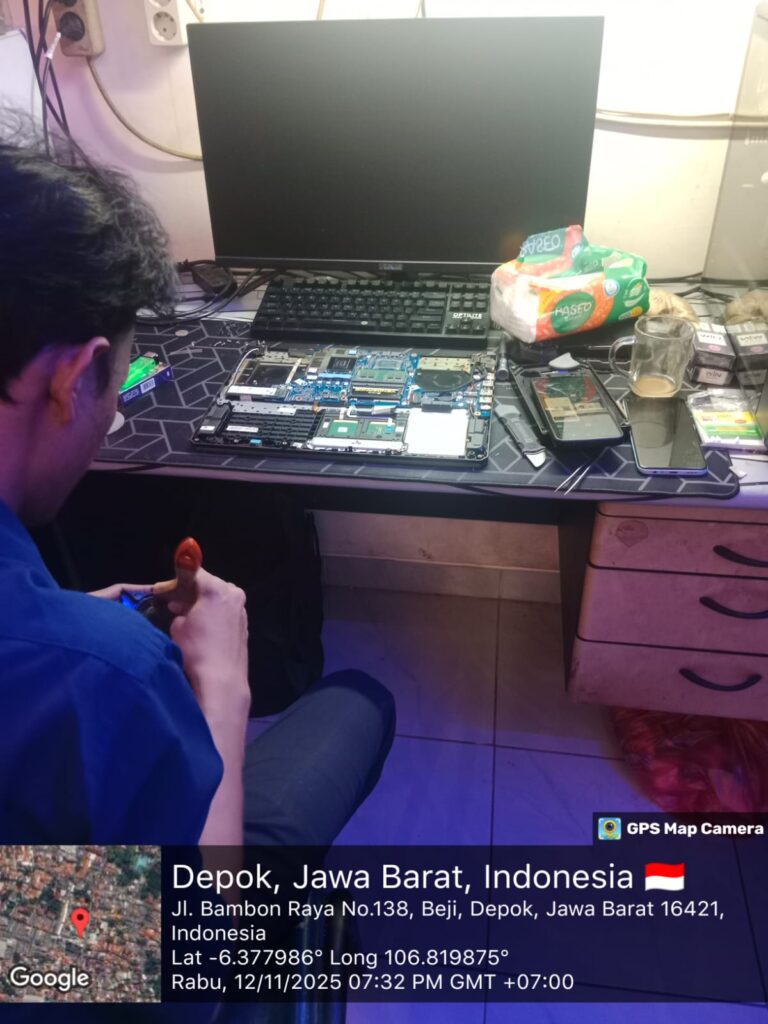
        Kategori
        Artikel Blog Kisah & Brand Story Perawatan & Biaya

        Mengapa Servis Laptop Dekat Rumah Lebih Cepat Ditangani?

        Banyak pengguna laptop yang panik ketika perangkat tiba-tiba bermasalah. Layar gelap, keyboard tidak berfungsi, atau mesin mati total sering membuat kita langsung mencari tempat servis di internet tanpa memperhatikan jarak. Padahal, memilih servis laptop yang dekat dari rumah, seperti di Beji, Kelapa Dua, atau Pancoran Mas Depok, bisa menjadi kunci utama agar perbaikan lebih cepat dan hasilnya lebih memuaskan.
        1. Waktu Respons Lebih Singkat

        Servis laptop lokal memiliki keunggulan dari segi kecepatan respon teknisi. Begitu pelanggan datang atau mengirim pesan melalui WhatsApp, teknisi bisa langsung memeriksa unit karena tidak perlu antre panjang seperti di pusat servis besar. Contohnya di wilayah Beji Depok, teknisi lokal sering kali sudah hafal pola kerusakan laptop tertentu—mulai dari merek Asus, Acer, hingga Lenovo—sehingga proses diagnosa menjadi jauh lebih cepat.

        “Servis dekat rumah bukan hanya menghemat waktu, tapi juga mengurangi risiko kerusakan tambahan karena laptop tidak perlu dikirim jauh-jauh.”

        2. Komunikasi Lebih Mudah dan Personal

        Beda dengan layanan servis di luar kota, teknisi lokal bisa diajak bicara langsung. Pelanggan bisa menunggu sambil melihat proses pembongkaran, bertanya tentang komponen yang diganti, hingga mendapatkan edukasi ringan mengenai cara perawatan. Kedekatan ini membuat pelanggan merasa lebih tenang, karena tahu siapa yang menangani laptop mereka.
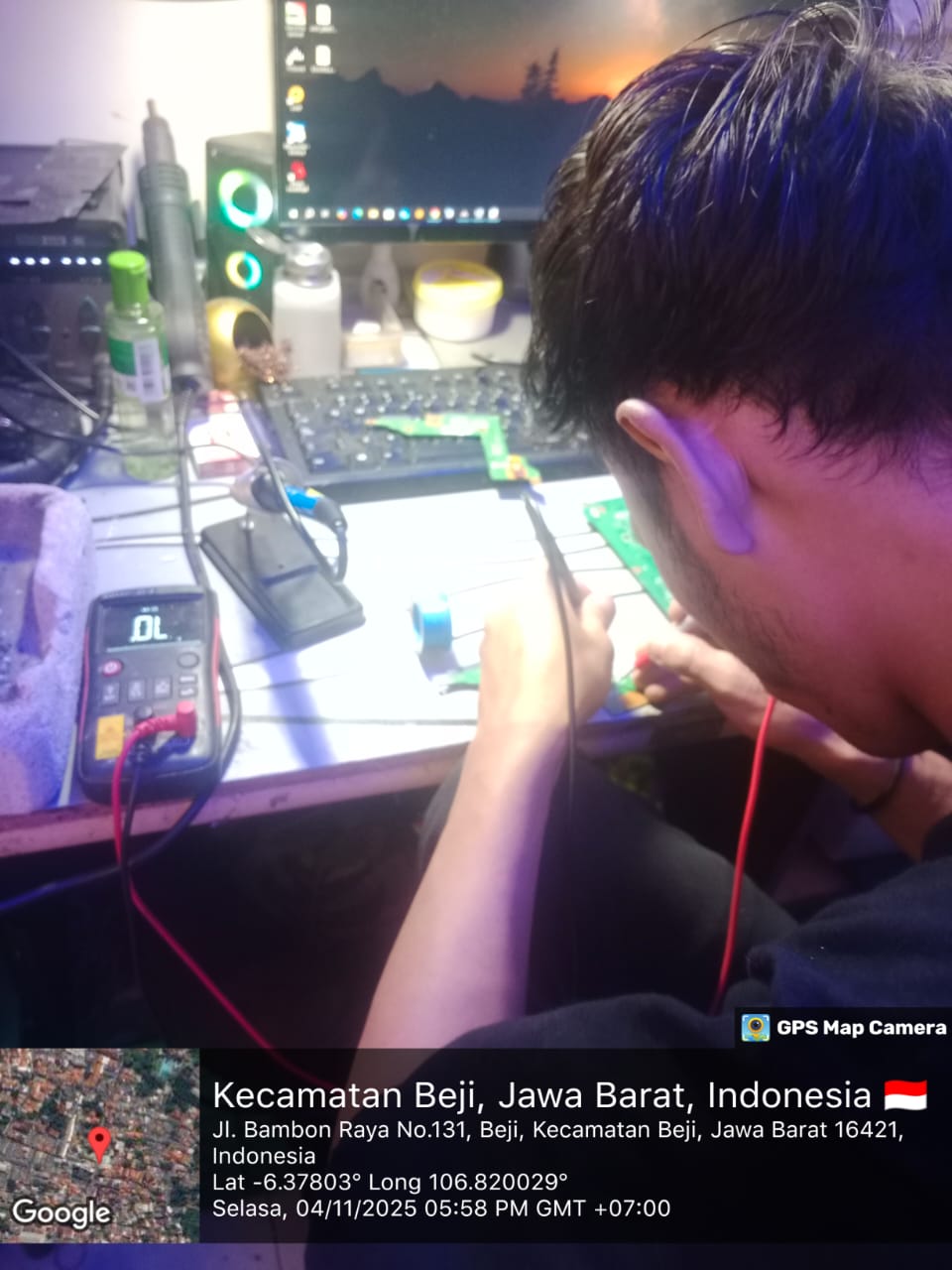
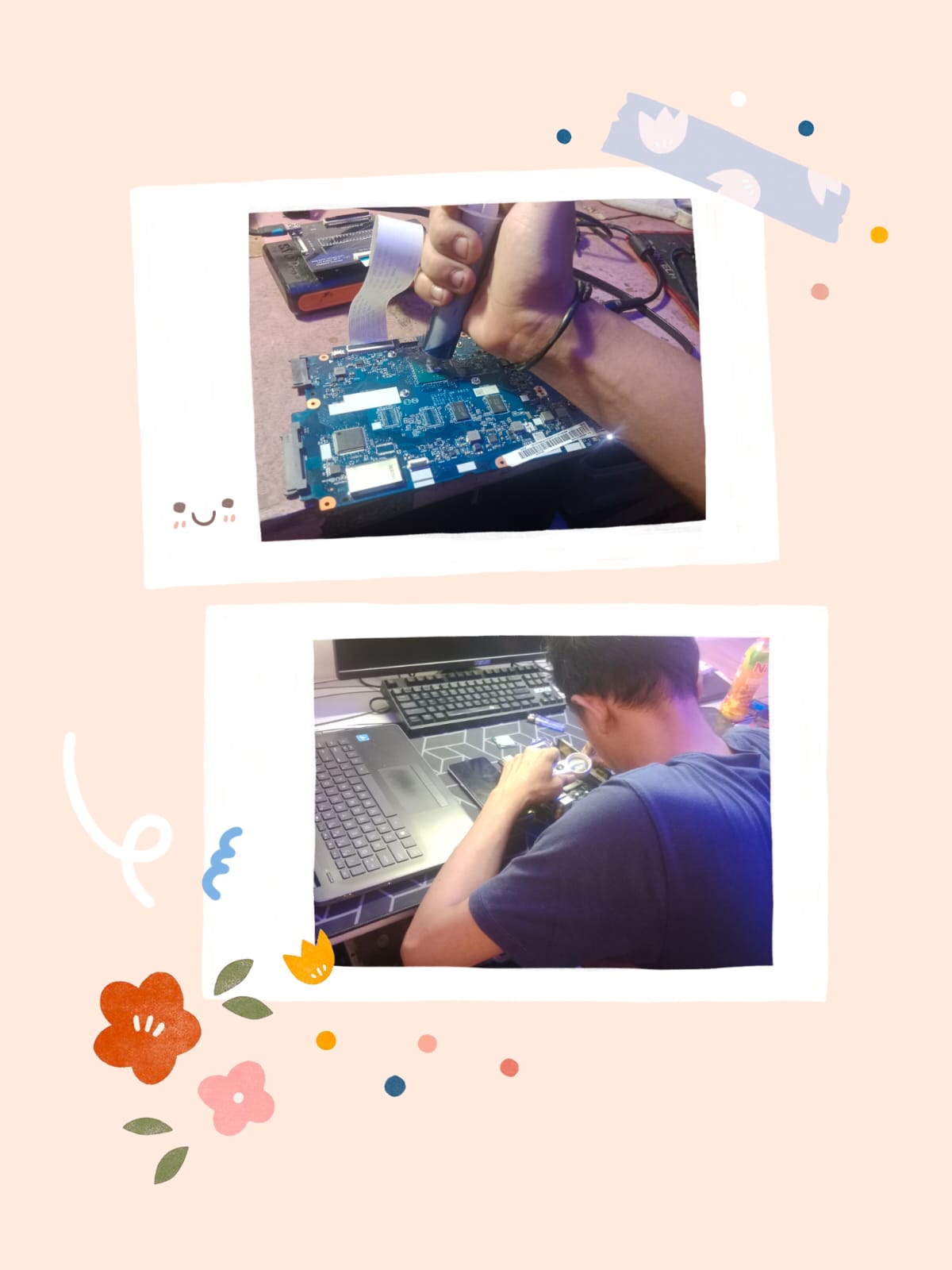
        Di beberapa tempat servis seperti Hanz Com Laptop Depok, pendekatan komunikasi semacam ini menjadi nilai tambah: pelanggan bukan hanya datang untuk memperbaiki, tapi juga belajar mengenali kondisi laptopnya sendiri.

        3. Hemat Biaya dan Waktu Transportasi

        Mengirim laptop ke luar daerah sering kali menambah biaya transportasi dan waktu tunggu. Servis lokal menghilangkan biaya tambahan tersebut. Selain itu, jika ternyata kerusakan hanya ringan—misalnya ganti pasta termal atau membersihkan kipas pendingin—maka pengerjaan bisa selesai dalam hitungan jam dan bisa ditunggu di tempat.

        Semakin dekat lokasi servis, semakin cepat pula laptop kembali ke tangan pengguna.

        Baca juga: Merawat Laptop, Merawat Produktivitas: Cerita dari Enam Sudut Depok

        4. Dukungan After-Service yang Lebih Terjangkau

        Teknisi lokal biasanya lebih mudah dihubungi ketika pelanggan ingin melakukan garansi ulang atau perawatan lanjutan. Pelanggan cukup datang lagi ke lokasi yang sama tanpa perlu antre atau mengirim paket. Beberapa layanan seperti Hanz Com Laptop juga memberikan garansi servis motherboard hingga 30 hari serta pemeriksaan ulang gratis jika ditemukan keluhan tambahan.

        5. Mendorong Ekonomi Lokal

        Setiap kali pengguna memilih servis laptop di sekitar tempat tinggal, secara tidak langsung mereka mendukung ekonomi lokal. Teknisi yang berdomisili di Depok, misalnya, dapat terus beroperasi, melatih teknisi muda, dan menciptakan lapangan kerja baru. Dengan begitu, pelanggan bukan hanya mendapatkan manfaat pribadi, tetapi juga ikut berkontribusi terhadap pertumbuhan ekonomi di lingkungan sekitar.

        6. Contoh Kasus Nyata di Lapangan

        Banyak pelanggan di wilayah Beji dan Kelapa Dua yang awalnya mengirim laptop ke luar kota, namun akhirnya beralih ke servis lokal karena kecewa menunggu terlalu lama. Setelah mencoba layanan teknisi lokal, mereka mendapati bahwa perbaikan lebih cepat, harga lebih wajar, dan komunikasi lebih transparan. Salah satu pelanggan bahkan menyebut, ‘Laptop saya yang dulu mati total bisa hidup lagi dalam satu hari setelah di cek di Hanz Com Laptop Beji.’

        Kesimpulan

        Memilih tempat servis laptop dekat rumah bukan sekadar soal jarak, tapi soal efisiensi, komunikasi, dan kepercayaan. Teknisi lokal seperti yang ada di Beji, Cimanggis, Kelapa Dua, dan Pancoran Mas Depok, telah terbukti mampu memberikan pelayanan cepat, edukatif, dan jujur. Dengan begitu, pengguna tidak hanya mendapatkan laptop yang kembali normal, tapi juga pengetahuan baru tentang cara merawat perangkat mereka.

        Catatan Penutup

        Jika kamu berdomisili di Depok dan membutuhkan layanan perbaikan yang cepat serta bisa di tunggu, servis lokal seperti Hanz Com Laptop Depok adalah pilihan tepat. Konsultasi gratis, pemeriksaan awal tanpa biaya, dan edukasi teknis menjadi bagian dari komitmen untuk melayani pelanggan sepenuh hati.

        Kategori
        Artikel Blog Perawatan & Biaya Service Laptop (Lokal Depok)

        Merawat Laptop, Merawat Produktivitas: Cerita dari Enam Sudut Depok

        Teknologi Kini Dekat dengan Semua Orang

        Dulu, laptop hanya di gunakan oleh kalangan tertentu. Sekarang, dari Sawangan sampai Cimanggis, hampir setiap orang memiliki perangkat kerja ini.
        Laptop bukan lagi sekadar alat mengetik, tapi juga jendela untuk belajar, berkreasi, bahkan mencari nafkah.
        Di tengah perubahan gaya hidup digital ini, muncul satu hal sederhana namun penting: bagaimana cara merawat laptop agar tetap bertahan lama dan berfungsi optimal.


        Setiap Wilayah, Setiap Cerita

        Di Sawangan, banyak pelajar dan mahasiswa yang belajar daring.
        Di Cinere, banyak pekerja kantoran yang bekerja jarak jauh.
        Cimanggis di kenal sebagai kawasan pendidikan, tempat ribuan laptop menyala setiap pagi.
        Sukmajaya menjadi rumah bagi para kreator konten dan desainer.
        Limo banyak di huni oleh pelaku usaha rumahan.
        Sementara di Pancoran Mas, toko-toko komputer dan teknisi lokal menjadi bagian dari denyut kehidupan masyarakat.

        Semua punya kebutuhan yang sama: laptop yang bisa diandalkan kapan pun dibutuhkan.


        Edukasi Dasar: Mengapa Laptop Butuh Perawatan Rutin

        Laptop bekerja seperti manusia — semakin sering dipakai, semakin perlu istirahat dan perhatian.
        Beberapa hal sederhana ini bisa memperpanjang umur laptop:

        Membersihkan debu di sekitar ventilasi minimal seminggu sekali.

        Tidak menutup laptop saat masih panas. Biarkan sistem pendingin bekerja.

        Mematikan laptop dengan benar, bukan sekadar menutup layar.

        Menghindari pengisian daya berlebihan, terutama untuk baterai yang sudah menua.

        Kebiasaan kecil seperti ini sering dilupakan, padahal berpengaruh besar pada kinerja jangka panjang.


        Tanda Laptop Mulai Butuh Bantuan

        Setiap perangkat punya cara “berbicara”.
        Jika laptop Anda mulai:

        Panas berlebih meski hanya membuka browser,

        Mengeluarkan suara kipas keras,

        Sering hang atau restart sendiri,

        Atau muncul garis pada layar —

        itu tandanya ada komponen yang lelah dan perlu diperiksa.
        Teknisi laptop berpengalaman biasanya tidak langsung mengganti bagian, tapi menganalisis akar masalah, memberi penjelasan yang mudah dimengerti, dan menawarkan solusi yang masuk akal.


        Belajar dari Teknisi: Laptop Bukan Sekadar Mesin

        Banyak teknisi laptop di Depok yang memandang pekerjaannya sebagai panggilan hati.
        Mereka bukan hanya memperbaiki, tapi juga menghidupkan kembali perangkat yang membantu orang lain mencari nafkah atau belajar.
        Sebuah laptop yang menyala kembali setelah mati total sering kali berarti:

        Seorang siswa bisa ikut kelas daring lagi,

        Seorang freelancer bisa kembali mengerjakan proyek,

        Seorang pelaku UMKM bisa berjualan online seperti semula.

        Dari sudut pandang ini, servis laptop bukan hanya urusan teknis — ia adalah bentuk kepedulian sosial.


        Depok dan Semangat Literasi Digital

        Kota Depok sedang tumbuh menjadi kota digital yang produktif.
        Warga mulai terbiasa mencari informasi di internet, menulis ulasan di Google Maps, dan membagikan pengalaman mereka.
        Inilah yang membuat Google Business Profile (GMB) menjadi penting.
        Setiap foto asli, setiap posting edukatif, setiap respons terhadap ulasan pelanggan — semuanya membangun kepercayaan digital.
        Bagi bisnis seperti Hanz Com Laptop, keaktifan di GMB bukan sekadar promosi, melainkan cara berbagi pengetahuan dan pengalaman nyata.

        Baca juga: Flash BIOS Laptop: Langkah Kecil yang Menentukan Nasib Besar Komputer


        Menjadi Pengguna Laptop yang Bijak

        Kecanggihan teknologi tidak berarti harus boros atau konsumtif.
        Laptop bekas yang dirawat baik bisa bertahan lama dan bekerja seperti baru.
        Yang terpenting bukan modelnya, tapi bagaimana kita memperlakukan perangkat itu.
        Bijak dalam penggunaan artinya:

        Memahami batas kemampuan perangkat,

        Tidak memaksakan pekerjaan berat pada mesin lama,

        Mengatur waktu istirahat perangkat agar tidak overheat,

        Dan mempercayakan perawatan pada teknisi yang transparan.


        Satu Kota, Satu Semangat

        Dari Sawangan yang tenang, Cinere yang sibuk, Cimanggis yang penuh pelajar, Sukmajaya yang kreatif, Limo yang produktif, hingga Pancoran Mas yang ramai oleh toko dan bengkel komputer —
        semuanya punya semangat yang sama: belajar, bekerja, dan berkembang bersama teknologi.
        Laptop menjadi teman setia perjalanan itu.
        Dan di balik layar, ada teknisi-teknisi yang memastikan setiap perangkat tetap berfungsi dengan baik.


        Kesimpulan: Laptop yang Terawat, Pikiran yang Tenang

        Merawat laptop berarti merawat keseharian kita sendiri.
        Dengan sedikit perhatian dan kebiasaan baik, perangkat yang kita gunakan setiap hari bisa bertahan lebih lama dan bekerja lebih optimal.
        Itulah mengapa edukasi seperti ini penting — agar masyarakat Depok tidak hanya menggunakan teknologi, tapi juga memahaminya dengan bijak.

        Kategori
        Artikel Blog Service Laptop (Lokal Depok)

        Flash BIOS Laptop: Langkah Kecil yang Menentukan Nasib Besar Komputer

        Ketika Laptop Tidak Lagi Mengenal Dirinya Sendiri

        Banyak pengguna laptop mengeluh, “Padahal baru kemarin normal, kok sekarang nyala tapi tidak tampil?”
        Masalah seperti itu sering kali bukan di sebabkan oleh Windows, melainkan oleh hal yang lebih dalam BIOS.

        BIOS (Basic Input Output System) adalah sistem dasar yang mengatur bagaimana seluruh komponen laptop saling berkomunikasi. Ia yang menyalakan layar, mengenali RAM, membaca harddisk, dan mempersiapkan perangkat sebelum sistem operasi mengambil alih.
        Tanpa BIOS, laptop hanyalah kumpulan komponen yang tidak saling mengenal.

        Mengapa BIOS Perlu Di perbarui (Flash BIOS)

        Dalam dunia teknologi, pembaruan bukan hanya untuk aplikasi dan Windows. BIOS pun perlu di perbarui agar laptop tetap stabil dan kompatibel dengan perangkat baru. Proses inilah yang di sebut Flash BIOS.
        Namun, tak semua orang memahami bahwa proses ini bukan untuk mempercepat laptop, melainkan untuk memperbaiki sistem dasar agar bekerja lebih benar.

        Beberapa alasan umum mengapa teknisi atau pengguna melakukan flash BIOS antara lain:

        Meningkatkan kompatibilitas hardware baru.
        Ketika prosesor, RAM, atau SSD di ganti dengan generasi yang lebih baru, BIOS lama mungkin tidak mengenalinya.

        Memperbaiki bug atau error sistem.
        Beberapa laptop gagal sleep, baterai tidak terdeteksi, atau kipas berputar terus tanpa sebab. Update BIOS sering kali menyelesaikan hal-hal kecil tapi penting seperti ini.

        Menyesuaikan dengan sistem operasi terbaru.
        Banyak laptop keluaran lama harus memperbarui BIOS agar bisa memasang Windows 11 dengan fitur Secure Boot dan TPM.

        Risiko yang Tak Banyak Di ketahui

        Bila di lakukan dengan benar, flash BIOS adalah penyelamat.
        Namun bila salah, ia bisa menjadi “bencana senyap” bagi motherboard.

        Beberapa risiko yang sering muncul ketika flash BIOS di lakukan tanpa kehati-hatian:

        Listrik mati saat proses berlangsung.
        Sekali proses gagal di tengah jalan, BIOS bisa rusak dan laptop mati total.

        File BIOS tidak sesuai model.
        Setiap tipe motherboard memiliki versi firmware sendiri. Salah file berarti sistem tidak akan bisa menyala.

        Menggunakan alat tidak resmi.
        Banyak tool flash BIOS di internet yang tidak aman. Menggunakan software resmi dari situs produsen jauh lebih di anjurkan.

        Tanda-Tanda BIOS Bermasalah

        Menariknya, BIOS yang rusak sering kali menampakkan gejala halus, seperti:

        Layar tetap hitam meski laptop menyala.

        Lampu indikator menyala tapi tidak ada aktivitas.

        Kipas berputar terus tanpa henti.

        Laptop menyala lalu mati lagi berulang kali.

        Ketika tanda-tanda itu muncul, bukan berarti laptop sudah tidak bisa di selamatkan.
        Teknisi profesional dapat melakukan “re-flash BIOS” menggunakan alat khusus seperti CH341A Programmer atau clip SOIC8 untuk menulis ulang firmware langsung ke chip BIOS.

        Proses Aman Flash BIOS: Pendekatan Edukatif

        Bagi pembaca yang ingin memahami prosesnya, berikut langkah-langkah aman yang biasa di lakukan teknisi:

        1. Identifikasi model laptop dan versi BIOS saat ini.
          Bisa di lihat melalui menu System Information atau BIOS Setup.
        2. Unduh BIOS dari situs resmi produsen.
          Jangan pernah mengambil dari forum atau sumber tidak resmi.
        3. Pastikan daya stabil.
          Gunakan adaptor dan baterai penuh atau UPS untuk mencegah mati listrik.
        4. Gunakan alat dan panduan sesuai merek laptop.
          Misalnya, HP menggunakan HP BIOS Update Utility, Asus memakai EZ Flash, dan Lenovo punya Lenovo BIOS Update.
        5. Jangan ganggu proses.
          Saat flashing berjalan, biarkan laptop bekerja hingga restart otomatis.

        Langkah-langkah sederhana ini sering di abaikan, padahal menentukan apakah laptop akan hidup normal atau justru mati total.

        Baca juga: Teknisi dan Jalur Kehidupan: Kisah di Balik Motherboard yang Kembali Hidup

        Flash BIOS dan Perkembangan Teknologi

        Banyak orang mengira BIOS adalah teknologi kuno. Padahal, kini BIOS telah berevolusi menjadi UEFI (Unified Extensible Firmware Interface) — sistem modern yang lebih aman, cepat, dan mendukung mode grafis.
        UEFI memungkinkan pengguna mengatur boot order dengan mouse, menambah proteksi Secure Boot, hingga menjalankan sistem dalam mode GPT yang lebih stabil di banding MBR lama.

        Proses flash BIOS kini juga lebih aman dibanding dulu, karena banyak pabrikan menambahkan fitur Dual BIOS atau BIOS Recovery, yang memungkinkan laptop memulihkan sistem jika update gagal.

        Kapan Sebaiknya Tidak Melakukan Flash BIOS

        Meskipun berguna, tidak semua kasus memerlukan pembaruan BIOS. Jika laptop berjalan normal, stabil, dan tidak mengalami masalah kompatibilitas, sebaiknya biarkan saja.
        Pepatah lama di dunia teknisi mengatakan:

        “Don’t fix what isn’t broken — jangan perbaiki yang tidak rusak.”

        Flash BIOS sebaiknya hanya dilakukan jika ada pembaruan penting dari pabrikan atau ketika laptop mengalami masalah serius yang mengarah ke BIOS.

        Kesimpulan: Edukasi Teknologi yang Terlupakan

        Flash BIOS bukan sekadar proses teknis, melainkan bentuk pemahaman terhadap bagaimana laptop bekerja dari dasar.
        Di balik layar, BIOS menjadi penjaga awal yang menentukan hidup matinya perangkat.
        Bagi pengguna awam, langkah ini bisa menjadi pelajaran berharga bahwa setiap sistem digital selalu punya akar yang harus dirawat, bukan hanya tampilannya di layar.

        Pemahaman seperti ini penting di tengah arus teknologi cepat yang sering membuat orang lupa: bahwa ketahanan laptop tidak hanya bergantung pada spesifikasi tinggi, tetapi juga pada perawatan firmware dasar yang jarang terlihat namun sangat berpengaruh.

        Kategori
        Artikel Blog Kisah & Brand Story Service Laptop (Lokal Depok)

        Teknisi dan Jalur Kehidupan: Kisah di Balik Motherboard yang Kembali Hidup

        🔧 Pendahuluan: Di Balik Nyala Sebuah Laptop, Ada Kisah Perjuangan

        Bagi sebagian besar orang, laptop hanya sekadar alat untuk bekerja, belajar, atau hiburan. Namun bagi seorang teknisi, laptop adalah makhluk hidup yang punya detak, punya napas, dan punya kisah. Setiap laptop yang mati total, setiap mesin yang tak mau menyala, bukan sekadar kerusakan—melainkan tantangan yang menuntut kesabaran dan ketelitian luar biasa.

        Di Hanz Com Laptop, para teknisi sudah terbiasa menghadapi situasi di mana harapan nyaris hilang. Laptop rusak parah datang tanpa daya, pemiliknya cemas karena di dalamnya ada data penting: skripsi, laporan kerja, kenangan foto keluarga. Tetapi di balik meja servis kecil di Beji, Depok, nyala kehidupan itu perlahan di cari dan di perjuangkan kembali.

        ⚙️ Motherboard: Jantung dari Kehidupan Laptop

        Motherboard adalah pusat kehidupan laptop. Semua komponen penting—prosesor, RAM, VGA, chipset, power regulator—terhubung di papan ini.
        Kerusakan sekecil apa pun di salah satu jalur bisa membuat seluruh sistem lumpuh.

        Bagi teknisi, memahami motherboard bukan sekadar membaca jalur sirkuit. Ini seperti membaca bahasa mesin: memahami arus listrik yang mengalir, mendeteksi bagian yang berhenti bernapas, dan memulihkan aliran itu kembali.
        Setiap titik solder, setiap jalur tembaga, adalah nadi kehidupan yang harus tersambung sempurna agar laptop kembali hidup.

        Satu kabel bisa menentukan segalanya. Satu resistor yang terbakar bisa memutus aliran kerja seluruh sistem. Maka dari itu, pekerjaan teknisi tidak bisa tergesa-gesa. Di perlukan ketenangan, konsentrasi tinggi, dan rasa tanggung jawab moral terhadap perangkat yang sedang di perbaiki.

        🧠 Ketelitian: Nilai yang Tidak Bisa Di pelajari dari Buku

        Teknisi motherboard bukan hanya ahli alat, tapi juga ahli kesabaran.
        Mereka tidak hanya mengandalkan kemampuan membaca skema, tetapi juga kepekaan yang di bentuk dari pengalaman bertahun-tahun.

        Saat satu laptop tidak mau menyala, teknisi akan menelusuri jalur dari IC power ke chipset utama, memeriksa arus dengan multimeter, lalu memutuskan bagian mana yang harus di ganti atau di perbaiki.
        Tidak jarang, proses ini bisa memakan waktu berjam-jam, bahkan berhari-hari.

        Namun di sanalah keindahannya.
        Seorang teknisi sejati tidak menyerah hanya karena jalur rumit atau komponen sulit di temukan. Ia tahu, di balik kerusakan kecil, ada potensi kehidupan besar yang bisa di kembalikan.

        Itulah mengapa di Hanz Com Laptop kami selalu mengingatkan satu hal:

        “Jangan buru-buru mengganti, selesaikan dengan memahami.”

        🔋 Teknologi yang Hidup dari Sentuhan Manusia

        Di era modern, orang sering bicara tentang kecerdasan buatan, AI, atau robot yang bisa memperbaiki mesin sendiri. Tapi di balik semua itu, masih ada ruang yang tidak tergantikan: sentuhan manusia.

        Sebuah laptop bisa mati karena alasan teknis, tetapi hanya manusia yang bisa menghidupkannya dengan empati.
        Teknisi tidak hanya memperbaiki mesin; mereka memahami kebutuhan pengguna di baliknya.
        1.Laptop milik mahasiswa berarti perjuangan akademik.
        2.Laptop milik pekerja berarti sumber penghasilan.
        3.Laptop milik fotografer berarti kenangan berharga.

        Oleh karena itu, ketika sebuah laptop menyala kembali setelah di perbaiki, bukan hanya perangkat yang kembali hidup—tetapi juga harapan orang yang memilikinya.

        Baca juga: Memahami Recovery Data Laptop: Panduan Lengkap untuk Pengguna di Depok

        🔩 Proses Perbaikan: Dari Pemeriksaan Hingga Pengujian Ulang

        Di Hanz Com Laptop, setiap laptop yang masuk melewati tahapan sistematis dan teliti:

        1. Pemeriksaan Awal (Initial Diagnosis)
          Laptop di periksa dari gejala luar: mati total, nyala tapi tidak tampil, restart sendiri, atau tidak bisa charging.
          Dari sini teknisi menentukan apakah kerusakan berasal dari software, baterai, port, atau motherboard.
        2. Pembongkaran Hati-hati
          Laptop dibuka dengan prosedur anti-statis. Setiap baut dan komponen diletakkan secara berurutan.
          Tujuannya agar tidak ada bagian hilang saat perakitan kembali.
        3. Pemeriksaan Jalur dan Komponen
          Menggunakan mikroskop digital dan alat ukur arus, teknisi menelusuri jalur yang putus, kapasitor bocor, atau IC power short.
          Setiap kerusakan di tandai dan di uji ulang sebelum tindakan.
        4. Proses Penyolderan dan Perbaikan Jalur
          Inilah bagian yang paling krusial. Dengan alat solder presisi dan mata tajam, teknisi menyambung kembali jalur halus di motherboard.
          Butuh ketenangan dan konsentrasi tinggi agar tidak merusak komponen lain.
        5. Perakitan dan Uji Fungsi
          Setelah semua selesai, laptop di rakit kembali dan di uji menyeluruh: daya, layar, suara, suhu, serta kecepatan booting.
          Tidak ada laptop yang di serahkan ke pelanggan sebelum benar-benar stabil.

        Setiap tahap di lakukan dengan prinsip profesional: “service cepat boleh, tapi hasil harus presisi.”

        🌍 Laptop Bekas, Ekonomi Lokal, dan Keberlanjutan

        Fenomena laptop bekas di Depok bukan sekadar soal harga murah. Ini tentang keberlanjutan dan ekonomi masyarakat.
        Banyak pelajar dan pekerja di Depok yang membutuhkan perangkat berkualitas tanpa harus membeli baru.

        Di sinilah peran Hanz Com Laptop menjadi penting: menghadirkan “Laptop Bekas Rasa Baru”.
        Melalui proses servis, perawatan, dan upgrade, laptop bekas bisa kembali tangguh seperti baru.
        Selain menghemat biaya, langkah ini juga membantu mengurangi limbah elektronik yang menjadi masalah global.

        Maka, setiap kali teknisi menyambung jalur motherboard, sesungguhnya mereka juga menyambung rantai ekonomi kecil yang berputar di masyarakat Depok.
        Satu laptop hidup kembali = satu peluang kerja, satu produktivitas baru, satu harapan tumbuh lagi.

        🏙️ Teknisi Depok dan Tantangan Generasi Digital

        Depok di kenal sebagai kota pendidikan dan kota muda. Ribuan mahasiswa, pekerja startup, dan freelancer tumbuh di sini.
        Kebutuhan perangkat kerja mereka tinggi, sementara kemampuan beli sering kali terbatas.

        Teknisi lokal seperti tim Hanz Com Laptop hadir bukan hanya sebagai penyedia jasa servis, tetapi juga sebagai penopang ekosistem digital lokal.
        Kami tidak hanya memperbaiki laptop, tetapi juga memberikan edukasi — mulai dari cara merawat baterai, update sistem, hingga membersihkan ventilasi.

        Dengan begitu, pelanggan tidak sekadar datang saat rusak, tetapi belajar menjaga agar perangkatnya tahan lama.
        Inilah salah satu alasan mengapa banyak pelanggan tetap percaya dan kembali ke toko kami.

        🔧 Kisah di Balik Meja Servis

        Sering kali, suasana di ruang servis kami sederhana: meja kayu, lampu sorot, kipas kecil, dan suara alat solder.
        Namun di sanalah semangat bekerja paling tinggi.
        Setiap kali suara “bip” terdengar dari motherboard yang hidup kembali, rasa lelah teknisi seketika hilang.

        Ada rasa bangga yang tidak bisa di beli dengan uang.
        Mereka tahu, laptop yang tadi mati total kini bisa membantu seseorang menyelesaikan tugas akhir, bekerja, atau bahkan memulai usaha baru.

        Keringat dan malam panjang terbayar lunas dengan satu kalimat sederhana dari pelanggan:

        “Laptop saya nyala lagi, terima kasih ya Bang.”

        Kalimat itulah yang membuat semua perjuangan bernilai.

        🌟 Nilai yang Menjadi Pondasi Hanz Com Laptop

        Bagi kami, keberhasilan bukan hanya ketika laptop menyala, tetapi ketika pelanggan merasa di hargai.
        Setiap unit yang masuk ke bengkel kami mendapat perhatian yang sama—entah itu laptop mahal atau laptop lama.

        Kami percaya:

        “Teknisi yang baik bukan hanya menguasai alat, tapi juga memiliki hati.”

        Nilai-nilai itu kami bawa dalam setiap pelayanan:

        Kejujuran dalam diagnosa.

        Kedisiplinan dalam waktu pengerjaan.

        Ketelitian dalam setiap detail.

        Tanggung jawab terhadap hasil kerja.

        Inilah yang membuat banyak pelanggan menyebut kami bukan sekadar tukang servis, tapi “rekan digital” mereka di Depok.

        🔍 Dari Jalur Motherboard ke Jalur Kehidupan

        Setiap kabel yang tersambung di motherboard seperti metafora kehidupan:
        Ada jalur yang putus, ada arus yang tersumbat, ada sistem yang gagal menyala.
        Namun dengan ketekunan, semua bisa di perbaiki.

        Begitu juga dengan pekerjaan teknisi — dan mungkin juga kehidupan kita semua.
        Butuh kesabaran, kejelian, dan ketulusan untuk memperbaiki sesuatu yang rusak.
        Dan saat berhasil, hasilnya bukan hanya nyala mesin, tapi juga kebahagiaan yang tulus.

        🧭 Penutup: Teknologi, Dedikasi, dan Rasa Syukur

        Dunia teknologi akan terus berubah, tetapi nilai kerja keras dan ketelitian tidak akan pernah tergantikan.
        Di balik setiap laptop yang kembali hidup, ada tangan manusia yang bekerja dengan cinta dan tanggung jawab.

        Itulah makna sejati dari sebuah profesi yang sering dianggap sepele, namun memegang peranan besar dalam roda kehidupan digital.

        Hanz Com Laptop – Service Laptop Depok
        “Teknisi berjuang, pelanggan tersenyum.”

        📍 Beji, Depok
        🔧 Service laptop cepat, teliti, bisa ditunggu.
        💻 Laptop Bekas Rasa Baru – Solusi Ekonomi dan Keberlanjutan.

        Kategori
        Artikel Blog Laptop Second & Ekonomi Service Laptop (Lokal Depok)

        Memahami Recovery Data Laptop: Panduan Lengkap untuk Pengguna di Depok

        Ketika File Penting Hilang, Pengetahuan Menjadi Penyelamat

        Bagi banyak orang, laptop bukan sekadar alat kerja. Di dalamnya tersimpan file berharga: dokumen proyek, laporan keuangan, skripsi, hingga foto keluarga.
        Namun, saat data tiba-tiba hilang — baik karena kerusakan perangkat maupun kesalahan manusia — sebagian besar pengguna tidak tahu harus mulai dari mana.

        Artikel ini membahas secara teknis bagaimana proses recovery data laptop dilakukan, apa saja risikonya, dan bagaimana pengguna di Depok dapat mengenali gejala kerusakan lebih awal agar tidak kehilangan file sepenuhnya.

        Apa Itu Recovery Data

        Recovery data adalah proses memulihkan informasi dari media penyimpanan yang rusak, tidak terbaca, atau terhapus.
        Secara umum, ada dua tipe kerusakan:

        Jenis KerusakanCiri-CiriPenanganan Umum
        Kerusakan Logis (Logical Error)Laptop hidup normal, tetapi file hilang atau partisi tidak terbaca.Diperbaiki melalui pemindaian dan rekonstruksi sistem file.
        Kerusakan Fisik (Physical Damage)HDD/SSD tidak berputar, terdengar bunyi “klik”, atau tidak terbaca BIOS.Diperlukan pembacaan data sektor per sektor dengan alat khusus.

        Kesalahan umum pengguna adalah langsung memformat atau menginstal ulang sistem, padahal tindakan ini justru menghapus kemungkinan pemulihan.

        Bagaimana Proses Recovery Bekerja

        1. Pemeriksaan Awal

        Teknisi biasanya memulai dengan diagnosis media penyimpanan menggunakan alat yang membaca status SMART (Self-Monitoring Analysis and Reporting Technology).
        Dari sini dapat diketahui apakah drive masih sehat, terdapat bad sector, atau kerusakan mekanik.

        2. Cloning Data (Imaging)

        Langkah berikutnya adalah membuat salinan sektor demi sektor dari media rusak ke media lain.
        Teknik ini memastikan data asli tidak ditulis ulang.
        Dalam tahap ini digunakan perangkat yang disebut write-blocker, yang mencegah komputer melakukan operasi tulis ke drive rusak.

        3. Analisis Struktur File

        Setelah clone selesai, teknisi memeriksa file system seperti NTFS, FAT32, atau exFAT untuk menemukan lokasi file dan tabel alokasinya.
        Pada banyak kasus, file tidak benar-benar hilang, hanya “tidak terlihat” karena tabel alokasi rusak.

        4. Rekonstruksi dan Pemulihan

        Tahap ini menggunakan algoritma pemindaian mendalam (deep scan) untuk menemukan fragmen file, kemudian menyusunnya kembali menjadi bentuk utuh.
        Software profesional yang umum dipakai meliputi R-Studio, DMDE, UFS Explorer, dan GetDataBack.

        5. Verifikasi Hasil

        Data yang berhasil di pulihkan di verifikasi ulang untuk memastikan tidak terjadi kerusakan pada isi dokumen, foto, atau video.
        Setelah itu, data di salin ke media baru agar tidak tercampur dengan drive yang rusak.

        Teknologi yang Digunakan dalam Recovery

        1. Write-Blocker Device – alat yang mengamankan data asli dari penulisan ulang.
        2. Imaging Software – menyalin bit demi bit dari penyimpanan lama ke media baru.
        3. Data Carving Algorithm – mendeteksi pola file tertentu seperti JPEG, DOCX, atau MP4 meski metadata hilang.
        4. Sector Reader Tools – membaca area drive yang tidak bisa diakses sistem operasi biasa.
        5. Temperature-Controlled Workbench – untuk menangani HDD yang sensitif terhadap panas dan debu.

        Dengan kombinasi perangkat ini, peluang keberhasilan pemulihan data bisa mencapai 80–95 % tergantung kondisi drive.

        Gejala Awal Kerusakan Penyimpanan

        Mengetahui tanda-tanda awal sangat penting sebelum data benar-benar hilang.
        Berikut beberapa gejala yang perlu di waspadai:

        • Laptop sering hang atau lambat saat membuka file besar.
        • Muncul pesan “Windows detected a hard disk problem.”
        • File hilang tiba-tiba atau berubah ukuran.
        • HDD mengeluarkan bunyi berulang seperti “klik-klik”.
        • SSD tidak terdeteksi di BIOS.

        Begitu gejala ini muncul, sebaiknya hentikan penggunaan laptop untuk menghindari penulisan ulang sektor yang masih menyimpan data.

        Faktor yang Menyebabkan Kehilangan Data

        1. Kerusakan fisik akibat benturan atau jatuh.
        2. Lonjakan listrik dan panas berlebih.
        3. Update sistem operasi gagal.
        4. Serangan malware atau ransomware.
        5. Human error seperti delete massal dan format cepat.

        Sebagian besar kasus kehilangan data bukan karena perangkat rusak total, tetapi karena struktur penyimpanan rusak sebagian.
        Oleh karena itu, kecepatan penanganan sangat berpengaruh terhadap tingkat keberhasilan recovery.

        Apa yang Tidak Boleh Di lakukan

        • Jangan instal software recovery gratis tanpa memahami risikonya.
          Aplikasi semacam itu sering menulis data baru di atas sektor lama.
        • Jangan gunakan laptop terus-menerus saat drive bermasalah.
          Setiap proses baca-tulis memperbesar kerusakan.
        • Jangan bongkar HDD/SSD sendiri.
          Debu sekecil apa pun bisa menggores piringan magnetik.

        Langkah paling aman adalah menonaktifkan laptop dan membawa media penyimpanan ke teknisi data recovery berpengalaman.

        Edukasi Tambahan: Sistem Penyimpanan Modern

        Banyak pengguna belum memahami bahwa cara kerja SSD (Solid State Drive) berbeda dengan HDD (Hard Disk Drive).
        Pada SSD, data tersimpan dalam chip memori NAND, bukan piringan magnetik.
        Keuntungannya adalah kecepatan tinggi dan tahan guncangan. Namun, proses recovery SSD jauh lebih kompleks karena:

        • SSD memiliki wear-leveling controller yang menyebar data ke berbagai blok.
        • Ketika file di hapus, banyak SSD langsung menandai blok sebagai kosong (TRIM command).

        Akibatnya, proses pemulihan SSD harus di lakukan segera sebelum sistem menulis ulang area kosong tersebut.

        Baca juga: Cara Mengatasi Cara Mengatasi Keyboard Laptop Kena Air: Panduan Lengkap dari Teknisi Hanz Com Laptop Depok

         Pencegahan Jangka Panjang

        1. Gunakan dua lokasi penyimpanan.
          Simpan salinan data penting di cloud dan HDD eksternal.
        2. Jalankan pemeriksaan SMART secara berkala.
          Tools seperti CrystalDiskInfo bisa memberi peringatan dini sebelum drive rusak.
        3. Perhatikan suhu ruang kerja.
          Idealnya 20–25 °C untuk menjaga komponen magnetik.
        4. Gunakan UPS atau stabilizer.
          Lonjakan listrik adalah penyebab umum rusaknya kontroler HDD.
        5. Backup otomatis mingguan.
          Sistem operasi modern memungkinkan penjadwalan backup otomatis.

        Statistik dan Fakta

        • 70 % kehilangan data di sebabkan oleh kerusakan fisik.
        • 25 % akibat kesalahan pengguna.
        • 5 % karena malware atau enkripsi paksa.
        • Waktu rata-rata sebelum kegagalan total: 2–4 tahun untuk HDD dan 5–7 tahun untuk SSD.

        Mengetahui hal ini membantu pengguna memahami bahwa penyimpanan tidak di rancang untuk selamanya.
        Kehati-hatian dan kebiasaan backup adalah langkah paling realistis.

        Konteks Lokal: Tantangan di Wilayah Depok

        Iklim di Depok yang cenderung lembap dapat mempercepat oksidasi komponen logam pada laptop.
        Selain itu, banyak pengguna bekerja dari rumah tanpa sistem pendingin ruangan yang stabil.
        Kondisi ini memperbesar risiko kerusakan mekanik pada hard disk.

        Edukasi mengenai data hygiene — seperti menjaga suhu, arus listrik, dan kebiasaan backup — masih minim.
        Maka penting bagi pengguna lokal untuk memahami dasar-dasar teknis ini agar tidak bergantung sepenuhnya pada jasa recovery ketika sudah terlambat.

        Kesimpulan

        Proses recovery data bukan sihir, melainkan hasil kombinasi antara pemahaman teknis, alat yang tepat, dan waktu penanganan yang cepat.
        Semakin cepat tindakan diambil setelah gejala muncul, semakin tinggi peluang file di selamatkan.

        Bagi pengguna laptop di Depok dan sekitarnya, memahami cara kerja penyimpanan serta langkah pencegahan adalah investasi jangka panjang.
        Jangan menunggu kehilangan terjadi baru belajar tentang backup dan pemulihan data — mulailah dari sekarang.

        Kategori
        Artikel Blog Laptop Second & Ekonomi Perawatan & Biaya Service Laptop (Lokal Depok)

        Cara Mengatasi Cara Mengatasi Keyboard Laptop Kena Air: Panduan Lengkap dari Teknisi Hanz Com Laptop Depok

        Laptop sudah jadi bagian penting dari kehidupan kita — baik untuk kerja, kuliah, maupun bisnis. Tapi salah satu masalah paling sering terjadi dan paling menegangkan adalah ketika keyboard laptop terkena air.
        Entah karena tumpahan kopi, teh, atau air mineral, cairan yang masuk bisa membuat keyboard error, menekan sendiri, bahkan mati total.

        Sebagai teknisi profesional di Hanz Com Laptop Beji Depok, kami sering menangani kasus seperti ini hampir setiap minggu.
        Artikel ini akan membahas secara lengkap dan praktis bagaimana cara mengatasi keyboard laptop yang terkena air — mulai dari pertolongan pertama, penyebab, kerusakan yang mungkin terjadi, hingga solusi profesional agar laptop kamu bisa pulih seperti semula.

        🔹 1. Mengapa Keyboard Laptop Sangat Rentan terhadap Air?

        Berbeda dengan keyboard PC desktop, keyboard laptop memiliki sirkuit sangat tipis dan sensitif.
        Di bawah setiap tombol terdapat lapisan plastik konduktif dan jalur listrik halus (flex circuit) yang sangat mudah rusak kalau terkena air.

        Saat cairan masuk:

        Air bisa menghubungkan dua jalur listrik → menyebabkan short circuit

        Cairan manis (kopi, teh, soda) meninggalkan residu lengket → menyebabkan tombol macet

        Dalam waktu lama, kelembapan menyebabkan korosi (karat) pada konektor

        “Banyak pengguna laptop Depok datang ke kami setelah 2–3 hari baru di bersihkan. Padahal, waktu 1 jam pertama itu krusial,”
        — Teknisi Senior Hanz Com Laptop, Beji Depok.

        🧯 2. Langkah Pertolongan Pertama Saat Keyboard Kena Air

        Kalau kamu baru saja menumpahkan air di laptop, jangan panik — tapi bertindak cepat!
        Berikut langkah penyelamatan awal dari tim Hanz Com Laptop:

        1️⃣ Segera Matikan Laptop

        Tekan tombol power 5–10 detik sampai benar-benar off.

        Jangan coba “cek” tombol masih berfungsi atau tidak — karena bisa memperparah korslet.

        2️⃣ Cabut Semua Sumber Daya

        Lepas charger dan baterai (jika bisa di lepas).

        Cabut juga semua perangkat eksternal: mouse, flashdisk, dan headset.

        3️⃣ Balikkan Laptop

        Balik laptop membentuk huruf “V” terbalik (seperti tenda) agar air keluar lewat sela keyboard.
        Letakkan di atas handuk atau tisu penyerap.

        4️⃣ Jangan Gunakan Hair Dryer Panas

        Banyak orang berpikir hair dryer bisa mempercepat pengeringan, padahal udara panas malah bisa:

        Menggelembungkan lem perekat keyboard,

        Melelehkan jalur plastik fleksibel,

        Menyebarkan air ke area lain seperti motherboard.

        Gunakan kipas angin biasa atau blower cool mode jika tersedia.

        5️⃣ Lepas Keyboard Jika Bisa

        Untuk laptop yang mudah di bongkar, lepas keyboard dengan hati-hati.
        Lap sisa cairan dengan tisu microfiber, lalu biarkan kering alami 24 jam.

        🔧 3. Jenis Kerusakan Akibat Keyboard Kena Air

        Setiap cairan punya efek berbeda terhadap komponen laptop.

        Jenis Cairan Efek pada Keyboard Dampak ke Komponen Lain

        Air putih Korslet ringan, bisa pulih jika cepat dikeringkan Minim
        Teh / Kopi Residu lengket, tombol menekan sendiri Bisa merembes ke motherboard
        Air gula / minuman bersoda Menyebabkan korosi cepat Keyboard dan board cepat rusak
        Cairan pembersih / alkohol Bisa melarutkan lapisan plastik konduktor Keyboard error total

        Kalau laptop masih bisa menyala tapi tombol acak mengetik sendiri, artinya ada jalur keyboard yang korslet sebagian.
        Kalau tidak menyala sama sekali, kemungkinan air sudah menyentuh motherboard.

        🧰 4. Solusi dari Teknisi Hanz Com Laptop Beji Depok

        Di Hanz Com Laptop, kami menggunakan prosedur profesional untuk menangani kasus keyboard terkena air agar hasilnya maksimal dan tidak kambuh.

        Baca juga: Teknisi Laptop Depok: Solusi Profesional untuk Perawatan dan Perbaikan Laptop Anda

        🔹 Tahap 1: Pemeriksaan Awal

        Laptop dibuka dengan hati-hati dan diperiksa menggunakan alat deteksi kelembapan (moisture meter).
        Kami cek:

        Bagian flex keyboard,

        Konektor board,

        Area IC I/O (penghubung keyboard ke mainboard).

        🔹 Tahap 2: Pembersihan Jalur

        Menggunakan cairan contact cleaner khusus elektronik untuk membersihkan sisa air dan oksidasi.
        Kemudian di keringkan dengan blower udara dingin bertekanan.

        🔹 Tahap 3: Uji Keyboard

        Kami pasang kembali keyboard dan lakukan uji respon tombol satu per satu menggunakan diagnostic software.

        🔹 Tahap 4: Penggantian Sparepart (Jika Di perlukan)

        Kalau keyboard sudah berkarat atau sirkuit flex patah, penggantian keyboard baru direkomendasikan.
        Kami menyediakan keyboard original & kompatibel untuk merk seperti:

        ASUS, Acer, Lenovo, HP, Dell, Toshiba, MSI, dan lainnya.

        ⚙️ 5. Biaya dan Waktu Servis di Hanz Com Laptop Depok

        Jenis Perbaikan Estimasi Waktu Estimasi Biaya

        Pembersihan keyboard & board ringan ± 1 jam Rp 100.000 – Rp 150.000
        Ganti keyboard original ± 1–2 jam Rp 250.000 – Rp 750.000
        Pembersihan total + pengeringan motherboard ± 2–4 jam Rp 300.000 – Rp 500.000

        Semua pekerjaan disertai garansi teknisi 7 hari dan uji fungsi langsung di tempat.

        💡 6. Tips Mencegah Keyboard Laptop Kena Air

        Pencegahan selalu lebih baik daripada perbaikan.
        Berikut tips dari teknisi kami di Beji Depok:

        1. Gunakan pelindung keyboard (keyboard cover)
          Murah, tapi sangat efektif menahan cairan kecil.
        2. Jangan minum di dekat laptop
          Kebanyakan kasus berawal dari “cuma segelas kopi.”
        3. Gunakan meja datar & stabil
          Laptop miring membuat cairan cepat menyebar ke sisi motherboard.
        4. Bersihkan keyboard rutin
          Gunakan kuas lembut dan blower ringan setiap minggu.
        5. Simpan silica gel dalam tas laptop
          Menyerap kelembapan sisa yang bisa sebabkan korosi.

        🔍 7. Tanda-Tanda Keyboard Laptop Harus Di ganti

        Beberapa tombol tidak berfungsi meski sudah di bersihkan.

        Tombol mengetik sendiri tanpa ditekan.

        Keyboard bergetar atau panas saat digunakan.

        Laptop tidak bisa masuk BIOS karena tombol tidak terdeteksi.

        Kalau tanda-tanda ini muncul, penggantian keyboard baru lebih aman dibanding perbaikan ulang yang hanya bertahan sementara.

        📍 8. Kenapa Servis di Hanz Com Laptop Depok?

        Hanz Com Laptop bukan hanya tempat servis, tapi juga pusat edukasi laptop lokal di Depok.
        Kami punya prinsip:

        “Laptop rusak jangan langsung diganti — diperiksa dulu, diperbaiki kalau masih bisa diselamatkan.”

        Kelebihan kami:

        1.✅ Teknisi berpengalaman menangani keyboard dan motherboard berbagai merk
        2.✅ Sparepart bergaransi & kompatibel
        3.✅ Gratis konsultasi & diagnosa
        4.✅ Bisa servis cepat (express service)
        5.✅ Lokasi mudah dijangkau di Beji Depok

        💬 9. Kesimpulan

        Keyboard laptop kena air memang menakutkan, tapi bukan berarti laptop kamu pasti rusak total.
        Dengan penanganan cepat dan tepat, serta bantuan teknisi profesional seperti di Hanz Com Laptop Depok, kerusakan bisa diminimalisir.

        Ingat:

        Matikan laptop segera

        Jangan dikeringkan pakai hair dryer

        Segera bawa ke tempat servis terpercaya

        Hanz Com Laptop siap membantu kamu kapan pun mengalami masalah keyboard, layar, atau komponen lainnya.
        Kami melayani service laptop Depok, Beji, dan sekitarnya — baik untuk laptop bekas, pelajar, maupun pekerja profesional.

        🔗 Hubungi Kami

        📍 Hanz Com Laptop – Service Laptop & Laptop Bekas Depok
        📍 Lokasi: Beji, Depok
        📞 WhatsApp: +62 858-9115-4696
        🌐 Website: https://hanzcomlaptop.com/service-laptop-depok/
        🕘 Jam buka: 09.00 – 21.00 WIB

        Kategori
        Artikel Blog Laptop Second & Ekonomi Service Laptop (Lokal Depok)

        Teknisi Laptop Depok: Solusi Profesional untuk Perawatan dan Perbaikan Laptop Anda


        Depok — Di tengah meningkatnya aktivitas digital, peran teknisi laptop menjadi semakin penting. Dari urusan pekerjaan, kuliah, hingga usaha online, laptop kini sudah menjadi kebutuhan utama warga Depok. Ketika perangkat ini mengalami kendala, keberadaan teknisi lokal yang berpengalaman adalah penyelamat yang sering di andalkan.


        Peran Penting Teknisi Laptop di Depok


        Bagi banyak pengguna, kerusakan laptop bukan sekadar gangguan teknis, tetapi bisa menghentikan pekerjaan atau pembelajaran. Di sinilah peran teknisi laptop Depok menjadi krusial. Mereka tidak hanya memperbaiki, tetapi juga mendiagnosis sumber masalah secara akurat agar perangkat bisa berfungsi optimal tanpa mengulang kerusakan yang sama.

        Baca juga: Ketika Laptop Mulai Lelah: Warga Depok Temukan Solusi di Tempat Service yang Paling Direkomendasikan


        Beberapa layanan umum yang dilakukan oleh teknisi profesional antara lain:


        – Perbaikan motherboard dan penggantian IC.
        – Servis keyboard, port USB, atau jack charger.
        – Pembersihan sistem pendingin dan penggantian thermal paste.
        – Instalasi ulang sistem operasi, upgrade RAM dan SSD.
        – Cek performa dan optimasi sistem agar lebih cepat dan efisien.

        Mengapa Memilih Teknisi Laptop Lokal di Depok
        Banyak pengguna kini lebih memilih teknisi lokal daripada mengirim laptop ke pusat servis besar. Alasannya sederhana: cepat, terjangkau, dan bisa langsung berkonsultasi.

        Teknisi laptop Depok umumnya lebih memahami kebutuhan masyarakat setempat — mulai dari mahasiswa yang membutuhkan perbaikan cepat, hingga pelaku UMKM yang butuh laptop andal untuk operasional harian. Selain itu, pelanggan juga bisa langsung melihat proses servis secara transparan.


        Ciri-Ciri Teknisi Laptop Profesional


        Tidak semua jasa servis laptop memberikan hasil yang memuaskan. Berikut beberapa ciri teknisi laptop profesional yang layak dipercaya:

        1. Memberikan Diagnosa Awal Gratis
        Pelanggan berhak tahu kerusakan sebelum melakukan perbaikan. Teknisi yang jujur akan menjelaskan penyebab dan solusi yang paling efisien.

        2. Menggunakan Komponen Asli atau Setara OEM
        Kualitas komponen sangat memengaruhi umur laptop. Teknisi profesional tidak akan menggunakan suku cadang abal-abal.

        3. Memberikan Garansi Servis
        Garansi menunjukkan tanggung jawab. Jika setelah perbaikan muncul masalah serupa, pelanggan bisa kembali tanpa biaya tambahan.

        4. Bersikap Edukatif dan Ramah
        Teknisi profesional tidak hanya memperbaiki, tetapi juga memberi edukasi cara merawat laptop agar tidak cepat rusak.

        Hanz Com Laptop — Contoh Teknisi Laptop Terpercaya di Depok
        Salah satu contoh usaha lokal yang dikenal dalam layanan servis laptop adalah Hanz Com Laptop, Beji – Depok (https://hanzcomlaptop.com). Toko ini dikenal dengan layanan “Service Cepat Tepat” serta konsep “Laptop Bekas Rasa Baru”.

        Teknisi di Hanz Com Laptop tidak hanya menangani kerusakan ringan seperti ganti pasta pendingin, tapi juga perbaikan motherboard dan penggantian komponen yang kompleks. Pelanggan bisa datang langsung, berkonsultasi gratis, bahkan melihat proses pengerjaan secara langsung.

        “Kami ingin pengguna laptop di Depok tidak takut untuk servis. Transparansi dan kejujuran adalah modal utama kami,” ujar salah satu teknisi senior Hanz Com Laptop.


        Tips Merawat Laptop agar Tidak Cepat Rusak


        Teknisi berpengalaman sering menekankan bahwa perawatan lebih murah daripada perbaikan. Berikut beberapa tips sederhana agar laptop lebih awet:

        – Jangan gunakan laptop di atas kasur karena bisa menutup ventilasi udara.
        – Bersihkan kipas dan keyboard secara berkala.
        – Gunakan charger asli dengan tegangan sesuai spesifikasi.
        – Hindari menyalakan laptop terlalu lama tanpa istirahat.
        – Gunakan software antivirus dan update sistem operasi secara berkala.

        Dengan perawatan rutin dan pemeriksaan berkala di tempat servis terpercaya, usia laptop bisa lebih panjang dan performanya tetap stabil.


        Kesimpulan:

        Teknisi Laptop Depok, Mitra Terpercaya di Era Digital
        Keberadaan teknisi laptop di Depok sangat membantu masyarakat dalam menjaga produktivitas digital. Dari pelajar hingga pebisnis, semua membutuhkan mitra servis yang jujur, cepat, dan profesional.

        Hanz Com Laptop menjadi salah satu contoh nyata bagaimana teknisi lokal Depok bisa bersaing dengan pusat servis besar: melalui pelayanan yang ramah, hasil kerja berkualitas, dan transparansi harga.


        Kategori
        Artikel Blog Service Laptop (Lokal Depok)

        Bahan-Bahan Pembuat Laptop dan Fungsinya: Mengenal Struktur di Balik Teknologi yang Kita Gunakan

        Mengapa Penting Mengetahui Bahan Pembuat Laptop?

        Laptop menjadi bagian dari kehidupan sehari-hari. Hampir semua pekerjaan — dari menulis laporan, mendesain, hingga menjalankan usaha — bergantung pada perangkat ini.
        Namun, sedikit orang yang tahu bahwa setiap bagian laptop di buat dari bahan berbeda dengan fungsi khusus, berikut bahan-bahan pembuat laptop:

        Mengetahui bahan-bahan pembuat laptop membantu kita memahami:

        • Mengapa laptop cepat panas,
        • Bagaimana menentukan kualitas perangkat,
        • Dan cara merawatnya agar lebih awet.

        Bagi teknisi dan pengguna, pemahaman dasar ini juga membantu saat melakukan servis atau upgrade komponen.

        Struktur Utama Laptop

        Sebuah laptop tersusun dari dua bagian besar: komponen luar (fisik casing) dan komponen dalam (perangkat elektronik).
        Keduanya terbuat dari bahan berbeda sesuai kebutuhan — ada yang ringan, kuat, menghantarkan panas, atau justru harus tahan isolasi listrik.

        Berikut penjelasan rinci dari tiap bagian dan bahan penyusunnya.

        Bahan Pembuat Casing Laptop

        Casing berfungsi melindungi seluruh komponen di dalam laptop dari benturan, panas, dan debu.

        Jenis bahan yang di gunakan berbeda-beda tergantung kelas dan harga laptop:

        Jenis BahanCiri-ciriKelebihanKekurangan
        Plastik (Polycarbonate / ABS)Ringan, umum pada laptop pelajarMurah, mudah dibentukKurang kuat terhadap panas tinggi
        Aluminium AlloyBanyak dipakai pada laptop bisnis / premiumKuat, mewah, menghantarkan panas dengan baikLebih berat, biaya produksi tinggi
        Magnesium AlloyKombinasi ringan dan kuatRingan seperti plastik, kokoh seperti logamMahal dan sulit diperbaiki
        Carbon Fiber (Serat Karbon)Umumnya pada laptop gaming atau ultrabookRingan, tahan panas, fleksibelHarga sangat tinggi
        Recycled Plastic / Eco MaterialMulai digunakan oleh produsen ramah lingkunganRamah lingkungan, ringanTidak sekuat bahan logam

        💡 Catatan teknisi:
        Bahan logam seperti aluminium lebih baik dalam menghantarkan panas, tetapi juga lebih sensitif terhadap arus listrik statis. Karena itu, perawatan harus lebih hati-hati.

        Bahan Pembuat Komponen Dalam Laptop

        Di balik casing yang halus, ada ratusan komponen kecil yang bekerja bersama.
        Berikut bahan utama yang di gunakan di bagian dalam laptop:

        🔌 a. Motherboard (Papan Sirkuit Utama)

        • Bahan utama: serat kaca (fiberglass) dan resin epoksi.
        • Lapisan dalamnya berisi jalur tembaga sebagai konduktor listrik.

        Fungsi utamanya adalah menghubungkan semua komponen — dari prosesor, RAM, VGA, hingga penyimpanan.
        Motherboard tidak boleh lembab karena bahan fibernya bisa menyerap air dan menyebabkan arus pendek.

        🔋 b. Prosesor (CPU)

        • Bahan utama: silikon murni (silicon wafer)
        • Di balut oleh tembaga, emas tipis, dan bahan keramik pelindung

        Prosesor di buat melalui proses kimia dan fisika tingkat tinggi. Silikon di pilih karena mampu menghantarkan listrik sekaligus mengatur arus dengan presisi.
        Semakin kecil ukuran transistor di dalam silikon, semakin cepat prosesor bekerja dan semakin hemat daya.

        💾 c. RAM (Random Access Memory)

        • Bahan utama: silikon, plastik, dan logam konduktor (tembaga, emas)
          RAM berfungsi menyimpan data sementara saat laptop bekerja.
          Semakin tinggi kualitas bahan konduktor, semakin cepat aliran data dan semakin stabil performanya.

        Baca juga: Tutorial Upgrade Komponen Laptop: Panduan Lengkap untuk Pengguna di Depok dan Sekitarnya

        🎮 d. VGA (Kartu Grafis)

        • Bahan utama: silikon, tembaga, dan aluminium
          VGA atau GPU memproses tampilan visual di layar.
          Komponen ini juga memiliki chip tersendiri dan pendingin khusus karena menghasilkan panas tinggi.

        🔋 e. Baterai Laptop

        • Bahan utama: lithium-ion atau lithium-polymer
        • Dibalut lapisan pelindung dari aluminium foil, tembaga, dan plastik isolator

        Baterai modern dirancang tahan panas dan bisa diisi ulang ratusan kali.
        Namun, bahan lithium tetap sensitif terhadap suhu ekstrem — sebab itu laptop sebaiknya tidak terus-menerus dicolokkan ke listrik tanpa jeda.

        🌀 f. Kipas dan Sistem Pendingin (Cooling System)

        • Bahan utama: aluminium, tembaga, plastik tahan panas
          Kipas membantu mengalirkan udara, sedangkan pipa panas (heatpipe) berbahan tembaga menghantarkan panas dari prosesor ke sirip pendingin.

        Semakin baik kualitas tembaga, semakin cepat panas berpindah — inilah sebabnya laptop gaming memakai pipa pendingin besar dan mahal.

        💿 g. Penyimpanan (HDD / SSD)

        JenisBahanKeterangan
        HDD (Hard Disk Drive)Aluminium, kaca, logam feromagnetikMenyimpan data dengan sistem piringan putar
        SSD (Solid State Drive)Silikon, plastik, tembagaLebih cepat, tidak ada bagian bergerak

        Laptop modern kini banyak beralih ke SSD karena lebih ringan dan tahan guncangan.

        🔌 h. Keyboard dan Touchpad

        • Bahan utama: plastik ABS, lapisan silikon, dan logam tipis (untuk sirkuit bawah)
          Setiap tombol memiliki lembaran membran dan papan sirkuit mini yang menghubungkannya ke motherboard.

        🔆 i. Layar Laptop (Display Panel)

        Jenis LayarBahan UtamaKelebihan
        LCD (Liquid Crystal Display)Kristal cair, kaca, dan lapisan LEDWarna natural, hemat daya
        OLED (Organic LED)Lapisan organik dan film tipis logamWarna tajam, kontras tinggi

        Layar adalah salah satu bagian paling sensitif.
        Sedikit tekanan bisa merusak lapisan kristalnya, karena itu teknisi selalu melepas panel dengan hati-hati.

        🔧 5️ Bahan Tambahan: Perekat, Konektor, dan Isolator

        Selain bahan utama, ada juga komponen kecil yang sering diabaikan:

        • Perekat termal (thermal paste dan thermal pad) untuk menghantarkan panas,
        • Kabel fleksibel (flex cable) dari tembaga tipis dilapisi plastik,
        • Isolator listrik dari bahan mika atau silikon,
        • Sekrup mikro berbahan baja karbon agar tidak mudah karat.

        Meski tampak sederhana, bagian kecil inilah yang menentukan kekuatan dan umur perangkat.

        Baca juga: Negara Pembuat Laptop Terbanyak: Fakta Menarik untuk Pengguna Laptop di Depok

        Mengapa Penting Mengenal Bahan Laptop untuk Servis dan Perawatan?

        Teknisi laptop yang memahami bahan penyusun perangkat akan lebih mudah melakukan perawatan yang benar.
        Contoh:

        • Mengetahui jenis logam di casing membantu menentukan pembersih yang aman,
        • Memahami struktur motherboard mencegah kerusakan saat menyolder,
        • Mengetahui bahan baterai membantu menentukan suhu aman saat servis.

        Karena itu, banyak tempat service laptop profesional di Depok dan Beji menekankan edukasi bahan dasar sebelum praktik perbaikan.

        Inovasi Bahan Laptop Masa Depan

        Produsen kini mulai beralih ke bahan ramah lingkungan dan lebih ringan:

        • Recycled aluminum untuk mengurangi limbah logam,
        • Bio-plastic dari jagung dan tebu untuk casing,
        • Graphene sebagai penghantar panas pengganti tembaga,
        • Nanoceramic coating untuk perlindungan anti gores dan suhu tinggi.

        Teknologi bahan seperti ini akan menjadi standar baru laptop masa depan: ringan, kuat, efisien, dan tidak merusak lingkungan.

        Kesimpulan

        Setiap laptop adalah hasil perpaduan sains dan teknologi bahan.
        Dari logam konduktor di dalam motherboard hingga plastik di luar casing, semuanya memiliki peran penting.

        Dengan memahami bahan-bahan penyusunnya, kita bisa merawat laptop dengan lebih bijak, menghindari kesalahan servis, dan memperpanjang usia pakai perangkat.

        Laptop bukan hanya alat modern, tapi hasil kerja manusia yang cermat dan teliti — dari partikel silikon hingga desain elegan di tangan pengguna.

        Kategori
        Artikel Blog Panduan Umum (Pillar) Perawatan & Biaya Service Laptop (Lokal Depok)

        Tanda-Tanda VGA Laptop Mulai Lemah dan Cara Mengatasinya

        Mengapa VGA Laptop Sangat Penting?

        VGA (Video Graphics Adapter) atau GPU adalah komponen utama yang mengatur tampilan visual laptop—mulai dari gambar, video, hingga game dan desain grafis.
        Bagi pengguna laptop modern, VGA bukan hanya soal tampilan, tapi juga menentukan performa keseluruhan sistem.

        Namun seiring waktu, VGA dapat melemah akibat panas berlebih, umur komponen, atau kegagalan pendinginan.
        Sayangnya, banyak pengguna baru menyadari setelah performa menurun drastis atau layar mulai menampilkan tanda-tanda error.

        Tanda-Tanda VGA Laptop Mulai Lemah

        Berikut ini gejala yang paling sering muncul ketika VGA laptop sudah tidak bekerja optimal.
        Tanda-tanda ini bisa muncul secara bertahap maupun tiba-tiba, tergantung kondisi perangkat.

        🔹 a. Tampilan Layar Sering Berkedip atau Bergetar

        Gejala awal yang umum terjadi adalah layar laptop berkedip, bergelombang, atau muncul garis horizontal.
        Ini menunjukkan bahwa chip VGA tidak mampu mempertahankan kestabilan sinyal tampilan.

        Biasanya terjadi ketika laptop dinyalakan setelah lama tidak digunakan atau setelah suhu meningkat tinggi.
        Jika dibiarkan, kerusakan dapat menjalar ke komponen lain pada mainboard.

        🔹 b. Layar Tiba-Tiba Blank Tapi Mesin Menyala

        Laptop terlihat hidup (kipas dan lampu power aktif), tetapi layar hitam tanpa tampilan logo.
        Kondisi ini sering disebut no display dan merupakan tanda VGA mulai kehilangan koneksi ke sistem utama (CPU dan RAM).

        Penyebab utamanya bisa karena:

        • Solder chip VGA retak akibat panas,
        • Tegangan GPU drop,
        • Atau kabel fleksibel sudah aus.

        🔹 c. Suhu Laptop Cepat Panas Walau Tidak Dipakai Berat

        VGA yang melemah sering kali bekerja tidak efisien, membuat temperatur meningkat bahkan saat hanya membuka aplikasi ringan.
        Bagian bawah laptop terasa panas, dan kipas sering berputar kencang.
        Jika suhu terus tinggi tanpa beban berat, bisa dipastikan chip GPU sudah tidak bekerja normal.

        🔹 d. Tampilan Gambar Pecah, Penuh Garis, atau Warna Aneh

        Tanda klasik VGA lemah adalah munculnya:

        • Bintik-bintik warna (artifacts),
        • Garis vertikal atau horizontal di layar,
        • Warna tampilan yang berubah atau terbalik.

        Masalah ini biasanya muncul ketika laptop digunakan untuk bermain game, menonton video, atau rendering desain.

        🔹 e. Laptop Tiba-Tiba Restart atau Blue Screen Saat Bermain Game

        Ketika VGA tidak kuat memproses grafik berat, sistem akan mengalami overload dan otomatis restart untuk mencegah kerusakan.
        Kode error seperti VIDEO_TDR_FAILURE (nvlddmkm.sys) atau atikmdag.sys sering muncul di Windows.
        Itu tanda kuat bahwa GPU sedang gagal berfungsi dengan baik.

        🔹 f. Aplikasi Desain atau Game Tidak Bisa Dibuka

        Software seperti Photoshop, AutoCAD, atau game berat biasanya memerlukan dukungan GPU aktif.
        Jika tiba-tiba muncul pesan seperti:

        “GPU not detected” atau “Display driver failed to start,”
        maka kemungkinan besar VGA laptop sudah tidak bekerja optimal.

        Baca juga: Tanda-Tanda VGA Laptop Rusak dan Solusi Perbaikannya

        Penyebab Umum VGA Laptop Melemah

        Berdasarkan pengalaman teknisi laptop di lapangan, penyebab utama kerusakan VGA biasanya disebabkan oleh faktor berikut:

        PenyebabPenjelasan Singkat
        🔥 Panas Berlebih (Overheat)Kipas kotor, thermal paste kering, atau sirkulasi udara buruk.
        Power Supply Tidak StabilCharger rusak atau arus listrik tidak konstan.
        💾 Driver VGA Tidak SesuaiInstalasi driver yang salah membuat GPU crash.
        🧩 Umur KomponenChip VGA memiliki batas usia pakai (biasanya 4–7 tahun).
        🔧 Kesalahan PenggunaanBermain game berat di laptop tipis tanpa pendingin tambahan.

        🔍 4️ Cara Memastikan Kondisi VGA Laptop

        Sebelum melakukan servis, pengguna bisa memeriksa kondisi GPU secara mandiri dengan beberapa cara sederhana:

        1. Gunakan Device Manager (Windows)
          • Tekan Windows + X → pilih Device Manager.
          • Klik Display Adapters dan lihat apakah VGA terdeteksi.
            Jika muncul tanda seru kuning, berarti driver atau perangkat bermasalah.
        2. Gunakan Software Monitoring (GPU-Z, HWMonitor)
          • Lihat suhu idle VGA.
          • Jika melebihi 70°C tanpa aktivitas berat, menandakan pendinginan tidak normal.
        3. Tes Rendering atau Benchmark Ringan (Cinebench, FurMark)
          • Jika laptop langsung hang atau panas berlebihan, VGA sudah menurun performanya.

        🧰 5️ Solusi Aman untuk Mengatasi VGA Laptop Lemah

        Jika gejala-gejala di atas muncul, jangan panik. Beberapa solusi masih bisa di lakukan sebelum VGA benar-benar rusak total.

        a. Bersihkan Sistem Pendingin

        Kipas dan ventilasi sering menjadi penyebab utama panas berlebih.
        Bersihkan bagian dalam laptop secara rutin, terutama area heatsink dan saluran udara.

        b. Ganti Thermal Paste GPU

        Thermal paste berfungsi menghantarkan panas dari chip ke pendingin.
        Ketika mengering, panas tidak tersalurkan dengan baik.
        Mengganti pasta termal bisa menurunkan suhu 5–10°C dan memperpanjang usia VGA.

        c. Update Driver VGA ke Versi Terbaru

        Kunjungi situs resmi produsen (NVIDIA, AMD, Intel) dan unduh driver terbaru.
        Pastikan tidak menggunakan driver dari sumber tidak resmi karena bisa menyebabkan crash.

        d. Gunakan Cooling Pad

        Pendinginan tambahan dari bawah membantu menjaga suhu GPU tetap stabil saat di gunakan lama.

        e. Batasi Beban Aplikasi Berat

        Gunakan mode Battery Saver atau Integrated Graphics saat membuka aplikasi ringan.
        Ini membantu meringankan kerja VGA.

        f. Reballing VGA (Jika Rusak Parah)

        Jika VGA sudah tidak berfungsi sama sekali (no display, artefak parah), teknisi profesional dapat melakukan reballing—yaitu mengganti ulang timah solder di bawah chip GPU.
        Proses ini membutuhkan alat rework station khusus dan tidak di sarankan di lakukan sendiri.

        Baca juga: Cara Menguji VGA Laptop: Panduan Lengkap untuk Gamer & Pekerja Kreatif

        Kapan Harus ke Tempat Servis Laptop?

        Jika laptop sudah menunjukkan tanda-tanda berat seperti:

        • Tidak ada tampilan sama sekali (layar hitam total),
        • Gambar rusak permanen meski sudah update driver,
        • Laptop mati saat rendering video,

        maka saatnya di bawa ke service laptop terdekat.

        Teknisi berpengalaman biasanya akan:

        • Mengecek tegangan chip VGA,
        • Melakukan tes reballing atau penggantian chip baru,
        • Membersihkan sistem pendingin,
        • Dan memberi saran apakah VGA masih bisa di selamatkan atau harus di ganti mainboard.

        Di daerah Beji atau Depok, Anda bisa berkonsultasi langsung ke pusat service laptop Depok untuk analisa kerusakan VGA dengan alat diagnostik lengkap.

        Tips Agar VGA Laptop Awet dan Tidak Mudah Lemah

        LangkahManfaat
        💨 Bersihkan kipas dan ventilasi setiap 3 bulanMenjaga suhu tetap stabil
        🧴 Ganti thermal paste setahun sekaliMencegah overheat
        ⚙️ Gunakan cooling pad saat bermain gameMengurangi beban GPU
        🔋 Gunakan charger asliMenstabilkan arus ke VGA
        🖥️ Gunakan resolusi layar sesuai kemampuan VGAMenjaga performa tetap stabil

        Kesimpulan

        VGA laptop yang mulai melemah dapat di kenali dari tanda-tanda sederhana seperti layar berkedip, panas berlebih, atau tampilan gambar rusak.
        Mengenali gejala sejak dini membantu mencegah kerusakan yang lebih serius pada motherboard.

        Jika sudah muncul gejala berat, jangan tunggu sampai laptop mati total.
        Lakukan pemeriksaan ke teknisi laptop profesional untuk memastikan kondisi chip VGA dan pendingin.
        Dengan perawatan teratur dan pendinginan yang baik, umur VGA bisa bertahan hingga bertahun-tahun lebih lama.

        Kategori
        Artikel Blog Panduan Umum (Pillar) Perawatan & Biaya Service Laptop (Lokal Depok)

        Apakah Chipset dan Prosesor Laptop Bisa Diganti?

        🔧 Apakah Chipset dan Prosesor Laptop Bisa Di ganti?

        Pertanyaan yang Sering Muncul di Kalangan Pengguna Laptop

        Banyak pengguna laptop penasaran:

        “Kalau performa laptop saya mulai melambat, bisakah chipset atau prosesornya di ganti agar lebih cepat?”

        Pertanyaan ini wajar, karena di era aplikasi berat dan sistem operasi modern, kebutuhan performa meningkat.
        Namun mengganti chipset atau prosesor pada laptop tidak semudah mengganti RAM atau SSD.
        Ada batasan teknis yang perlu di pahami agar tidak salah langkah dan justru merusak perangkat.

        Mengenal Peran Chipset dan Prosesor di Laptop

        Sebelum membahas penggantian, penting memahami fungsi dua komponen utama ini:

        • Prosesor (CPU) adalah otak utama laptop.
          Ia memproses semua perintah dan menjalankan sistem operasi serta aplikasi.
        • Chipset adalah pengatur komunikasi antara CPU, RAM, penyimpanan, kartu grafis, dan perangkat lainnya.
          Ibarat “jembatan pengatur lalu lintas” di papan motherboard.

        Keduanya saling terkait dan di pasang permanen di papan utama (mainboard). Karena itu, tidak semua laptop memungkinkan penggantian komponen ini.

        Apakah Prosesor Laptop Bisa Di ganti?

        💡 Jawaban singkat: Tergantung jenis soket dan desain motherboard.

        Secara umum, laptop di bagi menjadi dua tipe:

        A. Laptop dengan Prosesor Solder (BGA)

        Sebagian besar laptop modern menggunakan jenis BGA (Ball Grid Array), di mana prosesor di solder langsung ke motherboard.
        Contohnya: Intel Core i3/i5/i7 generasi 6 ke atas, AMD Ryzen, dan prosesor ultrabook.

        🔹 Ciri-ciri:

        • Tidak ada soket lepas-pasang.
        • Bentuk prosesor kecil dan menempel di papan utama.
        • Penggantian butuh alat solder khusus (reballing station).

        ⚠️ Kesimpulan: Tidak bisa di ganti secara normal.
        Hanya teknisi profesional dengan alat rework station yang bisa melakukannya, dan itu pun berisiko tinggi.

        B. Laptop dengan Prosesor Soket (PGA)

        Beberapa laptop lama (Core 2 Duo, i3/i5 generasi awal) masih menggunakan soket PGA (Pin Grid Array).
        Pada tipe ini, prosesor bisa di lepas dan di ganti secara manual.

        🔹 Ciri-ciri:

        • Prosesor di pasang di dudukan dengan pengunci logam.
        • Bisa di lepas dengan obeng dan pengait kecil.
        • Lebih mudah di upgrade.

        Baca juga: Intel vs Ryzen di Laptop: Mana yang Lebih Cocok untuk Kamu?

        ⚙️ Kesimpulan:
        Bisa di ganti, asalkan prosesor pengganti masih kompatibel dengan chipset dan daya laptop.

        Apakah Chipset Laptop Bisa Diganti?

        Chipset berbeda dari prosesor.
        Chipset biasanya menyatu di motherboard dan berfungsi mengatur seluruh arus data.

        🔧 Jawaban: Hampir tidak bisa diganti, kecuali dilakukan reballing chipset oleh teknisi bersertifikat.

        Kenapa sulit?

        1. Chipset dipasang permanen (solder BGA).
        2. Setiap tipe motherboard menggunakan chipset berbeda.
        3. Penggantian tanpa reprogram BIOS akan membuat laptop tidak bisa menyala.

        Jadi, mengganti chipset bukan cara upgrade yang disarankan.
        Jika chipset rusak, biasanya teknisi akan mengganti seluruh motherboard, bukan chip-nya saja.

        Risiko Jika Memaksa Mengganti Prosesor atau Chipset

        Banyak pengguna mencoba mengganti prosesor sendiri karena melihat tutorial daring. Namun hasilnya sering fatal.

        Risikonya antara lain:

        • Laptop tidak menyala sama sekali,
        • Overheating karena pendingin tidak sesuai,
        • Kerusakan BIOS,
        • Dan hilangnya garansi pabrikan.

        Selain itu, setiap laptop dirancang dengan spesifikasi daya dan sistem pendingin tertentu.
        Mengganti prosesor ke tipe lebih kuat sering kali membuat laptop tidak stabil atau cepat panas.

        Alternatif Aman: Upgrade Komponen Lain

        Jika tujuan utamanya meningkatkan performa, masih banyak cara aman tanpa mengganti chipset atau prosesor.

        Berikut langkah yang disarankan teknisi:

        KomponenDampakCatatan
        💾 SSD (Solid State Drive)Kecepatan baca/tulis naik 3–5x lipatCara paling aman dan cepat terasa
        🧠 RAM (memori)Multi-tasking lebih lancarCek dulu slot kosong di motherboard
        🌡️ Thermal Paste BaruSuhu prosesor turun 5–10°CBantu menjaga performa stabil
        🔋 Update BIOS & DriverSistem jadi optimal dan hemat dayaGunakan versi resmi pabrikan

        Perubahan kecil seperti ini sering kali membuat laptop terasa seperti baru tanpa risiko kerusakan.

        Baca juga: Laptop Celeron untuk Gaming & Desain Grafis, Apakah Bisa?

        Tanda Laptop Butuh Pemeriksaan Teknis

        Jika laptop:

        • Tiba-tiba panas berlebih,
        • Performa menurun drastis,
        • Atau tidak bisa booting setelah dihidupkan,

        maka sebaiknya segera dibawa ke teknisi laptop profesional.

        Teknisi dapat:

        • Mendeteksi kondisi chipset dan prosesor dengan alat khusus,
        • Menentukan apakah masih bisa diperbaiki tanpa ganti mainboard,
        • Membersihkan dan mengganti thermal paste untuk pendinginan optimal.

        Di wilayah Depok, banyak pengguna memilih melakukan pemeriksaan di pusat service laptop Depok karena lebih dekat dan bisa mendapatkan penjelasan langsung dari teknisi.

        Kesimpulan: Tidak Semua Bisa Diganti, Tapi Banyak Bisa Diperbaiki

        Mengganti chipset atau prosesor laptop bukan hal yang mudah.
        Sebagian besar laptop masa kini memakai sistem solder permanen, sehingga tidak bisa diganti seperti pada PC rakitan.

        Namun bukan berarti laptop lama tidak bisa disegarkan.
        Dengan upgrade SSD, RAM, dan perawatan pendingin, performanya bisa meningkat signifikan tanpa risiko tinggi.

        Jika laptop menunjukkan tanda-tanda lemah, panas, atau lambat, langkah terbaik adalah konsultasi dengan teknisi terpercaya.
        Mereka bisa memberi saran apakah laptop masih bisa dioptimalkan atau perlu ganti komponen.